Lỗi PFN LIST CORRUPT trong win 10 (0x0000004E)
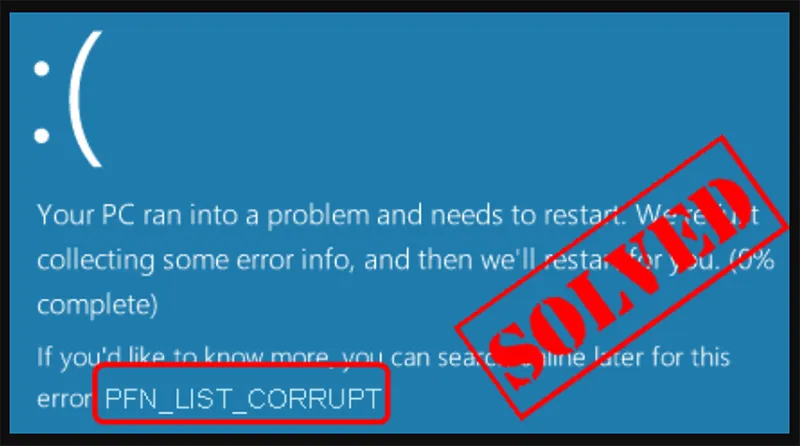
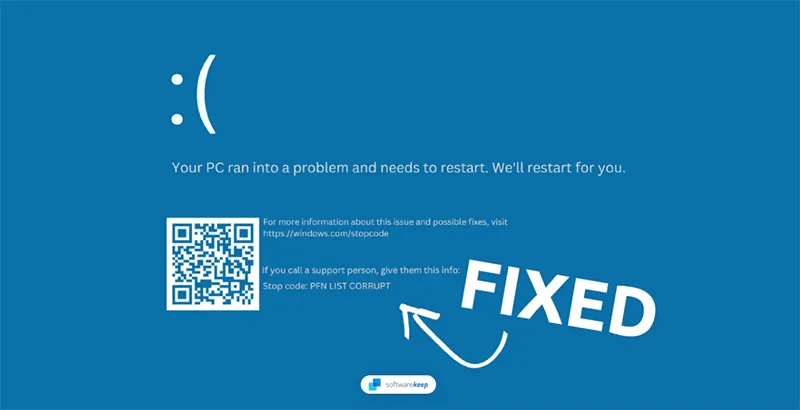
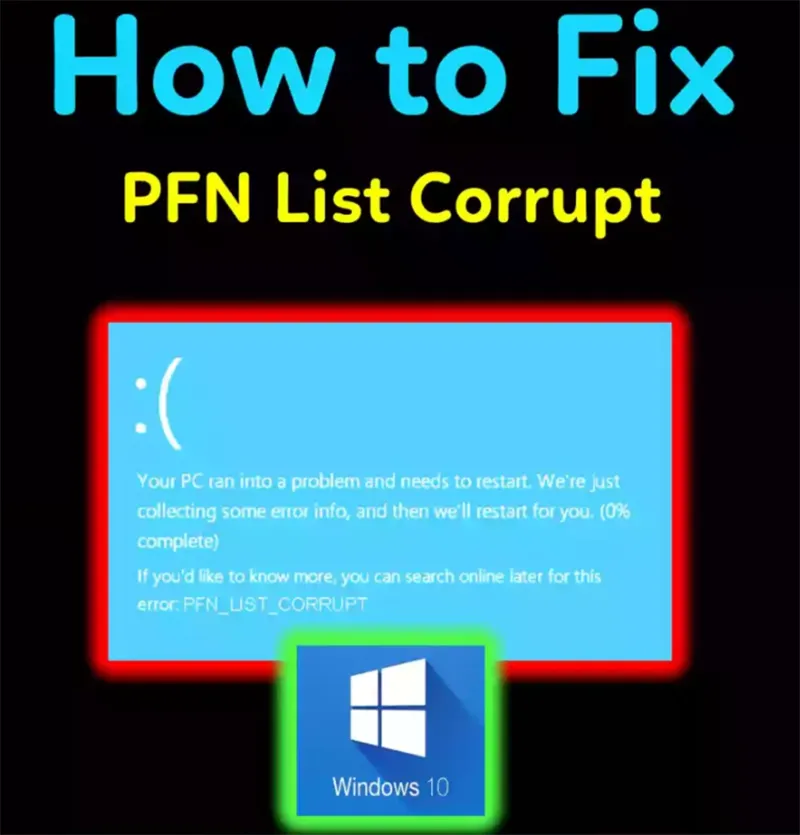
Lỗi PFN LIST CORRUPT hay còn gọi là lỗi 0x0000004E là một trong những lỗi màn hình xanh chết chóc (BSOD) khá phổ biến trên hệ điều hành Windows. Khi gặp lỗi này, máy tính thường tự động khởi động lại và hiển thị thông báo PFN_LIST_CORRUPT, gây gián đoạn công việc và ảnh hưởng đến trải nghiệm sử dụng. Trong bài viết này, bạn sẽ hiểu rõ PFN LIST CORRUPT là gì, nguyên nhân gây lỗi và các cách sửa lỗi hiệu quả trên Windows 10.
1. Lỗi PFN LIST CORRUPT là gì? Dấu hiệu nhận biết lỗi PFN LIST CORRUPT
1.1 Lỗi PFN LIST CORRUPT là gì?
PFN (Page Frame Number) là một phần trong hệ thống quản lý bộ nhớ của Windows. Nó lưu trữ danh sách các trang bộ nhớ vật lý và giúp hệ điều hành xác định vị trí dữ liệu trong RAM.
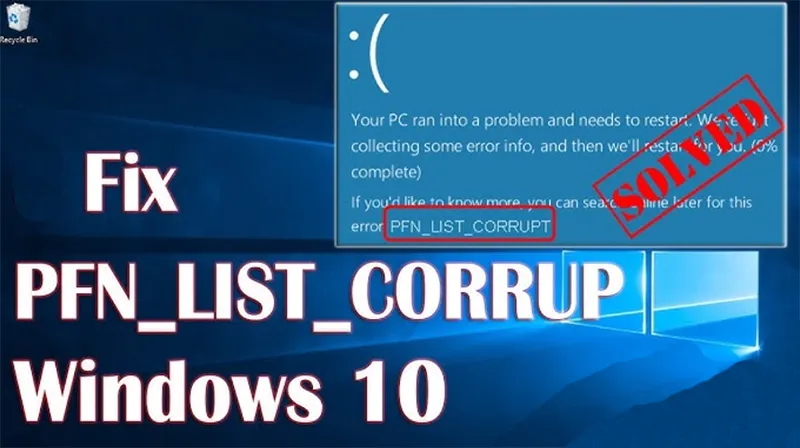
Khi cơ sở dữ liệu PFN bị hỏng hoặc không chính xác, Windows không thể truy cập bộ nhớ đúng cách. Điều này dẫn đến lỗi hệ thống nghiêm trọng và kích hoạt màn hình xanh với mã lỗi 0x0000004E – PFN_LIST_CORRUPT.
Nói đơn giản, lỗi này xảy ra khi Windows phát hiện sự cố trong cấu trúc quản lý bộ nhớ và buộc phải dừng hoạt động để tránh gây hỏng dữ liệu.
Bạn có thể quan tâm Xem nhật ký màn hình xanh trên Windows 11/10 (3 cách xem)
Gọi ngay hotline 0911.003.113 để nhận được tư vấn nhanh nhất
1.2 Dấu hiệu nhận biết lỗi PFN LIST CORRUPT
Khi gặp lỗi PFN LIST CORRUPT trên Windows 10, người dùng thường nhận thấy một số biểu hiện rõ ràng dưới đây:
Máy tính xuất hiện màn hình xanh (Blue Screen of Death – BSOD) – Hệ điều hành đột ngột hiển thị màn hình xanh kèm thông báo lỗi, khiến toàn bộ hoạt động đang thực hiện bị gián đoạn.
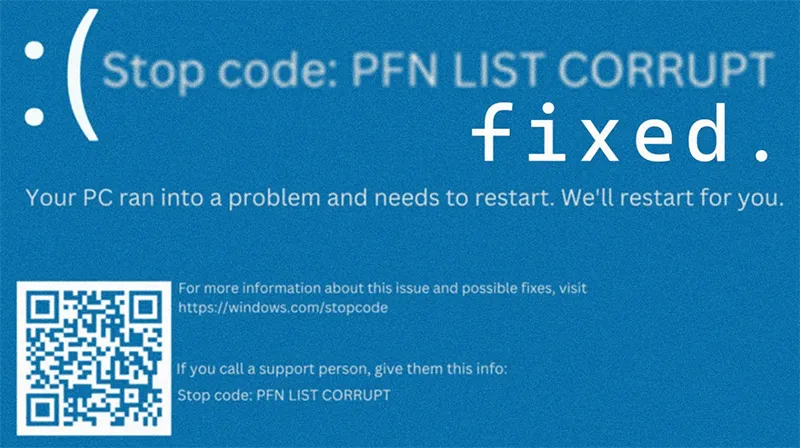
Thông báo lỗi PFN_LIST_CORRUPT hoặc STOP: 0x0000004E – Trên màn hình xanh thường xuất hiện mã lỗi PFN_LIST_CORRUPT hoặc STOP: 0x0000004E, đây là dấu hiệu đặc trưng của lỗi liên quan đến quản lý bộ nhớ trong hệ thống.
Máy tính tự động khởi động lại liên tục – Sau khi gặp lỗi, máy có thể tự động restart nhiều lần. Tình trạng này gây khó khăn cho người dùng khi làm việc vì hệ thống không thể hoạt động ổn định.
Hệ thống bị đơ hoặc treo khi sử dụng – Trong quá trình sử dụng, máy tính có thể bị chậm, đứng máy hoặc không phản hồi, đặc biệt khi chạy các chương trình nặng hoặc mở nhiều ứng dụng cùng lúc.
Một số phần mềm hoặc driver hoạt động không ổn định – Một số chương trình hoặc driver có thể không chạy đúng cách, gây xung đột hệ thống và làm tăng nguy cơ xuất hiện lỗi.
Nếu lỗi xảy ra thường xuyên, rất có thể hệ thống đang gặp vấn đề về phần cứng hoặc driver bị lỗi, cần được kiểm tra và khắc phục sớm để tránh ảnh hưởng đến dữ liệu cũng như hiệu suất hoạt động của máy tính.
Bạn có thể quan tâm Giải đáp tất tần tật thông tin về lỗi màn hình máy tính bị màu xanh lam
Gọi ngay hotline 0911.003.113 để nhận được tư vấn nhanh nhất
2. Nguyên nhân gây lỗi PFN LIST CORRUPT
Có nhiều nguyên nhân khiến Windows xuất hiện lỗi PFN_LIST_CORRUPT, trong đó phổ biến nhất gồm:
Thứ nhất, Driver thiết bị bị lỗi hoặc lỗi thời. Driver đóng vai trò trung gian giữa phần cứng và hệ điều hành. Nếu driver bị lỗi, không tương thích hoặc quá cũ, hệ thống có thể gặp lỗi quản lý bộ nhớ và dẫn đến PFN_LIST_CORRUPT.
Các driver thường gây lỗi gồm:
- Driver card đồ họa
- Driver mạng
- Driver chipset
- Driver thiết bị ngoại vi
Thứ hai, RAM bị lỗi hoặc hỏng. RAM là thành phần trực tiếp liên quan đến việc quản lý bộ nhớ. Khi RAM bị lỗi hoặc hoạt động không ổn định, dữ liệu trong bảng PFN có thể bị sai lệch, gây ra lỗi 0x0000004E.
Các trường hợp thường gặp:
- Thanh RAM bị hỏng
- RAM lỏng khe cắm
- RAM không tương thích với mainboard
Thứ ba, Ổ cứng bị lỗi. Ổ cứng chứa các tệp hệ thống quan trọng của Windows. Nếu ổ cứng xuất hiện bad sector hoặc lỗi hệ thống tệp, dữ liệu liên quan đến quản lý bộ nhớ có thể bị hỏng và gây ra lỗi BSOD.
Thứ tư, Tệp hệ thống Windows bị lỗi. Các tệp hệ thống bị thiếu hoặc bị hỏng cũng có thể khiến Windows không xử lý đúng bộ nhớ, từ đó dẫn đến lỗi PFN LIST CORRUPT.
Cuối cùng, Phần mềm hoặc bản cập nhật mới gây xung đột. Một số phần mềm mới cài đặt hoặc bản cập nhật Windows có thể gây xung đột hệ thống, đặc biệt là các phần mềm liên quan đến driver hoặc phần mềm tối ưu hệ thống.
Bạn có thể quan tâm Cách sửa lỗi Bad System Config Info
Gọi ngay hotline 0911.003.113 để nhận được tư vấn nhanh nhất
3. Cách sửa lỗi PFN LIST CORRUPT trong Windows 10
3.1 Cập nhật driver thiết bị
Driver lỗi thời là nguyên nhân phổ biến nhất gây ra lỗi màn hình xanh.
Cách cập nhật driver thủ công:
- Nhấn Windows + X
- Chọn Device Manager
- Chọn thiết bị cần cập nhật
- Nhấn Update Driver
Ngoài ra, bạn cũng có thể tải driver mới nhất trực tiếp từ website của nhà sản xuất phần cứng. Sau khi cập nhật xong, hãy khởi động lại máy tính để kiểm tra lỗi đã được khắc phục hay chưa.

3.2 Kiểm tra và sửa lỗi tệp hệ thống (SFC)
Windows cung cấp công cụ System File Checker (SFC) để kiểm tra và sửa lỗi tệp hệ thống.
- Mở Command Prompt với quyền Administrator
- Nhập lệnh sau: sfc /scannow
- Nhấn Enter và chờ quá trình quét hoàn tất
Công cụ này sẽ tự động phát hiện và sửa các tệp hệ thống bị hỏng.
Bạn có thể quan tâm Lỗi BSOD System Thread Exception Not Handled (7 cách Fix)
Gọi ngay hotline 0911.003.113 để nhận được tư vấn nhanh nhất
3.3 Kiểm tra lỗi ổ cứng bằng CHKDSK
Nếu ổ cứng có lỗi, bạn có thể sử dụng lệnh CHKDSK để sửa.
- Mở Command Prompt (Run as Administrator)
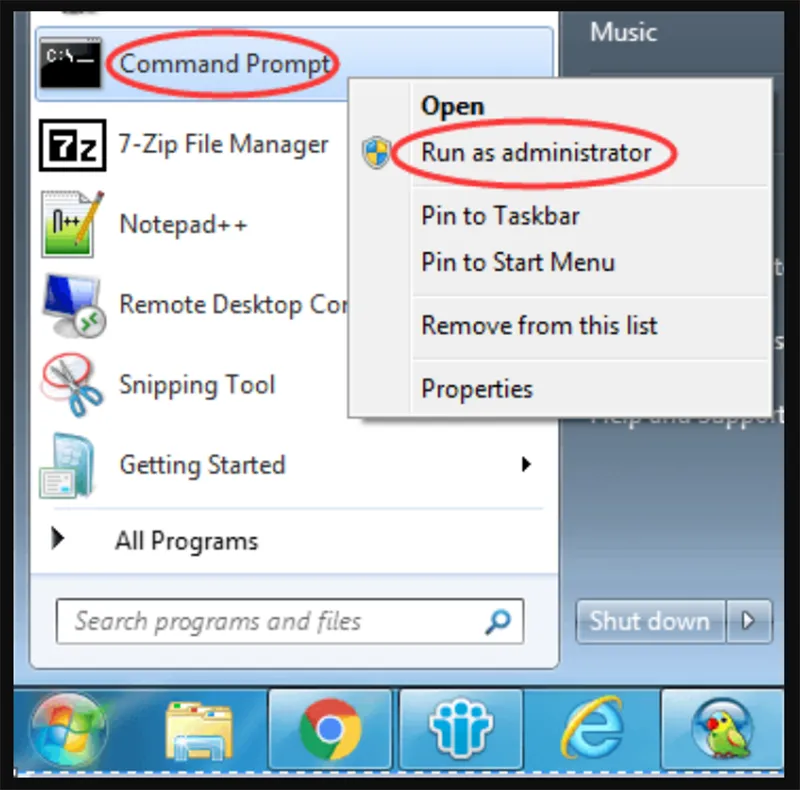
- Nhập lệnh: chkdsk /f /r
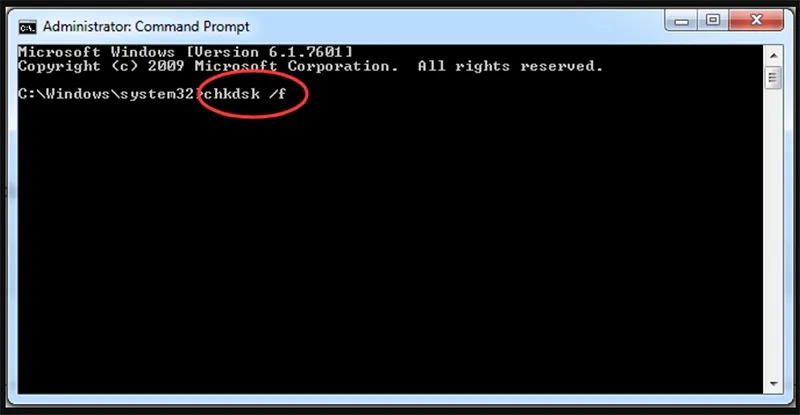
- Nhấn Enter
Windows sẽ tiến hành quét và sửa lỗi ổ cứng nếu phát hiện vấn đề.
3.4 Kiểm tra RAM bằng Windows Memory Diagnostic
Để kiểm tra RAM, bạn có thể sử dụng công cụ Windows Memory Diagnostic.
- Nhấn Windows + R
- Nhập: mdsched.exe
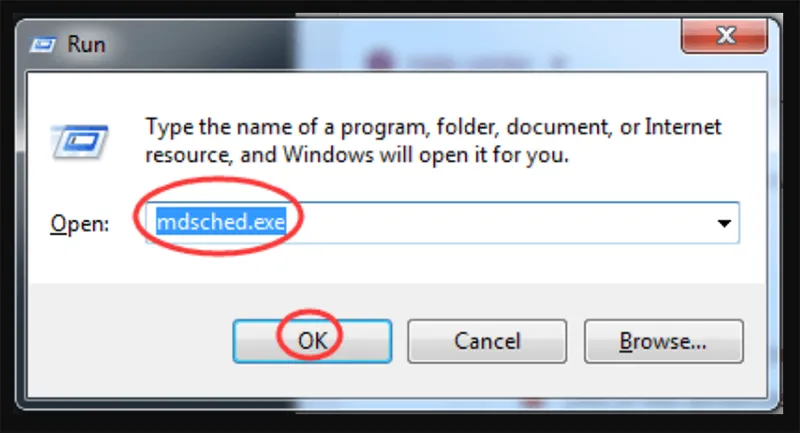
- Chọn Restart now and check for problems
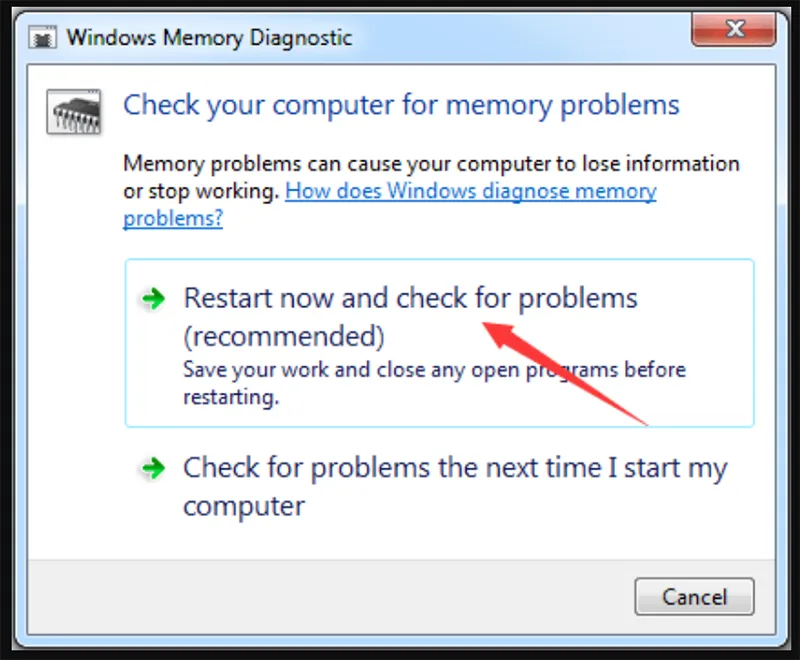
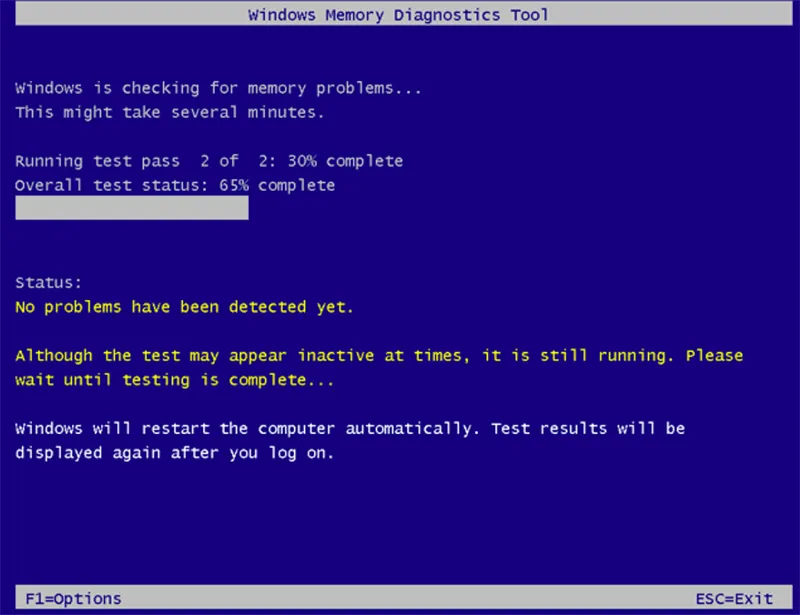
Máy tính sẽ khởi động lại và tiến hành kiểm tra lỗi RAM. Nếu phát hiện lỗi, bạn nên:
- Thay thanh RAM mới
- Vệ sinh khe RAM
- Kiểm tra lại khả năng tương thích của RAM
3.5 Gỡ phần mềm hoặc bản cập nhật gần đây
Nếu lỗi xuất hiện sau khi cài phần mềm hoặc update Windows, bạn nên:
- Gỡ phần mềm vừa cài đặt
- Rollback bản cập nhật Windows
- Khôi phục hệ thống bằng System Restore
Điều này giúp loại bỏ các xung đột gây ra lỗi hệ thống.
Bạn có thể quan tâm lỗi Critical Process Died Stop Code trong Win 10 (7+ cách Fix)
Gọi ngay hotline 0911.003.113 để nhận được tư vấn nhanh nhất
3.6 Khởi động Windows ở Safe Mode
Nếu máy tính không thể khởi động bình thường, bạn có thể vào Safe Mode để sửa lỗi.
- Tắt và bật máy 3 lần liên tiếp
- Windows sẽ mở Automatic Repair
- Chọn Troubleshoot -> Advanced Options -> Startup Settings -> Restart
- Chọn Safe Mode
Sau khi vào Safe Mode, bạn có thể thực hiện các bước sửa lỗi như cập nhật driver, kiểm tra RAM hoặc quét hệ thống.
4. Khi nào cần kiểm tra phần cứng?
Nếu đã thử tất cả các phương pháp khắc phục nhưng lỗi PFN LIST CORRUPT vẫn tiếp tục xuất hiện, rất có thể máy tính đang gặp vấn đề liên quan đến phần cứng. Khi đó, bạn nên tiến hành kiểm tra một số linh kiện quan trọng trong hệ thống.
Bạn nên kiểm tra:
- RAM – RAM bị lỗi, hỏng hoặc tiếp xúc kém với khe cắm có thể khiến hệ điều hành quản lý bộ nhớ sai lệch, từ đó dẫn đến lỗi PFN LIST CORRUPT. Bạn nên tháo RAM ra vệ sinh, cắm lại hoặc thử thay thanh RAM khác để kiểm tra.
- Ổ cứng HDD/SSD – Ổ cứng bị bad sector hoặc lỗi dữ liệu hệ thống cũng có thể gây ra tình trạng màn hình xanh. Việc kiểm tra sức khỏe ổ cứng hoặc thử thay thế ổ cứng mới sẽ giúp xác định nguyên nhân chính xác hơn.
- Mainboard – Trong một số trường hợp hiếm gặp, lỗi có thể đến từ mainboard khi các khe RAM hoặc mạch quản lý phần cứng hoạt động không ổn định.
Thực tế, nhiều trường hợp người dùng đã khắc phục hoàn toàn lỗi PFN LIST CORRUPT chỉ bằng cách thay RAM hoặc ổ cứng mới. Vì vậy, nếu nghi ngờ phần cứng gặp vấn đề, bạn nên mang máy đến trung tâm kỹ thuật để được kiểm tra và sửa chữa kịp thời.
Bạn có thể quan tâm Cách khắc phục lỗi “Windows cannot find gpedit.msc”
Gọi ngay hotline 0911.003.113 để nhận được tư vấn nhanh nhất
5. Câu hỏi thường gặp về lỗi PFN LIST CORRUPT trong Windows 10
- Lỗi PFN LIST CORRUPT có tự sửa được không?
Trong nhiều trường hợp, người dùng có thể tự sửa lỗi bằng cách cập nhật driver, chạy lệnh SFC /scannow, kiểm tra ổ cứng bằng CHKDSK hoặc kiểm tra RAM bằng Windows Memory Diagnostic.
- Không vào được Windows do lỗi PFN LIST CORRUPT phải làm sao?
Bạn có thể khởi động máy vào Safe Mode thông qua chế độ Automatic Repair để thực hiện các bước sửa lỗi như cập nhật driver, quét hệ thống hoặc gỡ phần mềm gây xung đột.
- Khi nào cần kiểm tra phần cứng?
Nếu đã thử các cách sửa lỗi phần mềm nhưng lỗi vẫn xảy ra, rất có thể RAM hoặc ổ cứng đang gặp sự cố, lúc này bạn nên kiểm tra hoặc thay thế linh kiện để khắc phục triệt để lỗi PFN LIST CORRUPT.
- Lỗi PFN LIST CORRUPT có liên quan đến ổ cứng không?
Có. Nếu ổ cứng bị bad sector hoặc lỗi hệ thống tệp, dữ liệu của Windows có thể bị hỏng và gây ra lỗi màn hình xanh PFN LIST CORRUPT.
- Có cần cài lại Windows để sửa lỗi PFN LIST CORRUPT không?
Việc cài lại Windows chỉ nên thực hiện khi các phương pháp sửa lỗi như cập nhật driver, quét hệ thống hoặc kiểm tra phần cứng không khắc phục được sự cố.
- Khi nào cần kiểm tra phần cứng?
Nếu lỗi vẫn xảy ra sau khi đã thử các cách sửa lỗi phần mềm, bạn nên kiểm tra RAM, ổ cứng HDD/SSD hoặc mainboard, vì rất có thể lỗi xuất phát từ phần cứng.
Bạn có thể quan tâm Cách sửa lỗi IRQL_NOT_LESS_OR_EQUAL là gì?
Gọi ngay hotline 0911.003.113 để nhận được tư vấn nhanh nhất
Lỗi PFN LIST CORRUPT (0x0000004E) là lỗi màn hình xanh liên quan trực tiếp đến hệ thống quản lý bộ nhớ của Windows. Nguyên nhân phổ biến thường đến từ driver lỗi thời, RAM bị hỏng, ổ cứng lỗi hoặc tệp hệ thống bị hỏng. Nếu sau khi thử các cách trên mà lỗi vẫn xuất hiện, bạn nên kiểm tra hoặc thay thế phần cứng để đảm bảo hệ thống hoạt động ổn định. Hy vọng bài viết này sẽ hữu ích đối với bạn.

Nếu bạn muốn MUA/ THAY LINH KIỆN GIÁ SỈ hoặc LẺ hãy liên hệ chúng tôi. Đội ngũ nhân viên của LINH KIỆN MINH KHOA luôn sẵn sàng hỗ trợ quý khách 24/7.
LINH KIỆN MINH KHOA ĐANG Ở ĐÀ NẴNG
- Điện thoại/Zalo Chat: 0911.003.113
- Facebook: www.facebook.com/linhkienminhkhoavn/
- Địa chỉ: 155 Hàm Nghi, Thanh Khê, Đà Nẵng