Lỗi Windows not could find a driver for your network adapter
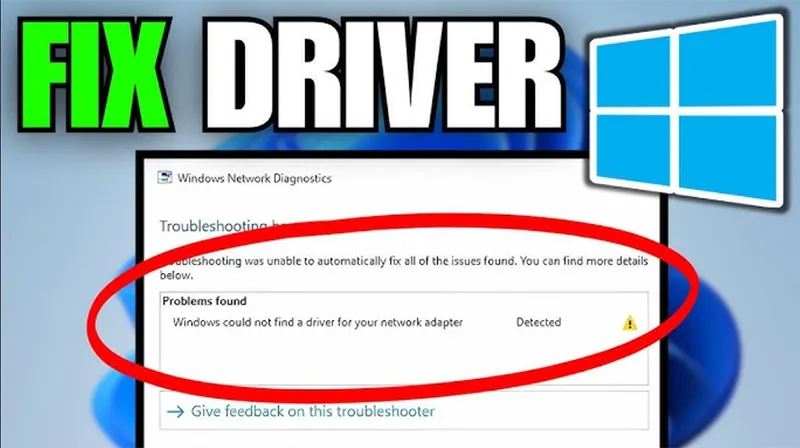
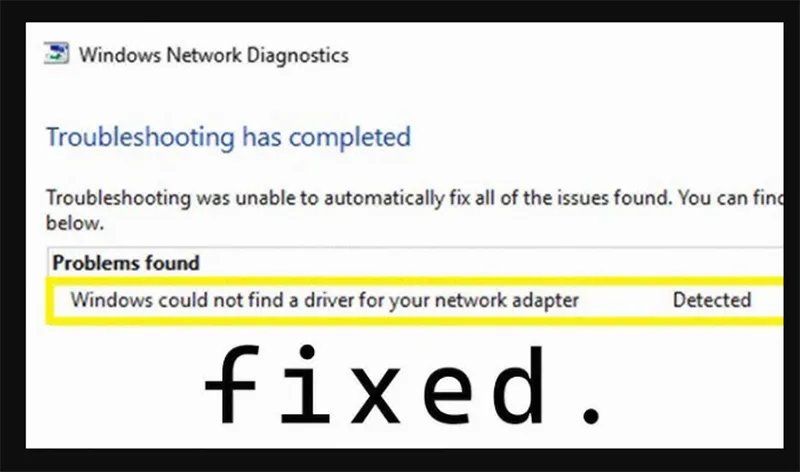
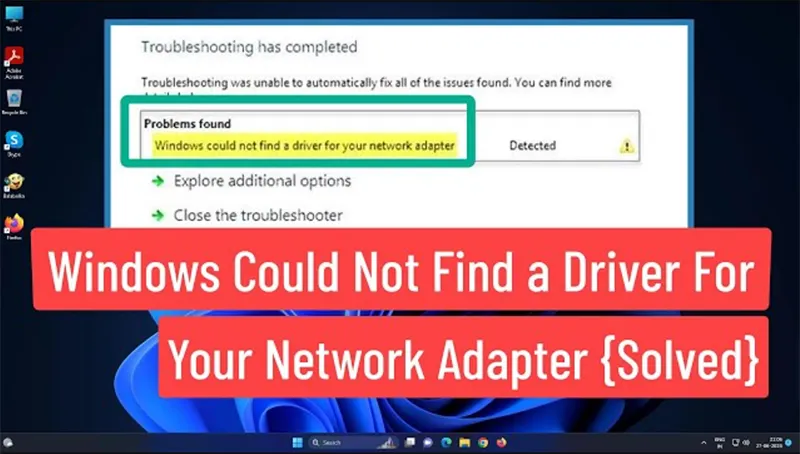
Sự cố khiến Windows không thể tìm thấy trình điều khiển cho bộ điều hợp mạng (network adapter) là một trong những lỗi gây khó chịu nhất trên máy tính. Đơn giản vì khi mạng không hoạt động, bạn không thể lên Internet tìm tài liệu hướng dẫn – vô tình khiến mọi việc trở nên rối rắm, đặc biệt nếu bạn đang bận rộn hoặc cần xử lý công việc gấp. Thông báo lỗi thường xuất hiện khi chạy trình khắc phục sự cố (Troubleshooter): “Windows could not find a driver for your network adapter.” Điều này cho thấy driver mạng đã bị lỗi, hỏng hoặc không thể nạp được. Đây là sự cố phổ biến ngay cả trên những mẫu laptop cao cấp.

Bài viết dưới đây sẽ hướng dẫn bạn toàn bộ cách khắc phục, từ đơn giản đến nâng cao, đảm bảo khôi phục lại kết nối Internet nhanh nhất có thể.
1. Nguyên nhân gây Lỗi Windows not could find a driver for your network adapter
Lỗi “Windows could not find a driver for your network adapter” là một lỗi khá phổ biến khi cài lại Windows, sửa chữa hệ thống hoặc sử dụng Windows Recovery. Dưới đây làm một số nguyên nhân gây nên lỗi:
Driver mạng bị thiếu hoặc bị xóa – Đây là nguyên nhân phổ biến nhất. Trong quá trình:
- Cài đặt lại Windows
- Reset Windows
- Update hệ điều hành
- Chạy phần mềm dọn dẹp registry
… driver của card mạng (LAN/WiFi) có thể bị xóa hoặc không tương thích → Windows không nhận phần cứng mạng.
Driver còn nhưng bị lỗi hoặc xung đột – Driver cũ hoặc driver sai phiên bản (đặc biệt bản Windows 10/11 mới) có thể:
- Hỏng file .sys, .dll liên quan
- Xung đột với bản cập nhật mới
- Bị virus hoặc phần mềm diệt virus khóa
Khi đó Windows không thể nạp driver, dẫn đến báo không tìm thấy.
Card mạng bị vô hiệu hóa (disable) trong BIOS hoặc Device Manager – Nhiều laptop/PC cho phép bật/tắt card mạng trong BIOS.
Nếu card bị Disable:
- Hệ điều hành không nhận phần cứng
- Windows không thể tìm driver tương ứng
Ngoài ra trong Device Manager, mục Network adapters cũng có thể bị Disable.
Windows đang chạy trong môi trường Recovery hoặc WinPE – Khi bạn:
- Chạy Troubleshoot > Startup Repair
- Sử dụng USB boot WinPE
- Chạy công cụ sửa lỗi của Windows
… các môi trường này thường không chứa driver mạng, nên Windows báo không tìm thấy driver adapter.
Bạn có thể quan tâm Lỗi getting windows ready don’t turn off your computer
Gọi ngay hotline để nhận được tư vấn nhanh nhất
Dùng nhầm bộ cài Windows thiếu driver mạng – Một số bộ cài Windows “Lite”, “Rút gọn”, hoặc bản ghost không chuẩn đã bị lược bỏ driver mạng để giảm dung lượng -> dẫn tới lỗi sau khi cài.
Card mạng bị hỏng phần cứng – Nếu driver đúng và đã thử cài lại nhưng vẫn báo lỗi:
- Card WiFi trên laptop có thể hỏng
- Cổng LAN bị chập
- Chip mạng trên mainboard hỏng
Trường hợp này Windows không thể nhận diện phần cứng -> không tìm được driver tương ứng.
Cấu hình sai trong BIOS: Secure Boot, Legacy/UEFI – Một số máy khi bật sai chế độ boot có thể khiến driver bị lỗi:
- Chuyển từ Legacy sang UEFI hoặc ngược lại
- Bật Secure Boot trên bản Windows không chuẩn
Driver không được đồng bộ.
Mất file hệ thống do virus hoặc lỗi Windows Update – Windows Update đôi khi cài bản vá lỗi khiến:
- Driver cũ không tương thích
- File hệ thống hỗ trợ driver bị lỗi
- Mất cấu hình mạng (TCP/IP stack)
Máy đang ở chế độ Airplane Mode bị lỗi – Thỉnh thoảng driver WiFi bị kẹt ở trạng thái “Airplane Mode – ON” không tắt được, khiến Windows nghĩ không có adapter nào để sử dụng.
Bạn có thể quan tâm Lỗi windows 7 build 7601 this copy of windows is not genuine
Gọi ngay hotline để nhận được tư vấn nhanh nhất
2. Cách khắc phục Lỗi Windows not could find a driver for your network adapter
2.1 Cài đặt lại trình điều khiển bộ điều hợp mạng (Network Adapter) – Cách nhanh nhất
Đây là cách khắc phục hiệu quả trong hầu hết trường hợp – tương tự như “khởi động lại để chữa lành mọi lỗi phổ biến”. Thao tác gỡ rồi cài lại driver giúp Windows buộc phải nhận diện lại phần cứng và làm mới trình điều khiển.
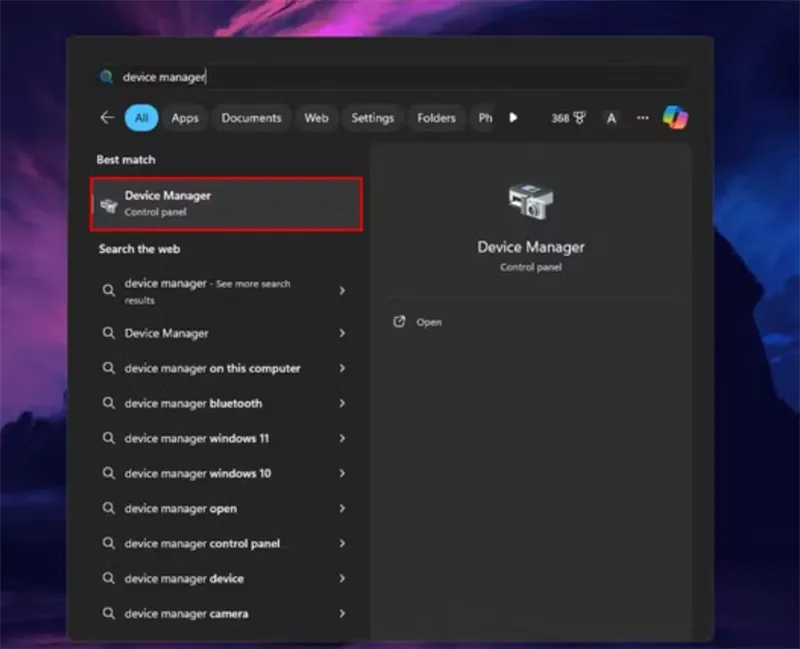
- Mở Start Menu, tìm Device Manager rồi nhấp vào kết quả đầu tiên.
- Tìm mục Network adapters và mở rộng danh sách.

- Xác định bộ điều hợp mạng của bạn (Intel, Realtek, Wireless AC,…), nhấp chuột phải vào tên và chọn Uninstall device.

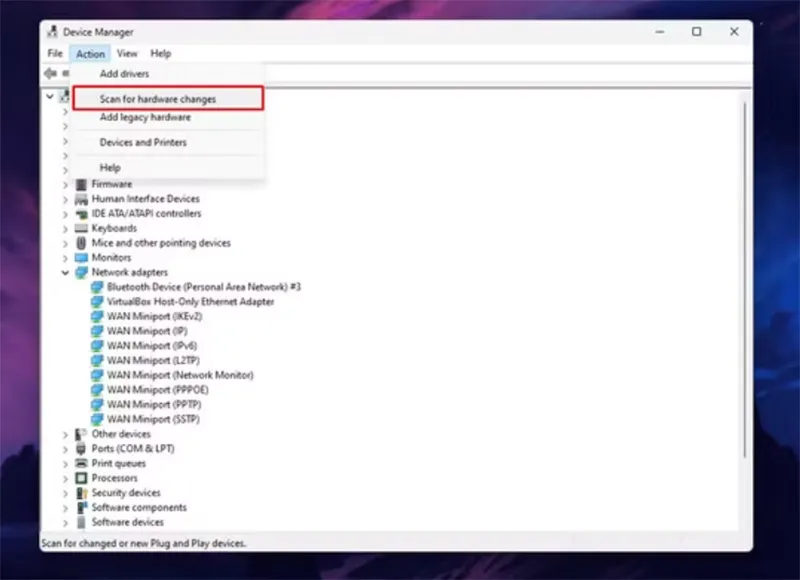
- Sau khi gỡ xong, từ thanh công cụ phía trên chọn Action -> Scan for hardware changes.
- Windows sẽ tự động cài lại driver mới.
- Khởi động lại máy để đảm bảo mọi thứ hoạt động ổn định.
Vì sao cách này hiệu quả? – Khi bạn chọn “Scan for hardware changes”, Windows tự động kiểm tra lại toàn bộ phần cứng đã kết nối và khởi tạo lại driver tương ứng. Miễn là card mạng của bạn không bị hư vật lý, lỗi thường sẽ biến mất.
Bạn có thể quan tâm Làm thế nào để sửa lỗi Windows Update 0x80070020 trong Windows 10?
Gọi ngay hotline để nhận được tư vấn nhanh nhất
2.2 Cài đặt lại driver mạng thủ công – Giải pháp cho trường hợp Windows không tự nhận
Nếu cách tự động không hoạt động, bạn cần cài driver thủ công. Tuy nhiên, vì máy bạn không có Internet nên bạn phải dùng một máy khác để tải driver rồi chép qua USB.
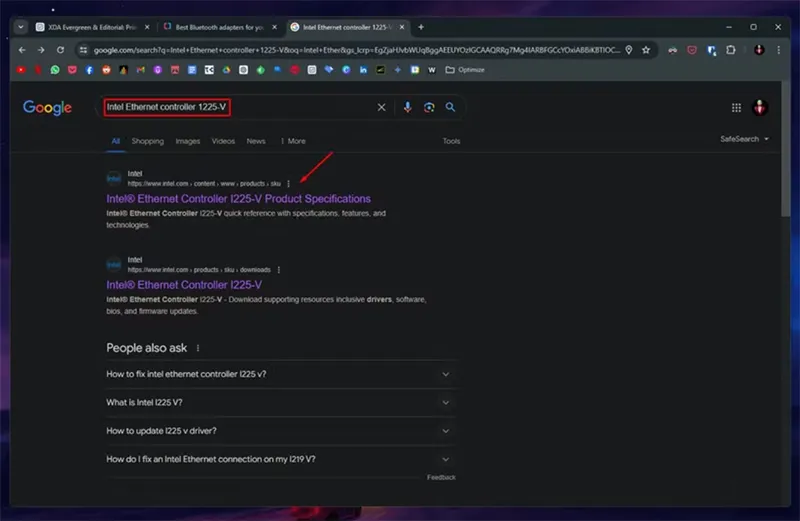
Bước 1: Ở máy bị lỗi, mở Device Manager và ghi lại tên card mạng (Intel Ethernet, Realtek PCIe, Wireless AC,…).
Bước 2: Trên máy khác, tìm tên card trên Google.
Bước 3: Truy cập đúng trang chính hãng để tải driver:
- Realtek: realtek.com
- Intel: intel.com
Bước 4: Tải file ZIP hoặc EXE -> giải nén -> chép vào USB.
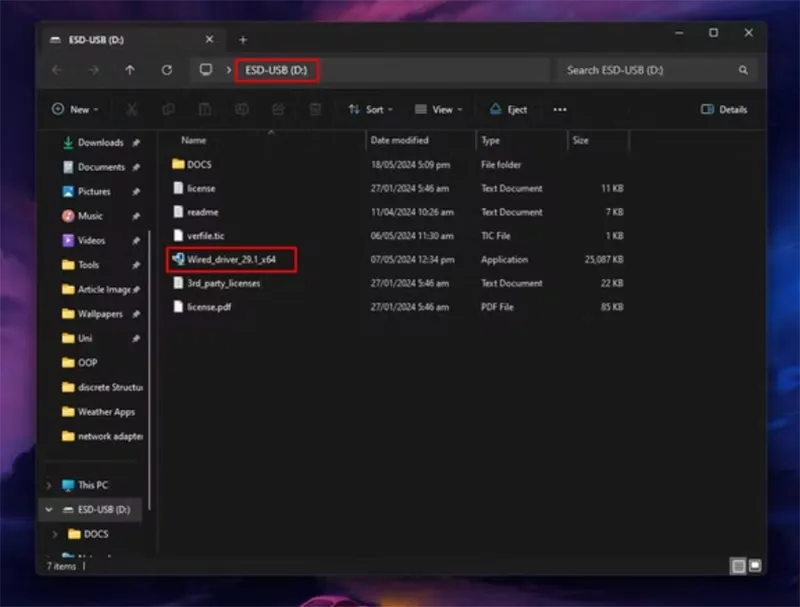
Bước 5: Cắm USB vào máy lỗi -> mở file Setup.exe hoặc Intel Wired/Wireless Driver Installer.
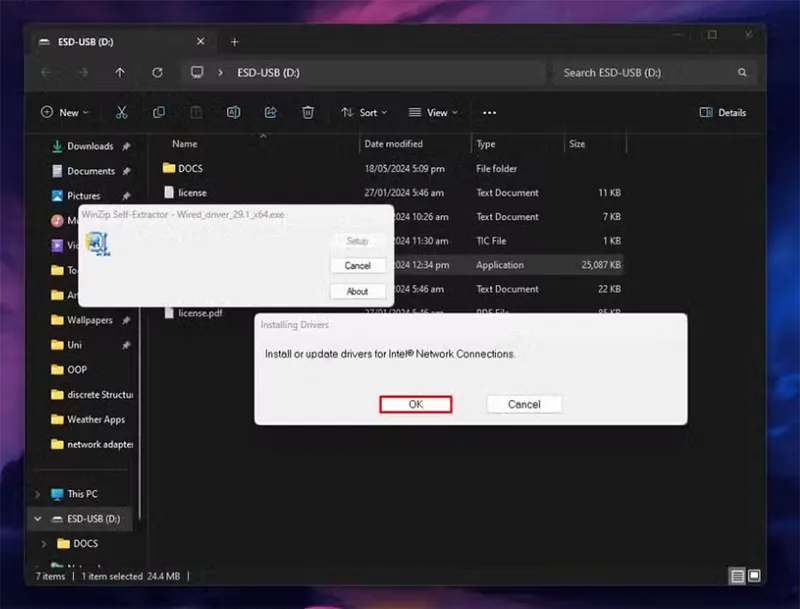
Bước 6: Làm theo hướng dẫn để hoàn tất cài driver.
Cách này giúp chắc chắn bạn đang dùng đúng driver chuẩn, tránh xung đột hoặc lỗi từ bản driver không tương thích.
Bạn có thể quan tâm Lỗi Windows Update 800B0100
Gọi ngay hotline để nhận được tư vấn nhanh nhất
2.3 Khôi phục hệ thống (System Restore) – Khôi phục trạng thái khi máy còn hoạt động tốt
Nếu bạn đã từng tạo điểm khôi phục (System Restore Point), đây là biện pháp cực kỳ hiệu quả. Windows sẽ đưa máy về thời điểm driver còn hoạt động ổn định.
- Tìm System Restore trên Start Menu.
- Mở mục System Properties -> chọn System Restore.
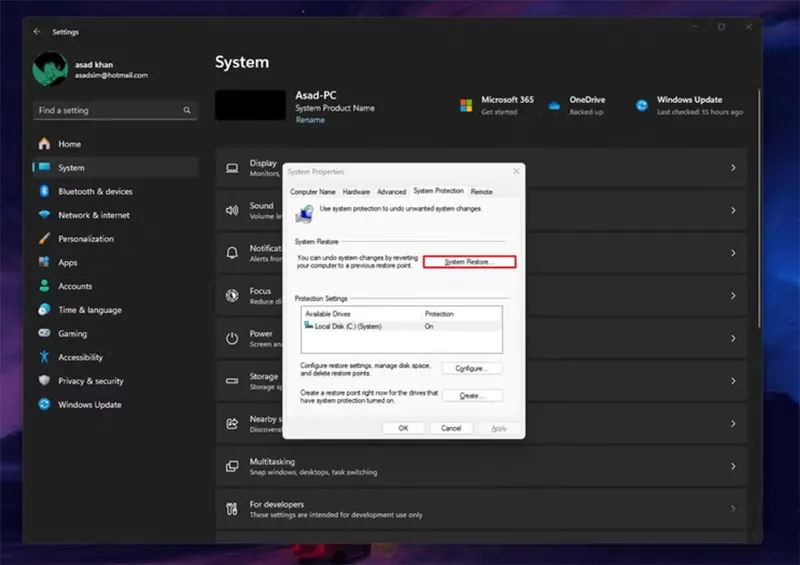
- Chọn điểm khôi phục được đề xuất hoặc một thời điểm bạn biết chắc hệ thống còn ổn.
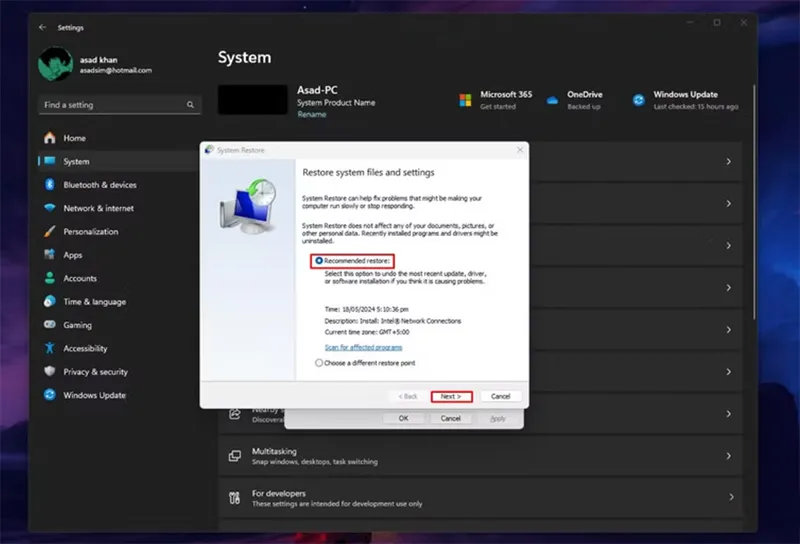
- Nhấn Next -> Finish để xác nhận.
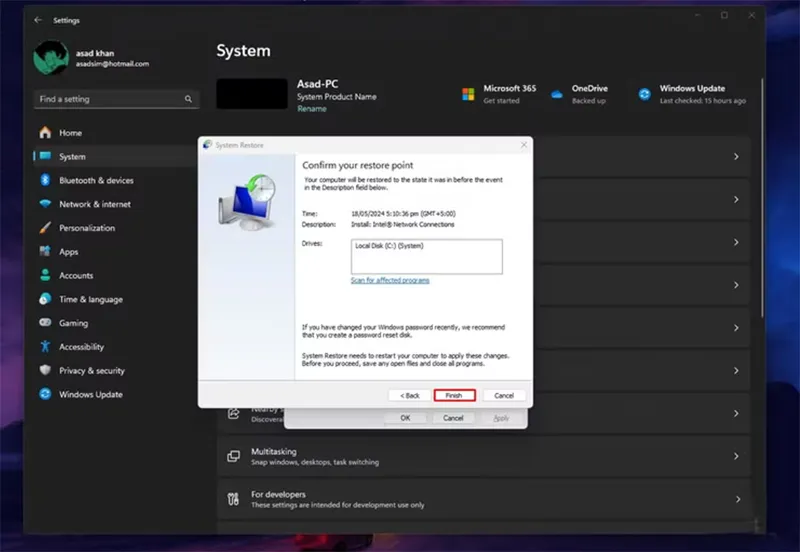
- Máy sẽ tự khởi động và khôi phục toàn bộ cấu hình hệ thống.
Lưu ý:
- Không ảnh hưởng đến dữ liệu cá nhân.
- Một số phần mềm cài sau điểm khôi phục sẽ bị xóa.
Bạn có thể quan tâm Lỗi Windows Update 8024402F
Gọi ngay hotline để nhận được tư vấn nhanh nhất
2.4 Đặt lại toàn bộ cấu hình mạng (Network Reset)
Nếu driver, cấu hình IP hoặc bộ điều hợp bị xung đột, Network Reset sẽ đưa toàn bộ thiết lập mạng về trạng thái ban đầu.
- Nhấn Win + I -> mở Settings.
- Chọn Network & Internet.
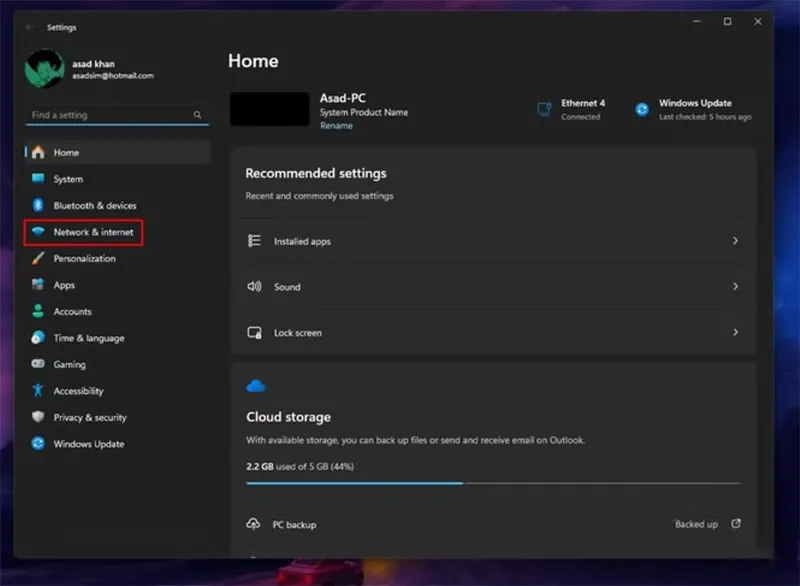
- Kéo xuống chọn Advanced network settings.

- Chọn Network reset.

- Nhấn Reset now và xác nhận.
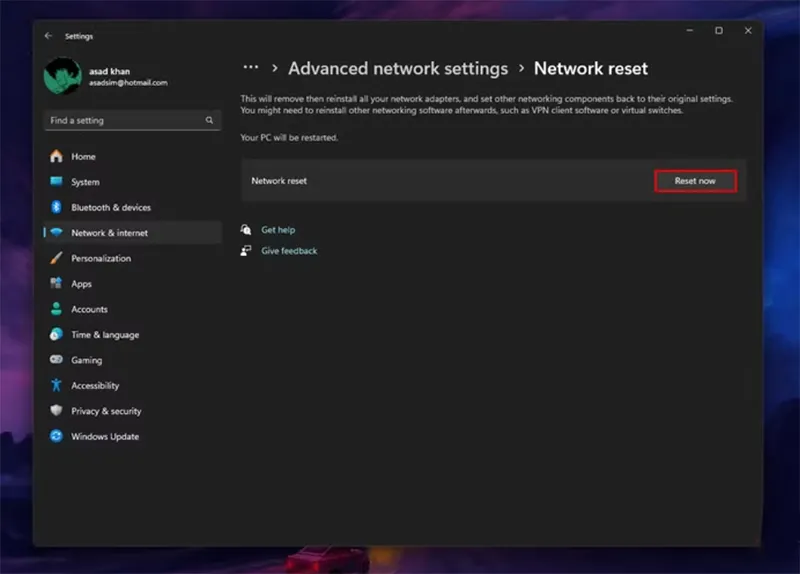
Lưu ý:
- Toàn bộ network adapter sẽ bị xóa và cài lại.
- Các cấu hình VPN cũ cũng bị xóa.
Bạn có thể quan tâm Sửa lỗi Windows Shell Experience Host chiếm bộ nhớ/CPU cao
Gọi ngay hotline để nhận được tư vấn nhanh nhất
2.5 Tắt tùy chọn tiết kiệm điện cho card mạng (Power Management)
Trong một số trường hợp, Windows tự động tắt bộ điều hợp mạng để tiết kiệm pin khiến hệ thống báo lỗi không nhận driver.
- Mở Device Manager.
- Nhấp chuột phải vào card mạng -> chọn Properties.
- Chuyển sang tab Power Management.
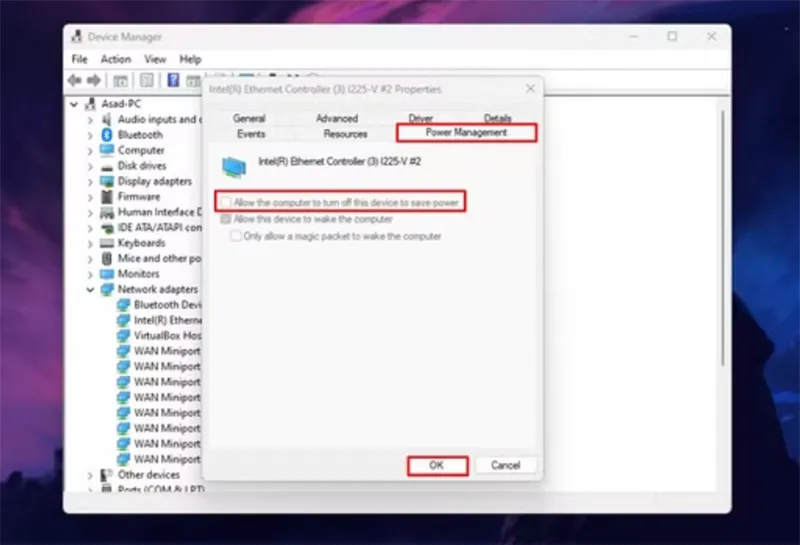
- Bỏ chọn mục: Allow the computer to turn off this device to save power
Với nhiều dòng laptop, tính năng tiết kiệm điện này có thể gây mất kết nối hoặc khiến driver không hoạt động ổn định.
Bạn có thể quan tâm Sửa lỗi Unspecified Error Copying File or Folder trên Windows 10
Gọi ngay hotline để nhận được tư vấn nhanh nhất
3. Khi nào cần đem máy đến trung tâm sửa chữa?
Sau khi thử toàn bộ các cách trên mà Network Adapter không xuất hiện trong Device Manager, rất có thể card mạng đã bị lỗi phần cứng.
Lúc này bạn nên:
- Liên hệ hãng sản xuất laptop (Dell, HP, Lenovo,…)
- Liên hệ ISP để kiểm tra modem/router
- Hoặc mua USB Wi-Fi Adapter để dùng tạm (giải pháp rẻ và nhanh nhất)
Nếu những phương án trên vẫn không được thì có thể đem máy đến cơ sở sửa chữa uy tín gần nhất. Kho Linh Kiện Minh Khoa cũng là một trong những lựa chọn phù hợp. Bởi đây là không những là kho linh kiện với hơn 5000 mã hàng mà còn là trung tâm sửa chữa uy tín, chất lượng.
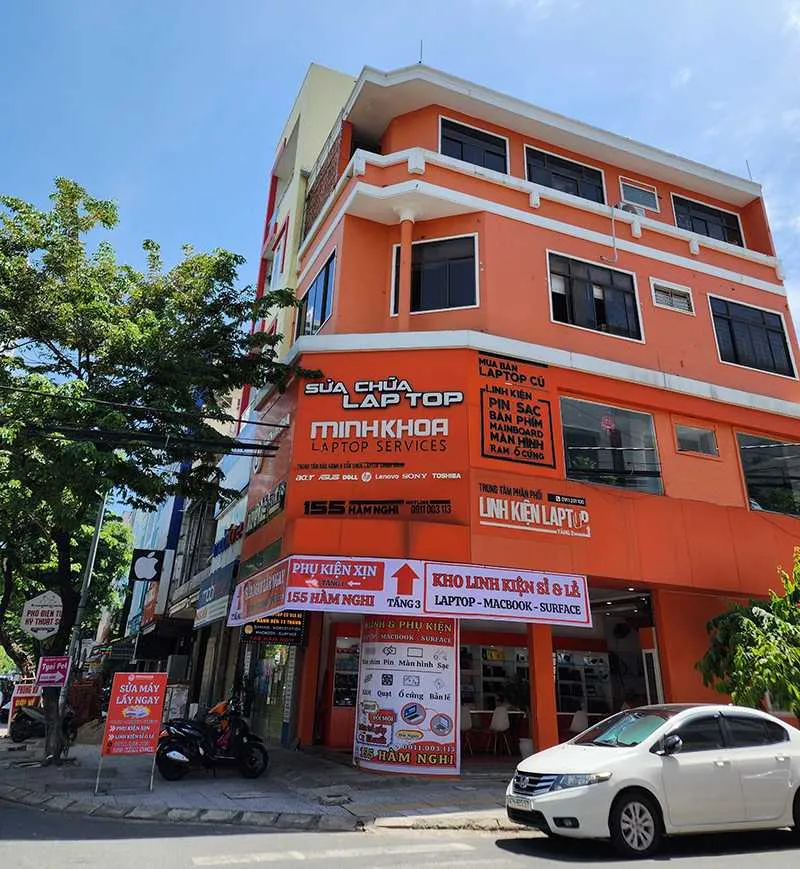
Đội ngũ kỹ thuật viên, tư vấn viên chuyên nghiệp sẵn sàng hỗ trợ khách hàng từ tư vấn linh kiện phù hợp cho đến sửa chữa các lỗi phần cứng, phần mềm của laptop, Macbook.
Bạn có thể quan tâm Cách sửa lỗi thiếu file DLL trong Windows 10/8/7
Gọi ngay hotline để nhận được tư vấn nhanh nhất
4. Câu hỏi thường gặp (FAQ) về Lỗi Windows not could find a driver for your network adapter
- Tại sao Windows báo lỗi “Windows could not find a driver for your network adapter”?
Nguyên nhân phổ biến nhất là driver mạng đã bị hỏng, lỗi, thiếu hoặc không tương thích với phiên bản Windows hiện tại. Ngoài ra, lỗi cũng có thể xuất phát từ cấu hình mạng sai, tập tin hệ thống bị lỗi, hoặc card mạng bị vô hiệu hóa trong BIOS/UEFI.
- Tôi có thể sử dụng driver của hãng khác được không?
Không. Bạn bắt buộc phải dùng driver đúng với model adapter của máy. Vì dùng sai driver có thể khiến Windows không khởi động được adapter và báo lỗi tương tự.
- Có nguy hiểm không nếu gỡ driver mạng?
Không. Việc gỡ driver không ảnh hưởng đến dữ liệu hay phần cứng. Sau khi gỡ, Windows sẽ cài lại driver tự động khi bạn chọn Scan for hardware changes hoặc sau khi khởi động lại.
- Máy tôi vừa cập nhật Windows xong thì bị lỗi, có phải do bản cập nhật?
Rất có thể. Một số bản cập nhật Windows có thể làm xung đột driver cũ. Bạn có thể: Gỡ bản cập nhật gần nhất hoặc tải driver mới từ Intel/Realtek để phù hợp với bản Windows mới.
- Tôi không biết driver nào phù hợp, làm thế nào để tải đúng?
Bạn có thể: Tra cứu chính xác model laptop trên trang chủ hãng -> vào mục Driver/Download; Dùng phần mềm hỗ trợ: Dell Update, HP Support Assistant, Lenovo Vantage; Xem tên card mạng trong Device Manager rồi tìm trực tiếp trên trang Intel/Realtek.
Bạn có thể quan tâm Sửa lỗi Ndis.sys Failed BSOD trên Windows
Gọi ngay hotline để nhận được tư vấn nhanh nhất
Lỗi Windows could not find a driver for your network adapter tuy phổ biến nhưng không quá khó xử lý nếu bạn làm theo từng bước một. Từ việc cài đặt lại driver, reset mạng cho đến khôi phục hệ thống – các phương pháp trên đều được Windows hỗ trợ và đảm bảo an toàn cho dữ liệu của bạn. Nếu xử lý đúng cách, bạn hoàn toàn có thể khôi phục kết nối Internet trong vài phút mà không cần mang máy ra tiệm.

Nếu bạn muốn MUA/ THAY LINH KIỆN GIÁ SỈ hoặc LẺ hãy liên hệ chúng tôi. Đội ngũ nhân viên của LINH KIỆN MINH KHOA luôn sẵn sàng hỗ trợ quý khách 24/7.
LINH KIỆN MINH KHOA ĐANG Ở ĐÀ NẴNG
- Điện thoại/Zalo Chat: 0911.003.113
- Facebook: www.facebook.com/linhkienminhkhoavn/
- Địa chỉ: 155 Hàm Nghi, Thanh Khê, Đà Nẵng