Màn hình laptop bị mưa (Nguyên nhân & khắc phục)
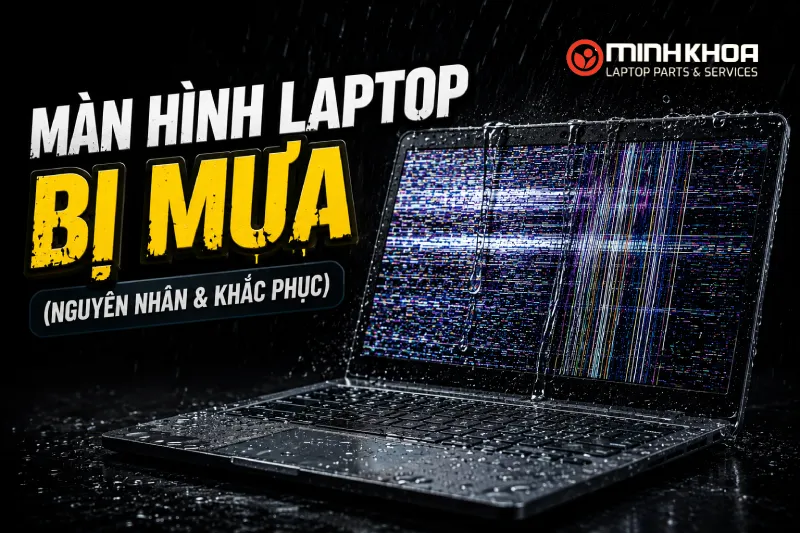
Màn hình laptop bị mưa là hiện tượng trên màn hình xuất hiện các đường sọc nhỏ, vệt nhiễu, chấm sáng hoặc vùng hình ảnh loang lổ khiến nội dung hiển thị không còn rõ nét. Lỗi này có thể xuất hiện đột ngột khi laptop đang sử dụng hoặc tăng dần theo thời gian, đặc biệt sau khi máy bị va đập, dính nước, tiếp xúc với môi trường ẩm hoặc gặp vấn đề ở cáp màn hình, tấm nền và hệ thống đồ họa.
Nhiều người thường gọi hiện tượng này là màn hình bị mưa, màn hình bị sọc mưa hoặc màn hình laptop bị sọc. Tuy nhiên, đây không phải lúc nào cũng là một lỗi duy nhất. Cùng một biểu hiện sọc, nhiễu có thể xuất phát từ màn hình, cáp eDP/LVDS, GPU, driver hoặc thậm chí do hơi ẩm bên trong panel. Bài viết dưới đây sẽ giúp bạn nhận biết chính xác dấu hiệu, tìm nguyên nhân và lựa chọn cách xử lý phù hợp mà không cần vội vàng thay màn hình.

1. Màn hình laptop bị mưa là gì?
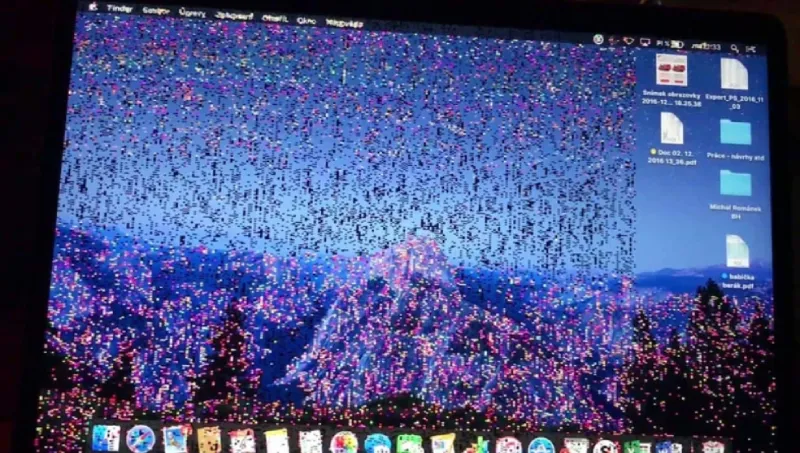
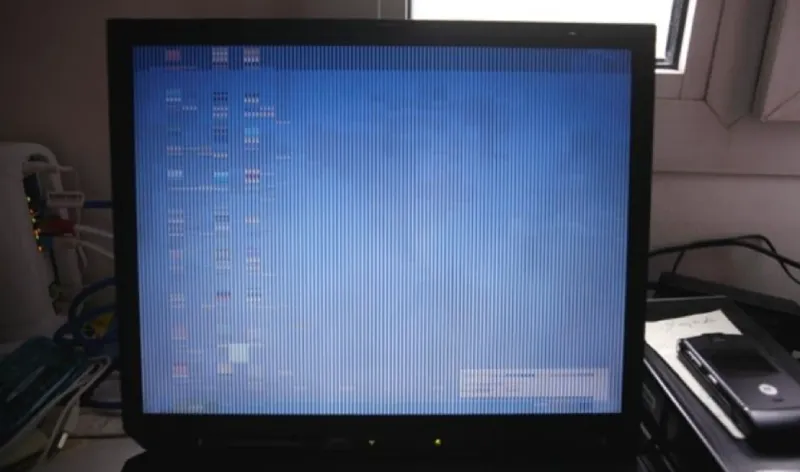
Màn hình laptop bị mưa là cách gọi phổ biến của tình trạng màn hình xuất hiện những đường sọc, vệt nhiễu hoặc các điểm sáng tối bất thường, khiến hình ảnh có cảm giác giống như những hạt mưa hoặc đường mưa phủ lên màn hình.
Hiện tượng này có thể xuất hiện trên màn hình LCD hoặc LED của laptop. Mức độ lỗi không giống nhau: có máy chỉ xuất hiện một vài vệt mảnh, trong khi trường hợp nặng có thể khiến toàn bộ màn hình bị nhiễu, nhấp nháy hoặc khó nhìn nội dung.
Điều quan trọng là không nên kết luận ngay màn hình đã hỏng chỉ dựa vào việc xuất hiện sọc mưa. Các lỗi tương tự có thể liên quan đến cáp màn hình, driver đồ họa, GPU hoặc kết nối tín hiệu. Các tài liệu hỗ trợ kỹ thuật cũng khuyến nghị phân biệt lỗi phần mềm, đường truyền tín hiệu và lỗi panel trước khi quyết định sửa chữa hoặc thay màn hình.
Bạn có thể quan tâm Màn hình laptop bị trắng 4 góc: Nguyên nhân & Cách xử lý
Gọi ngay hotline/ZALO 0911.003.113 Nếu có nhu cầu mua linh kiện laptop, macbook
2. Dấu hiệu và nguyên nhân gây nên màn hình bị sọc mưa
2.1 Dấu hiệu nhận biết màn hình bị sọc mưa
Không phải tất cả các loại sọc đều có cùng nguyên nhân. Quan sát kỹ biểu hiện sẽ giúp khoanh vùng lỗi nhanh hơn.
- Sọc ngang hoặc sọc dọc cố định
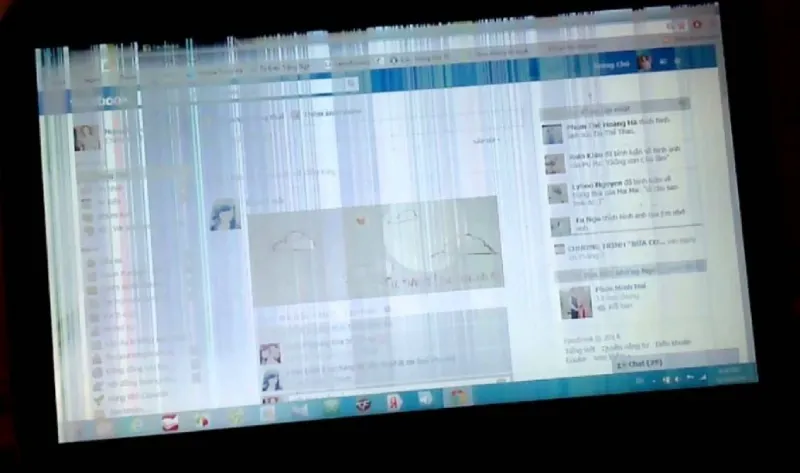
Một hoặc nhiều đường sọc xuất hiện tại vị trí cố định thường liên quan đến panel, cáp màn hình hoặc đường truyền tín hiệu. Nếu sọc vẫn xuất hiện trước khi Windows khởi động, nên ưu tiên kiểm tra phần cứng.
- Sọc thay đổi khi gập mở màn hình
Nếu bạn thay đổi góc mở laptop và các đường sọc thay đổi theo, nguyên nhân đáng nghi là cáp màn hình hoặc vị trí kết nối quanh bản lề. Cáp màn hình laptop thường phải đi qua khu vực bản lề nên việc đóng mở máy trong thời gian dài có thể khiến cáp bị gập, lỏng hoặc hư hỏng.
- Màn hình có chấm trắng, chấm đen hoặc loang lổ
Đây có thể là dấu hiệu của panel bị ảnh hưởng vật lý, hơi ẩm hoặc chất lỏng xâm nhập. Sony cũng lưu ý rằng các hiện tượng như đốm, đường màu, loang sáng và biến dạng hình ảnh có thể liên quan đến tổn thương vật lý của LCD.
- Màn hình nhấp nháy, rung hoặc nhiễu
Nếu hiện tượng xuất hiện sau khi cập nhật driver, thay đổi thiết lập hiển thị hoặc cài phần mềm liên quan đến đồ họa, hãy kiểm tra driver trước khi can thiệp phần cứng.
- Lỗi chỉ xuất hiện trên màn hình laptop
Hãy thử kết nối laptop với màn hình ngoài qua HDMI hoặc DisplayPort nếu máy hỗ trợ.
- Màn hình ngoài bình thường: cần nghi ngờ panel laptop hoặc cáp màn hình.
- Màn hình ngoài cũng bị sọc: cần kiểm tra GPU, driver hoặc hệ thống xuất hình.
Đây là một trong những cách đơn giản để phân biệt lỗi nằm ở màn hình tích hợp hay nguồn phát hình ảnh.
Bạn có thể quan tâm Màn hình laptop bị nhiễu
Gọi ngay hotline/ZALO 0911.003.113 Nếu có nhu cầu mua linh kiện laptop, macbook
2.2 Nguyên nhân khiến màn hình laptop bị mưa
- Cáp màn hình bị lỏng hoặc hư hỏng
Cáp màn hình là đường truyền tín hiệu hình ảnh từ mainboard đến panel. Khi cáp bị lỏng, gãy ngầm, oxy hóa hoặc tiếp xúc kém, màn hình có thể xuất hiện sọc, nhiễu, nhấp nháy hoặc mất hình. Đây là nguyên nhân cần được kiểm tra sớm, đặc biệt khi lỗi thay đổi theo góc mở màn hình.
- Panel màn hình bị lỗi
Tấm nền có thể bị ảnh hưởng bởi: va đập, tì đè, rơi laptop, nứt hoặc tổn thương Panel, điểm ảnh và mạch điều kiển bên trong bị lỗi, hơi ẩm hoặc chất lỏng xâm nhập. Nếu đường sọc cố định, xuất hiện cả khi khởi động và không thay đổi sau khi kiểm tra kết nối, khả năng panel gặp vấn đề sẽ cao hơn.
- Laptop bị ẩm hoặc dính nước
Đây là nguyên nhân đặc biệt cần lưu ý. Độ ẩm cao, nước mưa, nước đổ vào máy hoặc sự ngưng tụ hơi nước có thể ảnh hưởng đến các lớp bên trong màn hình và những đầu nối điện tử. Màn hình có thể xuất hiện đốm, mờ, loang màu, sọc hoặc nhiễu. Độ ẩm cũng có thể làm oxy hóa điểm tiếp xúc của cáp và linh kiện, khiến lỗi không chỉ nằm ở panel.
- Driver đồ họa bị lỗi
Driver không tương thích, lỗi sau cập nhật hoặc xung đột phần mềm có thể gây ra hiện tượng nhấp nháy, sọc hoặc sai hình ảnh. Trong trường hợp này, phần cứng màn hình chưa chắc đã hỏng và việc cài đặt lại hoặc cập nhật driver phù hợp có thể giải quyết vấn đề. Một số hãng laptop cũng ghi nhận lỗi đường ngang có thể liên quan đến driver đồ họa hoặc tính năng quản lý hiển thị.
- GPU hoặc mainboard gặp vấn đề
Nếu laptop bị sọc đồng thời trên màn hình tích hợp và màn hình ngoài, cần kiểm tra hệ thống đồ họa. GPU hoạt động không ổn định, quá nhiệt hoặc lỗi phần cứng có thể tạo ra các dạng nhiễu hình ảnh. Trong trường hợp này, thay màn hình không giải quyết được nguyên nhân gốc.
- Nhiệt độ máy quá cao
Laptop hoạt động ở nhiệt độ cao trong thời gian dài có thể ảnh hưởng đến các linh kiện liên quan đến xử lý và xuất hình ảnh. Vì vậy, cần đảm bảo khe thông gió không bị bịt kín, quạt hoạt động bình thường và hệ thống tản nhiệt được vệ sinh định kỳ.
- Màn hình xuống cấp theo thời gian
Sau thời gian dài sử dụng, panel, cáp và các mạch điều khiển có thể xuống cấp. Khi đó, các đường sọc hoặc điểm bất thường có thể xuất hiện ngày càng nhiều.
Bạn có thể quan tâm Màn hình laptop bị màu hồng
Gọi ngay hotline/ZALO 0911.003.113 Nếu có nhu cầu mua linh kiện laptop, macbook
3. Cách kiểm tra và khắc phục màn hình laptop bị sọc mưa
3.1 Cách kiểm tra màn hình laptop bị sọc mưa
Trước khi mang máy đi sửa hoặc mua màn hình mới, bạn có thể thực hiện một số bước kiểm tra an toàn.
Bước 1: Khởi động lại laptop. Tắt máy hoàn toàn rồi khởi động lại. Quan sát xem sọc xuất hiện từ logo hãng, BIOS hay chỉ xuất hiện khi vào Windows.
Bước 2: Kiểm tra lỗi ở BIOS. Nếu sọc đã xuất hiện trước khi hệ điều hành tải, khả năng lỗi phần cứng cao hơn. Nếu BIOS hoàn toàn bình thường nhưng vào Windows mới xuất hiện sọc, hãy kiểm tra driver và thiết lập hiển thị.
Bước 3: Thử màn hình ngoài. Kết nối laptop với một màn hình ngoài đang hoạt động bình thường. Nếu:
- Màn hình laptop sọc, màn hình ngoài bình thường -> Panel hoặc cáp màn hình laptop.
- Cả hai màn hình đều sọc -> GPU, driver hoặc hệ thống xuất hình.
- Sọc thay đổi khi gập/mở màn hình -> Cáp màn hình/kết nối.
- Sọc xuất hiện ngay từ BIOS -> Phần cứng.
- Chỉ lỗi sau khi vào Windows -> Driver/cấu hình hoặc phần cứng
Phương pháp kiểm tra bằng màn hình thứ hai được nhiều hướng dẫn chẩn đoán sử dụng để tách lỗi màn hình tích hợp khỏi GPU và driver.
Bước 4: Quan sát khi thay đổi góc mở. Không nên bẻ hoặc tác động mạnh vào màn hình. Chỉ cần sử dụng laptop bình thường và quan sát xem hiện tượng có thay đổi khi điều chỉnh góc mở hay không. Nếu sọc thay đổi rõ rệt theo góc màn hình, hãy ưu tiên kiểm tra cáp.
3.2 Cách khắc phục màn hình laptop bị mưa
Khởi động lại máy
Đây là bước đơn giản nhất nếu nguyên nhân chỉ là lỗi hiển thị tạm thời. Nếu máy vẫn hoạt động bình thường nhưng màn hình xuất hiện nhiễu, hãy tắt hoàn toàn và khởi động lại.
Bạn có thể quan tâm Màn hình laptop bị ố vàng
Gọi ngay hotline/ZALO 0911.003.113 Nếu có nhu cầu mua linh kiện laptop, macbook
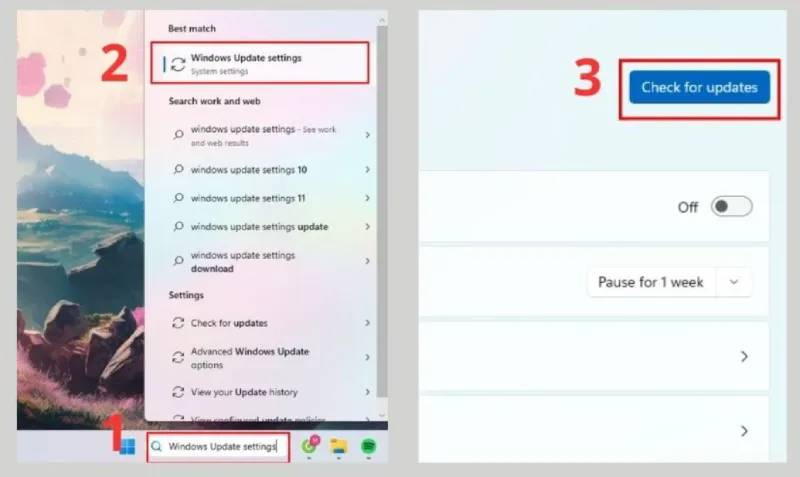
Cập nhật hoặc cài lại driver màn hình
Nếu lỗi chỉ xuất hiện trong Windows, hãy kiểm tra driver đồ họa. Bạn có thể:
- Mở Device Manager -> Chọn Display adapters.
- Xác định GPU đang sử dụng -> Kiểm tra cập nhật driver.
- Nếu lỗi bắt đầu ngay sau khi cập nhật, cân nhắc Roll Back Driver nếu tùy chọn này khả dụng.
- Khởi động lại laptop.
Không nên tải driver từ các nguồn không rõ ràng. Hãy ưu tiên driver dành đúng model laptop và hệ điều hành.
Kiểm tra cáp màn hình
Nếu nghi ngờ cáp lỏng hoặc oxy hóa, không nên tự tháo máy nếu bạn không có kinh nghiệm. Cáp nằm bên trong laptop và thường liên quan đến khu vực bản lề. Việc tháo sai cách có thể làm hỏng đầu nối hoặc panel.
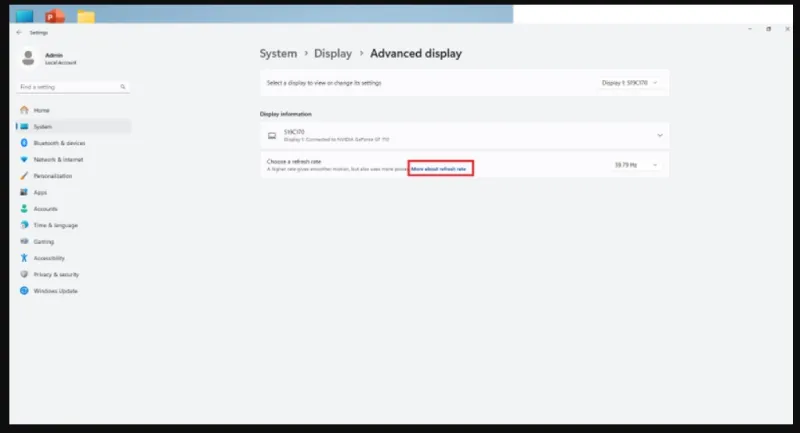
Kiểm tra độ phân giải và tần số quét
Thiết lập độ phân giải hoặc tần số quét không phù hợp có thể gây ra một số vấn đề hiển thị.
Trong Windows, vào: Settings -> System -> Display -> Advanced display
Sau đó kiểm tra độ phân giải và refresh rate được hệ thống đề xuất.
Xử lý khi laptop bị ẩm
Nếu màn hình laptop bị mưa sau khi dính nước hoặc tiếp xúc với hơi ẩm, ưu tiên an toàn điện trước:
- Tắt laptop ngay.
- Rút sạc.
- Tháo các thiết bị ngoại vi.
- Nếu pin tháo rời được và bạn biết cách thực hiện an toàn, có thể tháo pin.
- Đặt máy ở nơi khô ráo, thoáng khí.
- Lau nhẹ phần chất lỏng bên ngoài bằng khăn mềm.
- Không cố bật máy liên tục để kiểm tra.
- Nếu chất lỏng đã đi vào bên trong, nên đưa máy đi kiểm tra.
Bạn có thể quan tâm Màn hình laptop bị ẩm
Gọi ngay hotline/ZALO 0911.003.113 Nếu có nhu cầu mua linh kiện laptop, macbook
Thay cáp màn hình nếu cáp hỏng
Nếu kiểm tra xác định cáp là nguyên nhân, chỉ cần thay đúng loại cáp tương thích với model laptop trong một số trường hợp, thay vì thay cả màn hình.

Thay màn hình khi panel đã hỏng
Nếu panel bị lỗi vật lý, có sọc cố định, đốm lan rộng, chảy mực, nứt hoặc hư mạch điều khiển bên trong thì thay màn hình có thể là phương án phù hợp.
Không nên mua màn hình chỉ dựa vào kích thước. Cần đối chiếu model laptop, kích thước, độ phân giải, loại tấm nền, chuẩn kết nối, vị trí socket, số chân cáp và các thông số tương thích.
4. Cách phòng tránh màn hình bị sọc mưa
- Không đặt laptop gần nước
Hạn chế đặt cà phê, trà, nước lọc và các loại đồ uống ngay cạnh laptop. Chỉ một lượng chất lỏng nhỏ cũng có thể chảy qua khe bàn phím và đi vào bên trong máy.
- Không sử dụng laptop ở nơi quá ẩm
Tránh để laptop lâu ở những nơi có độ ẩm cao, khu vực gần cửa sổ khi trời mưa, phòng tắm, khu vực có hơi nước, nơi dễ bị nước bắn.
- Hạn chế thay đổi nhiệt độ quá đột ngột
Khi di chuyển laptop giữa môi trường có nhiệt độ chênh lệch lớn, nên để máy thích nghi với môi trường mới trước khi sử dụng trong những điều kiện có nguy cơ ngưng tụ hơi nước.
- Vệ sinh laptop định kỳ
Bụi bẩn tích tụ có thể ảnh hưởng đến hệ thống tản nhiệt. Hãy vệ sinh khe thông gió và quạt phù hợp, đồng thời tránh để máy trên bề mặt mềm làm cản luồng khí.
- Bảo vệ laptop khi di chuyển
Sử dụng túi chống sốc phù hợp giúp giảm nguy cơ va đập, đặc biệt đối với phần màn hình và bản lề.
- Không tự ý đè hoặc bóp viền màn hình
Panel laptop khá nhạy cảm với lực tác động. Việc dùng tay ấn vào màn hình để “chữa sọc” có thể khiến tổn thương panel nghiêm trọng hơn.
Bạn có thể quan tâm Màn hình laptop bị giật
Gọi ngay hotline/ZALO 0911.003.113 Nếu có nhu cầu mua linh kiện laptop, macbook
5. Khi nào cần thay màn hình laptop? – Địa điểm thay, cung cấp màn hình uy tín, chất lượng
5.1 Khi nào cần thay màn hình laptop?
Bạn nên cân nhắc kiểm tra và thay màn hình khi có một hoặc nhiều dấu hiệu:
- Sọc xuất hiện cố định và không biến mất.
- Sọc xuất hiện ngay từ lúc khởi động.
- Màn hình bị nứt hoặc vỡ.
- Xuất hiện vùng đen, đốm trắng hoặc loang màu ngày càng rộng.
- Màn hình bị chảy mực.
- Đã kiểm tra cáp nhưng không cải thiện.
- Màn hình ngoài hoạt động bình thường nhưng panel laptop vẫn lỗi.
- Kỹ thuật viên xác định panel đã hỏng.
Không phải cứ màn hình bị sọc mưa là phải thay màn hình. Việc xác định đúng nguyên nhân trước sẽ giúp tránh thay linh kiện không cần thiết.
5.2 Địa điểm thay, cung cấp màn hình uy tín, chất lượng
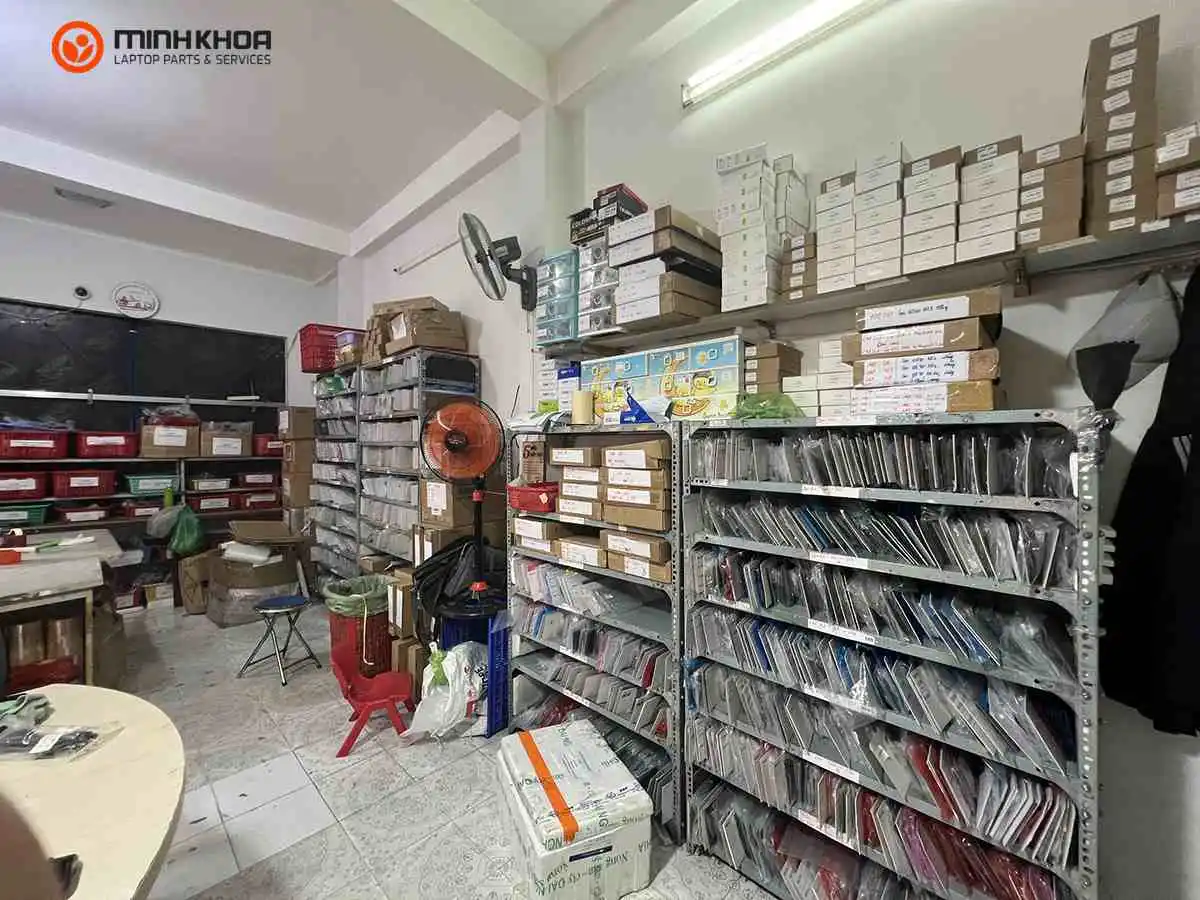
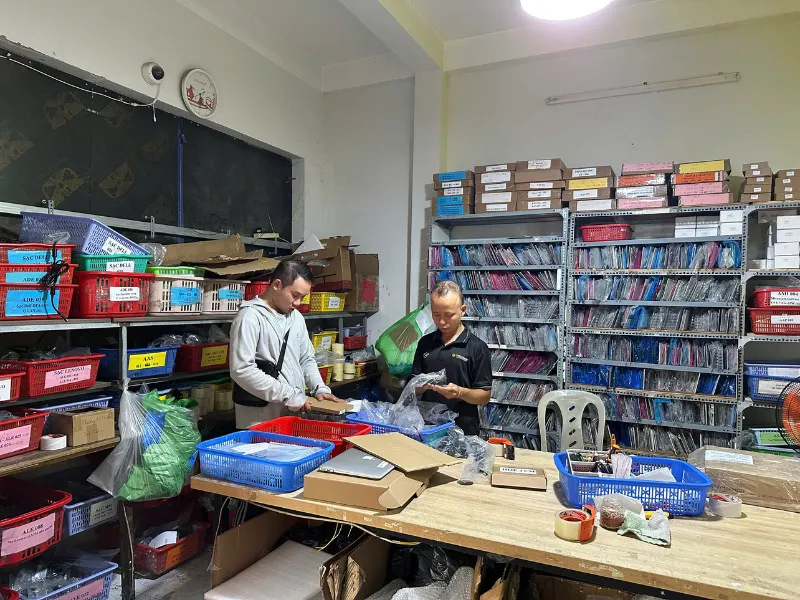
Kho Linh Kiện Minh Khoa là địa chỉ chuyên cung cấp và thay thế các dòng màn hình laptop, MacBook với đa dạng kích thước, độ phân giải và mã màn hình tương thích. Kho phục vụ cả sỉ và lẻ, đáp ứng nhu cầu của người dùng cá nhân, kỹ thuật viên, cửa hàng sửa chữa và đại lý linh kiện trên toàn quốc.
Các sản phẩm được kiểm tra trước khi giao, hỗ trợ tư vấn lựa chọn màn hình phù hợp với từng model laptop, MacBook. Khách hàng có thể lựa chọn hình thức mua màn hình thay thế hoặc sử dụng dịch vụ thay màn hình tại Kho Linh Kiện Minh Khoa.
Kho Linh Kiện Minh Khoa – chuyên cung cấp các dòng linh kiện laptop, MacBook sỉ và lẻ uy tín, chất lượng, đồng hành cùng khách hàng trong nhu cầu sửa chữa, thay thế và nâng cấp thiết bị.
Bạn có thể quan tâm Giải đáp thắc mắc: Sửa màn hình máy tính hết bao nhiêu?
Gọi ngay hotline/ZALO 0911.003.113 Nếu có nhu cầu mua linh kiện laptop, macbook
6. Câu hỏi thường gặp về màn hình laptop bị mưa
- Màn hình bị sọc mưa có phải hỏng màn hình không?
Chưa chắc. Cần kiểm tra để phân biệt lỗi panel với cáp màn hình, driver và GPU. Nếu kết nối màn hình ngoài cho hình ảnh bình thường trong khi màn hình laptop vẫn sọc, cần ưu tiên kiểm tra panel và cáp.
- Tại sao màn hình laptop bị mưa sau khi trời mưa?
Độ ẩm cao hoặc nước có thể xâm nhập vào các khu vực nhạy cảm của laptop, gây ảnh hưởng đến panel, cáp hoặc điểm tiếp xúc. Tuy nhiên, cũng cần loại trừ những nguyên nhân khác như cáp hoặc phần cứng màn hình.
- Màn hình bị mưa có tự hết không?
Một số hiện tượng nhiễu tạm thời có thể biến mất sau khi khởi động lại hoặc khi môi trường ổn định. Nhưng nếu lỗi liên quan đến panel, cáp bị hỏng hoặc linh kiện bị ảnh hưởng bởi nước thì thường không thể tự khắc phục hoàn toàn.
- Có nên ấn vào màn hình khi bị sọc mưa?
Không nên. Việc ấn, bóp hoặc tác động lực lên panel có thể làm tổn thương lớp hiển thị và mạch điều khiển.
- Có nên thay màn hình ngay khi thấy sọc?
Không nên vội. Hãy xác định nguyên nhân trước. Cáp màn hình hoặc driver có thể là nguyên nhân và chi phí xử lý sẽ khác hoàn toàn so với thay panel.
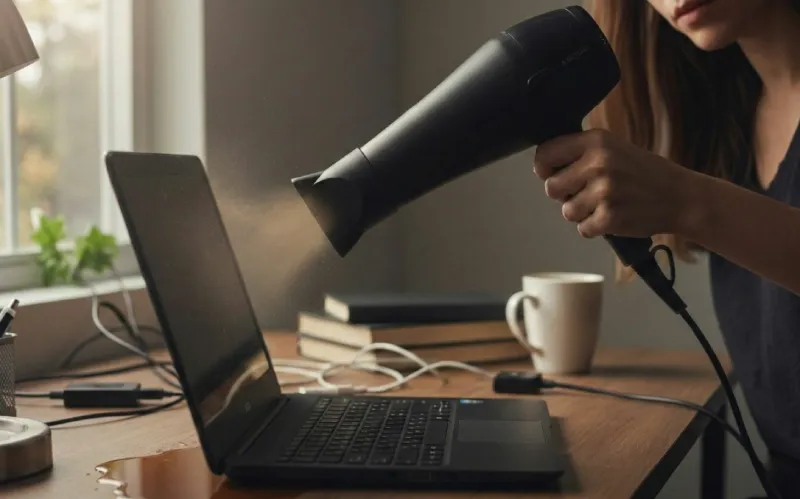
- Có nên dùng máy sấy để làm khô màn hình?
Không nên dùng máy sấy ở nhiệt độ cao hoặc sấy trực tiếp vào màn hình. Nhiệt tập trung có thể làm ảnh hưởng đến lớp vật liệu, keo, viền hoặc các thành phần bên trong panel. Quan trọng hơn, sấy bề mặt không đồng nghĩa với việc hơi ẩm bên trong đã được loại bỏ. Nếu laptop bị vào nước, xử lý chuyên môn thường an toàn hơn việc cố sấy tại nhà.
- Màn hình laptop bị sọc mưa có ảnh hưởng mắt không?
Các đường sọc, nhấp nháy và hình ảnh nhiễu có thể gây khó chịu, mỏi mắt khi phải nhìn trong thời gian dài. Nếu màn hình liên tục nhấp nháy hoặc hiển thị bất thường, nên hạn chế sử dụng cho đến khi xác định được nguyên nhân.
- Có nên tiếp tục sử dụng laptop khi màn hình bị mưa?
Nếu chỉ là lỗi phần mềm nhẹ và máy vẫn hoạt động ổn định, bạn có thể tiếp tục sử dụng tạm thời trong khi tìm nguyên nhân. Tuy nhiên, không nên tiếp tục sử dụng như bình thường nếu lỗi xuất hiện sau khi laptop bị vào nước.
- Màn hình bị mưa có phải do ẩm không?
Có thể, nhưng không phải trường hợp nào màn hình bị mưa cũng do ẩm. Đây là điểm người dùng rất dễ nhầm lẫn.
Bạn có thể quan tâm Laptop không vào được màn hình chính
Gọi ngay hotline/ZALO 0911.003.113 Nếu có nhu cầu mua linh kiện laptop, macbook
Màn hình laptop bị mưa, màn hình bị mưa hay màn hình bị sọc mưa không phải lúc nào cũng đồng nghĩa với việc phải thay màn hình. Đây là nhóm biểu hiện có thể liên quan đến nhiều bộ phận khác nhau, từ cáp màn hình, panel, driver đồ họa cho đến GPU hoặc tình trạng ẩm, nước xâm nhập. Cách xử lý hiệu quả nhất là chẩn đoán theo từng bước: quan sát thời điểm xuất hiện lỗi, kiểm tra trong quá trình khởi động, thử màn hình ngoài, kiểm tra driver và đánh giá cáp/panel trước khi quyết định thay linh kiện. Hy vọng với những thông tin trên, bạn có thể nhanh chóng tìm ra giải pháp phù hợp với mình nhé.

Nếu bạn muốn MUA/ THAY LINH KIỆN GIÁ SỈ hoặc LẺ hãy liên hệ chúng tôi. Đội ngũ nhân viên của LINH KIỆN MINH KHOA luôn sẵn sàng hỗ trợ quý khách 24/7.
LINH KIỆN MINH KHOA ĐANG Ở ĐÀ NẴNG
- Điện thoại/Zalo Chat: 0911.003.113
- Facebook: www.facebook.com/linhkienminhkhoavn/
- Địa chỉ: 155 Hàm Nghi, Thanh Khê, Đà Nẵng