Mở laptop HP không cần nút nguồn
Nút nguồn laptop HP bị hỏng, bị liệt hoặc không phản hồi khiến bạn không thể khởi động máy để tiếp tục công việc? Trong một số trường hợp, bạn vẫn có thể mở laptop HP mà không cần nút nguồn thông qua các tính năng được tích hợp trong BIOS/UEFI hoặc cài đặt quản lý năng lượng. Tuy nhiên, không phải dòng HP nào cũng hỗ trợ những phương pháp này. Đặc biệt, nếu máy đã tắt hoàn toàn và chưa được thiết lập tính năng khởi động thay thế từ trước, bạn sẽ cần kiểm tra và sửa chữa bộ phận nguồn.
Bài viết dưới đây sẽ hướng dẫn chi tiết cách mở laptop HP không cần nút nguồn, điều kiện áp dụng từng phương pháp và cách xử lý khi máy không khởi động được.

1. Có thể mở laptop HP không cần nút nguồn không?
Có. Một số dòng laptop HP hỗ trợ khởi động hoặc đánh thức máy thông qua những phương thức khác ngoài nút nguồn vật lý. Tuy nhiên, khả năng thực hiện phụ thuộc vào thiết kế phần cứng, phiên bản BIOS và trạng thái hiện tại của laptop.
Trước khi áp dụng, bạn cần xác định máy đang ở trạng thái nào:
| Trạng thái laptop HP | Khả năng mở máy không cần nút nguồn |
|---|---|
| Đang ở chế độ Sleep | Có thể đánh thức bằng bàn phím, chuột hoặc mở nắp nếu được hỗ trợ |
| Đang ở chế độ Hibernate | Tùy model và thiết lập phần cứng |
| Đã tắt hoàn toàn (Shut down) | Cần tính năng khởi động thay thế được hỗ trợ và thiết lập trước |
| Nút nguồn bị hỏng, chưa thiết lập BIOS | Thường cần kiểm tra và sửa chữa phần cứng |
Điều cần lưu ý là thao tác đánh thức laptop từ Sleep không giống với việc khởi động máy sau khi đã Shut down. Vì vậy, bạn không nên áp dụng cùng một phương pháp cho mọi trường hợp.
Có thể bạn quan tâm Mở laptop Asus không cần nút nguồn
Gọi ngay hotline/ZALO 0911.003.113 Nếu có nhu cầu mua linh kiện laptop, macbook
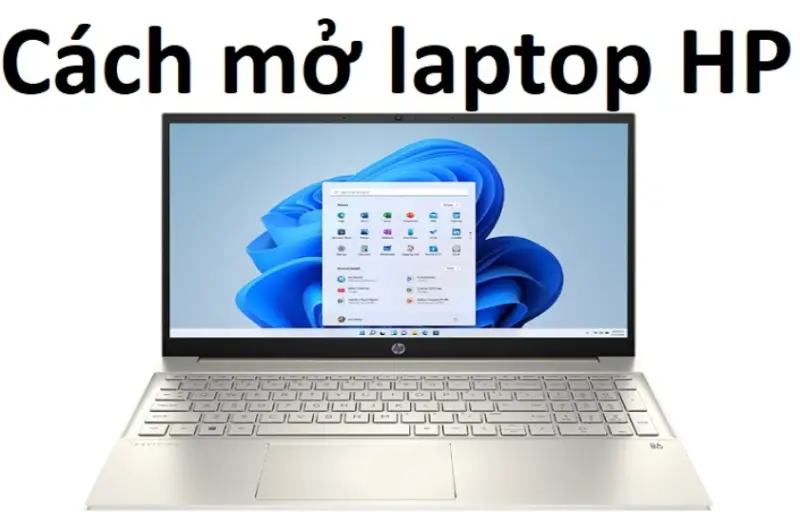
2. Hướng dẫn 4 cách mở laptop HP không cần nút nguồn
2.1 Mở laptop HP bằng cách mở nắp máy (Power On When Lid is Open)
Đây là một trong những tính năng hữu ích trên một số dòng laptop HP đời mới. Khi được hỗ trợ và kích hoạt trong BIOS, máy có thể tự động khởi động hoặc đánh thức khi người dùng mở nắp.
Điều kiện áp dụng:
- Laptop HP có hỗ trợ tính năng Power On When Lid is Open.
- Tính năng đã được kích hoạt trong BIOS.
- Cảm biến và hệ thống quản lý nguồn của máy hoạt động bình thường.
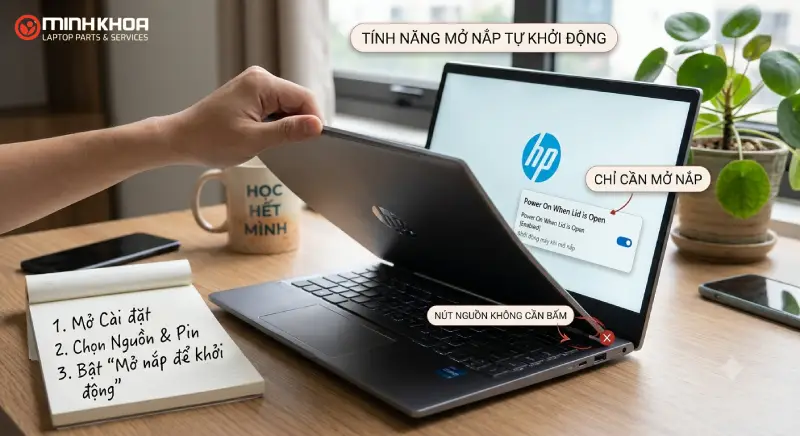
Các bước thực hiện:
Bước 1: Khởi động laptop HP khi nút nguồn vẫn còn hoạt động. Ngay khi máy bắt đầu bật, nhấn liên tục phím ESC để mở Startup Menu.
Bước 2: Nhấn F10 để truy cập BIOS Setup Utility.
Bước 3: Sử dụng các phím mũi tên để tìm đến mục System Configuration.
Bước 4: Chọn Boot Options và tìm tùy chọn Power On When Lid is Opened.
Bước 5: Tích chọn hoặc chuyển trạng thái sang Enabled để kích hoạt tính năng.
Bước 6: Chuyển đến mục Exit, chọn Exit Saving Changes để lưu cài đặt và khởi động lại máy.
Sau khi thiết lập thành công, bạn có thể thử đóng nắp laptop rồi mở lại để kiểm tra khả năng tự khởi động.
Lưu ý: Tính năng này chỉ có trên một số dòng HP nhất định. Nếu không tìm thấy mục Power On When Lid is Opened trong BIOS, có thể model của bạn không hỗ trợ. Ngoài ra, khả năng đánh thức máy từ Sleep và khởi động từ trạng thái tắt hoàn toàn có thể khác nhau tùy thiết kế.
Có thể bạn quan tâm Lỗi nút backspace không xóa được win 10
Gọi ngay hotline/ZALO 0911.003.113 Nếu có nhu cầu mua linh kiện laptop, macbook
2.2 Mở laptop HP bằng bàn phím
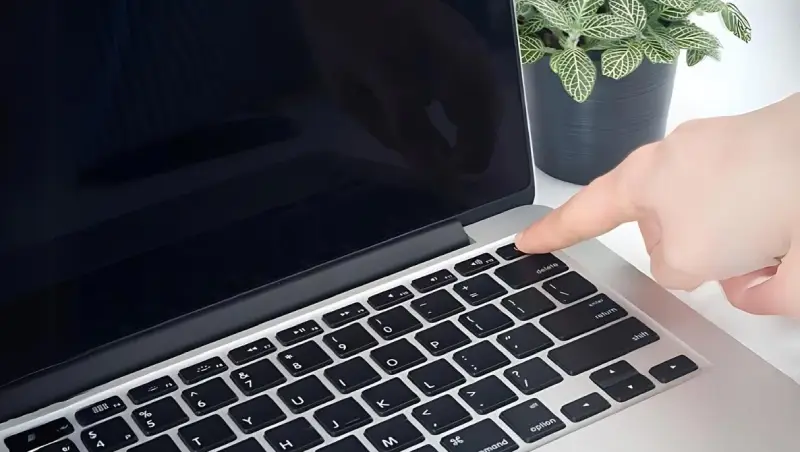
Một số laptop có tính năng Wake on Keyboard hoặc hỗ trợ đánh thức máy thông qua bàn phím. Đây là phương pháp thuận tiện nếu bạn thường xuyên sử dụng laptop và muốn hạn chế thao tác với nút nguồn.
Tuy nhiên, cần phân biệt hai trường hợp:
- Đánh thức từ Sleep: Bàn phím có thể đánh thức máy nếu BIOS và hệ điều hành cho phép.
- Khởi động từ Shut down: Chỉ thực hiện được nếu phần cứng và BIOS hỗ trợ chức năng Power On by Keyboard tương ứng.
Hướng dẫn thiết lập khi máy còn hoạt động:
Bước 1: Khởi động laptop HP và nhấn ESC liên tục khi máy bắt đầu bật.
Bước 2: Nhấn F10 để vào BIOS Setup Utility.
Bước 3: Kiểm tra các mục liên quan đến Power Management, Advanced hoặc Built-In Device Options.
Bước 4: Nếu BIOS có tùy chọn Wake on Keyboard hoặc Power On by Keyboard, hãy kiểm tra hướng dẫn của model và kích hoạt nếu phù hợp.
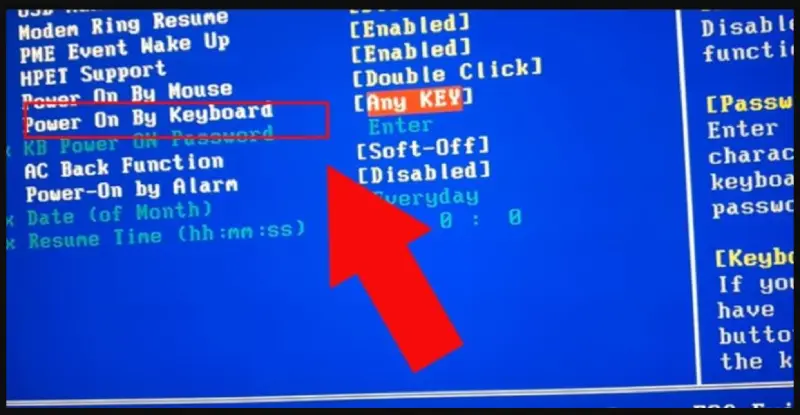
Bước 5: Nhấn F10 hoặc chọn Save Changes and Exit để lưu thiết lập.
Sau khi cài đặt, bạn có thể thử nhấn một phím bất kỳ để đánh thức máy khi đang ở chế độ Sleep.
Lưu ý quan trọng: Không phải laptop HP nào cũng có tùy chọn Power On by Keyboard. Một số dòng chỉ cho phép bàn phím đánh thức máy khi đang Sleep chứ không thể bật máy từ trạng thái tắt hoàn toàn. Nếu BIOS không có chức năng này, bạn không nên cố tìm hoặc cài đặt phần mềm bên ngoài để thay thế.
Có thể bạn quan tâm Laptop bật nguồn sáng đèn 1 giây rồi tắt
Gọi ngay hotline/ZALO 0911.003.113 Nếu có nhu cầu mua linh kiện laptop, macbook
2.3 Mở laptop HP bằng chuột
Nếu bàn phím không thuận tiện, bạn có thể sử dụng chuột để đánh thức laptop HP trong một số trường hợp.
Phương pháp này thường dựa trên tính năng Wake on USB, cho phép hệ thống nhận tín hiệu từ thiết bị USB khi laptop đang ở chế độ chờ.
Điều kiện áp dụng:
- Laptop hỗ trợ Wake on USB hoặc tính năng tương đương.
- Chuột USB được kết nối với cổng có khả năng nhận tín hiệu đánh thức.
- Tính năng đã được thiết lập trong BIOS hoặc hệ điều hành.
Các bước thực hiện:
Bước 1: Khi laptop còn hoạt động, truy cập BIOS bằng cách nhấn ESC rồi chọn F10.
Bước 2: Tìm các tùy chọn liên quan đến Power Management, USB Wake Support hoặc Wake on USB.
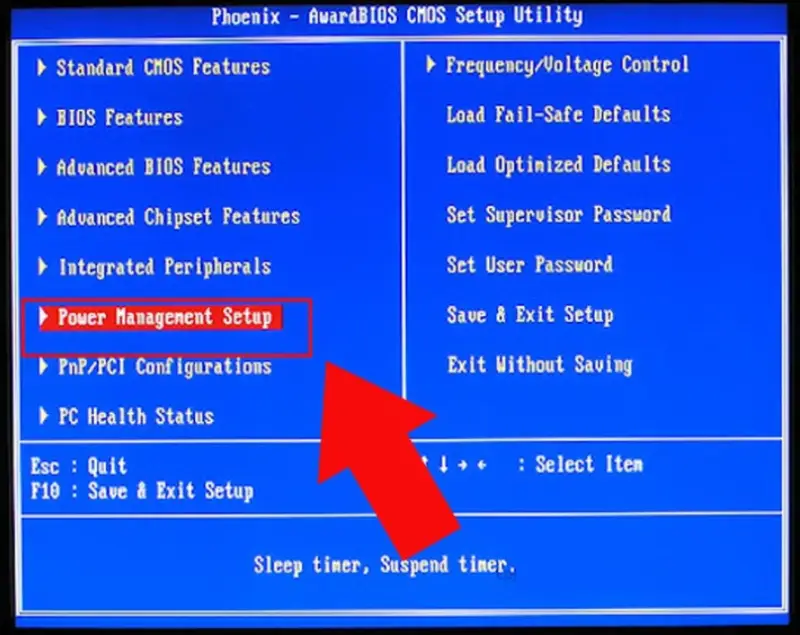
Bước 3: Nếu có tùy chọn phù hợp, kích hoạt tính năng theo hướng dẫn của nhà sản xuất.
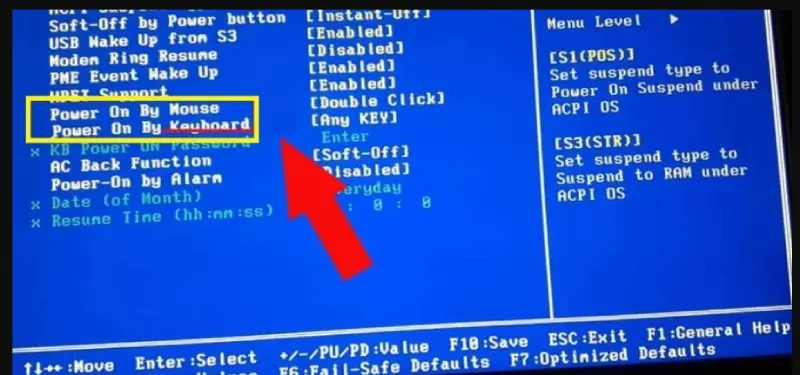
Bước 4: Lưu cấu hình bằng cách chọn Save Changes and Exit.
Bước 5: Khi laptop chuyển sang Sleep, thử di chuyển chuột hoặc nhấn nút chuột để đánh thức máy.
Lưu ý: Wake on USB chủ yếu phục vụ việc đánh thức máy từ trạng thái ngủ. Không nên mặc định rằng nhấp đúp chuột có thể bật laptop HP sau khi đã Shut down. Khả năng cấp nguồn chờ cho cổng USB còn phụ thuộc vào từng model và cấu hình BIOS.
Có thể bạn quan tâm Laptop phải cắm sạc mới lên nguồn
Gọi ngay hotline/ZALO 0911.003.113 Nếu có nhu cầu mua linh kiện laptop, macbook
2.4 Mở laptop HP bằng cách kết nối bộ sạc (Power On When AC Detected)
Một số dòng laptop HP doanh nghiệp hỗ trợ tính năng tự động bật máy khi nguồn điện AC được kết nối trở lại.
Tính năng này có thể xuất hiện dưới tên Power On When AC Detected trong BIOS. Đây là lựa chọn đáng tham khảo nếu bạn muốn khởi động laptop mà không cần thao tác trực tiếp trên nút nguồn.
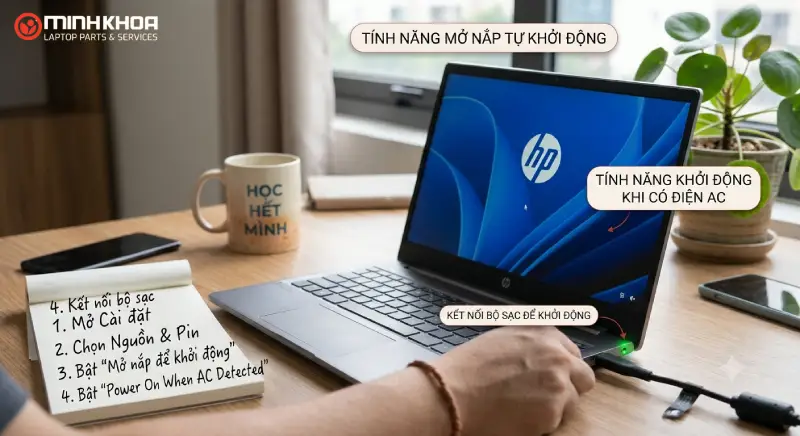
Các bước thiết lập:
Bước 1: Khi laptop vẫn còn hoạt động bình thường, nhấn ESC rồi chọn F10 để truy cập BIOS.
Bước 2: Tìm mục Power Management hoặc Power Options.
Bước 3: Kiểm tra tùy chọn Power On When AC Detected.
Bước 4: Nếu máy có hỗ trợ, kích hoạt tính năng theo hướng dẫn BIOS.
Bước 5: Lưu cấu hình và thoát BIOS.
Sau khi thiết lập, bạn có thể kiểm tra bằng cách ngắt nguồn điện AC rồi kết nối lại theo đúng điều kiện hoạt động của tính năng.
Lưu ý: Không phải mọi laptop HP đều có chức năng này. Một số máy chỉ hỗ trợ khởi động khi nguồn AC được cấp lại sau một lần mất điện, thay vì tự bật mỗi lần cắm sạc. Vì vậy, cần kiểm tra đúng tài liệu kỹ thuật của model trước khi sử dụng.
Có thể bạn quan tâm Top 7 cách khắc phục lỗi laptop sáng đèn nguồn nhưng không lên màn hình
Gọi ngay hotline/ZALO 0911.003.113 Nếu có nhu cầu mua linh kiện laptop, macbook
3. Những lưu ý khi mở laptop HP không cần nút nguồn
Để tránh phát sinh lỗi trong quá trình sử dụng, bạn cần lưu ý một số vấn đề sau:
- Kiểm tra model laptop HP để xác định những tính năng khởi động thay thế được hỗ trợ.
- Thiết lập BIOS khi nút nguồn vẫn còn hoạt động để có phương án dự phòng.
- Không tự ý cập nhật BIOS nếu máy đang gặp lỗi nguồn hoặc không ổn định.
- Không tháo pin liền hoặc mở mainboard nếu không có dụng cụ và kiến thức chuyên môn.
- Không sử dụng vật kim loại để chập chân nguồn trên bo mạch chủ.
- Nếu nút nguồn bị hỏng, nên sửa chữa sớm thay vì phụ thuộc lâu dài vào phương pháp khởi động thay thế.

Đặc biệt, nếu laptop bị vào nước, có mùi khét hoặc nóng bất thường, hãy ngắt kết nối bộ sạc và đưa máy đến kỹ thuật viên kiểm tra.
Có thể bạn quan tâm Laptop tự sập nguồn: 6 Nguyên nhân & 6 Cách khắc phục hiệu quả
Gọi ngay hotline/ZALO 0911.003.113 Nếu có nhu cầu mua linh kiện laptop, macbook
4. Sửa chữa và kiểm tra nút nguồn laptop tại Kho Linh Kiện Minh Khoa
Nếu laptop HP của bạn bị liệt nút nguồn, không nhận tín hiệu khởi động hoặc thường xuyên gặp tình trạng bật máy không ổn định, việc kiểm tra đúng nguyên nhân là điều cần thiết.
Kho Linh Kiện Minh Khoa – chuyên cung cấp linh kiện laptop, MacBook sỉ và lẻ, đồng thời hỗ trợ khách hàng tìm kiếm linh kiện phục vụ quá trình sửa chữa và thay thế thiết bị.
Khi laptop gặp sự cố liên quan đến nút nguồn, cần xác định rõ máy bị hỏng cụm nút bấm, cáp tín hiệu, bo mạch phụ hay hệ thống nguồn trên mainboard. Việc kiểm tra đúng bộ phận giúp hạn chế thay thế linh kiện không cần thiết và đảm bảo thiết bị hoạt động ổn định sau sửa chữa.
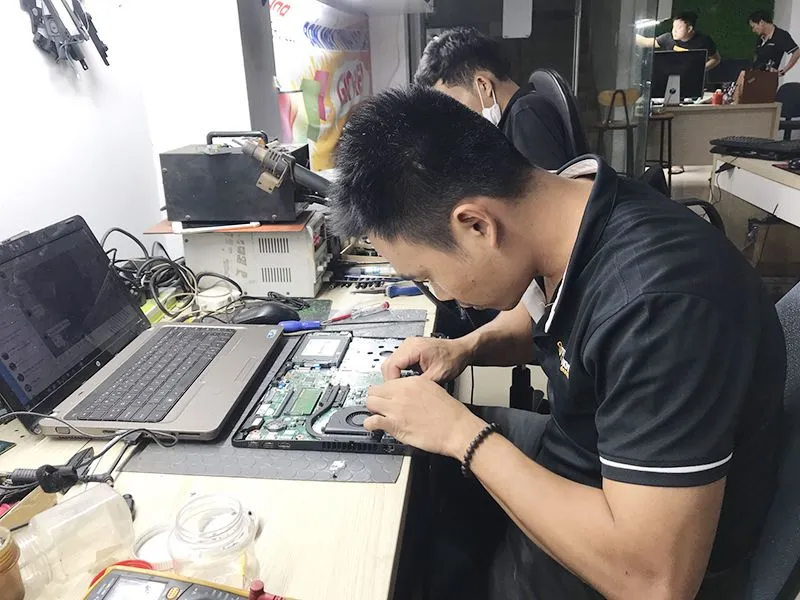
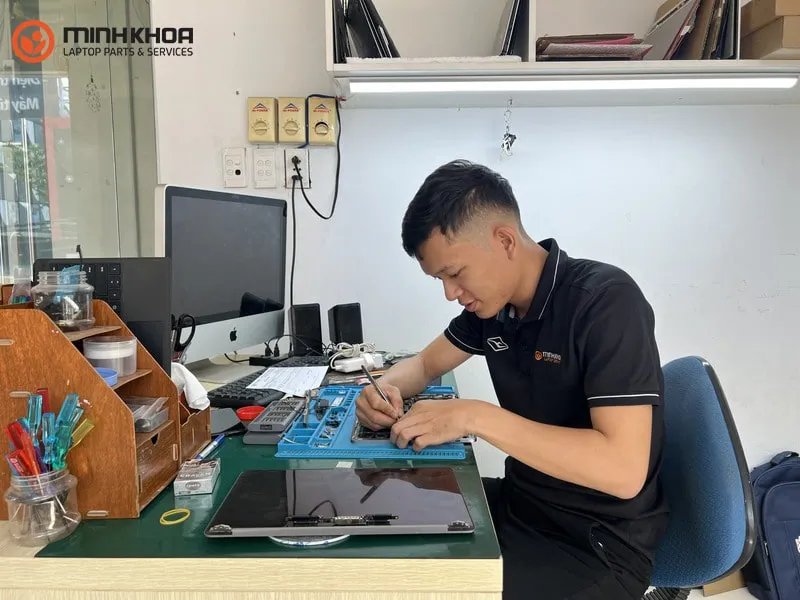
Minh Khoa chú trọng tư vấn đúng tình trạng linh kiện, thông tin bảo hành rõ ràng và hỗ trợ khách hàng trong quá trình lựa chọn sản phẩm. Kho hàng phục vụ cả khách mua lẻ, cửa hàng sửa chữa và kỹ thuật viên trên toàn quốc.
Nếu laptop HP của bạn đang gặp sự cố về nút nguồn, hãy liên hệ để được tư vấn hướng kiểm tra và lựa chọn linh kiện phù hợp.
Thông tin liên hệ:
- Địa chỉ: 155 Hàm Nghi, Đà Nẵng.
- Hotline: 0911.003.113.

Kết luận: Có nhiều cách mở laptop HP không cần nút nguồn như mở nắp máy, sử dụng bàn phím, chuột hoặc tính năng tự khởi động khi kết nối bộ sạc. Tuy nhiên, những phương pháp này chỉ áp dụng khi laptop hỗ trợ và đáp ứng đủ điều kiện thiết lập. Nếu nút nguồn đã hỏng hoàn toàn, bạn nên kiểm tra và sửa chữa phần cứng để khắc phục triệt để sự cố.
Bạn có thể quan tâm KHO LINH KIỆN MINH KHOA CUNG CẤP LINH KIỆN GIÁ SỈ UY TÍN, CHẤT LƯỢNG TRÊN TOÀN QUỐC
Gọi ngay hotline/ZALO 0911.003.113 Nếu có nhu cầu mua linh kiện laptop, macbook
5. Câu hỏi thường gặp khi mở laptop HP không cần nút nguồn
- Laptop HP có thể mở bằng bàn phím mà không cần nút nguồn không?
Có thể trên một số model hỗ trợ Power On by Keyboard hoặc Wake on Keyboard. Tuy nhiên, cần phân biệt khả năng đánh thức máy từ Sleep với khả năng khởi động từ trạng thái Shut down. Không phải laptop HP nào cũng có tính năng này.
- Laptop HP có thể mở bằng cách cắm sạc không?
Một số model hỗ trợ Power On When AC Detected hoặc tính năng tương đương. Khi được thiết lập đúng cách, máy có thể tự khởi động khi nguồn điện AC được kết nối trở lại. Tuy nhiên, việc chỉ cắm sạc không đảm bảo laptop sẽ tự bật.
- Mở laptop HP bằng chuột có cần cài đặt trước không?
Có. Nếu muốn sử dụng chuột để đánh thức laptop, bạn cần kiểm tra tính năng Wake on USB trong BIOS hoặc cài đặt quản lý nguồn của hệ điều hành. Tính năng này thường hoạt động khi máy đang Sleep, không đồng nghĩa có thể bật máy từ trạng thái tắt hoàn toàn.
- Laptop HP đã tắt hoàn toàn, nút nguồn bị hỏng thì phải làm sao?
Nếu máy đã Shut down và chưa thiết lập tính năng khởi động thay thế, bạn thường không thể bật máy bằng phần mềm hoặc tổ hợp phím thông thường. Cần kiểm tra nút nguồn, cáp kết nối, bo mạch nguồn và mainboard để khắc phục.
- Xả điện có giúp mở laptop HP khi hỏng nút nguồn không?
Xả điện có thể giải quyết một số tình trạng treo nguồn hoặc lỗi quản lý điện năng. Tuy nhiên, phương pháp này không thể khắc phục nút nguồn bị gãy, đứt cáp hoặc mất tín hiệu điện.
- Có nên tự sửa nút nguồn laptop HP tại nhà không?
Nếu chỉ là vấn đề vệ sinh bên ngoài, bạn có thể làm sạch nhẹ nhàng khi máy đã ngắt nguồn. Tuy nhiên, việc tháo máy, thay cáp nút nguồn hoặc can thiệp mainboard cần có kiến thức và dụng cụ phù hợp. Nếu chưa có kinh nghiệm, nên để kỹ thuật viên thực hiện.
Có thể bạn quan tâm Nguồn laptop: Trái tim cung cấp năng lượng cho hệ thống laptop
Gọi ngay hotline/ZALO 0911.003.113 Nếu có nhu cầu mua linh kiện laptop, macbook
Mở laptop HP không cần nút nguồn có thể thực hiện bằng một số cách như mở nắp máy, sử dụng bàn phím, chuột hoặc kết nối bộ sạc, tùy thuộc vào tính năng được hỗ trợ trên từng dòng máy. Tuy nhiên, nếu nút nguồn đã bị hỏng hoặc laptop không phản hồi khi khởi động, bạn nên kiểm tra nguyên nhân trước khi áp dụng các thao tác khác để tránh ảnh hưởng đến linh kiện bên trong. Trường hợp không thể tự khắc phục, hãy mang máy đến đơn vị sửa chữa uy tín để được kiểm tra và xử lý đúng lỗi, giúp laptop HP hoạt động ổn định trở lại.
Tài liệu kỹ thuật tham khảo:
- HP Support – Power On When Lid is Open.
- HP Support – Hướng dẫn Power Reset laptop.
- HP Commercial BIOS Setup – Tài liệu cấu hình BIOS.
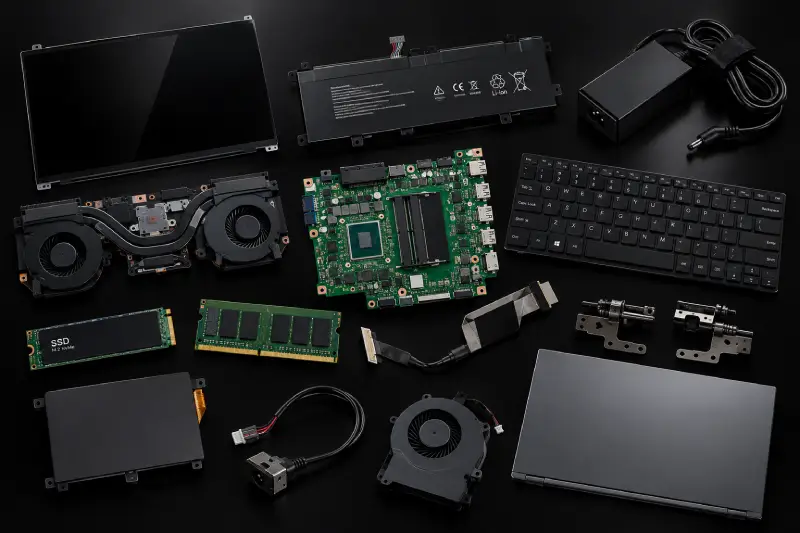
Nếu bạn muốn MUA/ THAY LINH KIỆN GIÁ SỈ hoặc LẺ hãy liên hệ chúng tôi. Đội ngũ nhân viên của LINH KIỆN MINH KHOA luôn sẵn sàng hỗ trợ quý khách 24/7.
LINH KIỆN MINH KHOA ĐANG Ở ĐÀ NẴNG
- Điện thoại/Zalo Chat: 0911.003.113
- Facebook: www.facebook.com/linhkienminhkhoavn/
- Địa chỉ: 155 Hàm Nghi, Thanh Khê, Đà Nẵng