Mở laptop Asus không cần nút nguồn
Nút nguồn laptop Asus bị hỏng, bị kẹt hoặc nhấn không phản hồi khiến bạn không thể bật máy? Đừng quá lo lắng! Tùy theo dòng máy và trạng thái hiện tại, bạn có thể thử một số phương pháp khác. Tuy nhiên, không phải laptop Asus nào cũng hỗ trợ tất cả những tính năng này. Đặc biệt, nếu máy đã tắt hoàn toàn và tính năng khởi động thay thế chưa được thiết lập từ trước, bạn có thể cần sửa nút nguồn hoặc kiểm tra phần cứng. Trong bài viết dưới đây, Linh Kiện Minh Khoa sẽ hướng dẫn bạn cách mở laptop Asus không cần nút nguồn, những điều cần lưu ý và cách xử lý khi máy vẫn không khởi động.
1. Có thể mở laptop Asus không cần nút nguồn không?
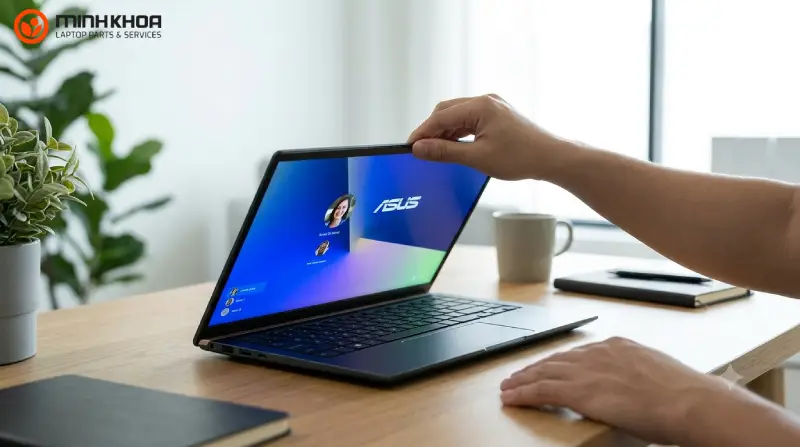
Có thể, nhưng còn tùy thuộc vào model laptop, trạng thái nguồn và các tính năng đã được thiết lập trước đó. Một số dòng Asus hỗ trợ đánh thức bằng bàn phím, chuột hoặc mạng LAN; một số model khác có thể cho phép tự khởi động theo lịch hoặc sau khi cấp điện trở lại.
Bạn cần phân biệt hai tình huống:
- Laptop đang Sleep hoặc Hibernate: Có thể đánh thức bằng bàn phím, chuột hoặc mạng LAN nếu thiết bị hỗ trợ và đã được cấu hình phù hợp.
- Laptop đã tắt hoàn toàn: Chỉ có thể sử dụng phương pháp thay thế nếu phần cứng và BIOS/UEFI hỗ trợ khởi động từ trạng thái này. Không phải tính năng đánh thức nào cũng có thể bật máy đã tắt.
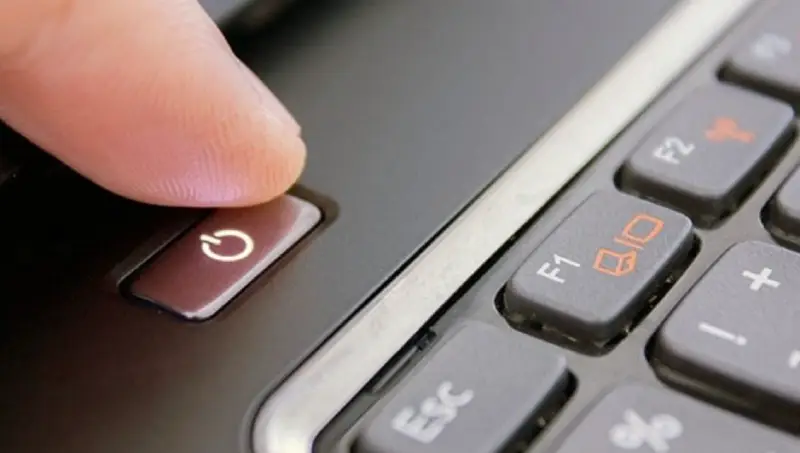
Nếu nút nguồn đã hỏng và bạn chưa thiết lập các tính năng thay thế từ trước, hãy kiểm tra khả năng tự khởi động khi cắm sạc. Nếu không có tùy chọn phù hợp, sửa chữa nút nguồn là phương án cần cân nhắc.
Có thể bạn quan tâm Top 5 cách sửa lỗi touchpad Asus không hoạt động
Gọi ngay hotline/ZALO 0911.003.113 Nếu có nhu cầu mua linh kiện laptop, macbook
2. Mở laptop Asus không cần nút nguồn
2.1 Cách mở laptop Asus không cần nút nguồn bằng bàn phím
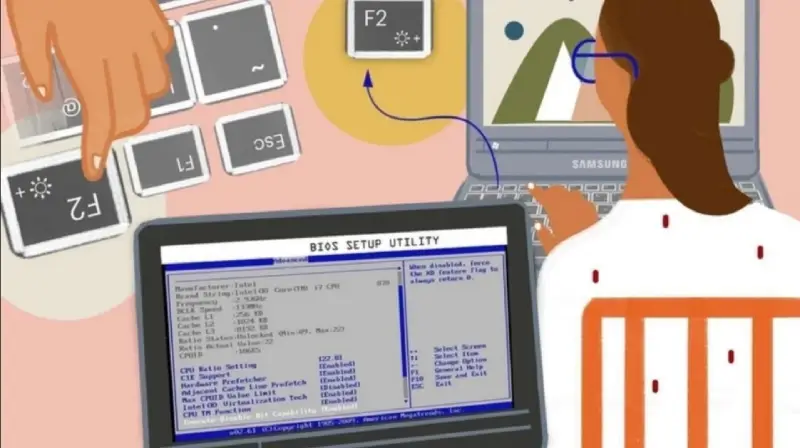
Sử dụng bàn phím là phương pháp thuận tiện khi laptop đang ở chế độ ngủ và có hỗ trợ tính năng đánh thức bằng phím. Tuy nhiên, không nên nhầm việc nhấn F2 để vào BIOS với thao tác bật nguồn laptop: thông thường, bạn vẫn cần nút nguồn để khởi động và truy cập BIOS.
Bước 1: Kiểm tra laptop có đang ở chế độ ngủ không. Nếu đèn nguồn vẫn sáng hoặc nhấp nháy, máy có thể đang ở trạng thái Sleep. Hãy thử nhấn một phím bất kỳ hoặc phím Enter để đánh thức máy.
Nếu máy không phản hồi, hãy kiểm tra xem laptop có đang cạn pin hay đã chuyển sang Hibernate. Theo hướng dẫn hỗ trợ của Asus, một số thiết bị không thể được đánh thức bằng bàn phím khi đã chuyển sang chế độ ngủ đông. – Theo Asus support
Bước 2: Kiểm tra cài đặt cho phép bàn phím đánh thức máy. Nếu laptop vẫn có thể bật bằng nút nguồn, bạn có thể thiết lập trước để thuận tiện cho những lần sử dụng sau:
- Khởi động laptop và vào Windows.
- Nhấn chuột phải vào nút Start, chọn Device Manager (Trình quản lý thiết bị).
- Mở mục Keyboards.
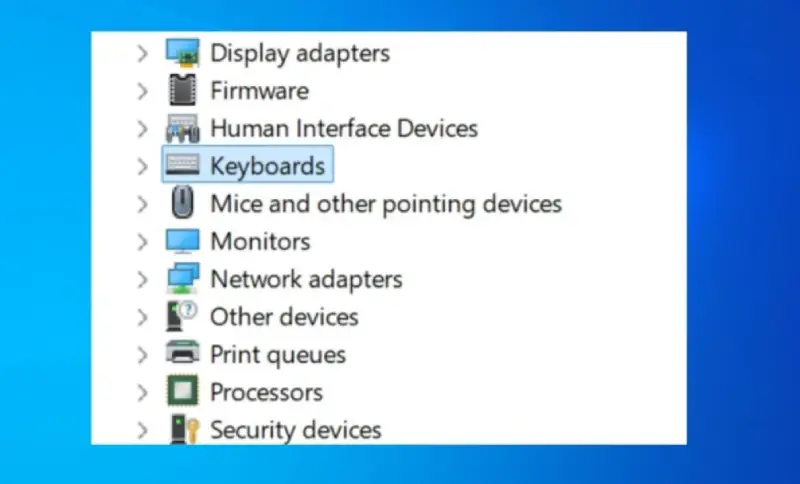
- Nhấp chuột phải vào thiết bị bàn phím tương ứng, chọn Properties.
- Nếu có tab Power Management, tìm tùy chọn Allow this device to wake the computer.
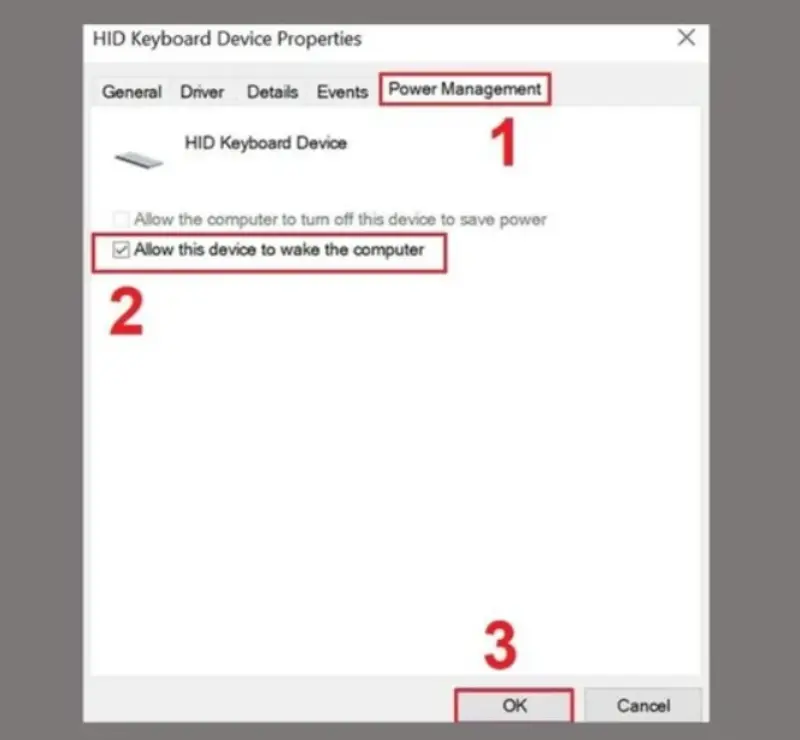
- Đánh dấu tùy chọn này và nhấn OK.
Tên thiết bị và các mục cài đặt có thể khác nhau tùy dòng máy. Nếu không có tab Power Management, hãy bỏ qua bước đó.
Bước 3: Thử đánh thức máy. Sau khi thiết lập, đưa laptop vào chế độ Sleep rồi thử nhấn bàn phím để đánh thức. Nếu máy đang tắt hoàn toàn, cách này có thể không hoạt động.
Lưu ý: Các tổ hợp F2, Fn + F2 hoặc Delete thường được dùng để truy cập BIOS trên một số dòng máy, chứ không phải tổ hợp phím bật nguồn thay thế cho nút nguồn bị hỏng.
Có thể bạn quan tâm Chụp màn hình Ctrl + Alt + S không được
Gọi ngay hotline/ZALO 0911.003.113 Nếu có nhu cầu mua linh kiện laptop, macbook
2.2 Mở laptop Asus bằng Wake on LAN
Wake on LAN (WOL) là tính năng cho phép đánh thức máy tính thông qua tín hiệu mạng, thường được gửi từ một thiết bị khác trong mạng. Đây là phương pháp đáng cân nhắc nếu laptop Asus có hỗ trợ WOL và bạn đã cấu hình từ trước.
Theo tài liệu hỗ trợ của Asus, tính năng này phụ thuộc vào từng model; một số laptop chỉ hỗ trợ đánh thức từ Sleep hoặc Hibernate, không hỗ trợ bật máy từ trạng thái tắt hoàn toàn.
Bước 1: Kiểm tra khả năng hỗ trợ trong BIOS. Khi nút nguồn còn hoạt động, bạn có thể vào BIOS bằng cách nhấn giữ F2 trong lúc khởi động. Tùy giao diện và model, hãy tìm các mục liên quan đến mạng hoặc Wake on LAN.
Nếu không có tùy chọn tương ứng, laptop có thể không hỗ trợ tính năng này theo cách đang tìm kiếm.
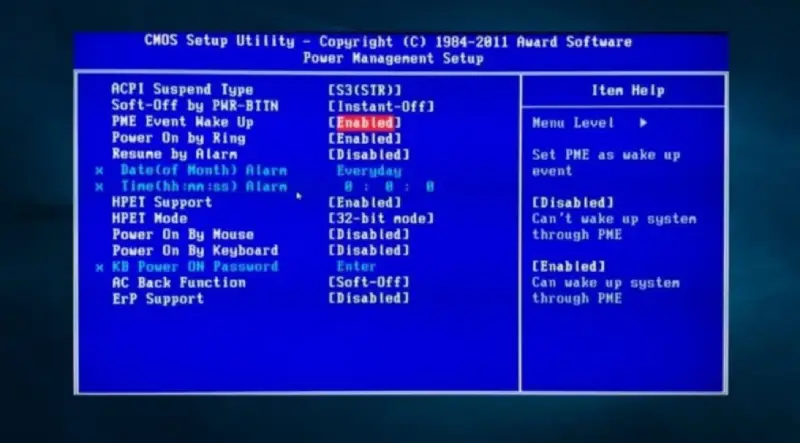
Bước 2: Thiết lập trong Windows. Trên những thiết bị hỗ trợ WOL, bạn có thể kiểm tra cấu hình bộ điều hợp mạng:
- Mở Device Manager.
- Chọn Network adapters.
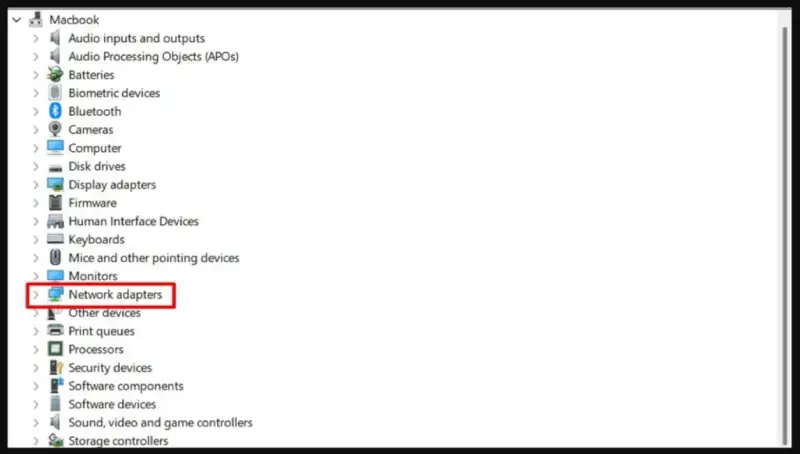
- Nhấp chuột phải vào bộ điều hợp mạng Ethernet tương ứng và chọn Properties.
- Nếu có tab Power Management, bật tùy chọn cho phép thiết bị đánh thức máy tính.
- Kiểm tra các tùy chọn liên quan đến Wake on Magic Packet nếu trình điều khiển có cung cấp.
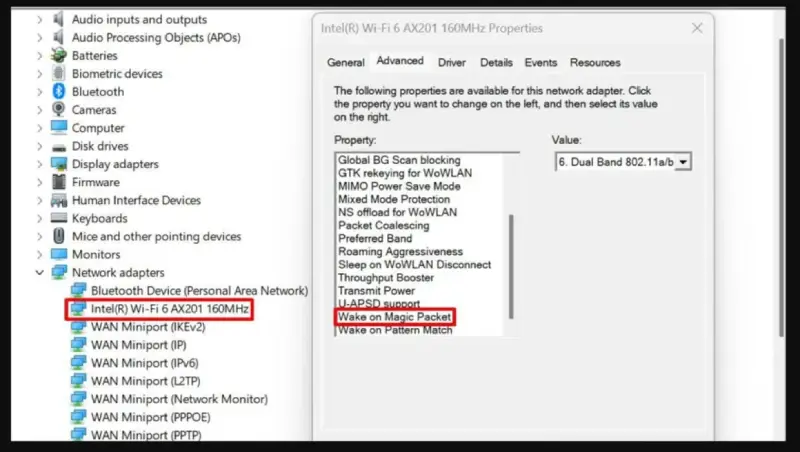
Một số dòng máy không hiển thị đầy đủ các mục trên. Hãy tham khảo hướng dẫn dành riêng cho model laptop của bạn thay vì tự thay đổi những thiết lập không rõ chức năng.
Bước 3: Gửi tín hiệu đánh thức từ thiết bị khác. Sau khi cấu hình hoàn tất, bạn có thể sử dụng ứng dụng Wake on LAN hoặc thiết bị mạng tương thích để gửi tín hiệu đến laptop.
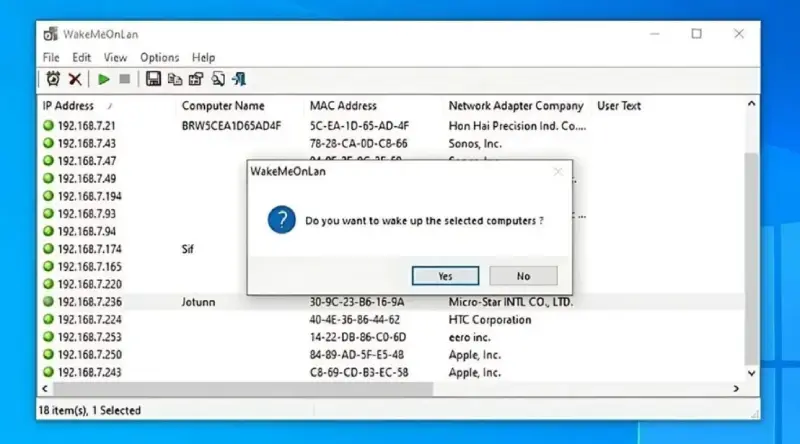
Phương pháp này cần cấu hình phần cứng, hệ điều hành và mạng phù hợp. Nó không phải cách sửa nút nguồn và cũng không đảm bảo hoạt động khi laptop đã tắt hoàn toàn.
Có thể bạn quan tâm Mở khóa chuột cảm ứng của laptop HP
Gọi ngay hotline/ZALO 0911.003.113 Nếu có nhu cầu mua linh kiện laptop, macbook
2.3 Thiết lập laptop Asus tự bật khi cắm sạc
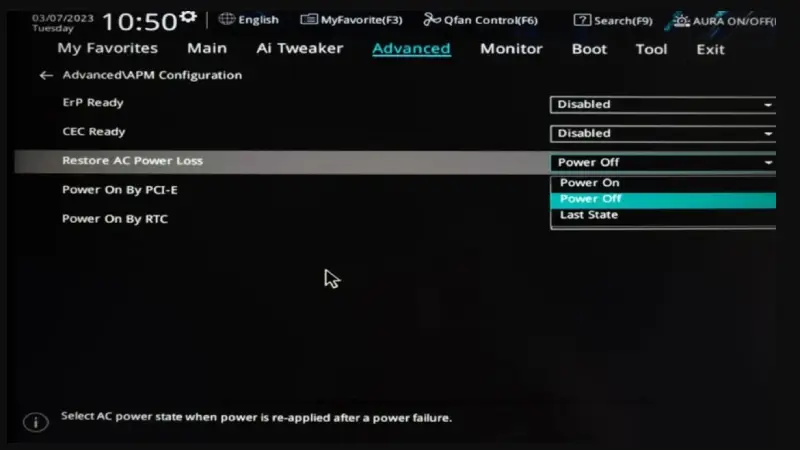
Một số laptop có tùy chọn tự khởi động khi được cấp điện trở lại. Tên cài đặt có thể là Wake on AC, Power On AC hoặc tên tương tự, tùy model và phiên bản BIOS.
Nếu máy có tính năng này, bạn có thể thiết lập trước để việc cấp nguồn trở thành một cách khởi động thay thế.
Cách thực hiện:
- Khi nút nguồn còn hoạt động, bật laptop và truy cập BIOS/UEFI theo hướng dẫn của nhà sản xuất.
- Tìm các mục liên quan đến nguồn điện hoặc quản lý năng lượng.
- Kiểm tra xem có tùy chọn tự bật khi kết nối bộ sạc hay không.
- Nếu có, đọc mô tả chức năng và bật tùy chọn phù hợp.
- Nhấn F10 hoặc chọn Save & Exit để lưu cài đặt nếu BIOS sử dụng cách này.
Sau đó, bạn có thể kiểm tra tính năng theo hướng dẫn của model. Không phải laptop Asus nào cũng có tùy chọn tự khởi động khi cắm sạc.
Lưu ý quan trọng: Không nên mặc định rằng tháo pin rồi cắm sạc sẽ làm laptop tự bật. Với nhiều mẫu máy dùng pin liền, thao tác này không áp dụng; ngay cả khi pin tháo rời, máy cũng không nhất thiết tự khởi động nếu phần cứng không hỗ trợ hoặc chưa được cấu hình.
2.4 Hẹn giờ mở laptop Asus bằng Wake by RTC
Wake by RTC (Real-Time Clock) là tính năng cho phép một thiết bị tương thích khởi động hoặc đánh thức theo lịch đã đặt. Tùy chọn này thường được thiết lập trong BIOS/UEFI, nhưng không có trên tất cả laptop Asus.
Bước 1: Khởi động laptop khi nút nguồn còn hoạt động và truy cập BIOS/UEFI.
Bước 2: Tìm mục quản lý nguồn hoặc tùy chọn có tên như Wake by RTC, RTC Alarm hoặc Power On by RTC.
Bước 3: Nếu tính năng có sẵn, bật nó và đặt ngày, giờ theo hướng dẫn hiển thị trên máy.
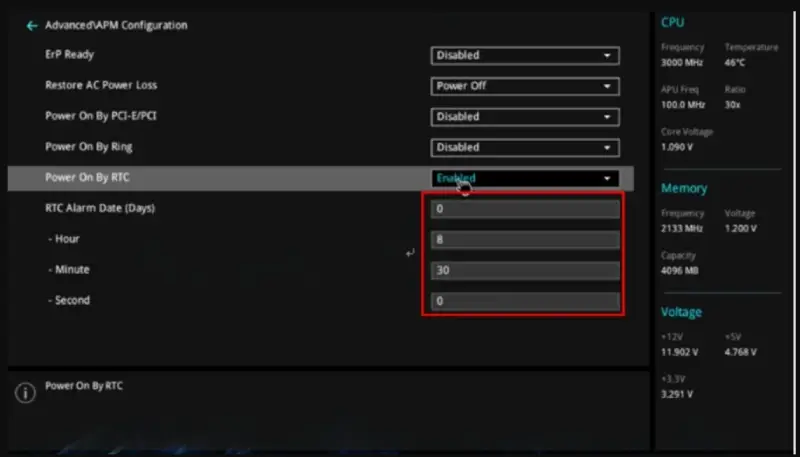
Bước 4: Lưu cài đặt và thoát BIOS.
Sau khi thiết lập, máy có thể tự khởi động theo lịch nếu phần cứng và trạng thái nguồn được hỗ trợ.
Phương pháp này phù hợp hơn với trường hợp cần máy bật theo giờ cố định. Nếu bạn cần mở máy ngay lập tức nhưng nút nguồn đã hỏng, đây không phải lựa chọn thay thế tức thời.
Có thể bạn quan tâm Cách giữ màn hình laptop luôn sáng win 7
Gọi ngay hotline/ZALO 0911.003.113 Nếu có nhu cầu mua linh kiện laptop, macbook
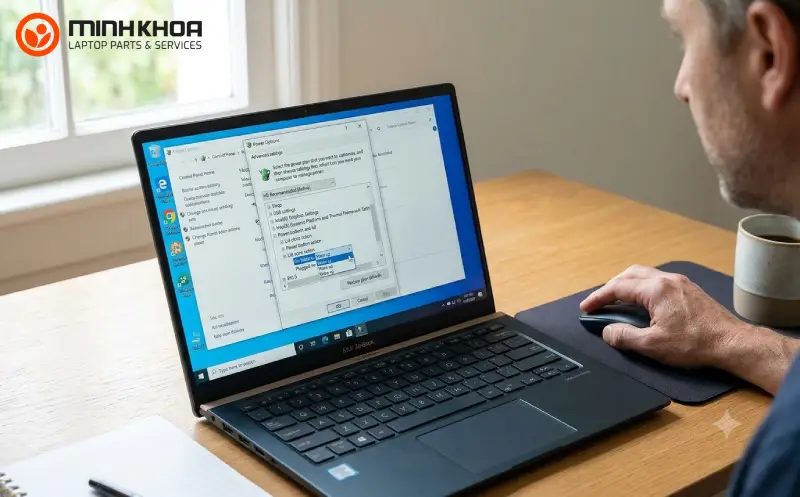
2.5 Mở laptop Asus bằng chuột
Một số máy tính có tùy chọn đánh thức bằng chuột, chẳng hạn Wake by Mouse hoặc USB Wake. Tuy nhiên, tính năng này phụ thuộc vào phần cứng và cấu hình của từng thiết bị.
Nếu laptop đang ở chế độ Sleep, bạn có thể thử nhấp chuột hoặc di chuyển chuột để đánh thức máy. Nếu muốn thiết lập trước, hãy kiểm tra Device Manager và BIOS/UEFI xem thiết bị có hỗ trợ đánh thức bằng chuột hay không.
Không phải laptop Asus nào cũng có mục Power On By Mouse. Các hướng dẫn dành cho máy tính để bàn hoặc bo mạch chủ có thể không áp dụng trực tiếp cho laptop.
3. Laptop Asus không lên nguồn dù đã thử các cách trên
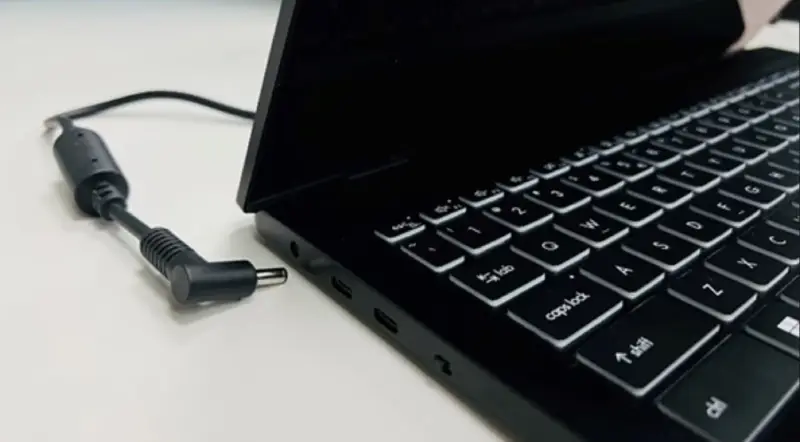
3.1 Đèn sạc không sáng
Nếu đèn không sáng thì hãy tiến hành kiểm tra:
- Kiểm tra ổ điện và dây nguồn.
- Kiểm tra bộ sạc có bị đứt, lỏng hoặc hư hỏng không.
- Thử ổ cắm khác và sử dụng bộ sạc tương thích với laptop.
- Nếu vẫn không có dấu hiệu nhận điện, nên kiểm tra bộ sạc, cổng sạc và mạch nguồn.
Không nên tiếp tục thử khởi động bằng các phương pháp phần mềm nếu máy không nhận nguồn điện.
3.2 Đèn nguồn sáng nhưng màn hình đen
Nếu đèn báo nguồn sáng hoặc quạt quay nhưng màn hình không hiển thị, laptop có thể đã nhận nguồn nhưng gặp vấn đề trong quá trình khởi động hoặc hiển thị.
Bạn có thể thử:
- Tăng độ sáng màn hình.
- Ngắt các thiết bị ngoại vi không cần thiết.
- Thử kết nối màn hình ngoài nếu có điều kiện.
- Quan sát đèn báo, âm thanh và hoạt động của quạt để cung cấp thông tin cho kỹ thuật viên.
Nếu màn hình vẫn đen, không nên kết luận ngay rằng nút nguồn bị hỏng; nguyên nhân có thể nằm ở màn hình, RAM hoặc các linh kiện khác.
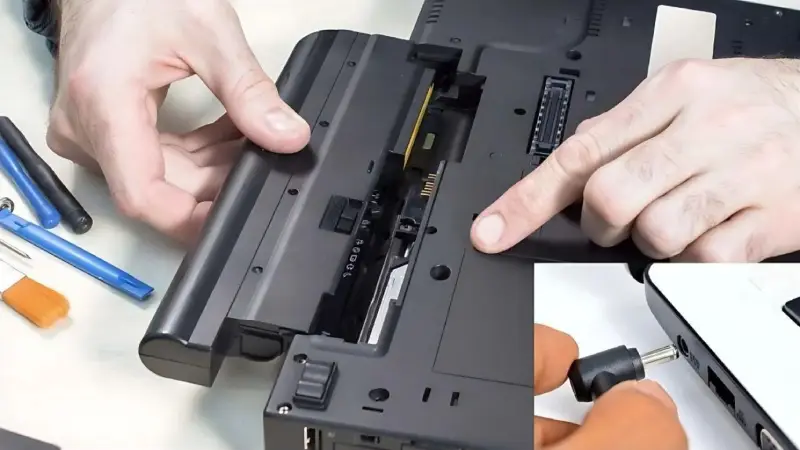
3.3 Laptop bị treo hoặc không thoát khỏi chế độ ngủ
Nếu máy còn phản hồi một phần, hãy thử ngắt thiết bị ngoại vi và kiểm tra trạng thái nguồn. Nếu cần thực hiện thao tác đặt lại nguồn, hãy làm theo hướng dẫn dành riêng cho model Asus.
Đặt lại nguồn có thể hỗ trợ một số lỗi điều khiển nguồn, nhưng không thể thay thế việc sửa nút nguồn bị hỏng về mặt vật lý.
Có thể bạn quan tâm Máy tính không lên nguồn (Kiểm tra nhanh & xử lý hiệu quả)
Gọi ngay hotline/ZALO 0911.003.113 Nếu có nhu cầu mua linh kiện laptop, macbook
3.4 Nút nguồn bị kẹt hoặc nhấn không phản hồi
Nếu đã kiểm tra nguồn điện nhưng nút nguồn vẫn không hoạt động, nguyên nhân có thể liên quan đến nút bấm, cáp nút nguồn, bàn phím tích hợp hoặc mạch điều khiển nguồn.
Bạn nên đưa máy đến nơi sửa chữa để kiểm tra đúng bộ phận bị lỗi. Không tự dùng vật kim loại chập chân trên mainboard hoặc tháo máy khi chưa có kinh nghiệm, vì thao tác sai có thể làm hư hỏng linh kiện.
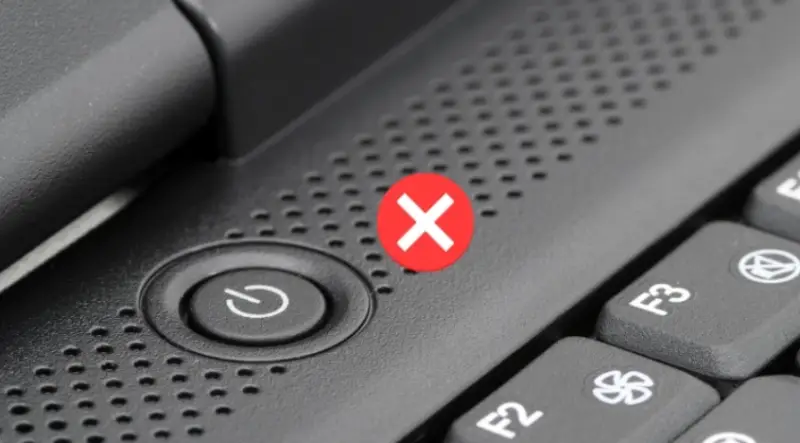
4. Cách hạn chế hỏng nút nguồn laptop Asus
Để hạn chế tình trạng nút nguồn bị kẹt hoặc không phản hồi, bạn nên:
- Nhấn nút nguồn nhẹ nhàng, không dùng lực quá mạnh.
- Tránh làm rơi máy, va đập hoặc để chất lỏng tiếp xúc với bàn phím.
- Vệ sinh laptop định kỳ và tránh để bụi bẩn tích tụ quanh khu vực nút bấm.
- Sử dụng chức năng tắt máy trong Windows thay vì thường xuyên nhấn giữ nút nguồn.
- Khi nút nguồn có dấu hiệu bất thường, nên kiểm tra sớm để tránh ảnh hưởng đến việc sử dụng.
Nếu nút nguồn đã hỏng, các phương pháp thay thế chỉ nên được xem là giải pháp tạm thời hoặc phương án sử dụng khi thiết bị hỗ trợ. Kiểm tra và sửa chữa đúng nguyên nhân vẫn là cách xử lý lâu dài.
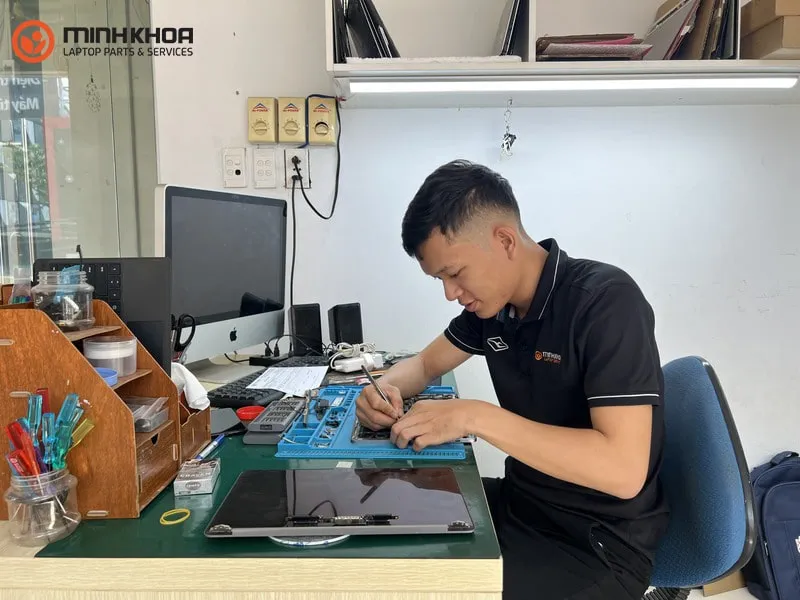

Nếu cần kiểm tra nút nguồn, cáp kết nối hoặc tình trạng cấp nguồn của laptop, hãy liên hệ Kho Linh Kiện Minh Khoa – chuyên cung cấp linh kiện laptop, MacBook sỉ và lẻ để được tư vấn về linh kiện phù hợp và hướng xử lý theo tình trạng thực tế.
Thông tin liên hệ Kho Linh Kiện Minh Khoa
- Địa chỉ: 155 Hàm Nghi, Đà Nẵng
- Hotline: 0911.003.113
Bạn có thể quan tâm KHO LINH KIỆN MINH KHOA CUNG CẤP LINH KIỆN GIÁ SỈ UY TÍN, CHẤT LƯỢNG TRÊN TOÀN QUỐC
Gọi ngay hotline/ZALO 0911.003.113 Nếu có nhu cầu mua linh kiện laptop, macbook
5. Câu hỏi thường gặp khi mở laptop Asus không cần nút nguồn
- Laptop Asus có thể bật bằng phím F2 không?
Thông thường, F2 là phím truy cập BIOS trên nhiều dòng laptop Asus, không phải phím bật nguồn độc lập. Khi máy đã tắt hoàn toàn, bạn vẫn thường cần nút nguồn để bắt đầu quá trình khởi động.
- Laptop Asus đã tắt hoàn toàn có bật bằng bàn phím được không?
Điều này phụ thuộc vào model và tính năng khởi động mà máy hỗ trợ. Tính năng đánh thức bàn phím phổ biến hơn khi máy đang Sleep; không nên mặc định rằng nó hoạt động sau khi tắt hoàn toàn.
- Wake on LAN có hoạt động khi laptop Asus đã tắt nguồn không?
Không phải model nào cũng hỗ trợ. Asus lưu ý rằng một số laptop chỉ có thể được đánh thức qua mạng từ Sleep hoặc Hibernate, vì vậy cần kiểm tra tài liệu của đúng model.
- Cắm sạc có tự mở laptop Asus không?
Chỉ khi máy hỗ trợ tính năng tự khởi động khi cấp điện và được cấu hình phù hợp. Nếu không có tùy chọn này, cắm sạc không đồng nghĩa laptop sẽ tự bật.

- Không tìm thấy Wake by RTC trong BIOS thì phải làm sao?
Có thể model của bạn không hỗ trợ tính năng này hoặc BIOS sử dụng tên cài đặt khác. Hãy kiểm tra hướng dẫn chính thức theo mã máy, không nên thay đổi các tùy chọn không rõ chức năng.
- Nút nguồn laptop Asus bị hỏng có cần thay không?
Nếu lỗi nằm ở nút bấm, cáp kết nối hoặc mạch liên quan, kỹ thuật viên cần kiểm tra để xác định phương án sửa chữa. Không phải mọi trường hợp đều cần thay toàn bộ cụm bàn phím hay mainboard.
Có thể bạn quan tâm Lỗi etd control center (8+ cách khắc phục hiệu quả)
Gọi ngay hotline/ZALO 0911.003.113 Nếu có nhu cầu mua linh kiện laptop, macbook
Mở laptop Asus không cần nút nguồn có thể thực hiện một số phương pháp mà chúng tôi đã cung cấp. Nếu laptop đã tắt hoàn toàn, nút nguồn không hoạt động và máy không hỗ trợ phương pháp khởi động thay thế, bạn nên kiểm tra phần cứng thay vì thử các tổ hợp phím không có tác dụng. Hy vọng những thông tin trên, bạn có thể nhanh chóng thực hiện được thao tác mong muốn.

Nếu bạn muốn MUA/ THAY LINH KIỆN GIÁ SỈ hoặc LẺ hãy liên hệ chúng tôi. Đội ngũ nhân viên của LINH KIỆN MINH KHOA luôn sẵn sàng hỗ trợ quý khách 24/7.
LINH KIỆN MINH KHOA ĐANG Ở ĐÀ NẴNG
- Điện thoại/Zalo Chat: 0911.003.113
- Facebook: www.facebook.com/linhkienminhkhoavn/
- Địa chỉ: 155 Hàm Nghi, Thanh Khê, Đà Nẵng