Chụp màn hình Ctrl + Alt + S không được
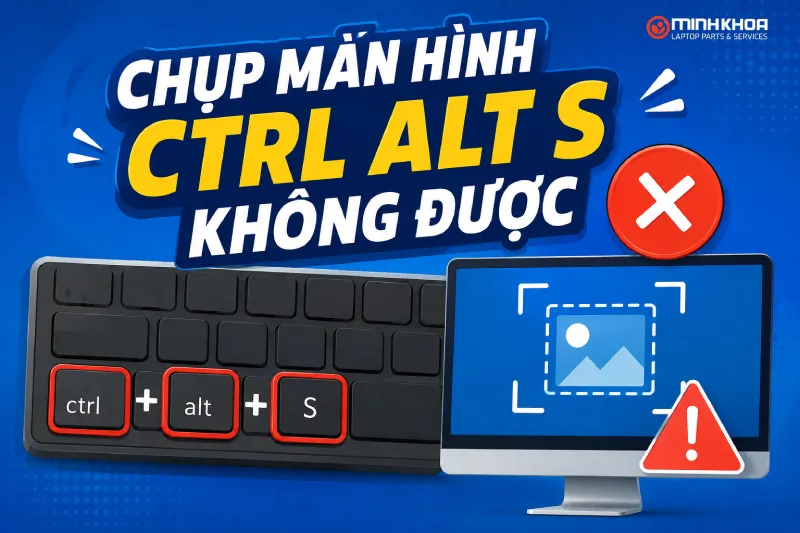
Chụp màn hình Ctrl Alt S không được là tình trạng thường gặp khi người dùng sử dụng Zalo PC, Evernote hoặc một ứng dụng có thiết lập phím tắt riêng để chụp ảnh màn hình. Khi nhấn Ctrl + Alt + S nhưng không xuất hiện công cụ chọn vùng chụp, nguyên nhân có thể đến từ ứng dụng chưa chạy, phím tắt bị xung đột, bàn phím gặp vấn đề hoặc thiết lập phần mềm đã thay đổi. Đặc biệt, cần phân biệt Ctrl + Alt + S với Windows + Shift + S. Trên Windows 10 và Windows 11, Windows + Shift + S mới là tổ hợp phím tích hợp với Snipping Tool để chụp một phần màn hình. Trong bài viết này, Kho Linh Kiện Minh Khoa sẽ hướng dẫn chi tiết cách kiểm tra và khắc phục lỗi Ctrl Alt S không chụp được màn hình, đồng thời cung cấp các cách chụp màn hình thay thế nếu phím tắt này vẫn không hoạt động.
1. Ctrl + Alt + S dùng để chụp màn hình như thế nào?
Ctrl + Alt + S không phải phím tắt chụp màn hình mặc định của Windows. Tổ hợp này được một số phần mềm tích hợp thành phím tắt riêng.
Ví dụ, Zalo PC sử dụng Ctrl + Alt + S để kích hoạt công cụ chụp màn hình. Khi tổ hợp phím được nhận diện, người dùng có thể kéo chuột để chọn khu vực muốn chụp rồi dán hình ảnh vào khung trò chuyện hoặc ứng dụng khác.
Evernote cũng sử dụng Ctrl + Alt + S trên Windows cho chức năng Capture screen. Theo tài liệu phím tắt của Evernote, đây là phím tắt có thể hoạt động trên toàn hệ thống khi Evernote đang chạy. Vì vậy, nếu bạn tìm kiếm với từ khóa “chụp màn hình Ctrl Alt S không được”, trước tiên cần xác định mình đang sử dụng Zalo, Evernote hay phần mềm nào để chụp màn hình.
Lưu ý quan trọng: Nếu bạn chỉ muốn chụp màn hình trên Windows mà không sử dụng Zalo hoặc Evernote, hãy thử: Windows + Shift + S Đây là phím tắt Windows hỗ trợ mở giao diện Snipping Tool để chọn khu vực cần chụp.
Bạn có thể quan tâm Tổ hợp phím Ctrl + Shift + Delete là gì? Phân biệt với Shift + Delete chi tiết từ A-Z
Gọi ngay hotline/ZALO 0911.003.113 Nếu có nhu cầu mua linh kiện laptop, macbook

2. Tại sao chụp màn hình Ctrl Alt S không được? & Cách khắc phục
Có nhiều nguyên nhân khiến Ctrl + Alt + S không hoạt động. Bạn nên kiểm tra lần lượt từ những nguyên nhân đơn giản nhất.
2.1 Bạn chưa mở ứng dụng hỗ trợ Ctrl + Alt + S
Đây là nguyên nhân dễ bị bỏ qua nhất. Ctrl + Alt + S không phải phím tắt mặc định của Windows. Do đó, nếu bạn không mở ứng dụng đã gán tổ hợp phím này, việc nhấn Ctrl + Alt + S có thể không tạo ra bất kỳ phản hồi nào.
Chẳng hạn, nếu bạn muốn sử dụng tính năng chụp màn hình của Zalo nhưng Zalo PC chưa được mở hoặc chưa đăng nhập, phím tắt có thể không hoạt động theo cách bạn mong muốn.
Cách kiểm tra: Mở Zalo PC -> Đăng nhập tài khoản -> Mở cửa sổ Zalo -> Nhấn Ctrl + Alt + S -> Thử kéo chuột để chọn vùng cần chụp.
Nếu giao diện chụp màn hình xuất hiện thì nguyên nhân trước đó có thể đơn giản là ứng dụng chưa hoạt động.
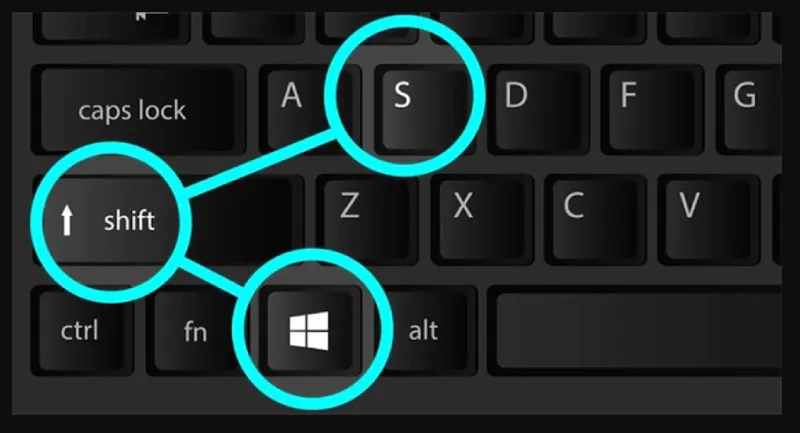
2.2 Ctrl + Alt + S bị xung đột với phần mềm khác
Một trong những nguyên nhân phổ biến khiến Ctrl Alt S không chụp màn hình được là xung đột phím tắt.
Một số phần mềm chạy nền có thể sử dụng các tổ hợp phím riêng. Khi nhiều ứng dụng cùng đăng ký một phím tắt, ứng dụng này có thể chiếm tổ hợp phím hoặc khiến thao tác không thực hiện đúng.
Các nhóm phần mềm có khả năng liên quan gồm:
- Ứng dụng chụp màn hình.
- Phần mềm ghi màn hình.
- Công cụ hỗ trợ bàn phím.
- Phần mềm macro.
- Ứng dụng làm việc chạy nền.
- Phần mềm điều khiển hoặc tối ưu game.
- Một số ứng dụng có phím tắt toàn hệ thống.
Tài liệu của Evernote cũng cho thấy một số phím tắt của ứng dụng có thể hoạt động system-wide khi Evernote đang chạy.
Cách khắc phục
Hãy thử đóng những ứng dụng đang chạy nền rồi nhấn lại: Ctrl + Alt + S
Nếu phím tắt hoạt động sau khi đóng một ứng dụng cụ thể, nhiều khả năng ứng dụng đó đã gây xung đột. Bạn cũng có thể vào phần Keyboard shortcuts/Hotkeys của phần mềm gây xung đột để thay đổi hoặc vô hiệu hóa tổ hợp phím.
Bạn có thể quan tâm Dấu ngã trên bàn phím – Cách gõ trên Windows, Macbook, Chromebook
Gọi ngay hotline/ZALO 0911.003.113 Nếu có nhu cầu mua linh kiện laptop, macbook
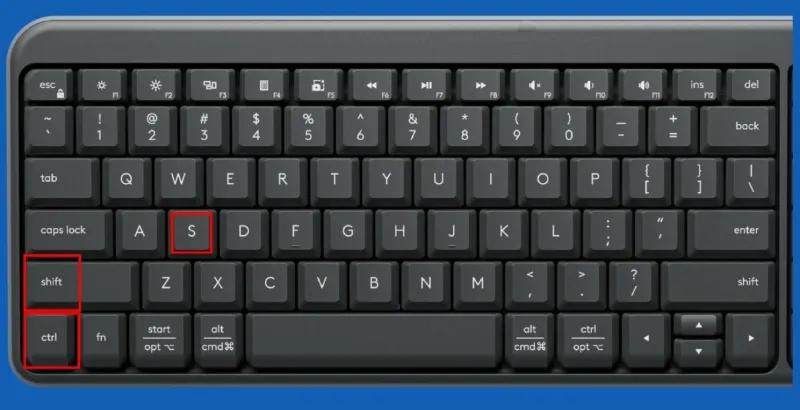
2.3 Phím Ctrl, Alt hoặc S trên bàn phím bị lỗi
Một tổ hợp phím chỉ hoạt động khi tất cả phím thành phần đều nhận tín hiệu chính xác. Nếu một trong ba phím: Ctrl, Alt, S bị liệt, chập chờn, kẹt hoặc phản hồi không ổn định thì Ctrl + Alt + S có thể không được nhận.
Cách kiểm tra nhanh:
Hãy thử từng phím riêng:
- Nhấn Ctrl + C, Ctrl + V.
- Nhấn Alt + Tab.
- Nhấn phím S trong Notepad hoặc Word.
Nếu một trong các phím trên không phản hồi bình thường, hãy kiểm tra bàn phím trước khi xử lý phần mềm.
Đối với laptop
Bạn có thể thử kết nối bàn phím USB hoặc Bluetooth khác rồi kiểm tra lại Ctrl + Alt + S. Nếu phím tắt hoạt động với bàn phím ngoài, khả năng cao bàn phím laptop đang gặp vấn đề.
2.4 Bàn phím bị bụi bẩn hoặc phím bị kẹt
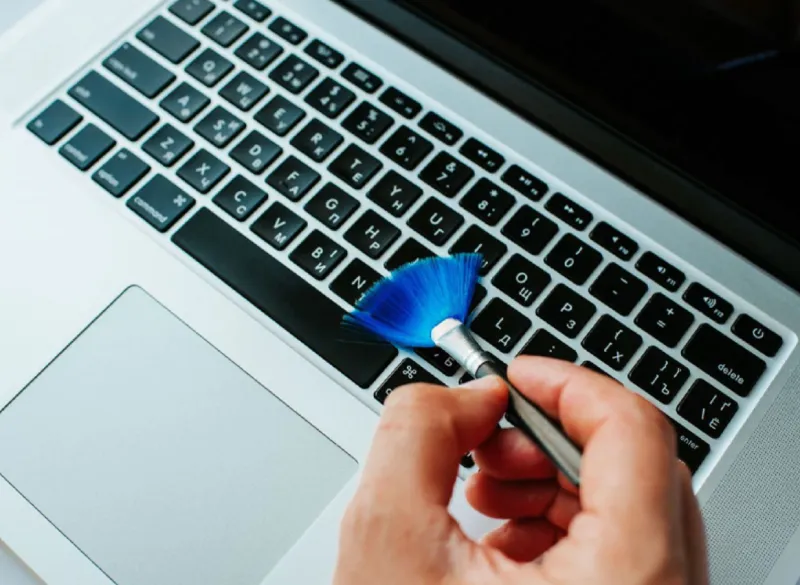
Bụi, vụn thức ăn, độ ẩm hoặc vật thể nhỏ lọt vào bàn phím có thể khiến phím bấm không nhận hoặc phản hồi chập chờn.
Đây là nguyên nhân đặc biệt đáng kiểm tra nếu:
- Một số phím khác cũng bị liệt.
- Phím phải nhấn mạnh mới nhận.
- Phím hoạt động lúc được lúc không.
- Bàn phím từng bị đổ nước.
- Laptop đã sử dụng trong thời gian dài.
Bạn có thể tắt máy và vệ sinh bàn phím bằng chổi mềm hoặc khí nén phù hợp.
Không nên dùng vật nhọn hoặc đổ trực tiếp dung dịch lên bàn phím, vì có thể làm hỏng linh kiện bên dưới.
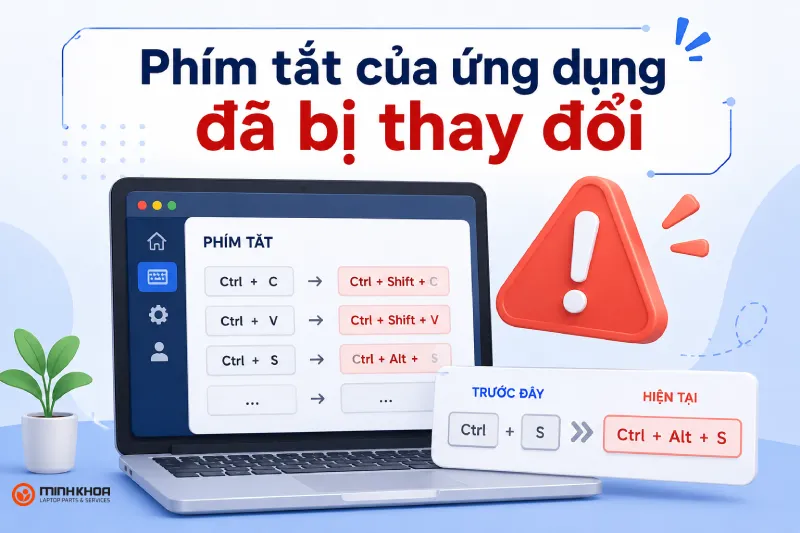
2.5 Phím tắt của ứng dụng đã bị thay đổi
Một số phần mềm cho phép người dùng thay đổi hoặc vô hiệu hóa phím tắt. Vì vậy, nếu trước đây Ctrl + Alt + S hoạt động nhưng hiện tại không còn tác dụng, hãy kiểm tra phần cài đặt phím tắt của ứng dụng.
Ví dụ, Evernote hiện cung cấp danh sách phím tắt và cho phép một số phím tắt được chỉnh sửa hoặc vô hiệu hóa.
Bạn nên kiểm tra: Settings -> Keyboard shortcuts -> Screen Capture hoặc khu vực có tên tương tự tùy từng ứng dụng.
Nếu Ctrl + Alt + S đã bị đổi sang tổ hợp khác, hãy đặt lại phím tắt rồi thử lại.
Bạn có thể quan tâm Tất tần tật về cách gõ bàn phím bằng 10 ngón
Gọi ngay hotline/ZALO 0911.003.113 Nếu có nhu cầu mua linh kiện laptop, macbook
2.6 Ứng dụng chụp màn hình bị lỗi
Trong trường hợp bạn đang sử dụng Snipping Tool thay vì công cụ chụp màn hình của Zalo hoặc Evernote, lỗi có thể nằm ở chính ứng dụng. Windows cho phép người dùng Repair hoặc Reset một số ứng dụng từ Settings.
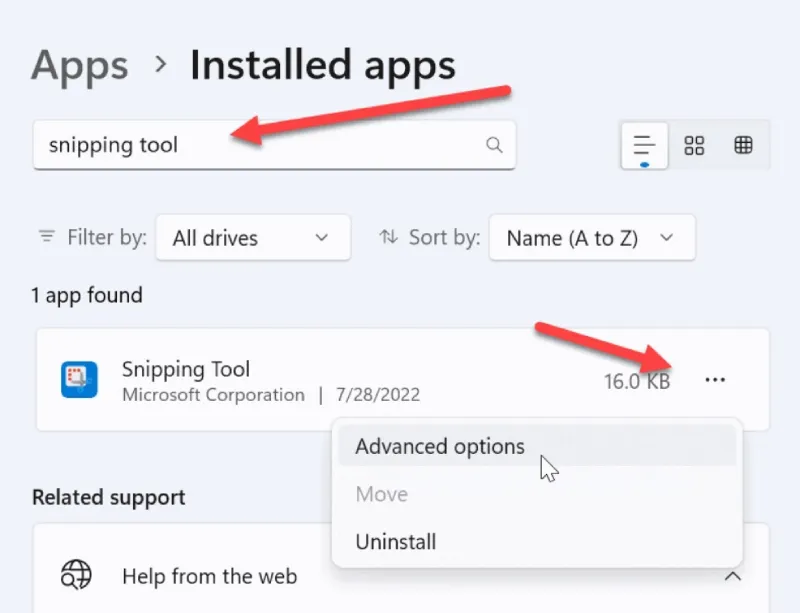
Cách Repair Snipping Tool trên Windows 11:
Bước 1: Nhấn Windows + I để mở Settings.
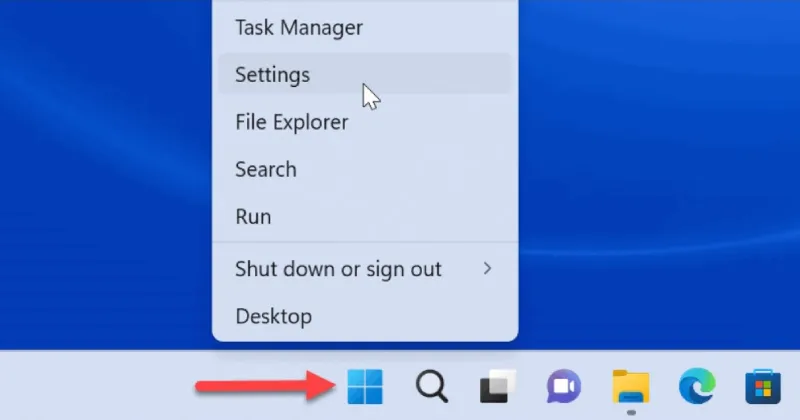
Bước 2: Chọn Apps -> Installed apps
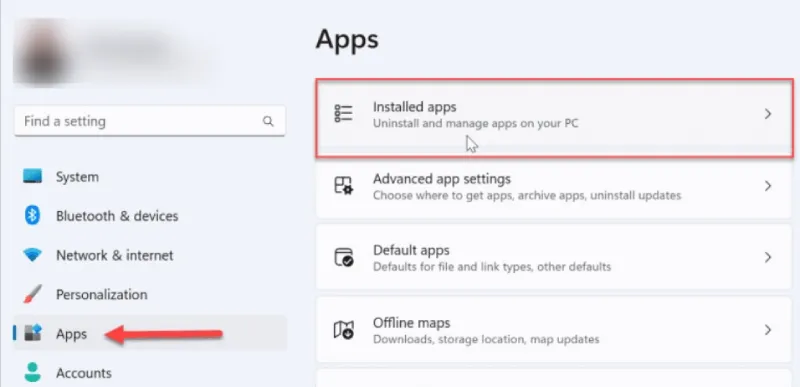
Bước 3: Tìm Snipping Tool -> nhấn biểu tượng ba chấm bên cạnh ứng dụng -> chọn Advanced options.
Bước 4: Trong mục Reset -> chọn Repair. Sau khi Windows hoàn tất quá trình sửa chữa, hãy thử: Windows + Shift + S
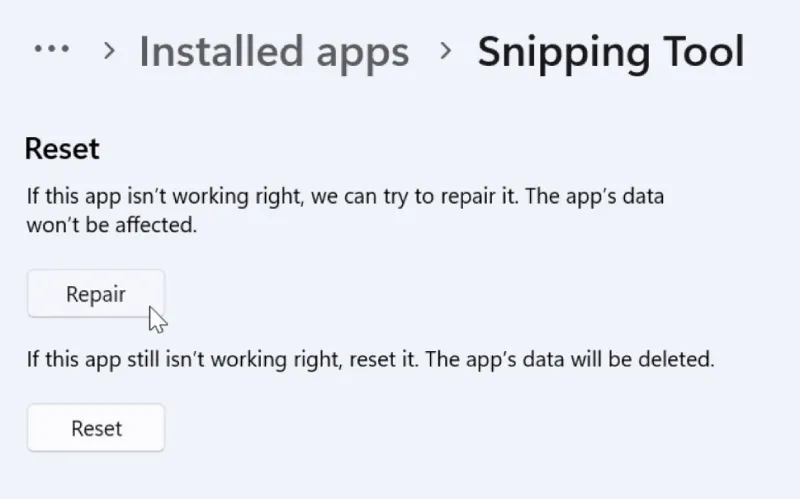
Nếu vẫn không hoạt động, bạn có thể sử dụng Reset để đưa ứng dụng về trạng thái thiết lập lại. Microsoft cũng hướng dẫn quy trình Repair/Reset ứng dụng theo cách này.
Bạn có thể quan tâm Thứ tự bàn phím
Gọi ngay hotline/ZALO 0911.003.113 Nếu có nhu cầu mua linh kiện laptop, macbook
2.7 Lỗi Windows hoặc driver bàn phím
Nếu Ctrl + Alt + S không hoạt động đồng thời nhiều phím tắt khác cũng gặp lỗi, nguyên nhân có thể liên quan đến driver hoặc hệ thống Windows.
Bạn có thể kiểm tra driver bàn phím thông qua Device Manager.
Cách cập nhật driver bàn phím
Bước 1: Nhấn chuột phải vào Start -> chọn Device Manager.
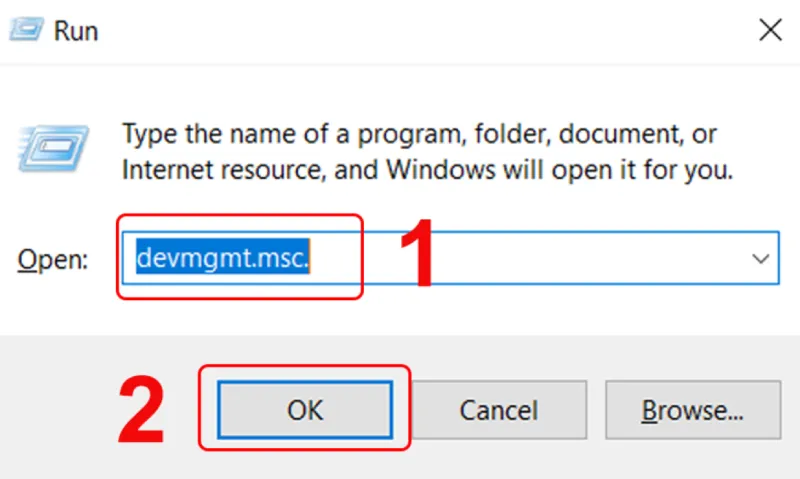
Bước 2: Tìm mục Keyboards -> Nhấn chuột phải vào thiết bị bàn phím.
Bước 3: Chọn Update driver -> Search automatically for drivers Sau đó khởi động lại máy và thử lại tổ hợp phím.
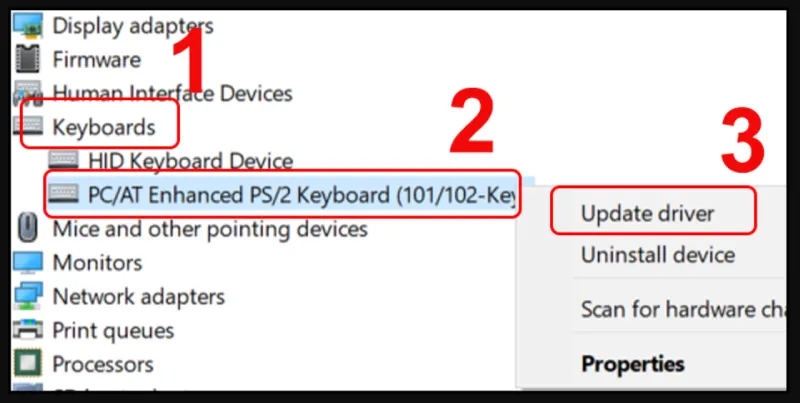
Nếu cập nhật không hiệu quả
Bạn có thể thử: Device Manager -> Keyboards -> Uninstall device -> Restart. Lúc này Windows sẽ nhận diện lại thiết bị sau khi máy tính khởi động.
Bạn có thể quan tâm Phím space ở đâu trên bàn phím
Gọi ngay hotline/ZALO 0911.003.113 Nếu có nhu cầu mua linh kiện laptop, macbook
2.8 Khởi động lại máy tính
Nếu lỗi xuất hiện đột ngột, hãy thử Restart máy tính trước khi thực hiện các thao tác phức tạp. Khởi động lại có thể giải phóng các tiến trình bị treo và đưa các ứng dụng chạy nền về trạng thái mới.
Sau khi máy khởi động:
- Mở lại ứng dụng cần sử dụng.
- Kiểm tra phím tắt.
- Nhấn Ctrl + Alt + S.
- Thử chụp màn hình.
Nếu lỗi biến mất, có thể đây chỉ là sự cố tạm thời của ứng dụng hoặc Windows.
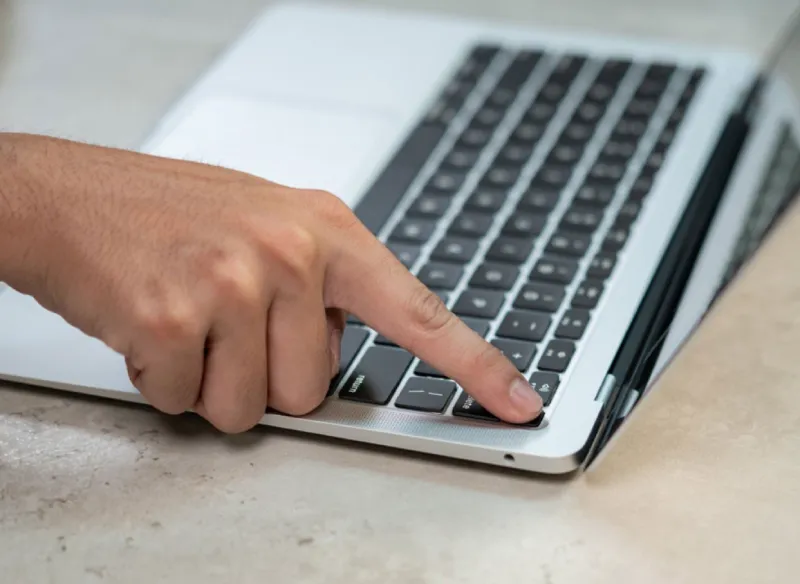
2.9 Thử Clean Boot để tìm phần mềm gây xung đột
Nếu đã Restart nhưng Ctrl Alt S vẫn không chụp được màn hình, bạn có thể sử dụng Clean Boot để xác định liệu phần mềm chạy nền có phải nguyên nhân hay không.
Bước 1: Mở System Configuration bằng cách nhấn Windows + R rồi nhập msconfig. Sau đó nhấn Enter.
Bước 2: Ẩn dịch vụ Microsoft. Chuyển sang tab Services -> Tích Hide all Microsoft services -> Sau đó chọn Disable all.
Bước 3: Kiểm tra Startup. Mở tab Startup và truy cập Task Manager để tạm thời vô hiệu hóa các ứng dụng khởi động cùng Windows không cần thiết.
Bước 4: Khởi động lại. Restart máy rồi kiểm tra lại Ctrl + Alt + S. Nếu phím tắt hoạt động trong Clean Boot, hãy bật lại từng nhóm ứng dụng để xác định chương trình gây xung đột.
Bạn có thể quan tâm Phím tắt đổi ngôn ngữ trên máy tính
Gọi ngay hotline/ZALO 0911.003.113 Nếu có nhu cầu mua linh kiện laptop, macbook
2.10 Sửa lỗi file hệ thống bằng SFC và DISM
Trong trường hợp nhiều chức năng Windows hoạt động bất thường, bạn có thể kiểm tra file hệ thống bằng SFC và DISM.
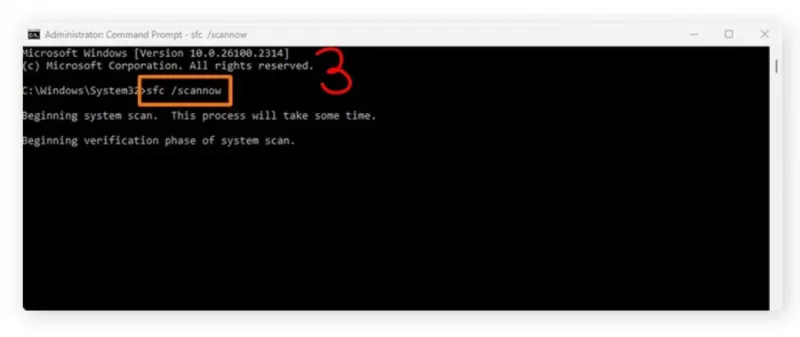
Chạy SFC bằng cách mở Command Prompt hoặc PowerShell với quyền Administrator.
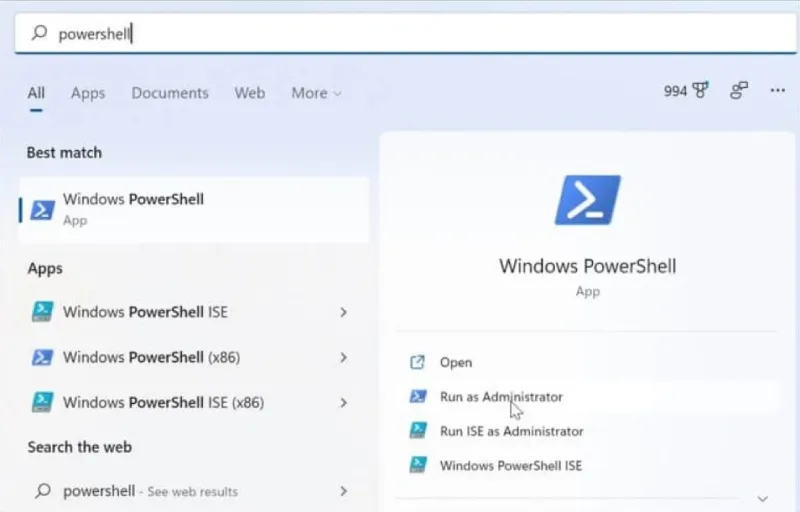
- Nhập sfc /scannow -> Nhấn Enter và chờ quá trình hoàn tất.
- Sau đó có thể chạy: DISM /Online /Cleanup-Image /CheckHealth
- Tiếp tục: DISM /Online /Cleanup-Image /ScanHealth
- Cuối cùng: DISM /Online /Cleanup-Image /RestoreHealth
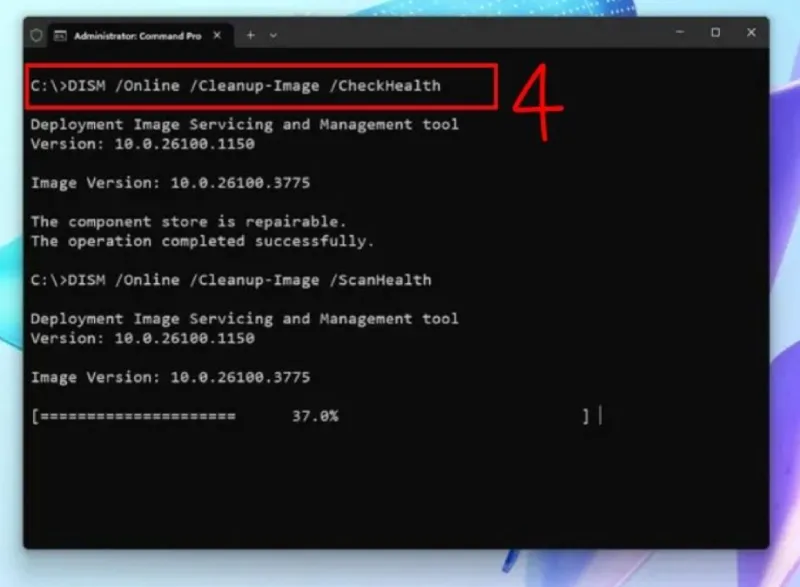
Sau khi hoàn tất, hãy Restart máy tính rồi kiểm tra lại phím tắt.
Lưu ý: Không nên đóng cửa sổ lệnh hoặc tắt máy trong khi quá trình kiểm tra và sửa chữa đang diễn ra.
3. Cách khắc phục Ctrl Alt S không được nhanh nhất
Nếu muốn xử lý nhanh, bạn có thể thực hiện theo thứ tự sau:
Bước 1: Kiểm tra ứng dụng có hỗ trợ Ctrl + Alt + S.
Bước 2: Mở hoặc đăng nhập Zalo PC/Evernote nếu đó là ứng dụng bạn đang sử dụng.
Bước 3: Kiểm tra riêng các phím Ctrl, Alt và S.
Bước 4: Đóng các phần mềm chụp màn hình, macro hoặc ứng dụng chạy nền có khả năng chiếm phím tắt.
Bước 5: Restart máy tính.
Bước 6: Kiểm tra lại cài đặt phím tắt của ứng dụng.
Bước 7: Thử bàn phím khác.
Bước 8: Cập nhật hoặc cài lại driver bàn phím.
Bước 9: Nếu sử dụng Snipping Tool, thực hiện Repair/Reset.
Bước 10: Nếu vẫn lỗi, kiểm tra Windows bằng SFC/DISM hoặc Clean Boot.
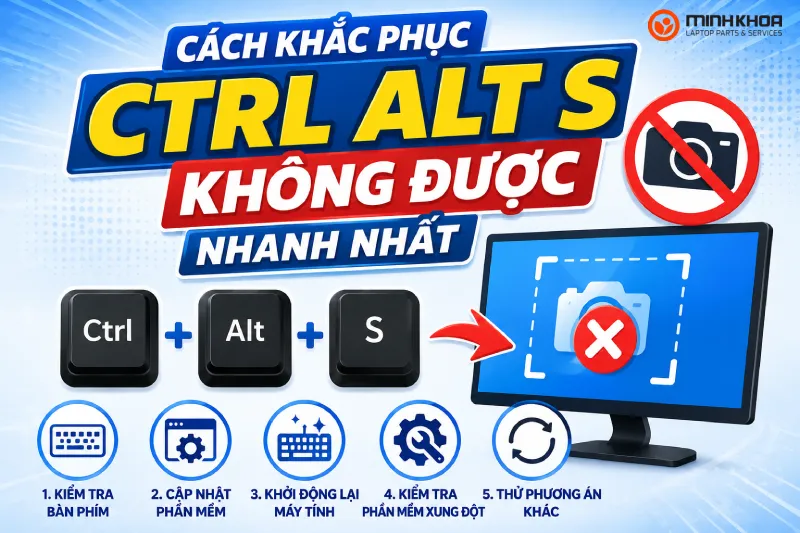
4. Các biện pháp thay thế khi phím Ctrl + Alt + S không được
Nếu bạn cần chụp màn hình ngay nhưng chưa tìm ra nguyên nhân khiến Ctrl + Alt + S không hoạt động, Windows vẫn cung cấp nhiều phương pháp thay thế.
4.1 Dùng Windows + Shift + S
Đây là phương pháp nên thử đầu tiên trên Windows 10 và Windows 11. Nhấn Windows + Shift + S màn hình sẽ chuyển sang giao diện chọn vùng chụp của Snipping Tool. Bạn có thể chọn:
- Chụp hình chữ nhật.
- Chụp dạng tự do.
- Chụp cửa sổ.
- Chụp toàn màn hình.
Ảnh sau khi chụp được đưa vào clipboard để bạn dán vào ứng dụng khác. Microsoft xác nhận Windows + Shift + S là phím tắt mở giao diện Snipping Tool trên Windows 10 và Windows 11.
Bạn có thể quan tâm Cách vô hiệu hoá và kích hoạt phím tắt trong Windows 11
Gọi ngay hotline/ZALO 0911.003.113 Nếu có nhu cầu mua linh kiện laptop, macbook
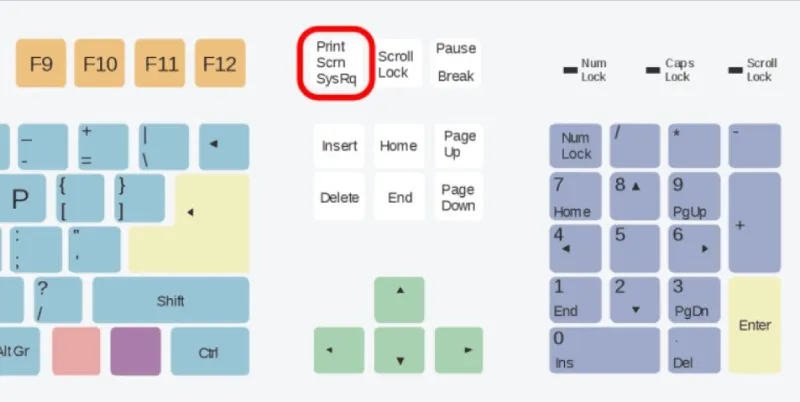
4.2 Dùng phím Print Screen
Nhấn: PrtSc / PrtScn / Print Screen
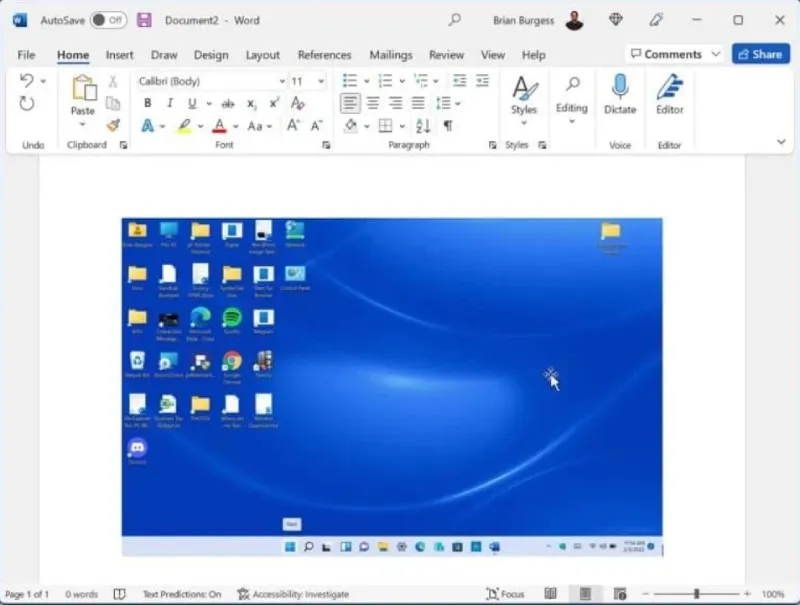
Windows sẽ chụp toàn bộ màn hình và đưa hình ảnh vào clipboard. Sau đó bạn có thể mở Paint, Word hoặc ứng dụng chỉnh sửa ảnh rồi nhấn Ctrl + V để dán ảnh.
4.3 Dùng Windows + Print Screen
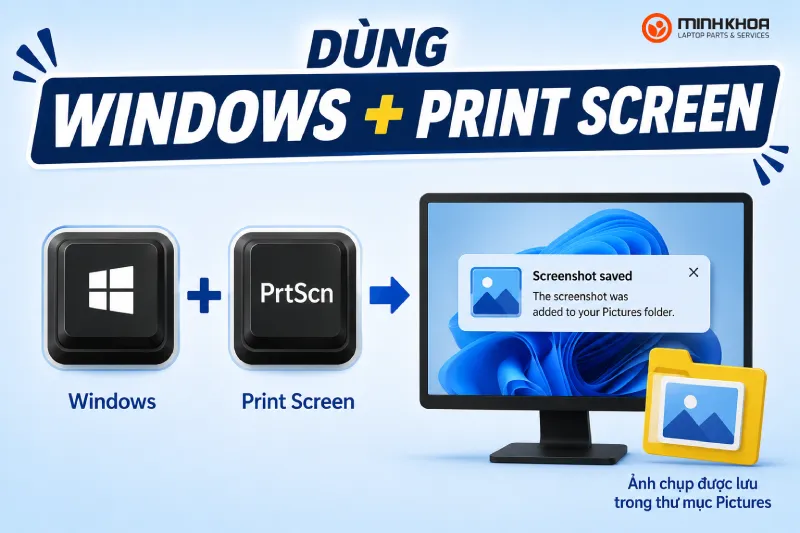
Bạn cũng có thể sử dụng: Windows + PrtScn
Trên các thiết bị hỗ trợ, ảnh chụp màn hình được lưu trong: Pictures -> Screenshots
Microsoft cũng liệt kê Windows + PrtScn là một cách chụp màn hình trên Windows 10 và Windows 11.
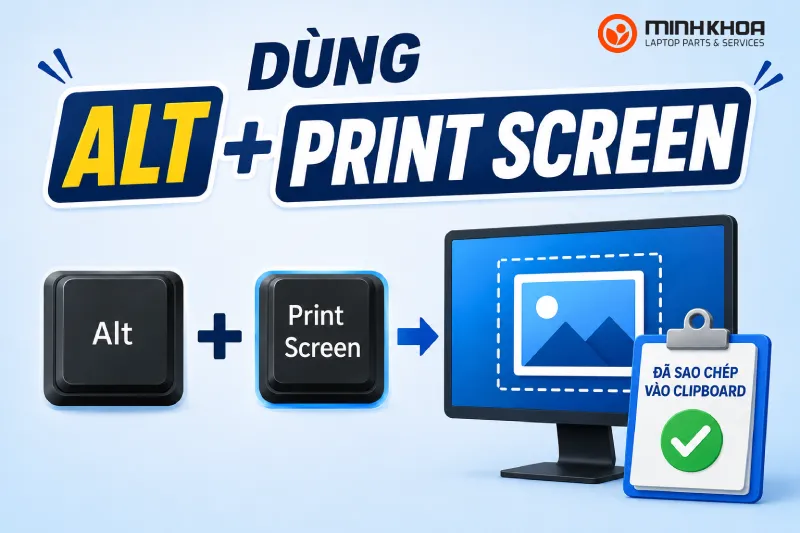
4.4 Dùng Alt + Print Screen
Nếu chỉ muốn chụp cửa sổ đang hoạt động, hãy nhấn: Alt + Print Screen
Sau đó mở Paint, Word hoặc ứng dụng khác và nhấn: Ctrl + V
Cách này phù hợp khi bạn không muốn chụp toàn bộ màn hình.
5. Khi nào nên kiểm tra hoặc thay bàn phím laptop? Địa chỉ thay thế bàn phím laptop uy tín
5.1 Khi nào nên kiểm tra hoặc thay bàn phím laptop?
Nếu Ctrl + Alt + S không hoạt động nhưng các phím khác cũng có dấu hiệu bất thường, bạn không nên chỉ tập trung vào phần mềm.
Bạn nên kiểm tra bàn phím nếu xuất hiện các biểu hiện như:
- Nhiều phím bị liệt cùng lúc.
- Phím Ctrl hoặc Alt lúc nhận lúc không.
- Phải nhấn mạnh phím mới nhận.
- Bàn phím tự nhập ký tự.
- Phím bị kẹt.
- Laptop từng bị vào nước.
- Bàn phím bị va đập hoặc hư hỏng vật lý.
- Bàn phím ngoài hoạt động bình thường nhưng bàn phím laptop không nhận tổ hợp.
Trong trường hợp này, lỗi có thể nằm ở bàn phím, cáp bàn phím hoặc phần cứng liên quan, thay vì Windows hay ứng dụng chụp màn hình.
5.2 Địa điểm cung cấp và thay bàn phím laptop uy tín
Nếu đã kiểm tra phần mềm nhưng bàn phím laptop vẫn không nhận Ctrl, Alt, S hoặc nhiều phím khác, bạn nên kiểm tra phần cứng để xác định chính xác nguyên nhân.
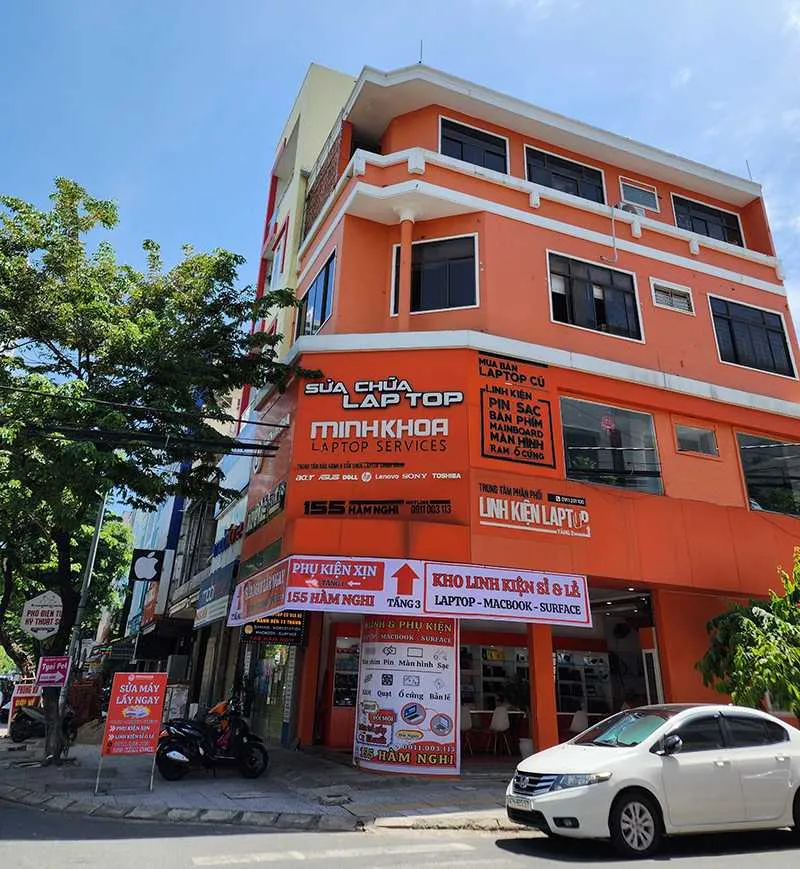
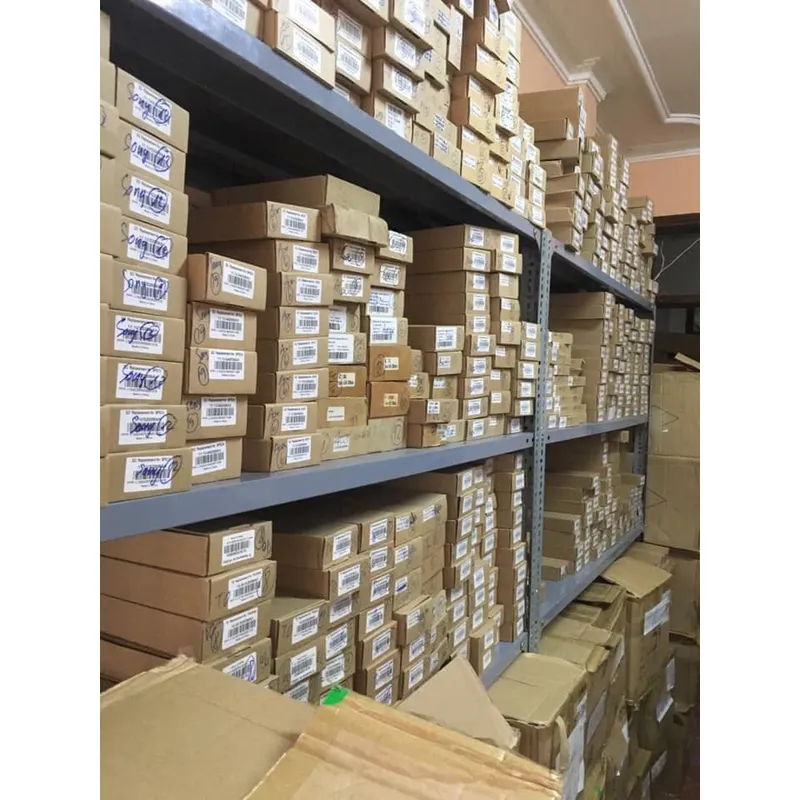
Kho Linh Kiện Minh Khoa chuyên cung cấp các dòng linh kiện laptop, MacBook sỉ và lẻ trên toàn quốc, trong đó có nhiều loại bàn phím laptop phục vụ nhu cầu thay thế và sửa chữa.
Khi cần thay bàn phím, bạn nên cung cấp tên model laptop hoặc mã bàn phím để kiểm tra đúng loại tương thích. Với laptop, chỉ cần chọn sai layout, màu sắc, kiểu cáp hoặc phiên bản bàn phím cũng có thể dẫn đến tình trạng không tương thích.
Bạn có thể quan tâm:
- Top 5 địa chỉ cung cấp bàn phím laptop Asus phải chăng tại Đà Nẵng
- Bỏ túi 5 địa chỉ cung cấp bàn phím laptop HP số 1 tại Đà Nẵng
- Bàn phím Acer giá rẻ – Nhu cầu & Địa chỉ cung cấp hàng đầu tại Đà Nẵng
- Linh kiện Minh Khoa – Địa chỉ phân phối keyboard Lenovo hàng đầu
- Nên mua bàn phím Samsung giá rẻ ở đâu chất lượng số 1 tại Đà Nẵng?
- Địa chỉ cung cấp bàn phím laptop Dell uy tín tại Đà Nẵng
6. Câu hỏi thường gặp về lỗi chụp màn hình Ctrl Alt S
- Ctrl Alt S có phải phím tắt mặc định của Windows không?
Không. Ctrl + Alt + S không phải phím tắt chụp màn hình mặc định của Windows. Đây là tổ hợp được một số ứng dụng như Zalo hoặc Evernote sử dụng cho tính năng chụp màn hình.
- Ctrl Alt S không được nhưng bàn phím vẫn bình thường thì sao?
Hãy kiểm tra các ứng dụng chạy nền và cài đặt phím tắt. Nếu các tổ hợp khác vẫn hoạt động bình thường, khả năng lỗi nằm ở ứng dụng hoặc xung đột phím tắt cao hơn lỗi bàn phím.
- Ctrl Alt S và Windows Shift S có giống nhau không?
Không. Ctrl + Alt + S phụ thuộc vào ứng dụng hỗ trợ phím tắt, trong khi Windows + Shift + S là phím tắt của Windows để mở giao diện Snipping Tool.
- Có thể chụp màn hình mà không cần Ctrl Alt S không?
Có. Bạn có thể sử dụng Windows + Shift + S, PrtSc, Windows + PrtScn hoặc Alt + PrtScn tùy nhu cầu.
- Làm sao kiểm tra phím Alt có hoạt động không?
Hãy thử Alt + Tab. Nếu tổ hợp này chuyển đổi giữa các cửa sổ bình thường thì phím Alt nhiều khả năng vẫn hoạt động. Bạn cũng có thể thử Alt + F4 để kiểm tra phản hồi của phím Alt.
- Windows 11 không chụp màn hình bằng Ctrl Alt S được có bình thường không?
Có. Vì Ctrl + Alt + S không phải phím tắt chụp màn hình mặc định của Windows 11. Nếu bạn muốn chụp màn hình bằng công cụ tích hợp của Windows 11, hãy sử dụng: Windows + Shift + S.
- Có thể dùng phím PrtSc thay cho Ctrl Alt S không?
Có. PrtSc là một trong những cách chụp màn hình phổ biến trên Windows. Sau khi nhấn PrtSc, bạn có thể mở Paint, Word hoặc ứng dụng chỉnh sửa hình ảnh rồi nhấn Ctrl + V để dán ảnh chụp.
- Phần mềm chạy nền có thể làm Ctrl Alt S không hoạt động không?
Có. Một số ứng dụng có thể đăng ký phím tắt sử dụng trên toàn hệ thống. Nếu nhiều phần mềm cùng sử dụng hoặc can thiệp vào một tổ hợp phím, thao tác có thể không được thực hiện như mong muốn. Bạn có thể thử đóng các ứng dụng chạy nền rồi kiểm tra lại.
Bạn có thể quan tâm Gõ bàn phím kiểu Telex: Bạn đã biết chưa?
Gọi ngay hotline/ZALO 0911.003.113 Nếu có nhu cầu mua linh kiện laptop, macbook
Tình trạng chụp màn hình Ctrl Alt S không được không nhất thiết đồng nghĩa với việc bàn phím bị hỏng. Trước hết, bạn cần xác định Ctrl + Alt + S đang gặp lỗi gì, đưa ra cách giải quyết hợp lý. Hy vọng bài viết này sẽ hữu ích đới với bạn.

Nếu bạn muốn MUA/ THAY LINH KIỆN GIÁ SỈ hoặc LẺ hãy liên hệ chúng tôi. Đội ngũ nhân viên của LINH KIỆN MINH KHOA luôn sẵn sàng hỗ trợ quý khách 24/7.
LINH KIỆN MINH KHOA ĐANG Ở ĐÀ NẴNG
- Điện thoại/Zalo Chat: 0911.003.113
- Facebook: www.facebook.com/linhkienminhkhoavn/
- Địa chỉ: 155 Hàm Nghi, Thanh Khê, Đà Nẵng