Chỉnh tốc độ chuột trong CAD
Chỉnh tốc độ chuột trong CAD đúng cách giúp con trỏ di chuyển phù hợp với thao tác thiết kế, chọn đối tượng và điều hướng bản vẽ. Tuy nhiên, một điểm nhiều người dùng AutoCAD dễ nhầm là AutoCAD không có một thanh chỉnh tốc độ con trỏ tổng thể giống Windows. Nếu chuột di chuyển quá nhanh hoặc quá chậm trên toàn bộ hệ thống, bạn nên điều chỉnh Pointer Speed trong Windows. Nếu chỉ bị chậm, giật, nhảy hoặc lag khi làm việc trong AutoCAD, nguyên nhân thường liên quan đến thiết lập con trỏ, Snap/Grid, hiệu ứng chọn đối tượng, driver đồ họa, card màn hình hoặc chính bản vẽ.
Trong bài viết này, hãy cùng tìm hiểu cách chỉnh tốc độ chuột trong CAD, cách chỉnh Crosshair và Pickbox, xử lý chuột bị giật và các thiết lập AutoCAD nên kiểm tra để thao tác mượt mà hơn.

1. Chuột trong AutoCAD có những chức năng nào?
Chuột không chỉ dùng để di chuyển con trỏ. Trong AutoCAD, con lăn và các nút chuột hỗ trợ nhiều thao tác quan trọng.
- Dùng chuột để Pan – Để di chuyển khung nhìn: Nhấn giữ con lăn chuột -> kéo chuột đến vị trí cần xem.
Thao tác này giúp bạn di chuyển trong không gian Model mà không làm thay đổi vị trí thực tế của đối tượng.
- Dùng con lăn để Zoom – Bạn có thể dùng chuột để lăn lên phóng to hay lăn xuống thu nhỏ.
Zoom kết hợp với Pan là hai thao tác được sử dụng liên tục khi làm việc với bản vẽ CAD.
- Chuột trái để chọn đối tượng – Nhấp chuột trái vào đối tượng để chọn.
Khi chọn nhiều đối tượng bằng cách kéo vùng chọn, cần chú ý hướng kéo: Từ trái sang phải: thường chỉ chọn các đối tượng nằm hoàn toàn trong vùng chọn. Từ phải sang trái: vùng Crossing có thể chọn cả những đối tượng chỉ giao với vùng chọn.
- Chuột phải để mở Shortcut Menu
Nhấp chuột phải trong vùng làm việc để mở menu ngữ cảnh. Tùy cấu hình, menu này có thể cho phép lặp lại lệnh vừa sử dụng hoặc truy cập các chức năng liên quan.
Bạn có thể quan tâm Tất tần tật về Caddy Bay là gì & Địa chỉ cung cấp uy tín
Gọi ngay hotline/ZALO 0911.003.113 Nếu có nhu cầu mua linh kiện laptop, macbook

2. Chỉnh tốc độ chuột trong CAD có được không?
Nếu bạn đang tìm một mục có tên Mouse Speed hoặc Cursor Speed trong Options của AutoCAD thì có thể sẽ không tìm thấy. AutoCAD cho phép tùy chỉnh nhiều đặc điểm của con trỏ như kích thước Crosshair, Pickbox, ObjectSnap Aperture và các hiệu ứng lựa chọn, nhưng tốc độ di chuyển con trỏ tổng thể chủ yếu do hệ điều hành và thiết bị chuột quyết định.
Trong AutoCAD, Autodesk cung cấp các thiết lập để thay đổi hình dạng, kích thước và hành vi của con trỏ, chẳng hạn Crosshair và Pickbox.
Vì vậy, có thể chia vấn đề thành hai trường hợp:
- Chuột nhanh/chậm ở mọi ứng dụng: chỉnh tốc độ chuột trong Windows.
- Chuột chỉ chậm, giật, đứng hoặc nhảy khi dùng CAD: kiểm tra thiết lập AutoCAD, đồ họa, driver, file DWG và phần cứng.
Đây là cách tiếp cận quan trọng để tránh việc thay đổi tốc độ chuột trong Windows nhưng tình trạng lag trong AutoCAD vẫn không được giải quyết.
Bạn có thể quan tâm Card on là gì? Card Onboard có mạnh không?
Gọi ngay hotline/ZALO 0911.003.113 Nếu có nhu cầu mua linh kiện laptop, macbook

3. Cách chỉnh tốc độ chuột trong CAD
3.1 Cách chỉnh tốc độ chuột trong CAD bằng Windows
Đây là cách đơn giản nhất nếu bạn cảm thấy con trỏ chuột nói chung đang quá nhanh hoặc quá chậm.
Cách chỉnh tốc độ chuột trên Windows 11
Bước 1: Nhấn tổ hợp phím Windows + I để mở Settings.
Bước 2: Chọn Bluetooth & devices.
Bước 3: Chọn Mouse.
Bước 4: Tìm tùy chọn điều chỉnh Mouse pointer speed.
Bước 5: Kéo thanh trượt để thay đổi tốc độ:
- Kéo sang phải: con trỏ di chuyển nhanh hơn.
- Kéo sang trái: con trỏ di chuyển chậm hơn.
Sau đó mở lại AutoCAD hoặc quay về bản vẽ đang làm việc để kiểm tra.

Cách chỉnh tốc độ chuột trên Windows 10
Bạn có thể mở Settings -> Devices -> Mouse rồi điều chỉnh tốc độ con trỏ. Ngoài ra, có thể mở phần thiết lập chuột nâng cao để tinh chỉnh thêm các tùy chọn liên quan đến pointer.
Bạn có thể quan tâm CD Rom là gì? Mọi điều cần biết về ổ đĩa CD-ROM từ A-Z
Gọi ngay hotline/ZALO 0911.003.113 Nếu có nhu cầu mua linh kiện laptop, macbook
3.2 Cách chỉnh Crosshair trong AutoCAD
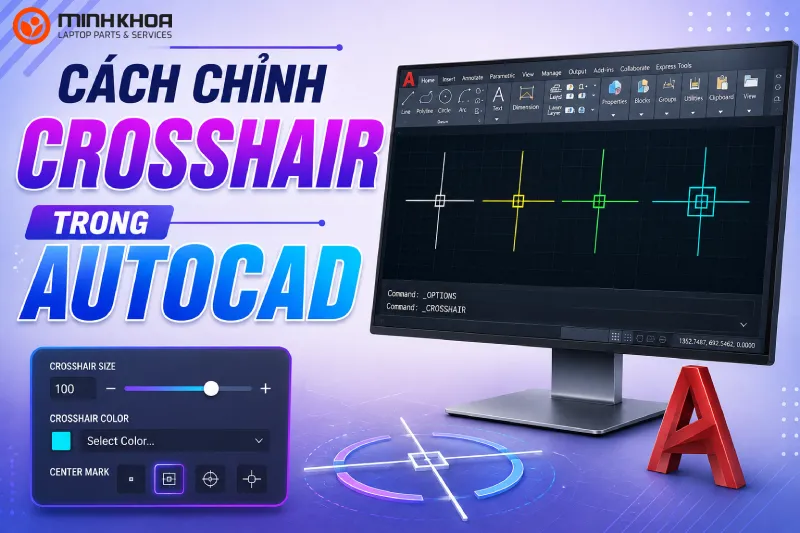
Một trong những thiết lập dễ bị nhầm với tốc độ chuột là Crosshair Size. Crosshair là hai đường vuông góc chạy qua vị trí con trỏ trong vùng bản vẽ. Nó giúp người dùng quan sát hướng và căn chỉnh khi vẽ.
Autodesk cho phép thay đổi kích thước Crosshair trong phần thiết lập con trỏ. Giá trị Crosshair Size có thể được điều chỉnh theo tỷ lệ kích thước màn hình; mức 100% tạo Crosshair gần như toàn màn hình.
Bước 1: Mở AutoCAD -> Nhập lệnh OPTIONS -> Sau đó nhấn Enter.
Bước 2: Chọn tab Display.
Bước 3: Tìm phần Crosshair Size.
Bước 4: Điều chỉnh thanh trượt theo nhu cầu. Bạn cũng có thể nhập giá trị phù hợp thay vì thay đổi bằng thanh trượt.
Lưu ý: Tăng Crosshair Size chỉ thay đổi kích thước đường Crosshair, không làm chuột di chuyển nhanh hơn.
Bạn có thể quan tâm Phụ kiện hỗ trợ card màn hình laptop
Gọi ngay hotline/ZALO 0911.003.113 Nếu có nhu cầu mua linh kiện laptop, macbook
3.3 Cách chỉnh Pickbox trong AutoCAD
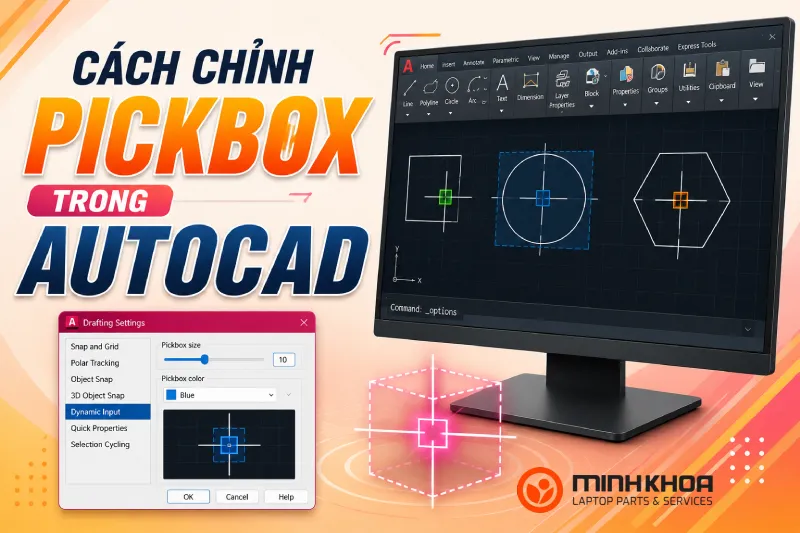
Pickbox là ô vuông nhỏ xuất hiện tại vị trí con trỏ khi AutoCAD yêu cầu bạn chọn đối tượng. Kích thước Pickbox ảnh hưởng trực tiếp đến cảm giác chọn đối tượng.
Nếu Pickbox quá nhỏ, bạn có thể khó chọn đường hoặc đối tượng nhỏ. Nếu quá lớn, việc chọn các đối tượng nằm sát nhau có thể kém chính xác. Autodesk cho phép thay đổi Pickbox Size trong Options hoặc thông qua biến hệ thống PICKBOX.
Bước 1: Nhập OPTIONS -> nhấn Enter.
Bước 2: Chọn tab Selection -> Tìm Pickbox Size.
Bước 3: Kéo thanh trượt để tăng hoặc giảm kích thước. Nếu muốn thao tác bằng dòng lệnh, bạn có thể sử dụng biến PICKBOX. Sau đó nhập giá trị mong muốn.
Bạn có thể quan tâm Cách nâng cấp card màn hình win 10
Gọi ngay hotline/ZALO 0911.003.113 Nếu có nhu cầu mua linh kiện laptop, macbook
3.4 Cách chỉnh chuột trong CAD để dễ thao tác hơn
Nếu mục tiêu của bạn là làm CAD chính xác và thoải mái, không nên chỉ quan tâm đến tốc độ. Hãy cân đối cả:
| Thiết lập | Tác dụng |
|---|
| Pointer Speed | Điều chỉnh tốc độ con trỏ trong Windows |
| Crosshair Size | Điều chỉnh độ dài Crosshair |
| Pickbox Size | Điều chỉnh vùng chọn đối tượng |
| Object Snap | Bắt chính xác các điểm hình học |
| Snap Mode | Giới hạn bước di chuyển theo khoảng Snap |
| Selection Preview | Hiệu ứng khi rê chuột qua đối tượng |
| Hardware Acceleration | Hỗ trợ xử lý hiển thị bằng GPU |
| Grips | Hiển thị điểm điều khiển của đối tượng |
| Driver GPU | Ảnh hưởng đến khả năng xử lý đồ họa |
Do đó, khi tìm cách chỉnh tốc độ chuột trong CAD, hãy xác định chính xác bạn đang muốn thay đổi tốc độ con trỏ, kích thước con trỏ, hay độ mượt khi di chuyển.
Bạn có thể quan tâm Card màn hình tầm trung chất lượng tốt
Gọi ngay hotline/ZALO 0911.003.113 Nếu có nhu cầu mua linh kiện laptop, macbook
4. Cách xử lý nhanh khi con trỏ AutoCAD bị giật
Nếu bạn cần một quy trình kiểm tra nhanh, hãy thực hiện theo thứ tự:
Bước 1: Kiểm tra chuột ở các phần mềm khác.
Bước 2: Điều chỉnh Pointer Speed trong Windows.
Bước 3: Nhấn F9 để kiểm tra Snap Mode.
Bước 4: Nhấn F3 để kiểm tra Object Snap.
Bước 5: Thử tắt SELECTIONPREVIEW.
Bước 6: Kiểm tra GRAPHICSCONFIG.
Bước 7: Thử bật/tắt Hardware Acceleration.
Bước 8: Cập nhật driver GPU.
Bước 9: Kiểm tra file DWG bằng PURGE và AUDIT.
Bước 10: Nếu chỉ một file bị lag, thử mở một bản vẽ mới để so sánh.
Cách kiểm tra theo từng bước sẽ giúp bạn xác định được lỗi nằm ở chuột, Windows, AutoCAD, GPU hay chính file bản vẽ thay vì thay đổi quá nhiều thiết lập cùng lúc.
Bạn có thể quan tâm Các loại card rời cho laptop (Phân loại & Cách chọn)
Gọi ngay hotline/ZALO 0911.003.113 Nếu có nhu cầu mua linh kiện laptop, macbook

5. Câu hỏi thường gặp về chỉnh tốc độ chuột trong CAD
- Nên để tốc độ chuột bao nhiêu khi dùng AutoCAD?
Không có một mức tốc độ duy nhất phù hợp với tất cả người dùng. Người thường xuyên vẽ kỹ thuật cần ưu tiên khả năng kiểm soát con trỏ hơn việc đặt tốc độ quá cao.
- Pickbox có làm chuột nhanh hơn không?
Không. Pickbox chỉ thay đổi vùng mục tiêu dùng để chọn đối tượng, còn tốc độ di chuyển vật lý của con trỏ vẫn phụ thuộc vào Windows, chuột và các yếu tố liên quan.
- Chuột trong CAD bị giật, chậm phải làm sao?
Đây là trường hợp khác với việc chỉnh tốc độ chuột trong CAD. Autodesk cũng ghi nhận tình trạng con trỏ AutoCAD chậm, nhảy hoặc giật có thể liên quan đến Grid/Snap, thiết bị chuột, driver đồ họa, card đồ họa, bản cập nhật AutoCAD, file DWG hoặc thiết lập người dùng.
- Vì sao chỉnh tốc độ chuột rồi nhưng AutoCAD vẫn bị lag?
Đây là trường hợp khá phổ biến. Điều này có thể xảy ra vì tốc độ con trỏ và độ trễ khi AutoCAD xử lý hình ảnh là hai vấn đề khác nhau. Tốc độ chuột liên quan đến việc con trỏ đi bao xa khi bạn di chuyển thiết bị.
- AutoCAD có chỉnh tốc độ chuột trực tiếp trong Options được không?
Không có một thanh Cursor Speed riêng để điều chỉnh tốc độ di chuyển tổng thể của chuột như trong Windows. AutoCAD chủ yếu cung cấp các thiết lập liên quan đến Crosshair, Pickbox, ObjectSnap, Selection và hiệu suất đồ họa.
- Vì sao con trỏ trong AutoCAD bị giật?
Có thể do Snap/Grid, chuột hoặc thiết bị nhập liệu, driver đồ họa, card đồ họa, Hardware Acceleration, file DWG nặng hoặc thiết lập AutoCAD. Autodesk cũng liệt kê các nhóm nguyên nhân này trong hướng dẫn xử lý lỗi con trỏ chậm, jumpy hoặc jerky.

- Crosshair Size có phải tốc độ chuột không?
Không. Crosshair Size chỉ thay đổi kích thước hai đường Crosshair hiển thị quanh con trỏ. Nó không thay đổi tốc độ di chuyển của chuột.
- Hardware Acceleration nên bật hay tắt?
Không có câu trả lời cố định. Hardware Acceleration thường hỗ trợ hiệu suất đồ họa, nhưng nếu GPU hoặc driver gặp vấn đề tương thích, việc tắt có thể giúp AutoCAD ổn định hơn. Autodesk khuyến nghị thử chuyển đổi trạng thái khi xuất hiện vấn đề với card đồ họa hoặc driver.
Bạn có thể quan tâm Integrated graphics card là gì? Có nên sử dụng không?
Gọi ngay hotline/ZALO 0911.003.113 Nếu có nhu cầu mua linh kiện laptop, macbook
Chỉnh tốc độ chuột trong CAD không đơn giản là tìm một thanh tốc độ trong AutoCAD rồi kéo sang trái hoặc phải. Nếu muốn thay đổi tốc độ con trỏ tổng thể, bạn nên chỉnh Mouse Pointer Speed trong Windows. Nếu tình trạng bạn gặp là chuột trong CAD bị chậm, giật, lag, nhảy hoặc đứng, hãy kiểm tra sâu hơn để có hướng xử lý phù hợp với nhưng thông tin chúng tôi đã cung cấp. Hy vọng bài viết này sẽ hữu ích đối với bạn.

Nếu bạn muốn MUA/ THAY LINH KIỆN GIÁ SỈ hoặc LẺ hãy liên hệ chúng tôi. Đội ngũ nhân viên của LINH KIỆN MINH KHOA luôn sẵn sàng hỗ trợ quý khách 24/7.
LINH KIỆN MINH KHOA ĐANG Ở ĐÀ NẴNG
- Điện thoại/Zalo Chat: 0911.003.113
- Facebook: www.facebook.com/linhkienminhkhoavn/
- Địa chỉ: 155 Hàm Nghi, Thanh Khê, Đà Nẵng