BỎ TÚI 4 cách xóa lịch sử cắm USB trên máy tính chi tiết
Trong quá trình sử dụng laptop, việc cắm USB vào máy là điều cần thiết được nhiều người lựa chọn nhằm phục vụ nhu cầu của người dùng. Tất cả các thông tin trên máy sẽ được lưu lại khi bạn cắm USB vào và điều này cũng cực kỳ nguy hiểm nếu như dữ liệu của bạn bị lộ ra ngoài. Vậy nên cách xóa lịch sử cắm USB trên máy tính sẽ giúp cho người dùng loại bỏ được các rủi ro về bảo mật.
Vậy xóa lịch sử cắm USB trên máy tính mang đến những lợi ích nào cho người dùng laptop? Làm sao để xóa lịch sử cắm USB trên máy tính? Hãy cùng Linh kiện Minh Khoa tìm hiểu chi tiết qua bài viết sau đây để hiểu rõ hơn về vấn đề này bạn nhé!
1. Khái niệm USB – Xoá lịch sử USB trên máy tính là gì?
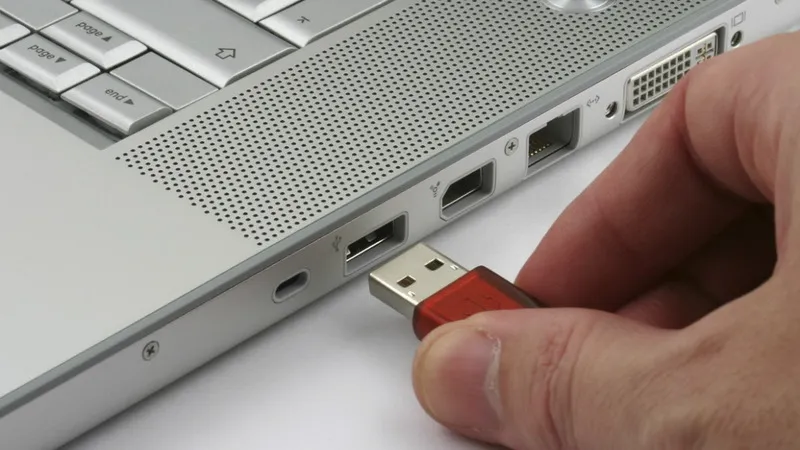
USB là thiết bị quen thuộc và gần như không thể thiếu đối với nhiều người dùng công nghệ hiện nay, đặc biệt là những ai đang dùng máy tính xách tay. Với ưu điểm nhỏ gọn, dễ mang theo và thao tác kết nối đơn giản, USB mang lại sự thuận tiện trong quá trình sử dụng. Tuy nhiên, chính sự tiện lợi đó cũng tiềm ẩn rủi ro về bảo mật dữ liệu và thông tin cá nhân của người dùng.
Lịch sử USB trên máy tính là một bộ nhớ tạm thời lưu trữ thông tin về những USB đã cắm vào máy tính. Trong hệ thống máy tính, hệ điều hành windows sẽ tự động ghi lại các thông tin về mỗi USB ở các vị trí khác nhau sau khi bạn kết nối một thiết bị USB vào máy tính. Các thông tin mà hệ thống đó có thể bao gồm: Tên thiết bị, dung lượng, ngày giờ kết nối cũng như địa chỉ MAC của thiết bị.
1.1 Xóa lịch sử cắm USB trên máy tính là gì?
Xóa lịch sử cắm USB là quá trình loại bỏ các thông tin mà Windows đã lưu lại sau khi một thiết bị USB được kết nối với máy tính.
Những thông tin này thường bao gồm:
- Tên thiết bị USB.
- Mã nhận dạng phần cứng (Hardware ID).
- Driver đã cài đặt.
- Ký tự ổ đĩa được gán.
- Thời gian kết nối.
- Thông tin cấu hình trong Windows Registry.
Việc xóa lịch sử không làm mất dữ liệu trong USB mà chỉ xóa các thông tin lưu trên máy tính. Khi bạn cắm lại thiết bị, Windows sẽ nhận diện và cài đặt lại như một thiết bị mới.
Bạn có thể quan tâm 3 phương pháp tạo USB Norton ghost 11.5 siêu gọn
Gọi ngay hotline/ZALO 0911.003.113 Nếu có nhu cầu mua linh kiện laptop, macbook
1.2 Có nên xóa lịch sử USB thường xuyên không?
Câu trả lời là không nhất thiết.
Bạn chỉ nên thực hiện khi:
- Máy tính được dùng chung với nhiều người.
- Muốn bảo vệ quyền riêng tư.
- Chuẩn bị chuyển nhượng hoặc bán máy.
- USB thường xuyên gặp lỗi nhận diện.
- Muốn dọn dẹp hệ thống sau thời gian dài sử dụng.
Nếu máy hoạt động ổn định và chỉ có một người sử dụng thì không cần phải xóa lịch sử USB định kỳ.
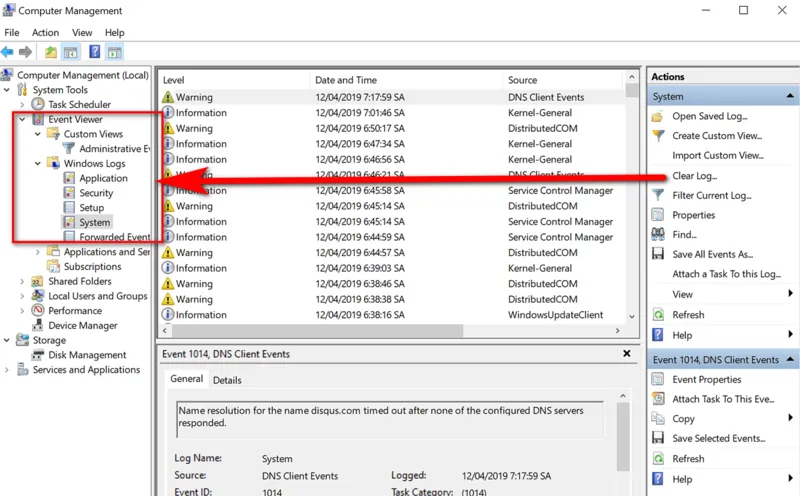
2. Lịch sử cắm USB trên máy tính mang đến lợi ích gì?
Nhắc đến lịch sử cắm USB trên máy tính, người dùng laptop không thể không nhắc đến một số lợi ích sau:
- Bảo vệ quyền riêng tư. Windows lưu tên và thông tin của hầu hết các thiết bị từng kết nối với máy tính. Nếu người khác truy cập vào hệ thống, họ có thể biết: Bạn đã từng sử dụng những USB nào,thời điểm kết nối, tên ổ cứng di động, một số thông tin phần cứng của thiết bị. Việc xóa lịch sử giúp hạn chế nguy cơ lộ thông tin không cần thiết.
- Khắc phục lỗi nhận USB. Một số lỗi như: USB không nhận, nhận sai driver, báo lỗi Unknown Device, thiết bị hoạt động không ổn định có thể xuất phát từ dữ liệu cấu hình cũ còn lưu trong Windows. Sau khi xóa lịch sử và cắm lại USB, hệ điều hành sẽ tạo cấu hình mới, từ đó có thể khắc phục được các lỗi này.
- Dọn dẹp hệ thống. Sau nhiều năm sử dụng, máy tính có thể lưu hàng trăm thiết bị USB khác nhau. Điều này khiến: Device Manager chứa nhiều thiết bị không còn sử dụng, Registry có nhiều khóa cũ, việc quản lý thiết bị trở nên khó khăn hơn. Dọn dẹp định kỳ sẽ giúp hệ thống gọn gàng và dễ quản trị hơn.
- Tăng tính bảo mật. Đối với máy tính trong doanh nghiệp hoặc cơ quan, việc xóa lịch sử USB giúp giảm nguy cơ người khác khai thác thông tin về các thiết bị lưu trữ từng được sử dụng. Mặc dù đây không phải là giải pháp bảo mật tuyệt đối, nhưng vẫn là một bước quan trọng trong quá trình quản lý thiết bị.
Xem thêm Không thể định dạng USB sang FAT32
Gọi ngay hotline/ZALO 0911.003.113 Nếu có nhu cầu mua linh kiện laptop, macbook
3. Tại sao cần xóa lịch sử cắm USB trên máy tính
Khi một thiết bị USB từng kết nối, Windows sẽ lưu lại nhiều dấu vết như tên thiết bị, thời điểm kết nối và thông tin trình điều khiển. Việc xóa lịch sử giúp hạn chế lộ thông tin thiết bị, giảm nguy cơ bị khai thác và giúp việc quản lý hệ thống dễ dàng hơn.
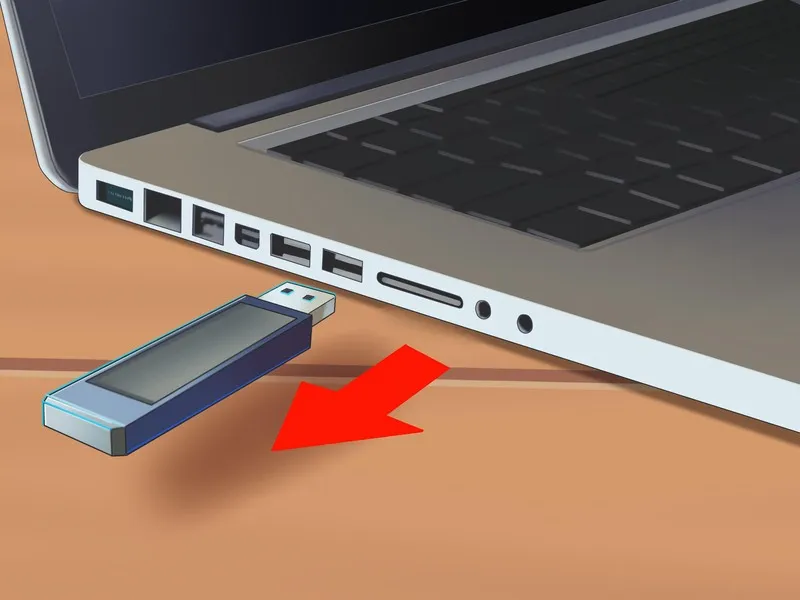
3.1 Nguyên nhân phổ biến khiến bạn muốn xóa lịch sử
Việc hiểu lý do sẽ giúp bạn chọn đúng cách thực hiện và tránh xóa nhầm dữ liệu cần thiết. Dưới đây là những trường hợp thường gặp.
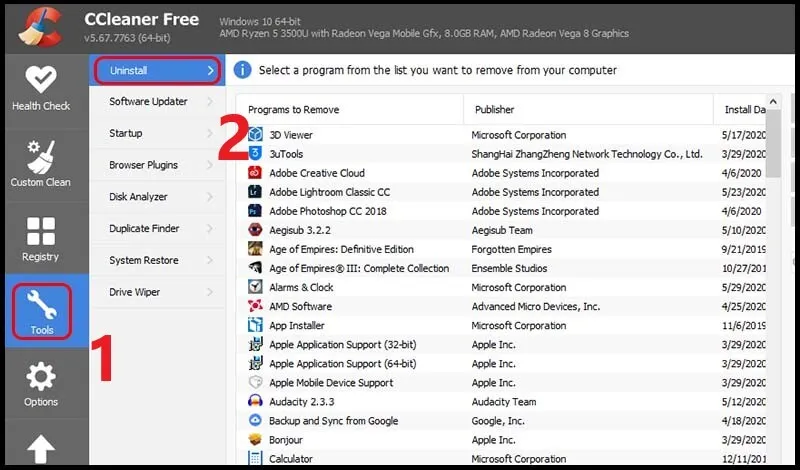
Bảo mật thông tin cá nhân: Thông tin về các thiết bị USB đã kết nối có thể hé lộ tên thiết bị, số seri hoặc ngữ cảnh sử dụng. Nếu bị thu thập trái phép, dữ liệu này có thể bị dùng sai mục đích.
Giảm nguy cơ phần mềm độc hại: Một số công cụ tấn công có thể dựa trên dấu vết thiết bị để phát tán hoặc lẩn trốn. Xóa lịch sử giúp thu hẹp bề mặt tấn công.
3.2 Tác hại khi giữ quá nhiều lịch sử cắm USB
Giữ lại mọi dấu vết không phải lúc nào cũng có lợi. Trong một số tình huống, điều này có thể ảnh hưởng đến trải nghiệm sử dụng.
- Có thể làm hệ thống rối và nặng nề: Quá nhiều mục thiết bị cũ khiến quản trị khó khăn, tăng khả năng xung đột thiết bị hoặc nhầm lẫn khi khắc phục lỗi.
- Làm chậm quá trình nhận thiết bị mới trong một số trường hợp: Khi driver cũ hoặc cấu hình bị lỗi tồn tại, Windows có thể mất thêm thời gian dò tìm và cài lại, gây chậm trễ khi cắm USB mới.
Bạn có thể quan tâm Cách tìm file vừa lưu trên windows, Mac, ổ cứng, USB
Gọi ngay hotline/ZALO 0911.003.113 Nếu có nhu cầu mua linh kiện laptop, macbook
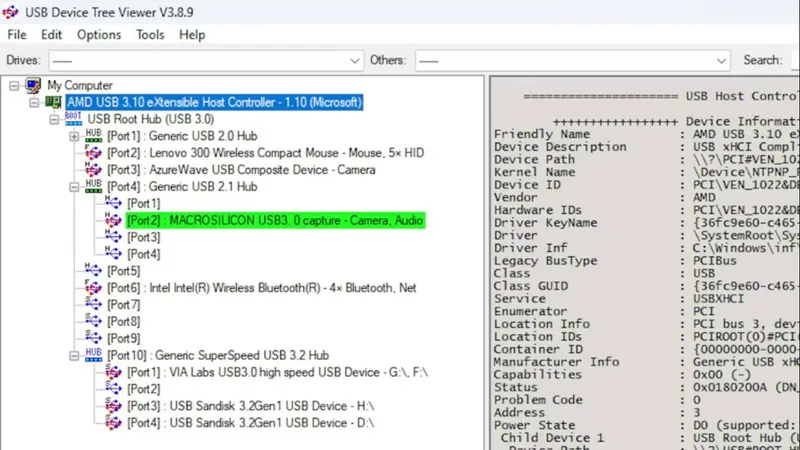
4. Hướng dẫn 4 cách xóa lịch sử cắm USB trên máy tính
Phần dưới đây trình bày nhiều phương pháp xóa lịch sử cắm USB trên máy tính mà người dùng không thể bỏ qua. Ở mỗi phương pháp, bạn làm theo từng bước. Hãy sao lưu trước khi thao tác để phòng ngừa rủi ro.
4.1 Xóa trong Registry mục USBSTOR
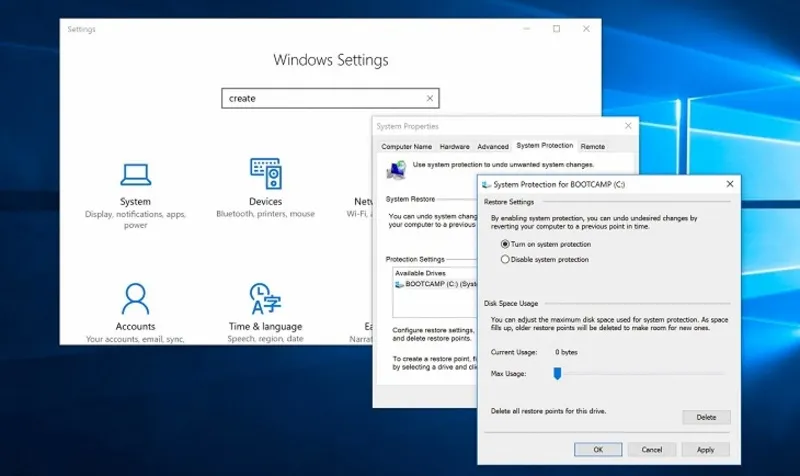
Cách này xóa dấu vết thiết bị từng kết nối được lưu dưới dạng khóa trong Registry. Nên tạo điểm khôi phục hệ thống và sao lưu Registry trước khi xóa.
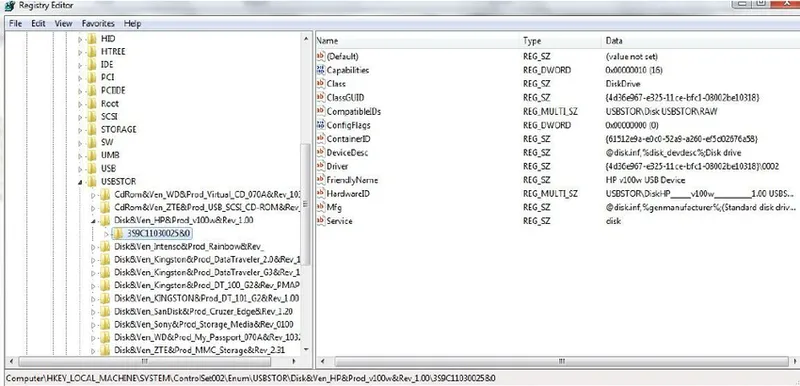
Các bước thực hiện phương pháp này như sau:
Bước 1: Nhấn Windows và R, gõ regedit, nhấn Enter để mở Registry Editor.
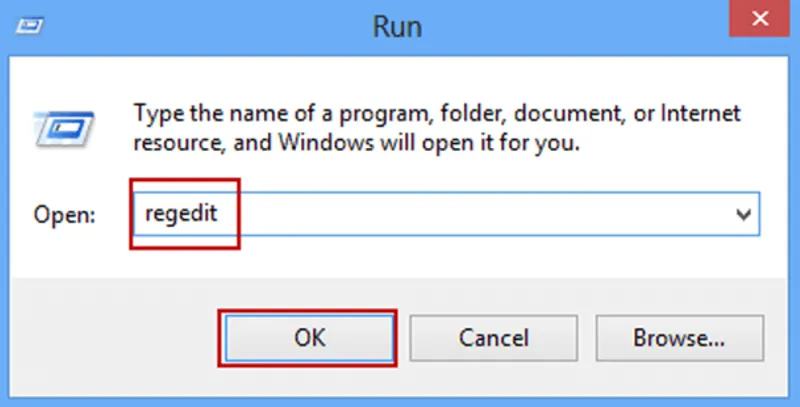
Bước 2: Điều hướng đến đường dẫn:
Computer\HKEY_LOCAL_MACHINE\SYSTEM\CurrentControlSet\Enum\USBSTOR
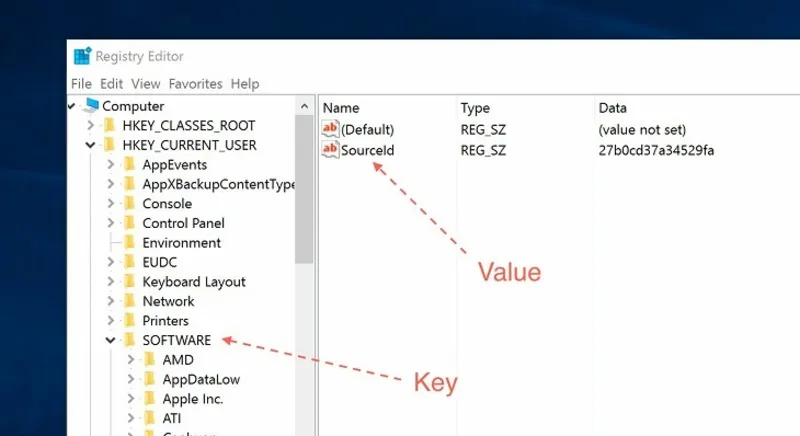
Bước 3: Chọn thư mục USBSTOR để xem danh sách thiết bị USB từng kết nối.
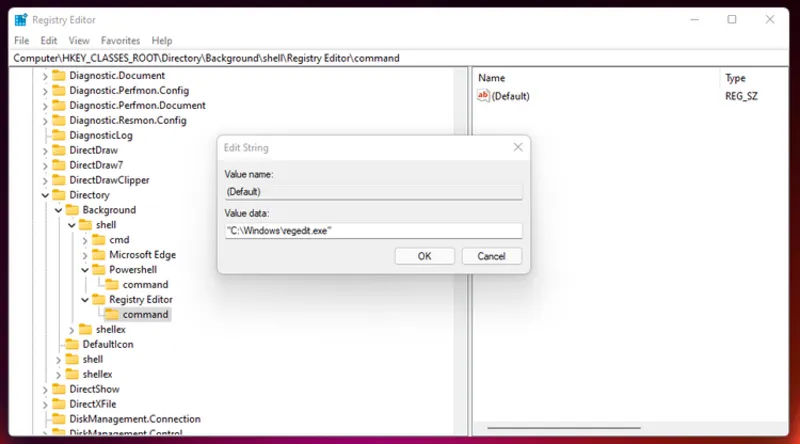
Bước 4: Bấm vào từng mục thiết bị, xem giá trị FriendlyName để xác định đúng tên thiết bị muốn xóa.
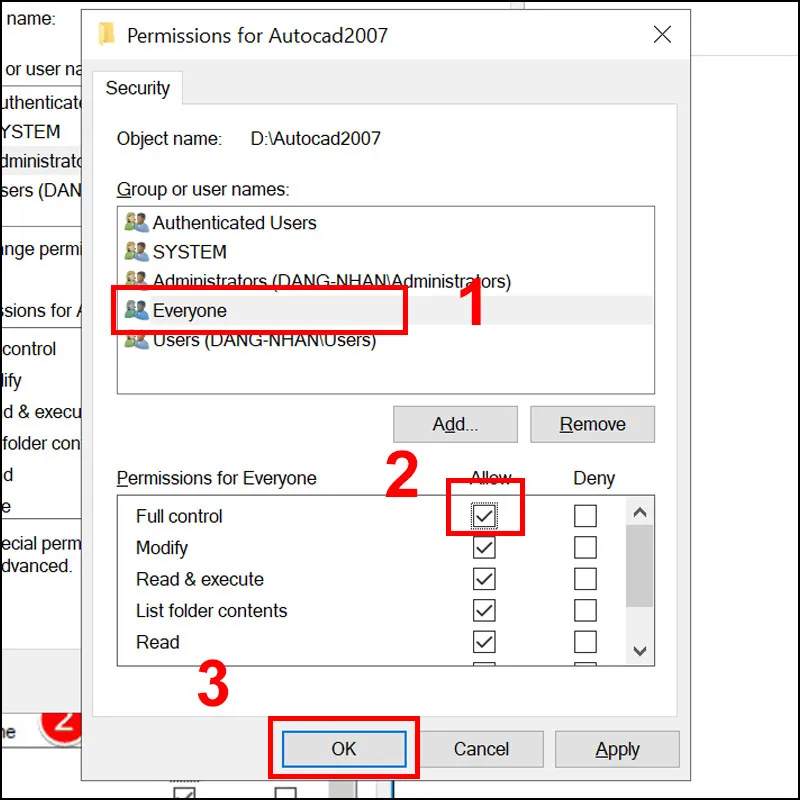
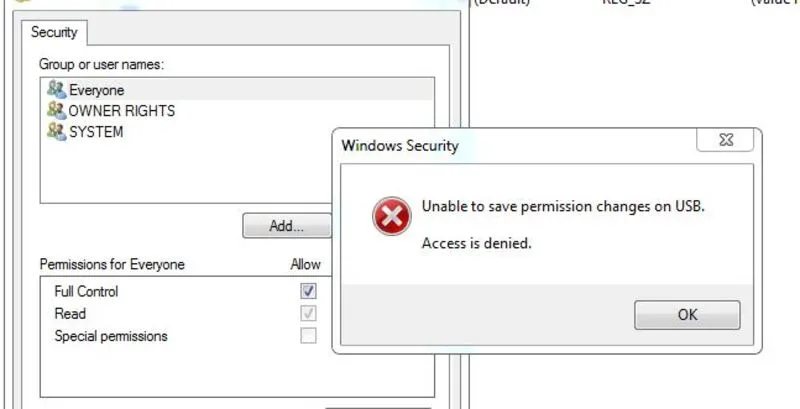
Bước 5: Bấm chuột phải vào mục thiết bị cần xóa, chọn Permissions. Chọn nhóm Everyone hoặc tài khoản quản trị, cấp quyền Full Control rồi bấm OK.
Bước 6: Bấm chuột phải vào mục thiết bị đó, chọn Delete để xóa.
Gợi ý: Chỉ xóa các thiết bị bạn chắc chắn không còn dùng. Nếu lỡ xóa nhầm, Windows vẫn có thể tự cài lại khi bạn cắm lại thiết bị.
4.2 Gỡ thiết bị cũ trong Device Manager
Cách này xóa thiết bị và driver liên quan đang lưu trên hệ thống.
Các bước thực hiện:
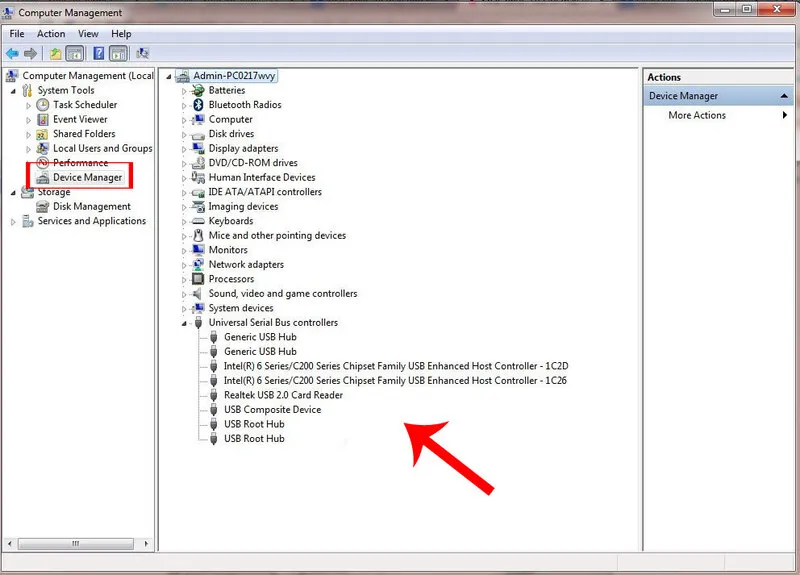
Bước 1: Nhấn Windows và X, chọn Device Manager.
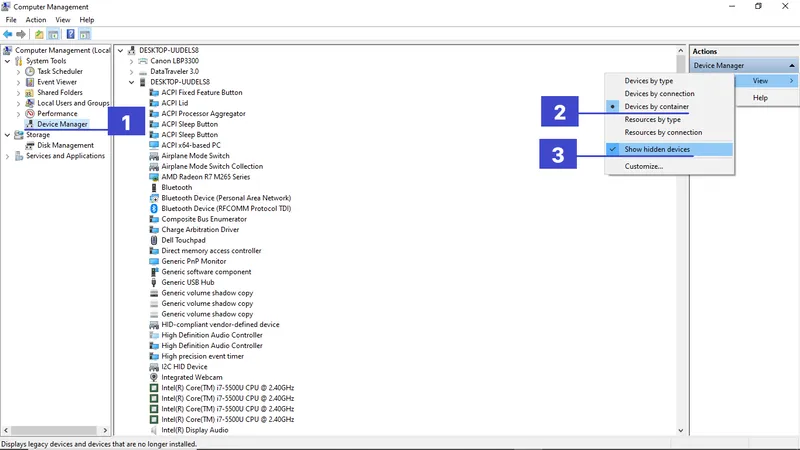
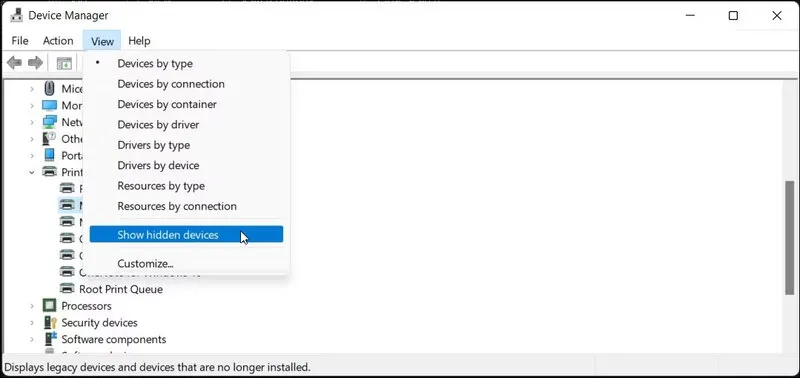
Bước 2: Trong menu View, chọn Show hidden devices để hiện thiết bị từng cắm nhưng đang không kết nối.
Bước 3: Mở mục Disk drives và Universal Serial Bus controllers.
Bước 4: Tìm các thiết bị USB cũ không còn dùng, bấm chuột phải chọn Uninstall device.
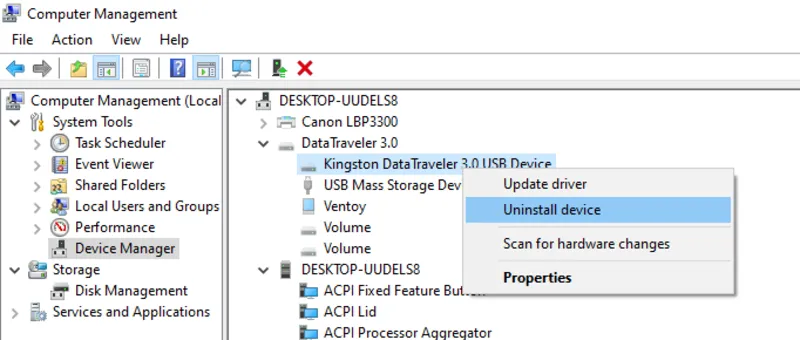
Bước 5: Nếu có tùy chọn xóa phần mềm trình điều khiển cho thiết bị, hãy đánh dấu trước khi xác nhận gỡ.
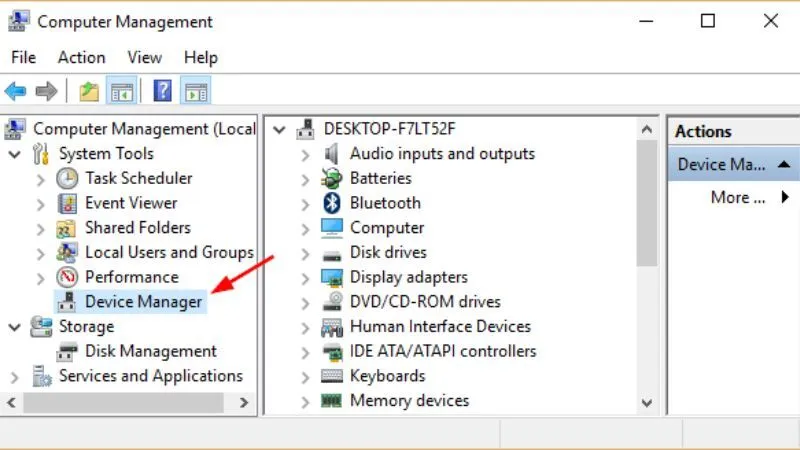
Gợi ý: Khởi động lại máy sau khi gỡ để Windows làm mới cấu hình.
Tham khảo bài viết Định dạng USB sang FAT 16 trên Windows 10/8/7
Gọi ngay hotline/ZALO 0911.003.113 Nếu có nhu cầu mua linh kiện laptop, macbook
4.3 Xóa dấu vết gán ổ trong MountPoints2
Windows ghi nhớ ổ đĩa và ký tự ổ cho thiết bị từng cắm. Xóa mục này giúp dọn sạch lịch sử ổ trong File Explorer. Phương pháp này được tiến hành như các bước dưới đây:
Bước 1: Mở Registry Editor như cách ở trên.
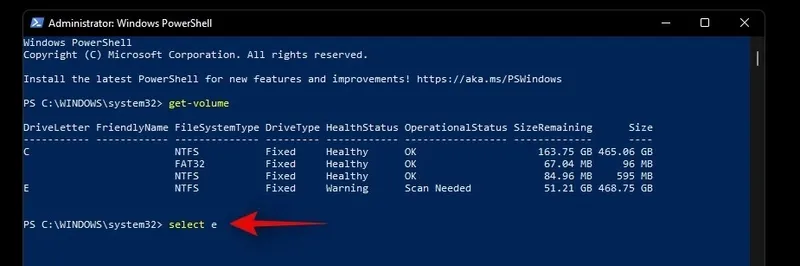
Bước 2: Điều hướng đến
Computer\HKEY_CURRENT_USER\Software\Microsoft\Windows\CurrentVersion\Explorer\MountPoints2
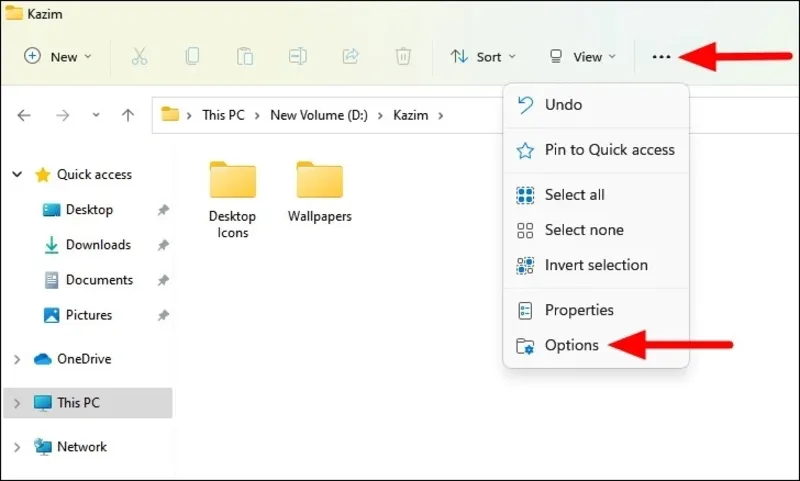
Bước 3: Bấm chuột phải vào các mục đại diện cho thiết bị USB cũ, chọn Delete để xóa.
Bước 4: Đóng Registry Editor và khởi động lại máy.
Gợi ý: Đây là thao tác ở phạm vi người dùng hiện tại. Nếu máy có nhiều tài khoản, cần lặp lại cho từng tài khoản khi cần.
4.4 Dùng phần mềm hỗ trợ để xóa nhanh
Nếu bạn muốn thao tác nhanh và xem thông tin thiết bị trực quan, có thể dùng công cụ chuyên dụng. Hãy tải từ trang chính thống và chạy với quyền quản trị.
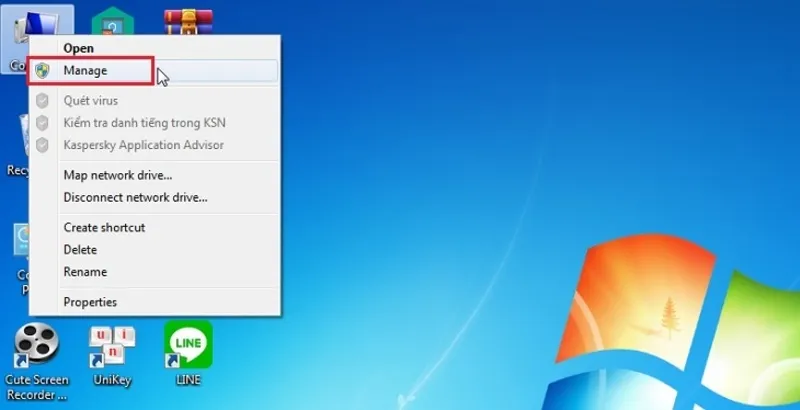
- USBDeview: Công cụ gọn nhẹ giúp xem toàn bộ thiết bị USB từng kết nối và gỡ dấu vết theo nhu cầu.
Các bước thực hiện:
Bước 1: Tải USBDeview, giải nén và mở tệp chạy.
Bước 2: Danh sách thiết bị sẽ hiển thị đầy đủ cùng ngày giờ kết nối, trạng thái và trình điều khiển.
Bước 3: Chọn thiết bị cần xóa, bấm chuột phải chọn Uninstall Selected Devices.
Bước 4: Khởi động lại máy để hệ thống làm mới.
- USB Oblivion: Công cụ chuyên dọn dấu vết USB trong Registry, phù hợp khi bạn muốn xóa hàng loạt.
Các bước thực hiện:
Bước 1: Tải USB Oblivion và mở công cụ bằng quyền quản trị.
Bước 2: Chọn tạo điểm khôi phục nếu có tùy chọn.
Bước 3: Chọn chế độ giả lập để xem trước kết quả, sau đó chạy xóa thật để áp dụng.
Bước 4: Khởi động lại máy sau khi hoàn tất.
- Small USB History Viewer: Công cụ nhỏ gọn giúp hiển thị và xóa thủ công từng mục lịch sử.
Các bước thực hiện:
Bước 1: Tải và giải nén, mở công cụ.
Bước 2: Xem danh sách thiết bị từng kết nối theo thời gian.
Bước 3: Chọn dòng cần xóa và nhấn Delete.
Bước 4: Kiểm tra lại bằng cách cắm thiết bị để chắc chắn hệ thống ghi nhận mới.
Bạn có thể quan tâm Hướng dẫn tạo USB Boot Win 10 bằng phần mềm Rufus
Gọi ngay hotline/ZALO 0911.003.113 Nếu có nhu cầu mua linh kiện laptop, macbook
5. Những lưu ý sau khi xóa lịch sử cắm USB
Sau khi hoàn tất việc xóa lịch sử USB, Windows sẽ coi thiết bị như một phần cứng mới trong lần kết nối tiếp theo. Vì vậy, bạn cần lưu ý một số vấn đề để tránh nhầm lẫn hoặc phát sinh lỗi không mong muốn.
Windows sẽ cài đặt lại driver. Khi cắm lại USB đã bị xoá khỏi lịch sử, Windows sẽ tự động nhận diện thiết bị, cài đặt lại driver, gán ký tự ổ đĩa mới nếu cần. Quá trình này thường chỉ mất vài giây nếu máy tính có sẵn driver hoặc kết nối Internet.
Không ảnh hưởng đến dữ liệu trong USB. Nhiều người lo ngại việc xóa lịch sử sẽ làm mất dữ liệu nhưng thực tế, thao tác này chỉ xoá thông tin được lưu trên máy tính, hoàn toàn không xoá dữ liệu trong USB.
Chỉ xóa thiết bị không còn sử dụng. Nếu bạn thường xuyên dùng một USB để làm việc, không nhất thiết phải xóa lịch sử của thiết bị đó. Việc giữ lại thông tin giúp Windows nhận diện nhanh hơn, giảm thời gian cài đặt driver mỗi lần kết nối.
Không xóa các thiết bị hệ thống. Trong Device Manager hoặc Registry có thể xuất hiện nhiều thiết bị liên quan đến: Chuột USB, bàn phím USB, webcam, bluetooth, USB Root Hub, USB Host Controller. Bạn không nên xóa những mục này nếu không hiểu rõ chức năng của chúng, vì có thể khiến các cổng USB hoạt động không ổn định.
Lời khuyên từ kỹ thuật viên
Theo kinh nghiệm của đội ngũ kỹ thuật tại Kho Linh Kiện Minh Khoa, phần lớn người dùng chỉ cần sử dụng Device Manager để gỡ các thiết bị USB cũ là đã có thể khắc phục nhiều lỗi nhận diện mà không phải can thiệp sâu vào Registry.
Đối với những trường hợp cần dọn dẹp toàn bộ dấu vết USB hoặc xử lý nhiều máy tính, các công cụ như USBDeview hoặc USB Oblivion sẽ giúp tiết kiệm thời gian và giảm nguy cơ thao tác sai.
Nếu bạn thường xuyên làm việc với dữ liệu quan trọng, hãy kết hợp việc xóa lịch sử USB với các biện pháp bảo mật khác như mã hóa dữ liệu, quét virus định kỳ và sử dụng tài khoản Windows có mật khẩu mạnh để tăng cường an toàn.
6. Câu hỏi thường gặp về xóa lịch sử cắm USB trên máy tính
- Xóa lịch sử USB có làm mất dữ liệu không?
Không. Thao tác này chỉ xóa thông tin mà Windows lưu trên máy tính, hoàn toàn không ảnh hưởng đến dữ liệu bên trong USB.
- Sau khi xóa lịch sử, cắm lại USB có dùng được không?
Có. Windows sẽ nhận diện và cài đặt lại driver như khi thiết bị được kết nối lần đầu tiên.
- Có nên xóa toàn bộ lịch sử USB?
Nếu máy tính là thiết bị cá nhân và hoạt động bình thường thì không cần thiết. Bạn chỉ nên xóa khi muốn bảo vệ quyền riêng tư, khắc phục lỗi nhận USB hoặc chuẩn bị bán, chuyển nhượng máy.
- Xóa lịch sử USB có giúp máy chạy nhanh hơn không?
Việc xóa lịch sử USB không tạo ra sự khác biệt đáng kể về hiệu năng. Tuy nhiên, nó giúp hệ thống gọn gàng hơn, giảm nguy cơ xung đột driver và hỗ trợ xử lý một số lỗi nhận diện thiết bị.
- Phần mềm nào xóa lịch sử USB tốt?
Một số công cụ được nhiều kỹ thuật viên sử dụng gồm: USBDeview, USB Oblivion, USB History Viewer. Hãy tải các phần mềm này từ nguồn chính thức để đảm bảo an toàn.
- Có thể khôi phục lịch sử USB sau khi xóa không?
Thông thường là không. Sau khi các khóa Registry và thông tin thiết bị bị xóa, Windows sẽ tạo dữ liệu mới khi USB được kết nối lại. Vì vậy, nếu cần lưu thông tin cũ, bạn nên sao lưu Registry trước khi thực hiện.
Bạn có thể quan tâm Cách mở cổng usb bị khóa
Gọi ngay hotline/ZALO 0911.003.113 Nếu có nhu cầu mua linh kiện laptop, macbook
Bạn vừa xem đầy đủ cách xóa lịch sử cắm USB trên máy tính theo chiều hướng tiếp cận, từ xóa bằng Registry, gỡ trong Device Manager, dọn dấu vết MountPoints2 cho đến dùng phần mềm hỗ trợ. Hãy luôn sao lưu trước khi thao tác và chỉ xóa các thiết bị không còn sử dụng. Mong rằng những gì chúng tôi đã cung cấp trong bài viết sẽ hữu ích với người dùng laptop hiện nay.

Nếu bạn muốn MUA/ THAY LINH KIỆN GIÁ SỈ hoặc LẺ hãy liên hệ chúng tôi. Đội ngũ nhân viên của LINH KIỆN MINH KHOA luôn sẵn sàng hỗ trợ quý khách 24/7.
LINH KIỆN MINH KHOA ĐANG Ở ĐÀ NẴNG
- Điện thoại/Zalo Chat: 0911.003.113
- Facebook: www.facebook.com/linhkienminhkhoavn/
- Địa chỉ: 155 Hàm Nghi, Thanh Khê, Đà Nẵng