10 cách để tăng tốc máy tính chạy Windows 10
Nếu bạn nhận thấy hiệu năng máy tính của mình chậm lại và không còn hoạt động như trước, việc tăng cường cài đặt Windows 10 có thể giúp cải thiện tốc độ và hiệu quả hoạt động của máy tính. Windows 10 là một trong những hệ điều hành có hiệu năng tốt nhất hiện nay, nhưng nó đi kèm với rất nhiều tính năng sử dụng nhiều tài nguyên hệ thống, có thể làm chậm hiệu năng máy tính của bạn. Microsoft thậm chí đã thêm các tính năng tích hợp vào phiên bản Windows 10 mới nhất để cải thiện hiệu quả tổng thể. Tuy nhiên, máy tính của bạn vẫn có thể gặp phải tình trạng hiệu năng chậm.
Tốc độ chậm có thể do thiếu dung lượng lưu trữ và phần cứng yếu. Từ việc dọn dẹp các chương trình và ứng dụng không sử dụng đến nâng cấp phần cứng, có một số việc bạn có thể làm để tăng tốc Windows 10 và giúp máy tính hoạt động trở lại với hiệu suất tối ưu.
1. Vì sao Windows 10 bị chậm sau một thời gian sử dụng?
Windows 10 là hệ điều hành có độ ổn định và khả năng tương thích rất tốt. Tuy nhiên, sau một thời gian sử dụng, nhiều máy tính bắt đầu xuất hiện tình trạng chậm, giật lag hoặc phản hồi kém hơn so với lúc mới cài đặt.
Một trong những nguyên nhân phổ biến nhất là có quá nhiều ứng dụng khởi động cùng Windows. Nhiều phần mềm tự động chạy nền khi bật máy sẽ chiếm RAM và CPU khiến thời gian khởi động lâu hơn cũng như làm hệ thống hoạt động nặng nề hơn.
Ngoài ra, file rác, cache và dữ liệu tạm tích tụ theo thời gian cũng khiến ổ cứng bị quá tải. Các file này không cần thiết nhưng vẫn chiếm dung lượng lưu trữ và làm giảm tốc độ truy xuất dữ liệu của hệ thống.
Đối với các máy tính sử dụng HDD truyền thống, hiệu năng thường giảm rõ rệt sau thời gian dài hoạt động. Ổ cứng HDD có tốc độ đọc ghi chậm hơn SSD và dễ bị phân mảnh dữ liệu, khiến Windows mở ứng dụng hoặc khởi động chậm hơn đáng kể.
RAM không đủ cũng là nguyên nhân khiến máy tính bị lag, đặc biệt khi mở nhiều tab trình duyệt hoặc chạy nhiều phần mềm cùng lúc. Khi thiếu RAM, Windows phải sử dụng bộ nhớ ảo trên ổ cứng, làm hiệu suất giảm mạnh.
Driver lỗi thời, virus hoặc phần mềm độc hại cũng có thể làm hệ thống hoạt động không ổn định. Một số malware còn chạy ngầm liên tục khiến CPU và RAM luôn trong trạng thái tải cao.
Các hiệu ứng đồ họa và animation trên Windows 10 tuy giúp giao diện đẹp hơn nhưng cũng tiêu tốn khá nhiều tài nguyên hệ thống, đặc biệt trên các laptop cấu hình thấp hoặc máy đời cũ.
Nếu không được tối ưu và dọn dẹp định kỳ, máy tính sẽ ngày càng chậm hơn theo thời gian, ảnh hưởng trực tiếp đến hiệu suất làm việc, học tập và trải nghiệm sử dụng hàng ngày.
Bạn có thể quan tâm Cách bật và tắt tăng tốc phần cứng trong Chrome
Gọi ngay hotline/ZALO 0911.003.113 Nếu có nhu cầu mua linh kiện laptop, macbook
2. 10 cách để tăng tốc máy tính chạy Windows 10
2.1 Cập Nhật Windows 10 Lên Phiên Bản Mới Nhất
Một trong những cách đơn giản nhưng rất hiệu quả để tăng tốc Windows 10 là thường xuyên cập nhật hệ điều hành lên phiên bản mới nhất. Microsoft liên tục phát hành các bản cập nhật nhằm cải thiện hiệu năng, sửa lỗi hệ thống và tăng độ ổn định cho máy tính.
Các bản update Windows thường bao gồm:
- Bản vá lỗi hệ thống
- Tối ưu hiệu năng
- Driver phần cứng mới
- Cập nhật bảo mật
- Cải thiện độ ổn định
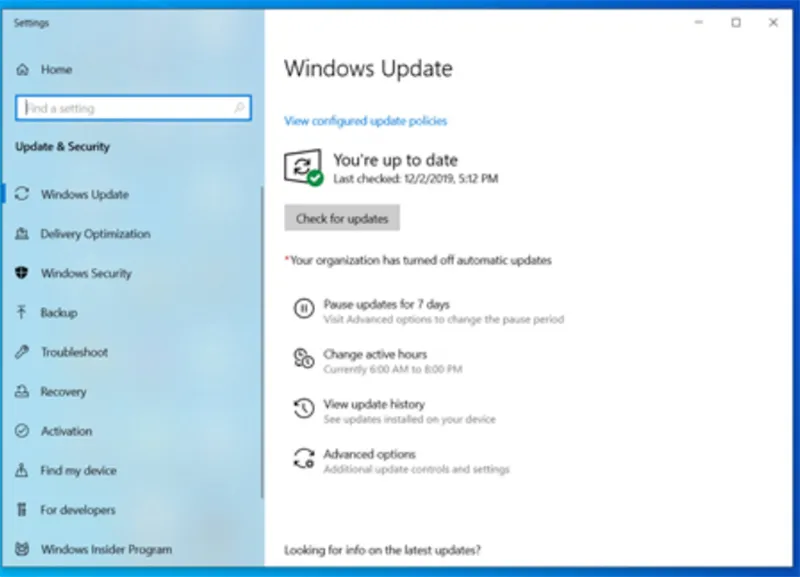
Nếu sử dụng phiên bản Windows quá cũ, máy tính có thể hoạt động kém ổn định, chậm hơn hoặc gặp lỗi tương thích với phần mềm và driver mới.
Cách cập nhật Windows 10: Settings -> Update & Security -> Windows Update -> Check for updates -> Tải và cài đặt bản cập nhật mới nhất, sau đó khởi động lại máy tính.
Bạn có thể quan tâm Sửa Lỗi Cập Nhật Windows 10 0x8024a105
Gọi ngay hotline/ZALO 0911.003.113 Nếu có nhu cầu mua linh kiện laptop, macbook
2.2 Khởi động lại máy tính thường xuyên
Nhiều người dùng laptop hoặc PC có thói quen chỉ gập máy, để chế độ Sleep hoặc Hibernate liên tục trong nhiều ngày mà không khởi động lại hệ thống. Điều này có thể khiến Windows 10 hoạt động ngày càng chậm hơn theo thời gian.
Khi máy tính hoạt động liên tục quá lâu, RAM sẽ dần bị đầy bởi các tiến trình nền, ứng dụng chạy ngầm và dữ liệu tạm chưa được giải phóng hoàn toàn. Đồng thời, CPU cũng phải xử lý nhiều tác vụ tồn đọng hơn khiến hệ thống dễ xuất hiện tình trạng lag, phản hồi chậm hoặc nóng máy bất thường.
Việc khởi động lại máy tính giúp Windows làm mới toàn bộ hệ thống, đóng các tiến trình không cần thiết và giải phóng tài nguyên phần cứng đang bị chiếm dụng. Đây là một trong những cách đơn giản nhất nhưng có thể cải thiện hiệu năng rất rõ rệt.
Đối với laptop hoặc PC sử dụng hàng ngày, bạn nên khởi động lại máy ít nhất một lần mỗi ngày để hệ thống hoạt động ổn định hơn. Ngoài ra, không nên để máy chạy liên tục trong nhiều tuần vì điều này có thể làm giảm hiệu năng và tăng nguy cơ phát sinh lỗi hệ thống.
2.3 Tắt ứng dụng khởi động cùng Windows 10
Một trong những nguyên nhân phổ biến nhất khiến Windows 10 khởi động chậm là có quá nhiều ứng dụng tự chạy cùng hệ thống. Nhiều phần mềm sau khi cài đặt sẽ tự động thêm vào Startup và hoạt động nền ngay khi bật máy, khiến CPU, RAM và ổ cứng phải tải nhiều tiến trình không cần thiết.
Các ứng dụng thường tự khởi động cùng Windows gồm: Zalo, Discord, Spotify, Microsoft OneDrive, Adobe Creative Cloud.
Nếu có quá nhiều phần mềm chạy nền khi khởi động, máy tính sẽ mất nhiều thời gian để vào Windows và dễ bị lag trong vài phút đầu sử dụng.
Cách tắt Startup Apps: Nhấn Ctrl + Shift + Esc -> Startup -> Nhấp chuột phải vào ứng dụng không cần thiết và chọn Disable.
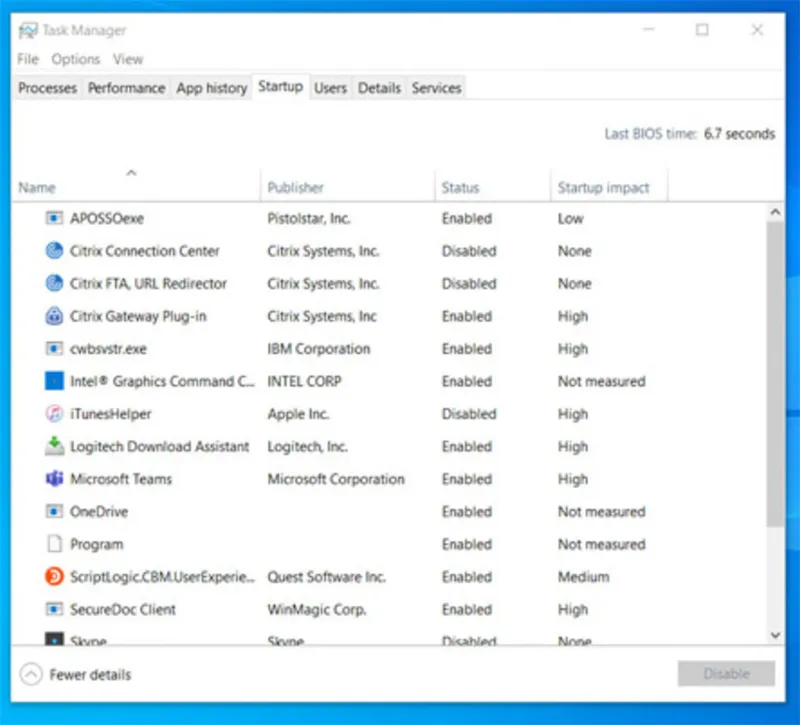
Bạn nên ưu tiên tắt các phần mềm không cần thiết khi khởi động như: Ứng dụng chat, Phần mềm đồng bộ dữ liệu, Launcher game, Phần mềm update tự động, Các ứng dụng ít sử dụng. Tuy nhiên, không nên tắt driver âm thanh, driver touchpad hoặc các tiến trình hệ thống quan trọng của Windows.
Đây là một trong những cách tăng tốc Windows 10 đơn giản nhưng mang lại hiệu quả rất rõ rệt, đặc biệt trên các laptop sử dụng HDD hoặc RAM thấp.
Bạn có thể quan tâm Cách xóa ứng dụng trên laptop
Gọi ngay hotline/ZALO 0911.003.113 Nếu có nhu cầu mua linh kiện laptop, macbook
2.4 Dọn dẹp File rác và ổ đĩa
Sau một thời gian sử dụng, Windows 10 sẽ tạo ra rất nhiều file rác và dữ liệu tạm trong hệ thống. Các file này có thể bao gồm: File temporary, Cache hệ thống, File update Windows cũ, Thumbnails, Log hệ thống, Dữ liệu trong Recycle Bin. Nếu không được dọn dẹp định kỳ, chúng sẽ chiếm nhiều dung lượng ổ cứng và làm máy tính hoạt động chậm hơn đáng kể, đặc biệt trên các laptop dùng HDD hoặc SSD dung lượng thấp.
Windows đã tích hợp sẵn công cụ Disk Cleanup giúp xóa file rác an toàn mà không cần cài thêm phần mềm.
Mở tìm kiếm Windows và nhập: Disk Cleanup -> Chọn ổ đĩa hệ thống, thường là ổ C: -> Tick các mục cần dọn như: Temporary files, Recycle Bin, Windows Update Cleanup, Thumbnails -> Chọn Clean up system files để Windows quét thêm các file hệ thống không cần thiết.
Ngoài ra bạn nên: Xóa bớt file trong thư mục Download, Gỡ phần mềm không còn sử dụng, Dọn Recycle Bin định kỳ, Xóa cache trình duyệt web. Các thao tác này giúp giải phóng thêm dung lượng và giảm tải cho hệ thống.
Đây là một trong những cách tối ưu Windows 10 đơn giản nhưng rất hiệu quả để cải thiện hiệu năng máy tính sau thời gian dài sử dụng.
2.5 Gỡ bỏ phần mềm không cần thiết
Nhiều laptop và PC hiện nay được cài sẵn khá nhiều phần mềm không cần thiết, còn gọi là bloatware. Các ứng dụng này thường chạy nền liên tục, tự khởi động cùng Windows 10 và tiêu tốn tài nguyên hệ thống dù người dùng hầu như không sử dụng.
Những phần mềm dư thừa có thể gây ra nhiều vấn đề như: Chiếm RAM, Tăng tải CPU, Làm chậm quá trình khởi động Windows, Giảm hiệu năng tổng thể, Tốn dung lượng ổ cứng. Đặc biệt trên các laptop cấu hình thấp hoặc dùng HDD, bloatware có thể khiến máy hoạt động chậm thấy rõ.
Cách gỡ phần mềm không cần thiết: Control Panel -> Programs and Features hoặc Settings -> Apps. Sau đó tìm và gỡ các phần mềm không cần dùng.
Bạn nên ưu tiên gỡ: Phần mềm ít sử dụng, Antivirus cũ hoặc trial, Game cài sẵn Toolbar trình duyệt, Ứng dụng quảng cáo từ hãng sản xuất, Phần mềm chạy nền không cần thiết. Việc loại bỏ các ứng dụng này sẽ giúp Windows nhẹ hơn và phản hồi nhanh hơn trong quá trình sử dụng.
Lưu ý quan trọng: Không nên gỡ các thành phần hệ thống hoặc driver nếu không hiểu rõ chức năng của chúng. Một số phần mềm quan trọng cần giữ lại gồm: Driver phần cứng, Microsoft Visual C++, Intel Driver, AMD Driver, NVIDIA Driver.
Nếu gỡ nhầm các thành phần này, hệ thống có thể gặp lỗi driver, mất âm thanh, lỗi card màn hình hoặc hoạt động không ổn định. Việc dọn bloatware định kỳ là một trong những cách hiệu quả giúp tăng tốc Windows 10, giải phóng RAM và cải thiện hiệu suất máy tính đáng kể.
2.6 Tắt hiệu ứng đồ họa Windows 10
Windows 10 được thiết kế với nhiều hiệu ứng hình ảnh và animation giúp giao diện đẹp mắt hơn. Tuy nhiên, các hiệu ứng này cũng tiêu tốn khá nhiều tài nguyên hệ thống, đặc biệt trên laptop cấu hình thấp hoặc máy tính đời cũ.
Một số hiệu ứng phổ biến gồm: Animation chuyển động, Transparency (độ trong suốt), Fade effect, Shadow effect, Hiệu ứng mở cửa sổ. Khi bật quá nhiều hiệu ứng đồ họa, máy tính có thể xuất hiện tình trạng lag, phản hồi chậm hoặc giật nhẹ khi mở ứng dụng và chuyển đổi cửa sổ.
Cách tắt hiệu ứng hình ảnh trên Windows 10: This PC -> Properties -> Advanced system settings -> Trong mục Performance, chọn Settings -> Nhấn vào Adjust for best performance hoặc tùy chỉnh thủ công các hiệu ứng muốn tắt.
Đối với các máy sử dụng RAM thấp hoặc HDD, đây là một trong những cách tối ưu Windows 10 khá hiệu quả để cải thiện trải nghiệm sử dụng hàng ngày mà không cần nâng cấp phần cứng.
Bạn có thể quan tâm Bỏ túi ngay 6 cách tắt ngay ứng dụng chạy ngầm trên Windows
Gọi ngay hotline/ZALO 0911.003.113 Nếu có nhu cầu mua linh kiện laptop, macbook
2.7 Tắt ứng dụng chạy nền
Windows 10 cho phép nhiều ứng dụng hoạt động ngầm ngay cả khi người dùng không mở trực tiếp. Các ứng dụng chạy nền này liên tục sử dụng tài nguyên hệ thống để đồng bộ dữ liệu, gửi thông báo hoặc cập nhật nội dung.
Nếu có quá nhiều ứng dụng chạy nền, máy tính có thể gặp các vấn đề như: Chiếm RAM, Tăng tải CPU, Hao pin laptop, Làm Windows phản hồi chậm hơn, Gây nóng máy và quạt chạy lớn. Đặc biệt trên laptop cấu hình thấp hoặc RAM ít, các ứng dụng nền có thể khiến hệ thống lag rõ rệt khi mở nhiều tab hoặc đa nhiệm.
Cách tắt Background Apps: Settings -> Privacy -> Background apps -> tắt Let apps run in the background hoặc tắt riêng từng ứng dụng không cần thiết.
Đây là một trong những cách tối ưu Windows 10 khá hiệu quả nhưng thường bị nhiều người bỏ qua trong quá trình sử dụng hàng ngày.
2.8 Chống phân mảnh ổ HDD
Nếu máy tính của bạn vẫn đang sử dụng ổ cứng HDD truyền thống, việc chống phân mảnh ổ đĩa có thể giúp cải thiện tốc độ truy xuất dữ liệu và tăng hiệu năng của Windows 10.
Sau thời gian dài sử dụng, dữ liệu trên HDD thường bị lưu rải rác ở nhiều vị trí khác nhau trên bề mặt đĩa. Điều này khiến đầu đọc của ổ cứng phải di chuyển nhiều hơn để truy xuất dữ liệu, làm tốc độ mở file và khởi động ứng dụng chậm đi đáng kể.

Chống phân mảnh sẽ giúp Windows sắp xếp lại dữ liệu một cách liên tục và tối ưu hơn, từ đó cải thiện tốc độ đọc ghi trên HDD.
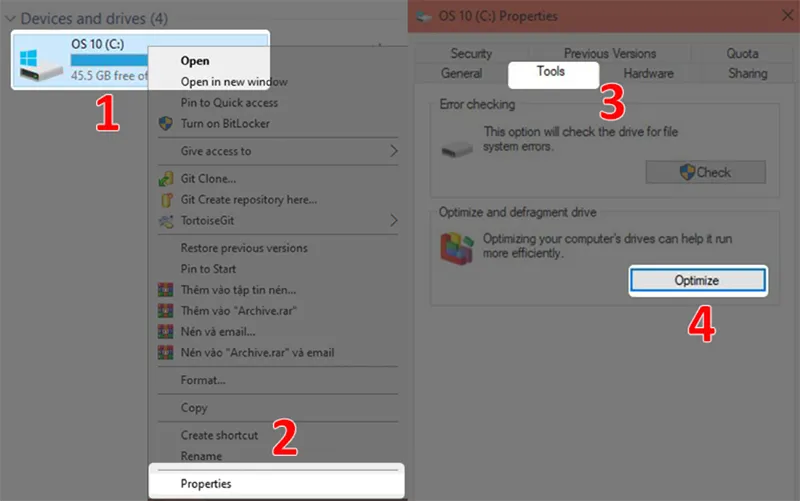
Cách chống phân mảnh ổ HDD: Chuột phải vào ổ đĩa cần tối ưu -> chọn Properties -> Chọn tab Tools -> Optimize -> Chọn ổ HDD rồi nhấn Optimize. Windows sẽ tự động tiến hành sắp xếp và tối ưu dữ liệu trên ổ cứng.
Lưu ý cực kỳ quan trọng
Không nên chống phân mảnh SSD. Ổ SSD hoạt động hoàn toàn khác HDD và không cần thao tác chống phân mảnh truyền thống. Việc chống phân mảnh SSD liên tục có thể làm tăng số lần ghi dữ liệu không cần thiết, từ đó ảnh hưởng đến tuổi thọ của ổ cứng.
Windows 10 hiện đại thường tự nhận diện SSD và sử dụng cơ chế tối ưu phù hợp thay vì chống phân mảnh thông thường.
Bạn có thể quan tâm Sửa ổ cứng hdd có được không?
Gọi ngay hotline/ZALO 0911.003.113 Nếu có nhu cầu mua linh kiện laptop, macbook
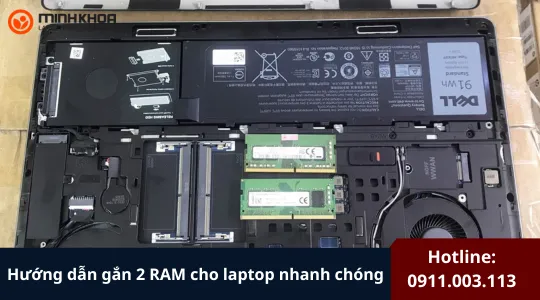
2.9 Nâng cấp RAM
Nếu máy tính thường xuyên xuất hiện các tình trạng như: Full RAM, Mở nhiều tab Chrome bị lag, Đơ máy khi đa nhiệm, Chuyển ứng dụng chậm, Giật khi học online hoặc làm việc thì nâng cấp RAM là một trong những giải pháp tăng tốc Windows 10 hiệu quả nhất.
RAM đóng vai trò lưu trữ dữ liệu tạm thời để CPU xử lý nhanh hơn. Khi dung lượng RAM không đủ, Windows sẽ phải sử dụng bộ nhớ ảo trên ổ cứng để thay thế, khiến hệ thống chậm đi đáng kể, đặc biệt nếu máy dùng HDD.
Tùy vào nhu cầu sử dụng mà dung lượng RAM phù hợp sẽ khác nhau. Hiện nay, 8GB được xem là mức tối thiểu để Windows 10 hoạt động mượt. Nếu thường xuyên đa nhiệm hoặc làm việc nặng, 16GB RAM sẽ mang lại trải nghiệm ổn định và thoải mái hơn nhiều.
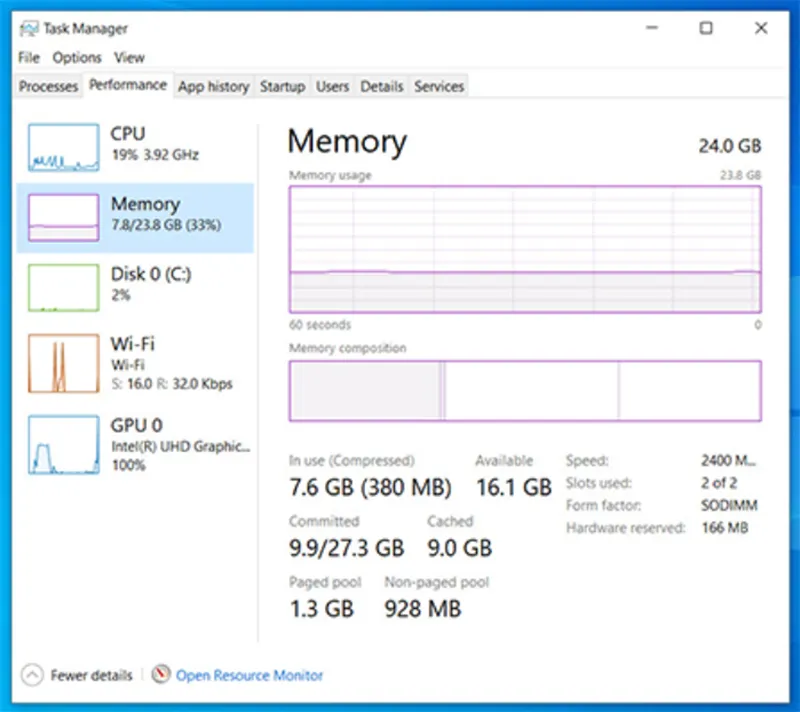
Cách kiểm tra RAM trên máy tính: Ctrl + Shift + Esc -> Performance -> Memory. Thông tin này rất hữu ích nếu bạn muốn nâng cấp thêm RAM cho laptop hoặc PC.
Đối với nhiều trường hợp, nâng cấp RAM mang lại hiệu quả tăng tốc rõ rệt hơn cả việc tối ưu phần mềm trên Windows 10.
Bạn có thể quan tâm Tăng tốc ram laptop
Gọi ngay hotline/ZALO 0911.003.113 Nếu có nhu cầu mua linh kiện laptop, macbook
2.10 Nâng cấp HDD lên SSD – Cách tăng tốc hiệu quả nhất
Nếu máy tính của bạn vẫn đang sử dụng ổ cứng HDD truyền thống, thì nâng cấp lên SSD gần như là cách tăng tốc Windows 10 hiệu quả nhất hiện nay. Đây là nâng cấp có thể mang lại khác biệt rõ rệt ngay sau khi sử dụng.
So với HDD, SSD có tốc độ đọc ghi dữ liệu nhanh hơn rất nhiều nhờ sử dụng bộ nhớ flash thay vì đĩa quay cơ học. Điều này giúp toàn bộ hệ thống phản hồi nhanh và mượt hơn đáng kể.
SSD nhanh hơn HDD như thế nào?
| SSD | HDD |
|---|---|
| Khởi động Windows chỉ khoảng 10–15 giây | Có thể mất 1–3 phút |
| Mở ứng dụng cực nhanh | Tốc độ mở app chậm hơn |
| Không gây tiếng ồn | Có tiếng quay cơ học |
| Ít nóng hơn | Nhiệt độ cao hơn |
| Độ phản hồi nhanh | Dễ lag khi đa nhiệm |
Đây là lý do vì sao chỉ cần thay HDD bằng SSD, ngay cả laptop cũ cũng có thể hoạt động mượt hơn rất nhiều.
Trong hầu hết trường hợp, nâng cấp SSD mang lại hiệu quả cải thiện hiệu năng lớn hơn rất nhiều so với việc nâng CPU. Đây cũng là nâng cấp đáng giá nhất cho laptop hoặc PC sử dụng lâu năm.
Bạn có thể quan tâm SED HDD là gì? Ổ cứng tự mã hóa bảo mật dữ liệu
Gọi ngay hotline/ZALO 0911.003.113 Nếu có nhu cầu mua linh kiện laptop, macbook
3. Một số mẹo tăng tốc Windows 10 khác
Ngoài các phương pháp tối ưu chính như nâng cấp RAM hoặc SSD, bạn cũng nên kết hợp thêm một số mẹo nhỏ dưới đây để giúp Windows 10 hoạt động ổn định, mượt mà và hạn chế giật lag trong quá trình sử dụng lâu dài.
- Quét virus định kỳ
Virus và malware là một trong những nguyên nhân phổ biến khiến máy tính chạy chậm, nóng máy hoặc CPU luôn hoạt động ở mức cao. Bạn nên sử dụng Microsoft Defender hoặc phần mềm antivirus uy tín để quét hệ thống định kỳ nhằm loại bỏ các chương trình độc hại chạy nền.
- Cập nhật driver mới
Driver cũ hoặc lỗi thời có thể làm hệ thống hoạt động không ổn định, gây lag hoặc giảm hiệu năng phần cứng. Việc cập nhật driver mới giúp: Tăng độ ổn định, Tối ưu hiệu năng, Sửa lỗi hệ thống, Cải thiện gaming và đồ họa. Bạn nên ưu tiên tải driver chính hãng từ Intel, AMD hoặc NVIDIA.
- Tắt Cortana nếu không dùng
Cortana là trợ lý ảo tích hợp trên Windows 10 nhưng khá ít người dùng tại Việt Nam sử dụng thường xuyên. Việc tắt Cortana có thể giúp giảm RAM và tài nguyên nền tiêu thụ.
- Tắt quảng cáo trên Windows
Windows 10 đôi khi hiển thị quảng cáo hoặc gợi ý ứng dụng trong Start Menu và Notification. Việc tắt các nội dung này giúp hệ thống nhẹ hơn và giảm tiến trình nền không cần thiết.
- Dùng chế độ High Performance
Trong Power Options, bạn có thể chuyển sang chế độ: High Performance để CPU hoạt động ở hiệu năng cao hơn thay vì ưu tiên tiết kiệm điện. Điều này giúp máy phản hồi nhanh hơn, đặc biệt khi làm việc nặng hoặc gaming.
- Tắt Microsoft OneDrive nếu không cần
OneDrive liên tục đồng bộ dữ liệu nền và có thể gây tải RAM, CPU cũng như ổ cứng. Nếu không sử dụng lưu trữ đám mây của Microsoft, bạn có thể tắt hoặc gỡ OneDrive để giảm tải hệ thống.
- Dọn file %temp%
Thư mục %temp% chứa rất nhiều file tạm do Windows và phần mềm tạo ra trong quá trình hoạt động. Dọn dẹp định kỳ giúp giải phóng dung lượng và giảm file rác tích tụ trong hệ thống.
- Kiểm tra nhiệt độ CPU
CPU quá nóng sẽ tự động giảm xung nhịp để bảo vệ phần cứng, khiến máy tính bị chậm và lag. Bạn nên: Vệ sinh quạt tản nhiệt, Thay keo tản nhiệt định kỳ, Kiểm tra nhiệt độ bằng phần mềm monitoring để đảm bảo hệ thống luôn hoạt động ổn định và đạt hiệu năng tốt nhất.
Bạn có thể quan tâm Sự cố về tốc độ ghi của SSD
Gọi ngay hotline/ZALO 0911.003.113 Nếu có nhu cầu mua linh kiện laptop, macbook
4. Câu hỏi thường gặp về tăng tốc máy tính chạy Windows 10
- Windows 10 chậm có nên cài lại Win không?
Có thể. Nếu máy: Nhiễm virus, Quá nhiều lỗi, Dùng nhiều năm chưa cài lại thì cài mới Windows giúp máy mượt hơn đáng kể.
- Có nên tắt Windows Defender để tăng tốc không?
Không khuyến khích. Windows Defender hiện khá nhẹ và bảo mật tốt. Chỉ nên tắt tạm thời khi cần test hiệu năng.
- SSD hay RAM quan trọng hơn?
Nếu đang dùng HDD -> Ưu tiên nâng SSD trước. Nếu đã có SSD nhưng máy vẫn lag: Nâng RAM.
- Laptop cũ có nên nâng cấp không?
Có. Nhiều laptop cũ chỉ cần: SSD, RAM 8GB là đã sử dụng mượt cho học tập, văn phòng và làm việc online.
Bạn có thể quan tâm Khám phá Terminal là gì và cách tận dụng để tăng năng suất trên máy tính xách tay
Gọi ngay hotline/ZALO 0911.003.113 Nếu có nhu cầu mua linh kiện laptop, macbook
Việc tăng tốc Windows 10 thực tế không quá phức tạp nếu bạn biết cách tối ưu hệ thống đúng cách. Chỉ cần thực hiện một vài thao tác cơ bản, hiệu năng laptop hoặc PC có thể được cải thiện đáng kể mà chưa cần thay máy mới. Nếu máy tính của bạn đang chạy chậm, hãy thử áp dụng từng phương pháp trong bài viết này. Chỉ sau vài thao tác đơn giản, bạn sẽ cảm nhận rõ sự khác biệt về tốc độ phản hồi, khả năng đa nhiệm và độ mượt của Windows 10 trong học tập, làm việc cũng như giải trí hàng ngày.

Nếu bạn muốn MUA/ THAY LINH KIỆN GIÁ SỈ hoặc LẺ hãy liên hệ chúng tôi. Đội ngũ nhân viên của LINH KIỆN MINH KHOA luôn sẵn sàng hỗ trợ quý khách 24/7.
LINH KIỆN MINH KHOA ĐANG Ở ĐÀ NẴNG
- Điện thoại/Zalo Chat: 0911.003.113
- Facebook: www.facebook.com/linhkienminhkhoavn/
- Địa chỉ: 155 Hàm Nghi, Thanh Khê, Đà Nẵng