Hướng dẫn tạo USB Boot Win 10 bằng phần mềm Rufus
Tạo USB Boot Win 10 bằng phần mềm Rufus là cách nhanh chóng, đơn giản và hiệu quả nhất để cài mới hoặc sửa lỗi Windows 10 trên laptop, PC. Rufus là công cụ miễn phí, gọn nhẹ, hỗ trợ đầy đủ cả UEFI lẫn Legacy (MBR), phù hợp cho hầu hết các dòng máy hiện nay. Chỉ với một chiếc USB và vài thao tác cơ bản, bạn đã có thể tự tạo USB cài Windows 10 chuẩn kỹ thuật, hạn chế lỗi trong quá trình cài đặt.
1. USB Boot là gì?
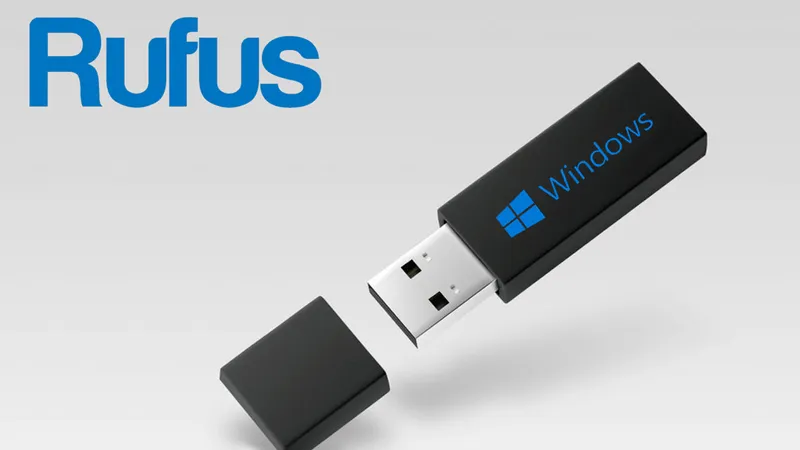
USB Boot là một thiết bị lưu trữ như USB hoặc ổ cứng ngoài, được cài đặt tệp ISO image của hệ điều hành để có thể khởi động trực tiếp trên máy tính.
ISO image là tệp chứa toàn bộ dữ liệu từ đĩa quang (CD hoặc DVD) dưới dạng nén, ví dụ như đĩa cài đặt Windows.
Thông thường, khi bật máy tính, hệ thống sẽ khởi động từ hệ điều hành được cài trên ổ cứng trong máy. Tuy nhiên, với USB Boot, bạn có thể:
- Cài mới Windows 10.
- Sửa lỗi Windows không vào được.
- Cứu dữ liệu khi hệ điều hành bị lỗi.
- Khởi động máy không cần ổ đĩa DVD.
Tham khảo bài viết Cách tạo ổ USB boot Windows 10 UEFI
Gọi ngay hotline để nhận được tư vấn nhanh nhất
Nhờ tính di động và tiện lợi, USB Boot là công cụ quan trọng giúp người dùng dễ dàng xử lý các sự cố liên quan đến hệ điều hành trên máy tính hoặc laptop.
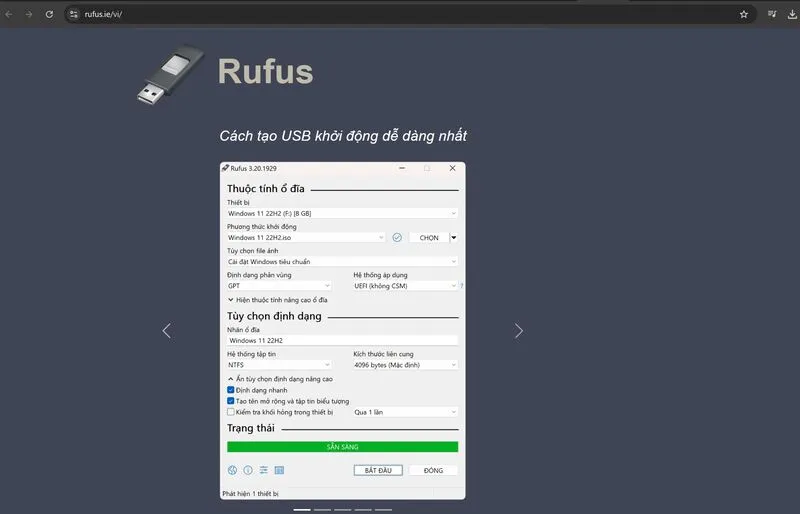
2. Cần chuẩn bị gì trước khi tạo USB Boot Win 10?
Trước khi bắt đầu, bạn cần chuẩn bị:
- USB dung lượng từ 8GB trở lên (nên dùng USB trống vì toàn bộ dữ liệu sẽ bị xóa).
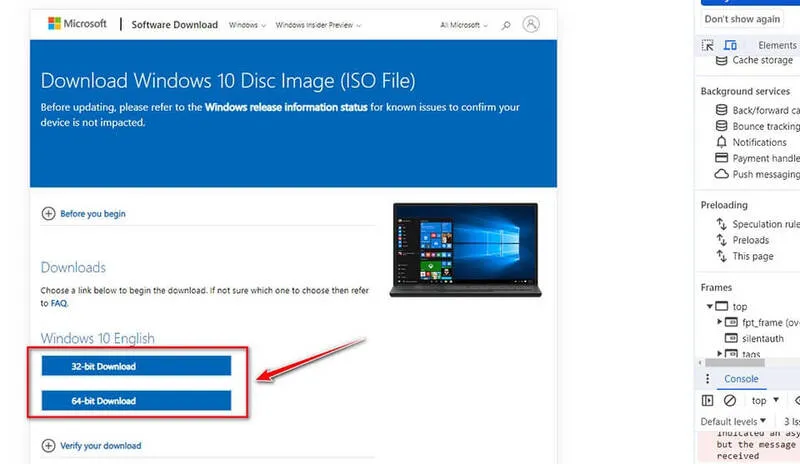
- File ISO Windows 10: Có thể tải trực tiếp từ trang chính thức của Microsoft hoặc sử dụng công cụ Rufus để tải.
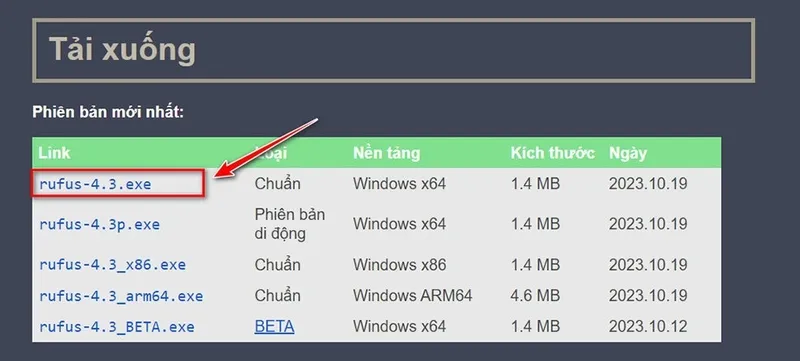
- Phần mềm Rufus: Tải bản mới nhất từ trang chủ Rufus.
- Máy tính chạy Windows 7/8/10/11 để thực hiện tạo USB.
3. Cách tạo USB Boot Win 10 bằng phần mềm Rufus
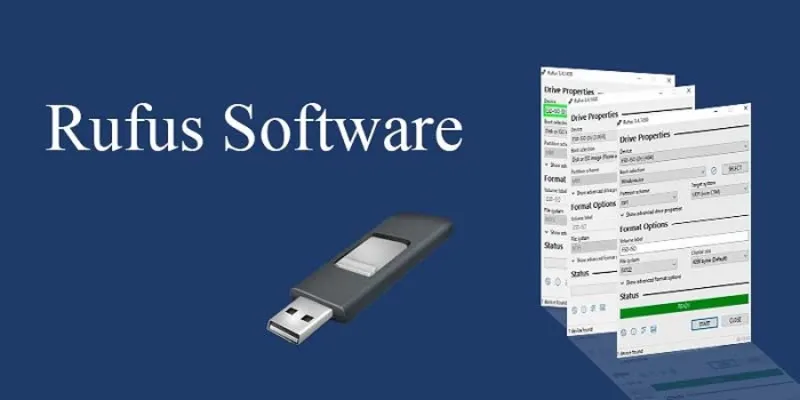
Rufus là một trong những công cụ miễn phí và phổ biến nhất giúp bạn tạo USB Boot từ file ISO. Chương trình này nhỏ gọn, dễ sử dụng và hỗ trợ cả chuẩn UEFI lẫn Legacy, rất phù hợp cho việc cài đặt hoặc sửa chữa hệ điều hành trên máy tính xách tay.
Khi đã chuẩn bị đầy đủ các thành phần cần thiết như USB, file ISO Windows 10 và phần mềm Rufus, bạn chỉ cần làm theo các bước hướng dẫn để nhanh chóng tạo cho mình một USB Boot Win 10 sẵn sàng sử dụng.
Gọi ngay hotline để nhận được tư vấn nhanh nhất
3.1. Bước 1: Tải và cài đặt Rufus
- Truy cập trang chính thức của Rufus.
- Tải phiên bản mới nhất về máy tính và mở tệp Rufus-x.xx.exe để chạy mà không cần cài đặt.
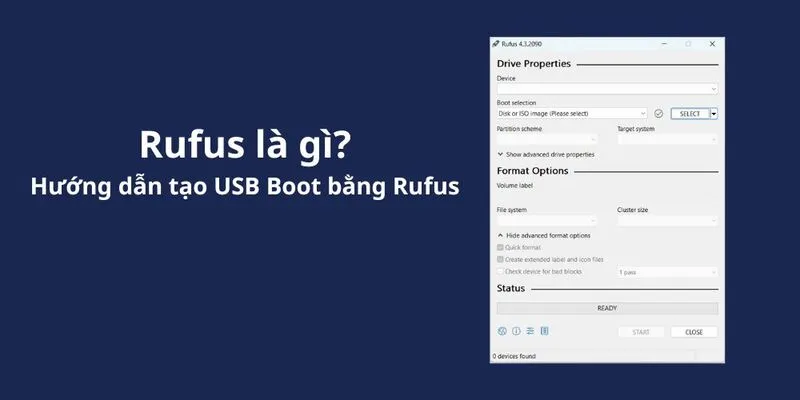
3.2. Bước 2: Kết nối USB và thiết lập trong Rufus
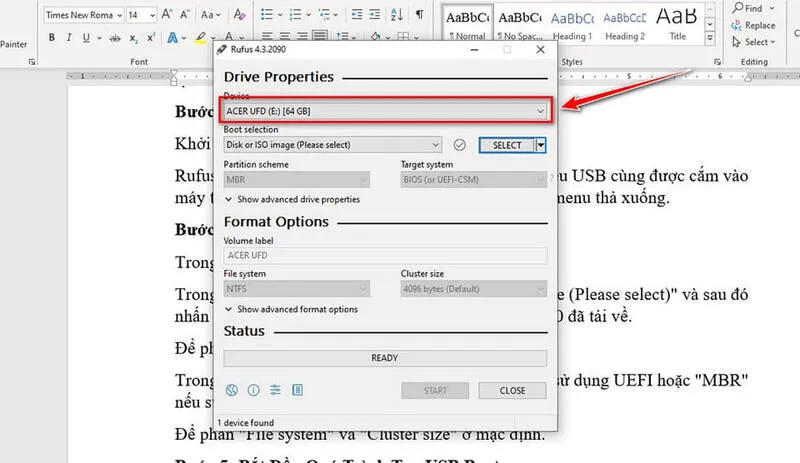
- Cắm USB vào máy tính.
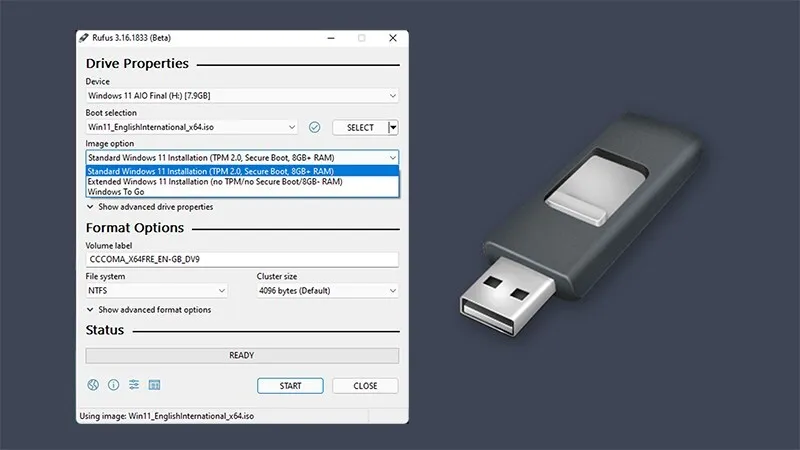
- Mở Rufus, ở mục Thiết bị, chọn đúng ổ USB bạn muốn sử dụng.
Nếu có nhiều USB cắm cùng lúc, hãy kiểm tra kỹ để tránh ghi nhầm dữ liệu.
3.3. Bước 3: Chọn file ISO Windows 10
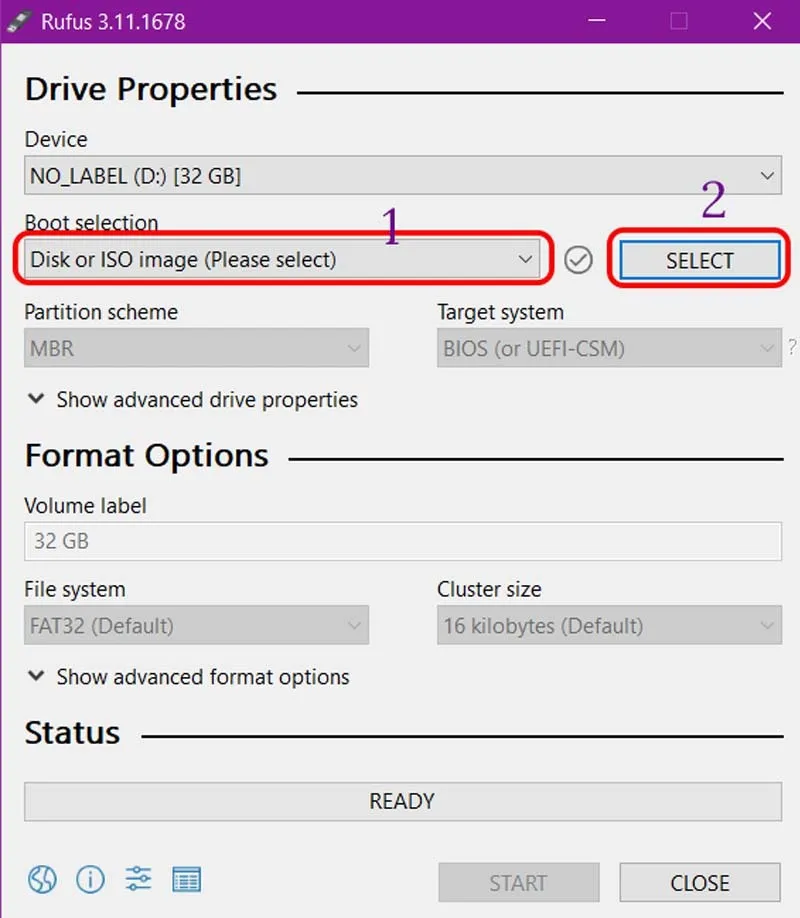
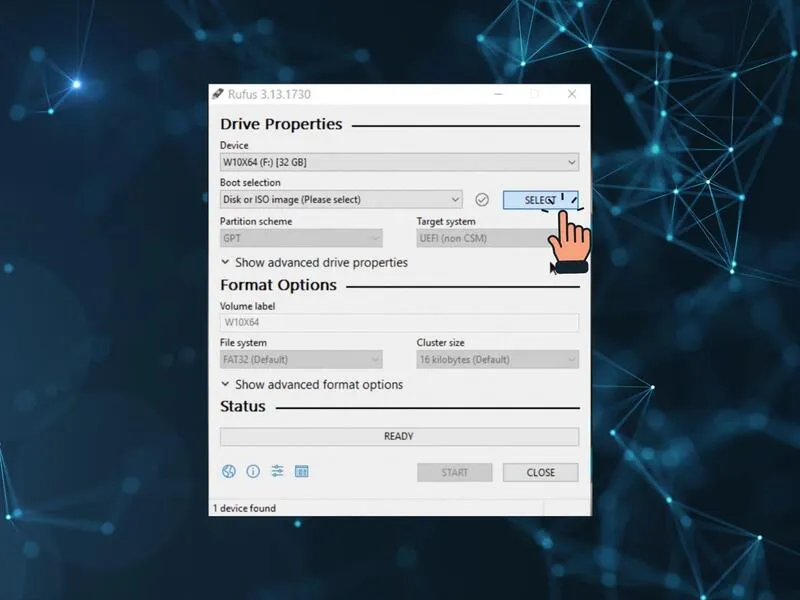
- Trong mục Lựa chọn khởi động, nhấp Chọn (SELECT).
- Tìm đến file ISO Windows 10 đã tải về và nhấn Mở (Open).
3.4. Bước 4: Cấu hình Rufus
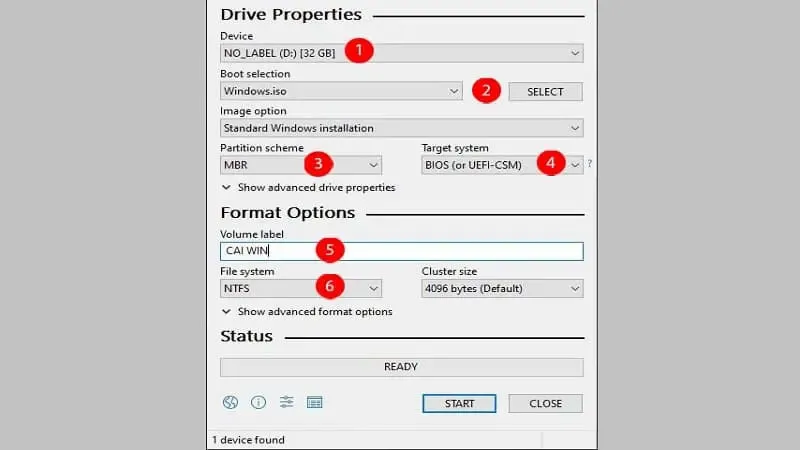
Tùy theo chế độ khởi động của laptop, cấu hình Rufus như sau:
Trường hợp A: Laptop hỗ trợ UEFI
- Lược đồ phân vùng (Partition Scheme): GPT
- Hệ thống đích (Target System): UEFI (không CSM)
- Hệ thống tệp (File System): FAT32
- Kích thước cụm (Cluster Size): Giữ mặc định
- Nhãn ổ đĩa (Volume Label): Đặt tên tùy ý (ví dụ: USB Windows 10)
Trường hợp B: Laptop chỉ hỗ trợ Legacy (hoặc tắt UEFI)
- Lược đồ phân vùng: MBR
- Hệ thống đích: BIOS (hoặc UEFI-CSM)
- Hệ thống tệp: NTFS
- Kích thước cụm: Mặc định
- Nhãn ổ đĩa: Đặt tên tùy ý
3.5. Bước 5: Ghi file ISO vào USB
- Kiểm tra lại toàn bộ thiết lập.
- Nhấn Bắt đầu (Start).
- Rufus sẽ hiển thị cảnh báo xóa toàn bộ dữ liệu USB, nhấn OK để tiếp tục.
- Chờ khoảng 10 đến 15 phút cho đến khi trạng thái chuyển sang màu xanh lá cây với chữ READY.
3.6. Bước 6: Hoàn tất và kiểm tra
- Nhấn Đóng (Close) để thoát Rufus.
- Rút USB ra và cắm vào laptop cần cài Windows 10.
- Khởi động lại máy, nhấn phím mở Boot Menu (thường là F12, F2 hoặc Esc tùy hãng).
- Chọn USB để bắt đầu quá trình cài đặt Windows 10.
4. Hướng dẫn tải Windows 10 ISO trực tiếp từ Rufus
Nếu bạn chưa có file ISO Windows 10, hãy thực hiện theo các bước sau:
Có thể bạn quan tâm Cách vào boot menu sony vaio từ usb
Gọi ngay hotline để nhận được tư vấn nhanh nhất
Bước 1: Mở phần mềm Rufus trên máy tính.
Bước 2: Ở mục Lựa chọn khởi động (Boot Selection), nhấn vào mũi tên cạnh nút Chọn (Select) và chọn Tải xuống (Download).
Bước 3: Chọn phiên bản Windows 10, sau đó chọn ngôn ngữ và kiến trúc hệ thống (32-bit hoặc 64-bit) phù hợp.
Bước 4: Nhấn Tải xuống (Download) và chờ Rufus tải ISO về.
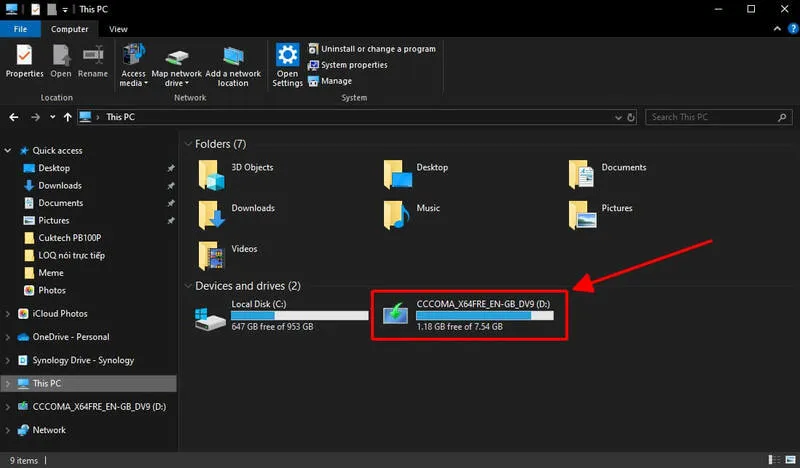
Bước 5: Khi quá trình tải hoàn tất, Rufus sẽ tự động ghi file ISO vào USB để tạo USB Boot sẵn sàng sử dụng.
5. Những lỗi thường gặp khi tạo USB Boot Win 10 bằng Rufus
Máy không nhận USB boot thường xuất phát từ việc USB và BIOS đang sử dụng chuẩn khởi động không tương thích. Cụ thể, nếu USB được tạo theo chuẩn GPT nhưng BIOS lại để Legacy, hoặc USB chuẩn MBR trong khi BIOS bật UEFI, hệ thống sẽ không nhận diện được USB khởi động.
Vì vậy, cần kiểm tra lại cách tạo USB và điều chỉnh chế độ boot trong BIOS cho khớp giữa GPT–UEFI hoặc MBR–Legacy.
USB boot đã nhận nhưng không vào được màn hình cài đặt Windows thường liên quan đến tính năng Secure Boot. Secure Boot có nhiệm vụ chặn các thiết bị khởi động không có chữ ký số hợp lệ, trong đó USB boot tự tạo là nguyên nhân phổ biến.
Khi gặp tình trạng chọn USB nhưng màn hình đen, treo logo hoặc quay lại BIOS, bạn nên vào BIOS và tắt Secure Boot, sau đó khởi động lại máy để tiếp tục quá trình cài đặt.
Lỗi “Missing operating system” thường xảy ra khi USB boot bị ghi lỗi hoặc phần boot không đầy đủ. Ngoài ra, USB kém chất lượng, cổng USB tiếp xúc không ổn định hoặc không tương thích cũng có thể gây ra lỗi này.
Cách khắc phục hiệu quả nhất là ghi lại USB boot, thử đổi sang cổng USB khác (ưu tiên USB 2.0) hoặc sử dụng một USB khác có độ ổn định cao hơn.
Có thể bạn quan tâm Top 5+ phần mềm tạo USB boot đa năng (nhiều ISO cùng lúc)
Gọi ngay hotline để nhận được tư vấn nhanh nhất
6. Câu hỏi thường gặp (FAQ)
- Tạo USB Boot Win 10 bằng Rufus có an toàn không?
Có. Rufus là phần mềm mã nguồn mở, được cộng đồng kỹ thuật đánh giá cao và sử dụng rộng rãi trong nhiều năm. Công cụ này chỉ thực hiện việc ghi file ISO Windows vào USB theo chuẩn khởi động, không chứa virus hay phần mềm độc hại nếu bạn tải từ trang chủ chính thức. Vì vậy, việc tạo USB Boot Win 10 bằng Rufus hoàn toàn an toàn cho máy tính.
- USB Boot Win 10 tạo bằng Rufus dùng được cho máy nào?
USB Boot Win 10 tạo bằng Rufus có thể sử dụng cho hầu hết các dòng laptop và PC hiện nay. Chỉ cần bạn chọn đúng chuẩn UEFI (GPT) cho máy đời mới hoặc Legacy (MBR) cho máy cũ, USB sẽ hoạt động bình thường. Một USB boot có thể dùng để cài Windows cho nhiều máy khác nhau, không bị giới hạn theo hãng.
- Nên chọn GPT hay MBR khi tạo USB Boot Win 10?
Việc chọn GPT hay MBR phụ thuộc vào chuẩn BIOS của máy tính. Với laptop, PC đời mới (sản xuất sau khoảng 2016), bạn nên chọn GPT kết hợp UEFI. Với các máy đời cũ, không hỗ trợ UEFI hoặc đang dùng BIOS truyền thống, bạn cần chọn MBR và Legacy. Chọn sai chuẩn là nguyên nhân phổ biến khiến máy không nhận USB boot.
- Vì sao tạo USB Boot Win 10 xong nhưng máy không boot được?
Nguyên nhân thường gặp nhất là do cấu hình sai UEFI/Legacy, bật Secure Boot hoặc thứ tự boot chưa đúng. Ngoài ra, USB lỗi hoặc cổng USB kém ổn định cũng có thể gây ra tình trạng này. Khi gặp lỗi, bạn nên kiểm tra lại BIOS, tắt Secure Boot và thử tạo lại USB với đúng chuẩn khuyến nghị cho máy.
- Có thể tạo USB Boot Win 10 mà không cần tải ISO trước không?
Có. Rufus cho phép tải trực tiếp file ISO Windows 10 từ máy chủ Microsoft ngay trong phần mềm. Sau khi tải xong, Rufus sẽ tự động ghi ISO vào USB, giúp bạn tiết kiệm thời gian và tránh tải nhầm file không chính thống.
- USB Boot Win 10 dùng xong có thể format lại để sử dụng bình thường không?
Hoàn toàn được. Sau khi cài Windows xong, bạn có thể format lại USB để dùng như USB lưu trữ thông thường. Việc tạo USB boot không làm hỏng USB nếu quá trình ghi dữ liệu diễn ra bình thường.
Có thể bạn quan tâm 3 phương pháp tạo USB Norton ghost 11.5 siêu gọn
Gọi ngay hotline để nhận được tư vấn nhanh nhất
Việc tạo USB Boot Win 10 bằng phần mềm Rufus giúp bạn dễ dàng cài đặt hoặc sửa chữa Windows trên máy tính xách tay. Rufus không chỉ đơn giản, gọn nhẹ mà còn hỗ trợ cả UEFI và Legacy, đáp ứng hầu hết nhu cầu người dùng. Chỉ cần chuẩn bị USB, file ISO Windows 10 và làm theo các bước trên, bạn đã có thể tự tay tạo USB cài đặt Windows mà không cần đến các công cụ phức tạp khác.

Nếu bạn muốn MUA/ THAY LINH KIỆN GIÁ SỈ hoặc LẺ hãy liên hệ chúng tôi. Đội ngũ nhân viên của LINH KIỆN MINH KHOA luôn sẵn sàng hỗ trợ quý khách 24/7.
LINH KIỆN MINH KHOA ĐANG Ở ĐÀ NẴNG
- Điện thoại/Zalo Chat: 0911.003.113
- Facebook: www.facebook.com/linhkienminhkhoavn/
- Địa chỉ: 155 Hàm Nghi, Thanh Khê, Đà Nẵng