Xóa tệp nhật ký hệ thống trong Windows 11
Các tệp nhật ký hệ thống trong Windows 11 giúp ghi lại lỗi, cảnh báo và hoạt động hệ thống để phục vụ chẩn đoán. Tuy nhiên, sau thời gian dài sử dụng, chúng có thể chiếm hàng trăm MB đến vài GB dung lượng ổ đĩa. Vậy có nên xóa log hệ thống không? Xóa thế nào cho an toàn? Bài viết dưới đây hướng dẫn đầy đủ từ cơ bản đến nâng cao, tối ưu chuẩn kỹ thuật và an toàn dữ liệu.
1. Tệp nhật ký hệ thống trong Windows 11 là gì?
Windows ghi lại nhiều loại log như:
- Nhật ký hệ thống (System)
- Nhật ký ứng dụng (Application)
- Nhật ký bảo mật (Security)
- Nhật ký cài đặt (Setup)
Các log này được quản lý bởi Event Viewer (Trình xem sự kiện).
Chúng có vai trò:
- Ghi lỗi màn hình xanh
- Theo dõi driver
- Ghi lại sự kiện bảo mật
- Hỗ trợ kỹ thuật viên chẩn đoán sự cố
Nếu máy hoạt động ổn định, bạn có thể xóa log cũ để giải phóng dung lượng.
Ông Mark Russinovich, chuyên gia Windows và CTO Azure tại Microsoft, từng nhấn mạnh trong các tài liệu kỹ thuật rằng log hệ thống chỉ có giá trị khi phục vụ mục đích phân tích sự cố; nếu hệ thống đang hoạt động ổn định, việc dọn dẹp log cũ là thao tác bảo trì bình thường và không ảnh hưởng đến tính toàn vẹn của Windows.
Bạn có thể quan tâm Cách xoá file trong Avast Free Antivirus chi tiết, an toàn
Gọi ngay hotline 0911.003.113 để nhận được tư vấn nhanh nhất
2. Có nên xóa nhật ký hệ thống trong Windows 11 không?
NÊN nếu:
- Ổ C gần đầy
- Máy đã dùng lâu năm
- Không cần log để kiểm tra lỗi
- Muốn bảo vệ quyền riêng tư
KHÔNG NÊN nếu:
- Máy đang gặp lỗi chưa rõ nguyên nhân
- Chuẩn bị mang đi bảo hành
- Cần log để phân tích sự cố
Xóa log có làm hỏng Windows 11 không?
Không.
Windows sẽ tự tạo lại log mới sau khi bạn xóa. Việc này:
- Không ảnh hưởng hệ điều hành
- Không làm mất dữ liệu cá nhân
- Không làm chậm máy
Bạn có thể quan tâm Cách khắc phục lỗi “Files Failed to Validate and Will Be Reacquired”
Gọi ngay hotline 0911.003.113 để nhận được tư vấn nhanh nhất
3. Cách xóa tệp nhật ký hệ thống trong Windows 11
3.1 Xóa log bằng Event Viewer (Khuyên dùng)
Xóa log bằng Event Viewer là cách an toàn và chính xác nhất.
Bước 1: Mở Event Viewer
- Nhấn Win + R -> nhập eventvwr.msc
- Nhấn Enter
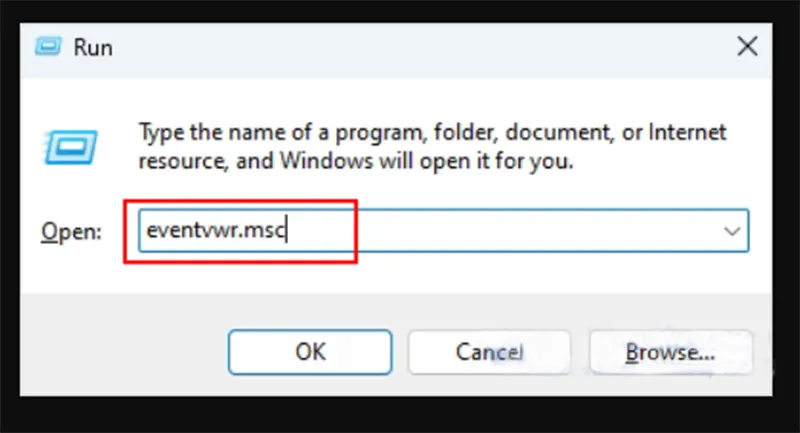
Hoặc tìm “Event Viewer” trong ô Search của Windows.
Bước 2: Xóa nhật ký hệ thống
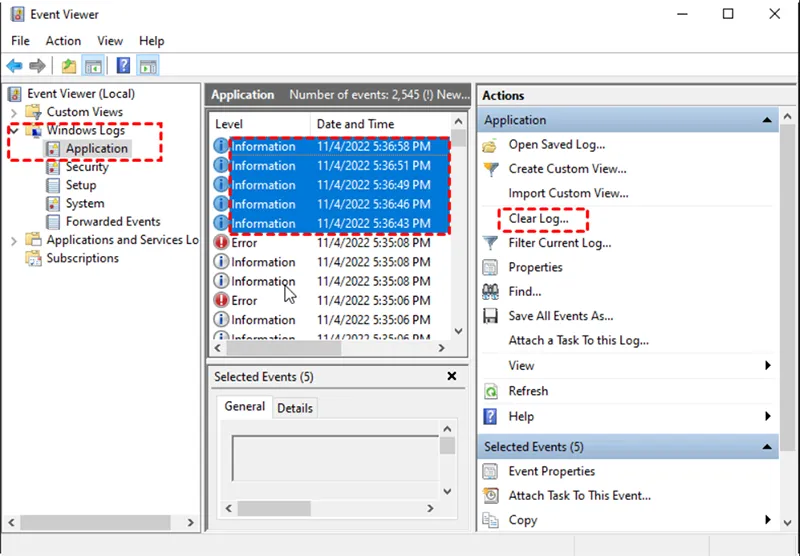
- Mở rộng Windows Logs -> Chọn System -> Nhấp chuột phải chọn Clear Log…
- Chọn Save and Clear (Lưu trước khi xóa) hoặc Clear (Xóa ngay)
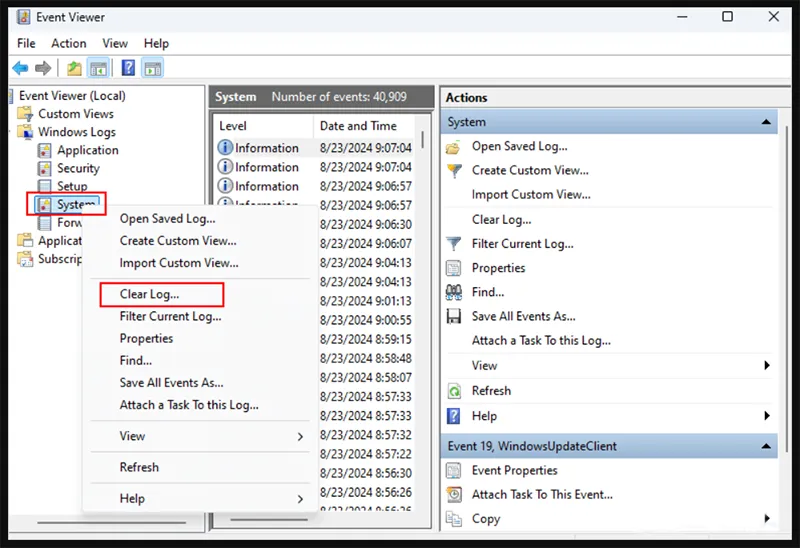
Bạn có thể lặp lại với:
- Application
- Security
- Setup
Điều này không ảnh hưởng hệ thống, không xoá file hệ điều hành, an toàn tuyệt đối.
Bạn có thể quan tâm Cách truyền file giữa máy ảo và PC trên VMware và VirtualBox
Gọi ngay hotline 0911.003.113 để nhận được tư vấn nhanh nhất
3.2 Xóa log bằng Command Prompt (Nâng cao)
Xóa log bằng Command Prompt phù hợp với người dùng kỹ thuật.
Bước 1: Mở Command Prompt với quyền Admin -> Tìm “cmd” -> Chọn Run as Administrator
Bước 2: Xóa log System: wevtutil cl System
Xóa Application: wevtutil cl Application
Xóa Security: wevtutil cl Security
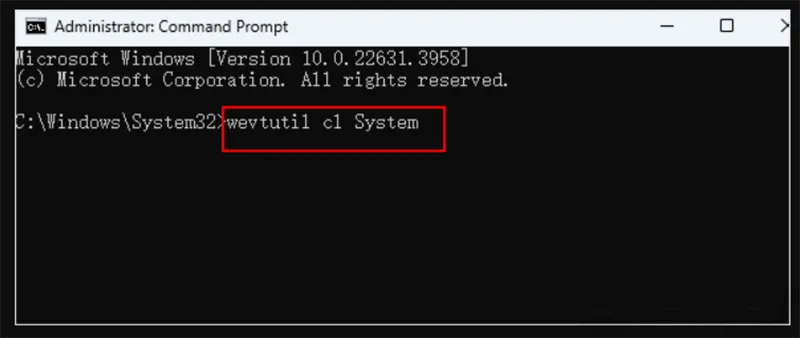
Lưu ý quan trọng: Lệnh sau sẽ xóa toàn bộ file .log trong thư mục Windows (không khuyến nghị nếu không hiểu rõ):
cd\
cd windows
del *.log /a /s /q /f
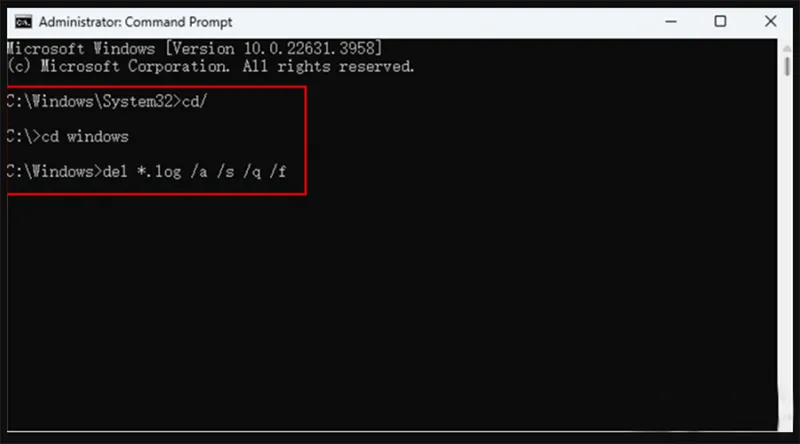
Cách này chỉ dùng khi bạn biết mình đang làm gì.
Theo đội ngũ kỹ thuật của Windows Sysinternals, các công cụ quản lý log như Event Viewer hoặc lệnh wevtutil được xây dựng để xóa nhật ký một cách an toàn mà không làm thay đổi cấu trúc hệ thống hay gây mất dữ liệu người dùng.
Trong thực tế sửa chữa, nhiều kỹ thuật viên IT cũng cho rằng việc giữ log quá lâu trên máy cá nhân không mang lại lợi ích đáng kể, đặc biệt khi người dùng không có nhu cầu phân tích sự cố chuyên sâu.
3.3 Xóa bằng PowerShell
Bước 1: Mở PowerShell với quyền Admin -> Tìm “PowerShell” -> Run as Administrator
Bước 2:
- Xóa log System: Clear-EventLog -LogName “System”
- Xóa log Application: Clear-EventLog -LogName “Application”
- Xóa toàn bộ log: Get-EventLog -List | ForEach-Object { Clear-EventLog $_.Log }
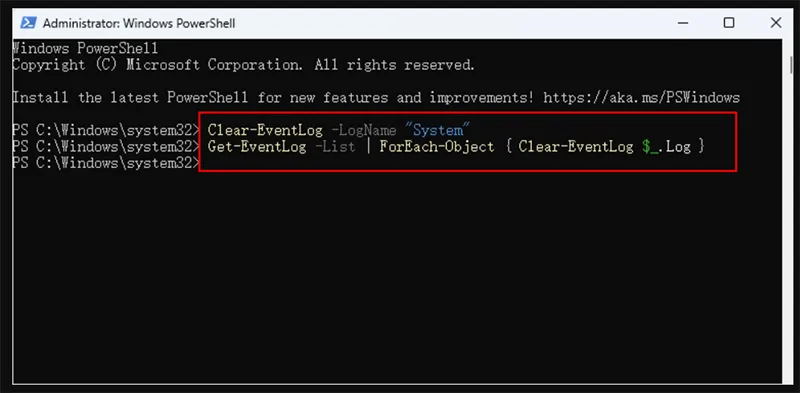
Cách làm này nhanh chóng, có thể tự động hoá, phù hợp với nhân viên kỹ thuật, hoạt dộng trên lĩnh vực IT.
Bạn có thể quan tâm Cách xoá File in Use by Another Program
Gọi ngay hotline 0911.003.113 để nhận được tư vấn nhanh nhất
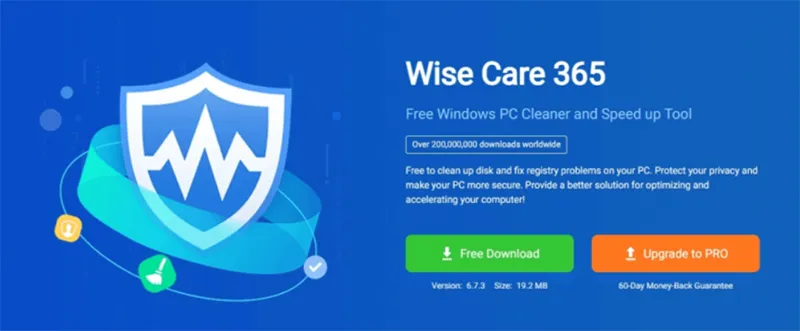
3.4 Dùng phần mềm Wise Care 365
Nếu bạn muốn dọn dẹp tự động, có thể dùng: Wise Care 365
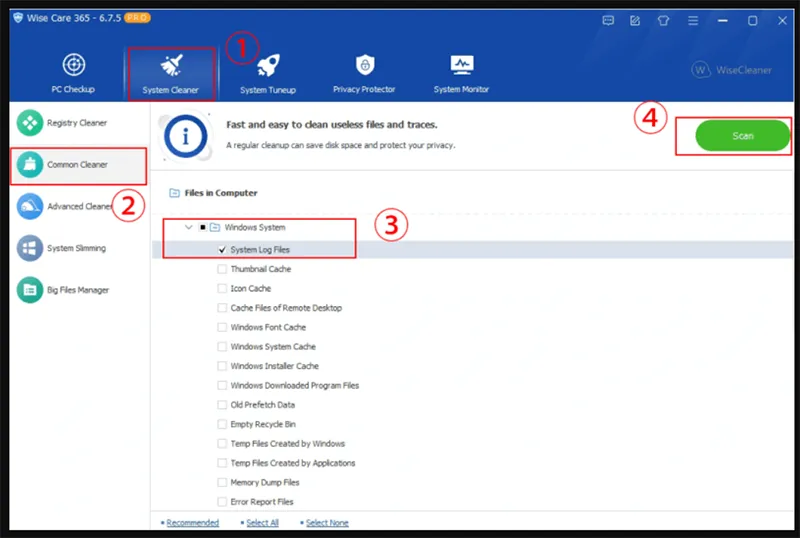
Các bước thực hiện:
- Cài đặt phần mềm
- Vào System Cleaner
- Chọn Common Cleaner
- Tick mục System Log Files
- Nhấn Scan
- Chọn Clean
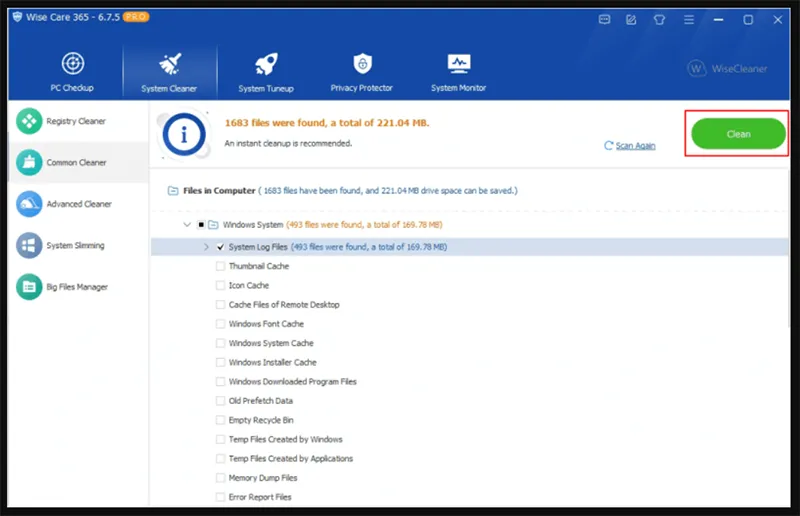
Cách này dễ dùng, có thể dọn thêm các file rác khác và phù hợp với người không rành kỹ thuật.
4. Cách tự động giới hạn dung lượng log (Chuyên sâu)
Bạn có thể:
Bước 1: Mở Event Viewer -> Chuột phải vào System -> Properties
Bước 2: Thiết lập:
- Overwrite events as needed
- Maximum log size
Giúp Windows tự ghi đè log cũ thay vì tích tụ.
Bạn có thể quan tâm Encrypted file là gì?
Gọi ngay hotline 0911.003.113 để nhận được tư vấn nhanh nhất
5. Câu hỏi thường gặp về Xóa tệp nhật ký hệ thống trong Windows 11
- Xóa tệp nhật ký hệ thống trong Windows 11 có an toàn không?
Có. Việc xóa nhật ký hệ thống trong Windows 11 hoàn toàn an toàn nếu bạn thực hiện đúng cách bằng Event Viewer, Command Prompt hoặc PowerShell. Khi bạn xóa log, Windows chỉ loại bỏ các bản ghi sự kiện cũ và sẽ tự động tạo log mới khi có sự kiện phát sinh. Thao tác này không làm hỏng hệ điều hành, không ảnh hưởng đến file cá nhân và không gây lỗi hệ thống.
- Xóa log Windows 11 có giúp máy chạy nhanh hơn không?
Việc xóa log không trực tiếp làm tăng tốc độ xử lý của CPU hoặc RAM. Tuy nhiên, nếu ổ C đang gần đầy, việc giải phóng dung lượng bằng cách xóa log có thể giúp hệ thống hoạt động mượt hơn, đặc biệt trên máy có ổ SSD dung lượng thấp. Ngoài ra, giảm file rác tích tụ lâu ngày cũng giúp Windows quản lý bộ nhớ hiệu quả hơn.
- Có nên xóa Security log trong Windows 11 không?
Bạn có thể xóa Security log nếu không cần kiểm tra lịch sử đăng nhập hoặc hoạt động bảo mật. Tuy nhiên, nếu máy tính đang dùng trong môi trường doanh nghiệp, trường học hoặc có yêu cầu theo dõi bảo mật, bạn không nên xóa vì Security log lưu lại các sự kiện đăng nhập, thay đổi quyền và cảnh báo bảo mật quan trọng.
- Bao lâu nên xóa nhật ký hệ thống một lần?
Đối với người dùng cá nhân, việc xóa log mỗi 3–6 tháng là hợp lý. Với máy văn phòng hoặc máy chủ hoạt động liên tục, có thể kiểm tra và dọn dẹp mỗi 6–12 tháng tùy dung lượng ổ đĩa. Thực tế, Windows có cơ chế tự ghi đè log cũ khi đạt giới hạn dung lượng nên bạn không cần xóa quá thường xuyên.
- Xóa toàn bộ file .log trong thư mục Windows có nguy hiểm không?
Có thể nguy hiểm nếu bạn không hiểu rõ mình đang xóa gì. Một số file .log không thuộc Event Viewer mà liên quan đến phần mềm, driver hoặc tiến trình hệ thống. Việc xóa hàng loạt bằng lệnh “del *.log /s” có thể gây lỗi cho một số ứng dụng. Vì vậy, cách an toàn nhất vẫn là xóa thông qua Event Viewer hoặc lệnh wevtutil.
- Có cách nào giới hạn dung lượng log thay vì xóa thủ công không?
Có. Bạn có thể mở Event Viewer, vào Properties của từng loại log và thiết lập dung lượng tối đa (Maximum log size). Khi đạt giới hạn, Windows sẽ tự ghi đè sự kiện cũ. Đây là cách tối ưu và chuyên nghiệp hơn so với việc xóa thủ công định kỳ.
Bạn có thể quan tâm Cách sửa lỗi thiếu file DLL trong Windows 10/8/7
Gọi ngay hotline 0911.003.113 để nhận được tư vấn nhanh nhất
Xóa tệp nhật ký hệ thống trong Windows 11 là thao tác an toàn nếu thực hiện đúng cách. Phương pháp sử dụng Event Viewer là đơn giản và được khuyến nghị nhất. Nếu bạn là người dùng phổ thông -> dùng Event Viewer hoặc Wise Care 365. Nếu bạn là kỹ thuật viên -> dùng Command Prompt hoặc PowerShell để tự động hóa.

Nếu bạn muốn MUA/ THAY LINH KIỆN GIÁ SỈ hoặc LẺ hãy liên hệ chúng tôi. Đội ngũ nhân viên của LINH KIỆN MINH KHOA luôn sẵn sàng hỗ trợ quý khách 24/7.
LINH KIỆN MINH KHOA ĐANG Ở ĐÀ NẴNG
- Điện thoại/Zalo Chat: 0911.003.113
- Facebook: www.facebook.com/linhkienminhkhoavn/
- Địa chỉ: 155 Hàm Nghi, Thanh Khê, Đà Nẵng