Cách xoá file trong Avast Free Antivirus chi tiết, an toàn
Trong quá trình sử dụng Avast Free Antivirus, không ít người dùng gặp tình trạng file bị phát hiện nhầm, bị cách ly hoặc không thể xoá trực tiếp trong Windows do Avast đang bảo vệ hoặc kiểm soát tệp đó. Điều này thường xảy ra với:
- File crack, patch, tool kỹ thuật
- Phần mềm tự viết (code nội bộ)
- File cũ bị nhận diện sai là virus
- File đang bị Avast khoá để quét
Bài viết này sẽ hướng dẫn cách xoá file trong Avast Free Antivirus đúng cách, đồng thời giải thích khi nào nên xoá – khi nào nên loại trừ (Exception) để tránh lỗi hệ thống và đảm bảo an toàn.
1. Avast Free Antivirus là gì?
Theo Wikipedia:
“Avast Antivirus là bộ phần mềm bảo mật đa nền tảng do Avast phát triển, hỗ trợ Windows, macOS, Android và iOS. Avast cung cấp các tính năng như diệt virus, bảo vệ thời gian thực, chống phần mềm gián điệp, lừa đảo trực tuyến, tường lửa và nhiều dịch vụ bảo mật khác.”
Avast Free Antivirus là phiên bản miễn phí, phổ biến tại Việt Nam nhờ:
- Khả năng quét mạnh
- Bảo vệ thời gian thực
- Dễ sử dụng
- Phù hợp người dùng phổ thông và kỹ thuật viên
Bạn có thể quan tâm 2 phương pháp cài đặt phần mềm diệt virus Avast miễn phí
Gọi ngay hotline để nhận được tư vấn nhanh nhất
2. Khi nào cần xoá file trong Avast Free Antivirus?
2.1 Điều kiện an toàn để xoá
Bạn nên xoá file trực tiếp trong Avast khi đáp ứng đầy đủ các yếu tố sau:
- File đã được xác định chắc chắn là virus hoặc mã độc
- File nằm trong vùng Cách ly (Quarantine) của Avast
- Không thể xoá bằng Windows thông thường do file đang chạy hoặc bị khóa
- File gây lỗi hệ thống hoặc cảnh báo bảo mật liên tục
2.2 Lý do nên xoá qua Avast
- Avast đã cô lập file độc hại, ngăn không cho nó hoạt động
- Việc xoá trong Avast giúp loại bỏ triệt để, tránh file tự khôi phục
- Giảm nguy cơ lỗi hệ thống hoặc tái nhiễm mã độc
2.3 Cảnh báo quan trọng
- Không xoá file hệ thống quan trọng nếu chưa kiểm tra kỹ nguồn gốc
- Xoá nhầm có thể khiến Windows lỗi, phần mềm không khởi động được
- Với file nghi ngờ, nên quét lại hoặc gửi phân tích trước khi xoá vĩnh viễn
Xoá file trực tiếp trong Avast là giải pháp an toàn và hiệu quả chỉ khi file đã được xác định là mã độc. Luôn ưu tiên kiểm tra kỹ trước khi xoá để tránh rủi ro không đáng có.
Không nên xoá file quan trọng của hệ thống nếu chưa kiểm tra kỹ, vì có thể khiến Windows hoặc phần mềm khác bị lỗi.
Bạn có thể quan tâm Avast có đang chặn email của bạn không?
Gọi ngay hotline để nhận được tư vấn nhanh nhất
3. Cách xoá file trong Avast Free Antivirus (từ vùng Cách ly)
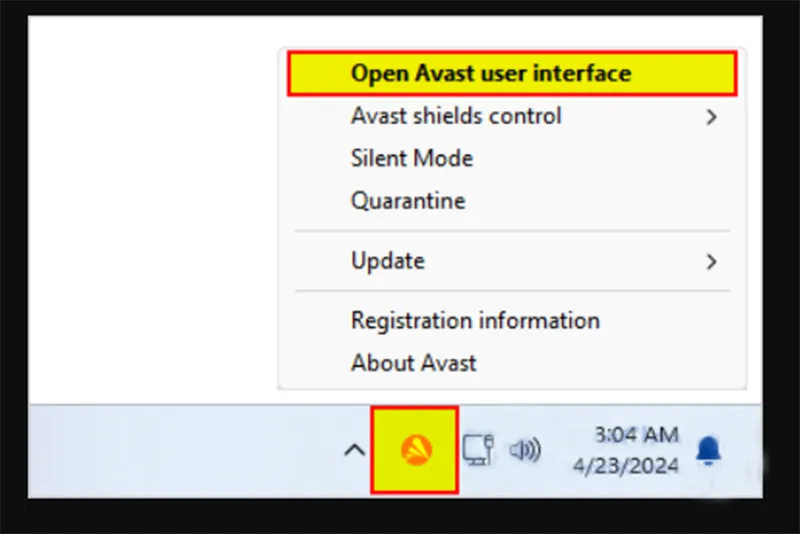
Bước 1: Mở Avast Free Antivirus
- Nhấp đúp biểu tượng Avast trên Desktop
- Hoặc chuột phải biểu tượng Avast ở khay hệ thống -> Mở giao diện người dùng Avast
Bước 2: Truy cập khu vực Cách ly (Quarantine)
- Nhấn Menu (góc trên bên phải)
- Chọn Bảo mật
- Chọn Vùng cách ly (Quarantine)
Đây là nơi Avast lưu các file bị phát hiện là nguy hiểm.
Bước 3: Xoá file trong Avast
- Chọn file bạn muốn xoá
- Nhấn Xoá (Delete) hoặc Xoá vĩnh viễn
- Xác nhận thao tác
File sẽ bị xoá hoàn toàn khỏi hệ thống, không thể khôi phục.
Trường hợp không nên xoá – Nên thêm ngoại lệ (Exception)
Trong nhiều tình huống, file không phải virus nhưng bị Avast nhận diện nhầm (false positive). Khi đó, thêm ngoại lệ là giải pháp đúng đắn hơn xoá file.
Bạn có thể quan tâm Khắc phục lỗi The disk is write protected
Gọi ngay hotline để nhận được tư vấn nhanh nhất
4. Cách loại trừ (thêm ngoại lệ) file/thư mục trong Avast Free Antivirus
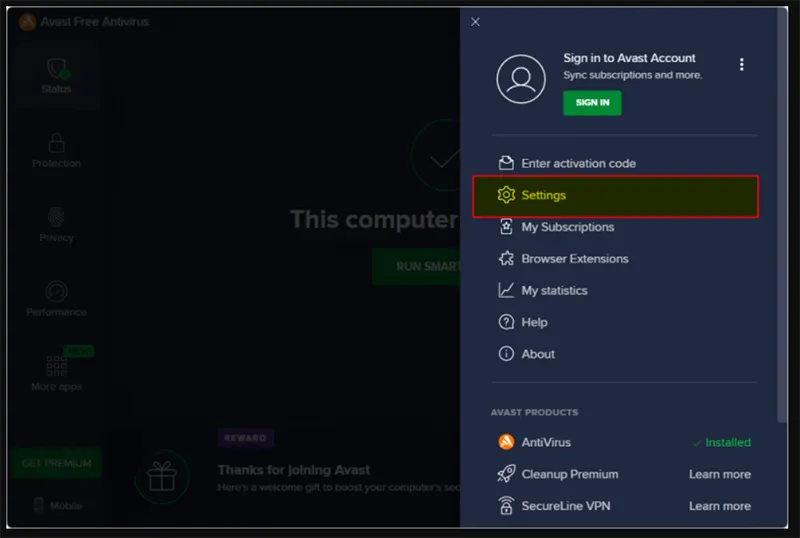
Bước 1: Mở Avast Free Antivirus. Mở giao diện chính Avast như hướng dẫn trên
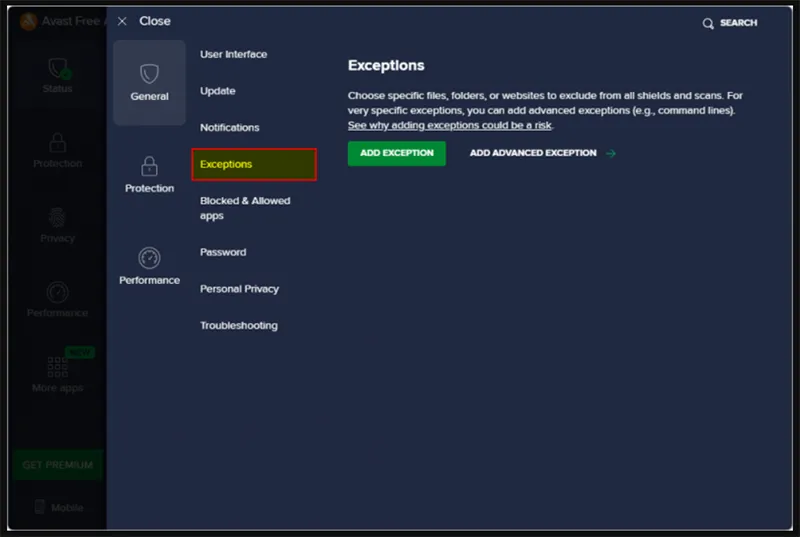
Bước 2: Truy cập mục Ngoại lệ
- Nhấn Menu
- Chọn Cài đặt (Settings)
- Vào Chung (General)
- Chọn Ngoại lệ (Exceptions)
- Nhấn THÊM NGOẠI LỆ
Bước 3: Thêm file hoặc thư mục cần loại trừ
- Nhập đường dẫn file/ thư mục/ URL
- Hoặc nhấn Duyệt (Browse) để chọn
- Nhấn THÊM NGOẠI LỆ để hoàn tất
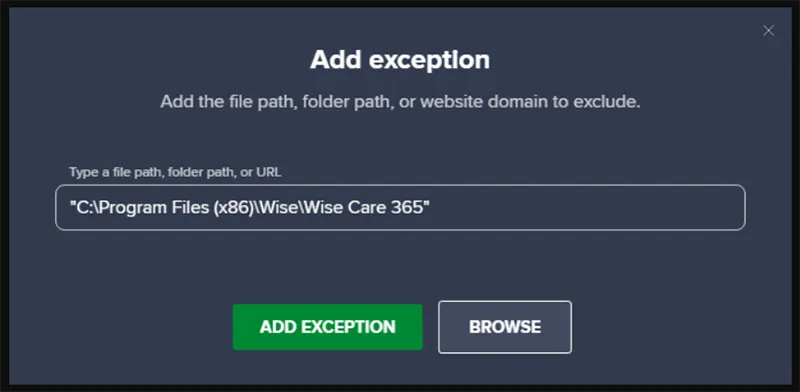
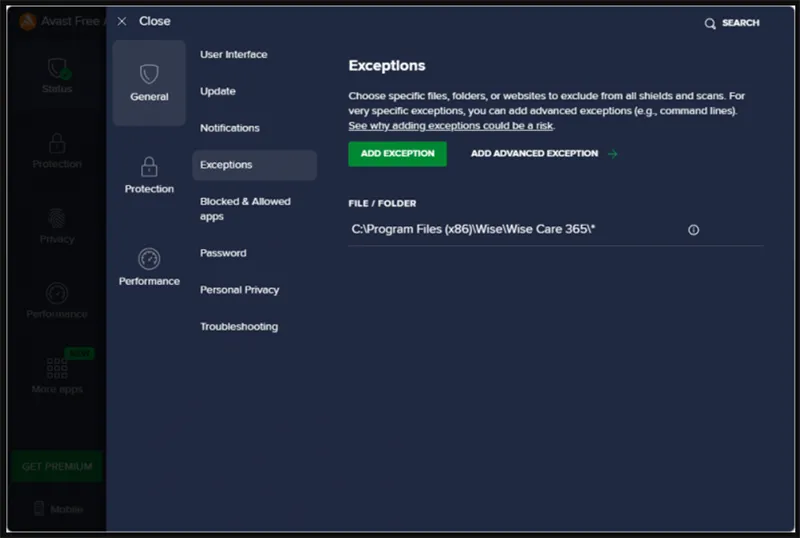
Ví dụ: Thêm thư mục Wise Care 365 vào danh sách ngoại lệ -> Avast sẽ không quét và không chặn các file trong thư mục này nữa.
Bạn có thể quan tâm Cách tắt Windows Defender
Gọi ngay hotline để nhận được tư vấn nhanh nhất
5. Nên hay không nên xoá file và những lưu ý quan trọng
| Trường hợp | Giải pháp phù hợp |
|---|---|
| File là virus thật | Xoá file |
| File bị nhận diện nhầm | Thêm ngoại lệ |
| File gây lỗi phần mềm | Kiểm tra trước khi xoá |
| Tool kỹ thuật, crack | Thêm ngoại lệ |
Lưu ý quan trọng khi xoá file trong Avast
- Không xoá file hệ thống nếu không chắc chắn.
- Luôn sao lưu dữ liệu quan trọng.
- Chỉ thêm ngoại lệ với file bạn hiểu rõ nguồn gốc.
- Không tắt hoàn toàn Avast nếu không cần thiết.
6. Câu hỏi liên quan đến cách xoá file trong Avast Free Antivirus chi tiết, an toàn
- Vì sao tôi không thể xoá file dù đã có quyền quản trị viên?
Nguyên nhân phổ biến là do Avast Free Antivirus đang bảo vệ hoặc khoá file đó để quét, khiến Windows không thể xoá trực tiếp. Trong trường hợp này, bạn cần xoá file ngay trong giao diện Avast, đặc biệt là tại mục Vùng cách ly (Quarantine), thay vì xoá bằng File Explorer.
- Xoá file trong Avast có xoá hoàn toàn khỏi máy không?
Có. Khi bạn chọn Xoá (Delete) hoặc Xoá vĩnh viễn trong Avast Free Antivirus, file sẽ bị loại bỏ hoàn toàn khỏi hệ thống và không thể khôi phục lại bằng các công cụ thông thường. Vì vậy, hãy chắc chắn file đó không còn cần thiết trước khi thực hiện.
- Có nên xoá file nằm trong Vùng cách ly (Quarantine) không?
Chỉ nên xoá file trong Quarantine khi bạn xác định chắc chắn đó là virus hoặc mã độc. Nếu file bị nhận diện nhầm (false positive), việc xoá có thể khiến phần mềm hoặc hệ thống hoạt động không ổn định. Trong trường hợp này, khôi phục file và thêm vào danh sách ngoại lệ sẽ là giải pháp an toàn hơn.
- Sự khác nhau giữa xoá file và thêm ngoại lệ trong Avast là gì?
Xoá file sẽ loại bỏ hoàn toàn file khỏi máy tính, phù hợp với file độc hại. Thêm ngoại lệ (Exception) giúp Avast bỏ qua file hoặc thư mục an toàn nhưng bị nhận diện nhầm. Việc lựa chọn đúng phương án giúp cân bằng giữa bảo mật và tính ổn định của hệ thống.
- Có thể xoá file bị Avast chặn mà không cần tắt antivirus không?
Có. Avast Free Antivirus cho phép bạn xoá trực tiếp file bị chặn ngay trong giao diện phần mềm, mà không cần tắt bảo vệ thời gian thực. Cách này an toàn hơn so với việc tắt hoàn toàn antivirus rồi xoá bằng Windows.
- Xoá nhầm file trong Avast có khôi phục lại được không?
Nếu file chưa bị xoá vĩnh viễn và vẫn còn trong Vùng cách ly, bạn có thể khôi phục lại. Tuy nhiên, nếu đã chọn Xoá vĩnh viễn, file sẽ không thể khôi phục. Vì vậy, nên kiểm tra kỹ trước khi xoá.
- Avast có tự động xoá file mà không hỏi người dùng không?
Avast Free Antivirus không tự ý xoá file nếu chưa có sự cho phép của người dùng. Thông thường, phần mềm sẽ cảnh báo, cách ly file và chờ người dùng quyết định xoá, khôi phục hoặc thêm ngoại lệ.
- Có nên tắt Avast để xoá file cứng đầu không?
Không khuyến khích. Việc tắt Avast để xoá file có thể làm tăng nguy cơ nhiễm mã độc. Cách an toàn nhất vẫn là xoá file thông qua Vùng cách ly của Avast hoặc xử lý bằng tính năng có sẵn trong phần mềm.
- Xoá file trong Avast có ảnh hưởng đến Windows không?
Chỉ ảnh hưởng nếu bạn xoá nhầm file hệ thống hoặc file quan trọng. Do đó, không nên xoá các file nằm trong thư mục hệ thống như System32 nếu chưa hiểu rõ chức năng của chúng. Với file không rõ nguồn gốc, nên quét lại hoặc tham khảo ý kiến kỹ thuật viên trước.
Bạn có thể quan tâm Lỗi nút backspace không xóa được win 10
Gọi ngay hotline để nhận được tư vấn nhanh nhất
Việc xoá file trong Avast Free Antivirus cần được thực hiện đúng cách để vừa đảm bảo an toàn hệ thống, vừa tránh làm gián đoạn hoạt động của phần mềm và Windows. Thay vì xoá file trực tiếp bằng File Explorer, người dùng nên ưu tiên xử lý trong Vùng cách ly (Quarantine) của Avast để tránh lỗi quyền truy cập và rủi ro bảo mật. Trong trường hợp file an toàn nhưng bị nhận diện nhầm, thêm ngoại lệ (Exception) là giải pháp tối ưu hơn so với xoá vĩnh viễn. Hiểu rõ khi nào nên xoá, khi nào nên loại trừ sẽ giúp bạn chủ động kiểm soát antivirus, giữ máy tính ổn định và sử dụng Avast Free Antivirus hiệu quả, an toàn lâu dài.

Nếu bạn muốn MUA/ THAY LINH KIỆN GIÁ SỈ hoặc LẺ hãy liên hệ chúng tôi. Đội ngũ nhân viên của LINH KIỆN MINH KHOA luôn sẵn sàng hỗ trợ quý khách 24/7.
LINH KIỆN MINH KHOA ĐANG Ở ĐÀ NẴNG
- Điện thoại/Zalo Chat: 0911.003.113
- Facebook: www.facebook.com/linhkienminhkhoavn/
- Địa chỉ: 155 Hàm Nghi, Thanh Khê, Đà Nẵng