Lỗi Input Not Supported
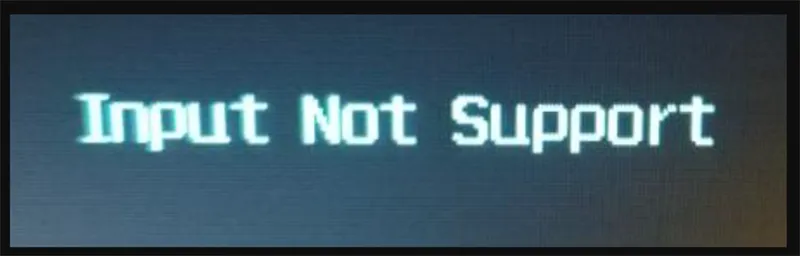
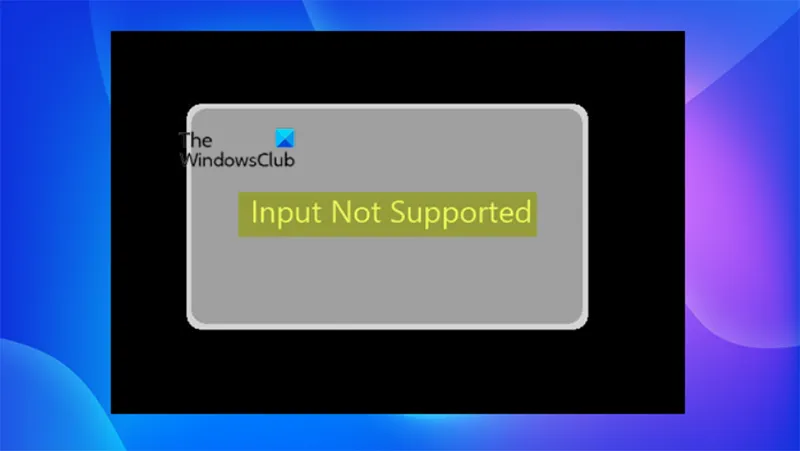
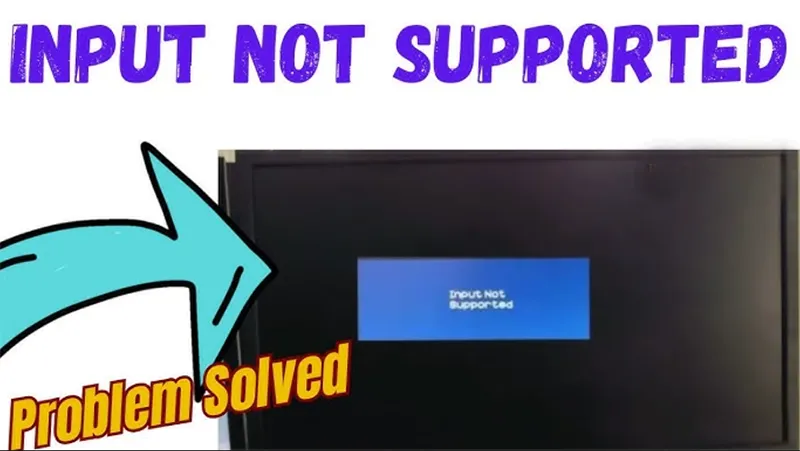
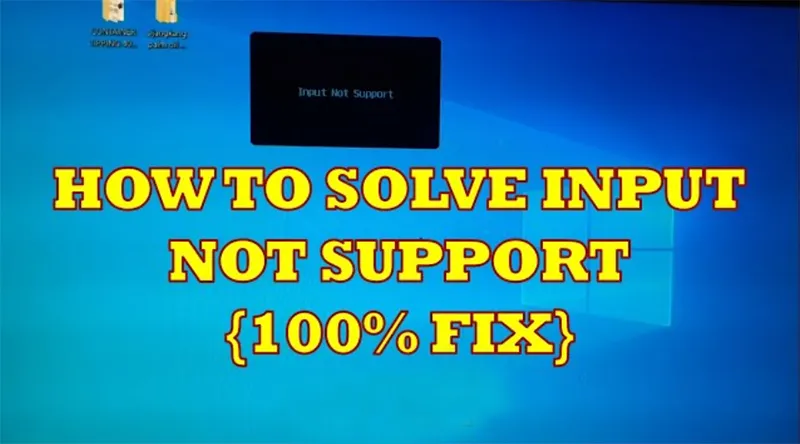
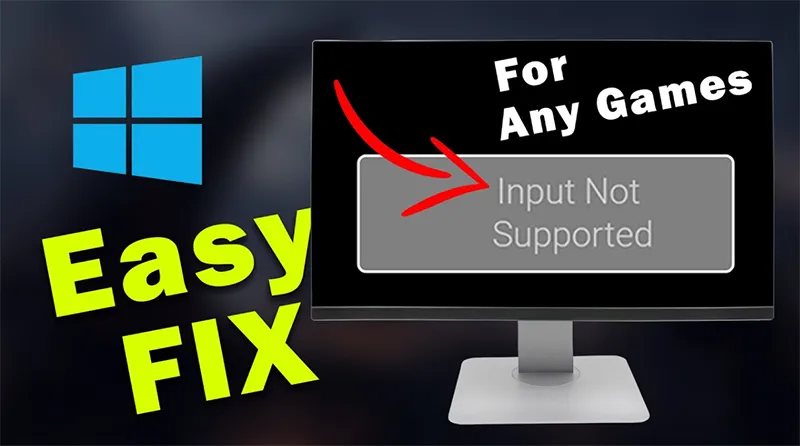
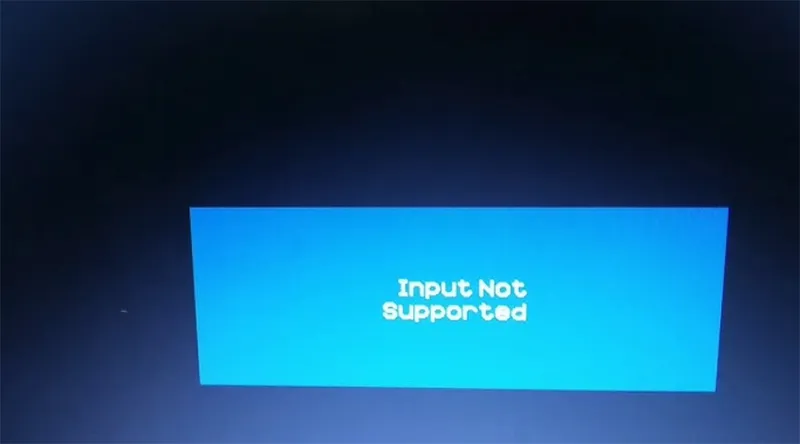
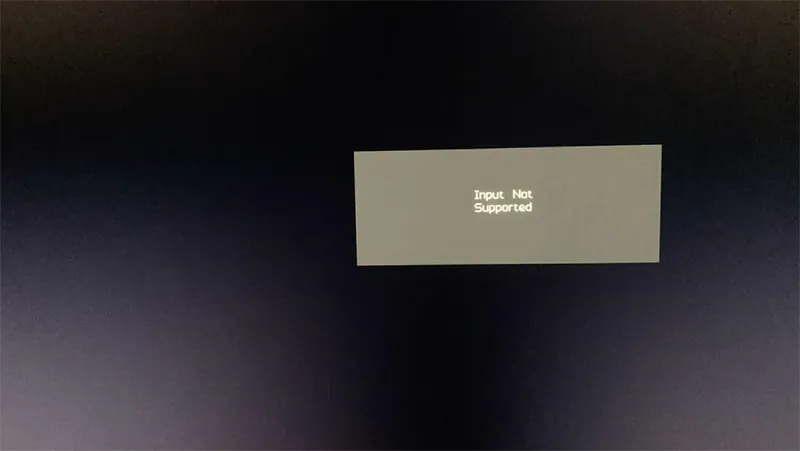
Lỗi Input Not Supported là một trong những lỗi màn hình khá phổ biến trên máy tính Windows, đặc biệt sau khi khởi động máy hoặc khi kết nối thêm màn hình ngoài. Khi gặp lỗi này, màn hình thường hiển thị thông báo “Input Not Supported”, “Không hỗ trợ đầu vào”, hoặc chỉ hiện màn hình đen khiến người dùng không thể sử dụng máy bình thường.
Tình trạng này xuất hiện khá nhiều trên các dòng màn hình Acer, Dell, LG, Samsung… và thường liên quan đến độ phân giải, tần số quét, cáp kết nối, hoặc driver card màn hình. Nếu bạn đang gặp lỗi này, đừng quá lo. Trong bài viết dưới đây, chúng tôi sẽ hướng dẫn bạn cách khắc phục lỗi Input Not Supported trên Windows 11, 10, 8, 7 một cách đơn giản và hiệu quả.
1. Lỗi Input Not Supported là gì?
Input Not Supported là thông báo cho biết màn hình không thể nhận hoặc không hỗ trợ tín hiệu hiển thị hiện tại từ máy tính.
Hiểu đơn giản, máy tính đang gửi tín hiệu hình ảnh với thông số mà màn hình không thể hiển thị được, chẳng hạn như:
- Độ phân giải quá cao hoặc không tương thích
- Tần số quét (refresh rate) không phù hợp
- Kết nối cáp màn hình bị lỗi
- Driver màn hình hoặc card đồ họa bị lỗi
Khi đó, thay vì hiển thị giao diện Windows, màn hình sẽ báo Input Not Supported hoặc Out of Range.
Bạn có thể quan tâm Cách giữ màn hình laptop luôn sáng win 7
Gọi ngay hotline 0911.003.113 để nhận được tư vấn nhanh nhất
2. Dấu hiệu nhận biết lỗi Input Not Supported
Lỗi Input Not Supported thường xuất hiện khá đột ngột và khiến nhiều người dùng lo lắng vì màn hình không thể hiển thị bình thường. Tuy nhiên, nếu để ý kỹ, bạn hoàn toàn có thể nhận biết lỗi này thông qua một số biểu hiện rất đặc trưng. Việc xác định đúng dấu hiệu ban đầu sẽ giúp bạn xử lý nhanh hơn và tránh nhầm lẫn với lỗi card màn hình, lỗi cáp kết nối hay lỗi màn hình bị hỏng.
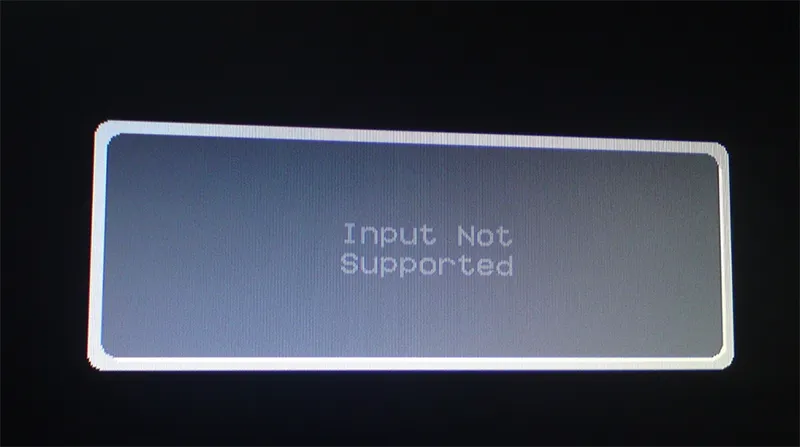
Màn hình hiện thông báo “Input Not Supported” hoặc một thông báo tương tự như Out of Range, Unsupported Mode. Đây là cảnh báo cho biết tín hiệu hình ảnh mà máy tính đang gửi tới màn hình không tương thích với khả năng hiển thị của màn hình đó.
Máy tính vẫn hoạt động nhưng không có hình ảnh hiển thị. Bạn có thể nghe thấy tiếng quạt quay, đèn nguồn sáng, đèn bàn phím bật hoặc thậm chí vẫn nghe âm thanh khởi động của Windows, nhưng màn hình lại không hiển thị giao diện.
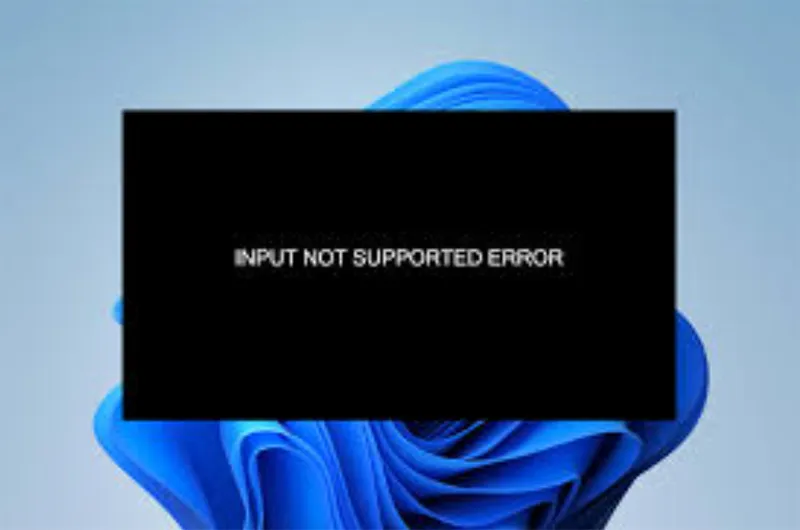
Màn hình bị đen sau khi khởi động. Đây là dấu hiệu cho thấy hệ thống đã nạp vào cấu hình hiển thị mới nhưng màn hình không thể xử lý được.
Lỗi Input Not Supported thường xuất hiện khi nào?
- Khi cắm thêm màn hình phụ
- Sau khi thay đổi độ phân giải màn hình
- Sau khi cập nhật driver card màn hình
- Khi chơi game hoặc chạy phần mềm nặng
Bạn có thể quan tâm Kiến chui vào màn hình máy tính phải làm sao?
Gọi ngay hotline 0911.003.113 để nhận được tư vấn nhanh nhất
3. Nguyên nhân gây lỗi Input Not Supported trên màn hình
Có nhiều nguyên nhân dẫn đến lỗi này, nhưng phổ biến nhất là các trường hợp sau:
Độ phân giải màn hình cài đặt sai. Đây là nguyên nhân phổ biến nhất. Nếu bạn đặt độ phân giải quá cao hoặc không đúng chuẩn mà màn hình hỗ trợ, màn hình sẽ không thể hiển thị tín hiệu.
Ví dụ:
- Màn hình chỉ hỗ trợ Full HD nhưng máy lại xuất ra 2K hoặc 4K
- Độ phân giải bị thay đổi sau khi cài game hoặc cập nhật driver
Tần số quét (Refresh Rate) không phù hợp. Ngoài độ phân giải, tần số quét cũng ảnh hưởng trực tiếp đến khả năng hiển thị.
Nếu máy đang đặt: 75Hz, 120Hz, 144Hz… nhưng màn hình chỉ hỗ trợ 60Hz, lỗi Input Not Supported có thể xuất hiện ngay lập tức.
Cáp màn hình hoặc cổng kết nối bị lỗi. Một dây cáp HDMI, VGA, DVI hoặc DisplayPort bị lỏng, hỏng hoặc truyền tín hiệu kém cũng có thể khiến màn hình báo lỗi đầu vào không được hỗ trợ.
Driver card đồ họa hoặc driver màn hình bị lỗi. Driver hiển thị bị lỗi, thiếu hoặc không tương thích có thể khiến Windows xuất tín hiệu sai thông số, từ đó làm màn hình không nhận được hình ảnh.
Lỗi khi dùng nhiều màn hình. Nếu bạn đang dùng 2 màn hình trở lên, lỗi này rất dễ xảy ra khi:
- Thiết lập sai độ phân giải cho màn hình phụ
- Chọn sai màn hình chính
- Windows nhận diện sai thiết bị hiển thị
Bạn có thể quan tâm Màn hình máy tính không nhận tín hiệu
Gọi ngay hotline 0911.003.113 để nhận được tư vấn nhanh nhất
4. Cách sửa lỗi Input Not Supported trên Windows
4.1 Kiểm tra lại cáp và cổng kết nối màn hình
Trước tiên, bạn nên kiểm tra phần cứng vì đôi khi lỗi không đến từ Windows mà đến từ kết nối vật lý.
Bước 1: Tắt máy tính và màn hình
Bước 2: Rút dây kết nối màn hình ra rồi cắm lại chắc chắn
Bước 3: Kiểm tra các cổng:
- HDMI
- VGA
- DVI
- DisplayPort
Bước 4: Nếu có thể, hãy:
- Đổi sang dây cáp khác
- Cắm sang cổng khác
- Thử màn hình với một máy tính khác
Khi nào nên kiểm tra cáp?
Bạn nên ưu tiên cách này nếu lỗi xuất hiện sau khi:
- Vệ sinh máy
- Di chuyển màn hình
- Thay dây cáp mới
- Gắn thêm màn hình phụ
Nếu cáp và cổng đều bình thường nhưng lỗi vẫn còn, hãy chuyển sang cách tiếp theo.
Bạn có thể quan tâm Lỗi màn hình máy tính bị phóng to
Gọi ngay hotline 0911.003.113 để nhận được tư vấn nhanh nhất
4.2 Chỉnh lại độ phân giải và tần số quét màn hình
Đây là cách sửa lỗi Input Not Supported hiệu quả nhất trong đa số trường hợp.
Lưu ý: Nếu bạn không vào được màn hình Windows bình thường, hãy khởi động máy vào Safe Mode (Chế độ an toàn) trước khi thao tác.
Cách chỉnh độ phân giải trên Windows 11/10
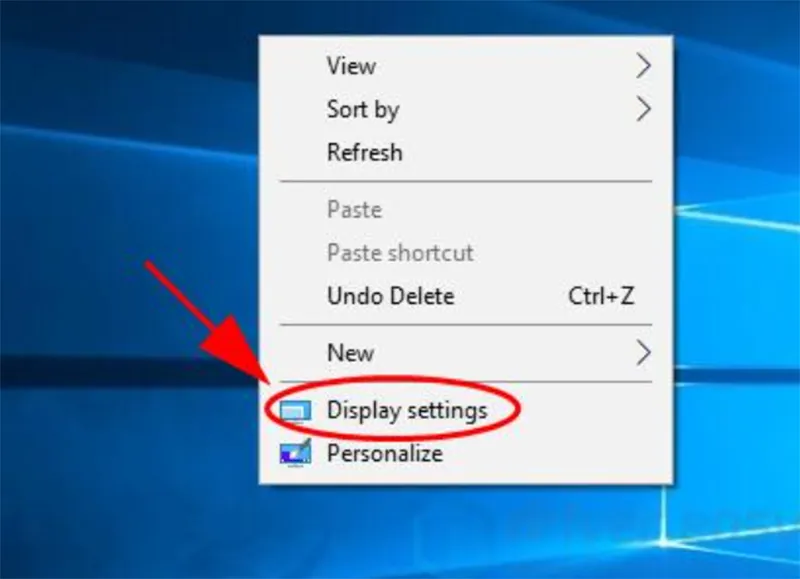
Bước 1: Mở cài đặt hiển thị
- Nhấp chuột phải vào màn hình Desktop
- Chọn Display settings (Cài đặt hiển thị)
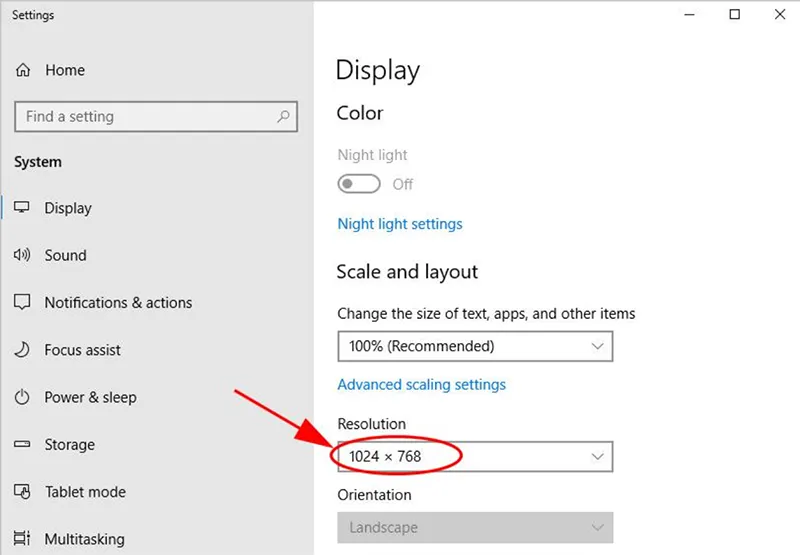
Bước 2: Chỉnh độ phân giải phù hợp
- Cuộn xuống và tìm Scale and layout -> Chọn recommended resolution
- Nếu bạn đang sử dụng Windows 11, đó sẽ là Display resolution.
Thông thường đây là độ phân giải phù hợp nhất với màn hình của bạn.
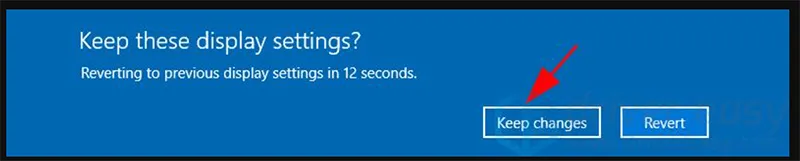
Bước 3: Nếu bạn thấy cửa sổ bật lên yêu cầu xác nhận thay đổi, hãy nhấp vào Keep changes to confirm.
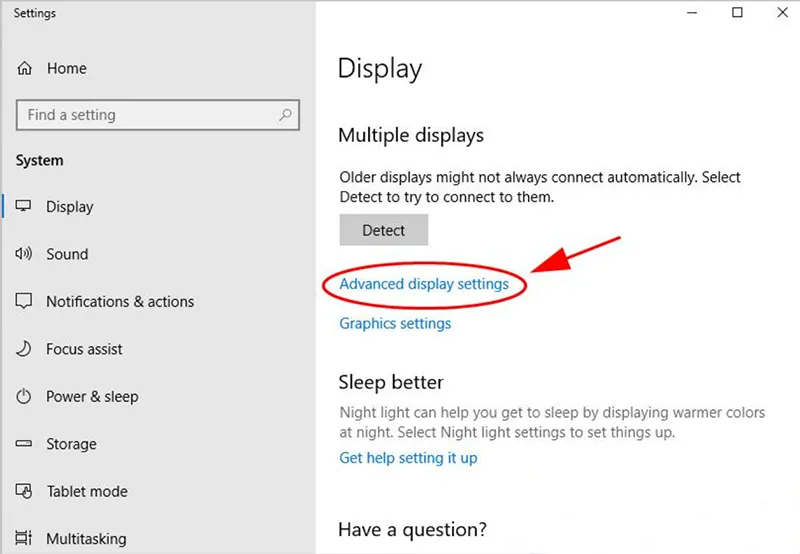
Bước 4: Sau đó nhân Advanced display settings.
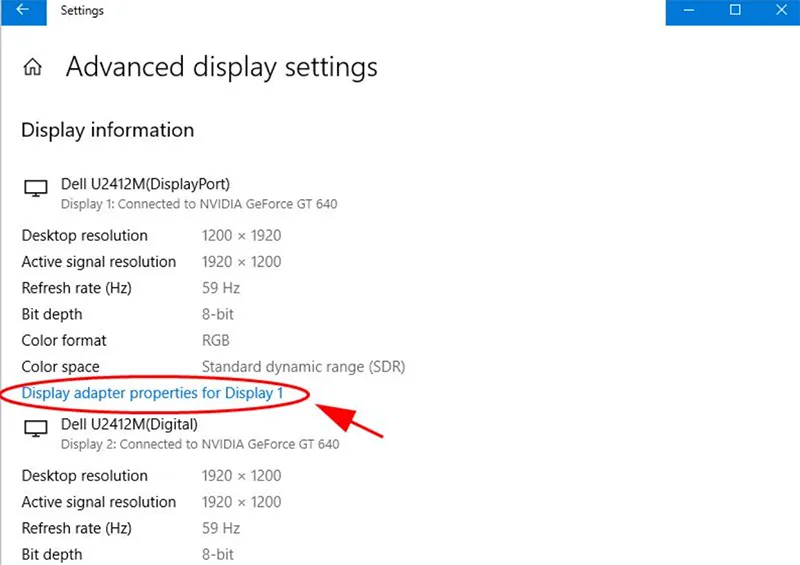
Bước 5: Dưới tên màn hình đang hiển thị lỗi “Input Not Supported”, hãy nhấp vào “Display adapter properties for Display”.
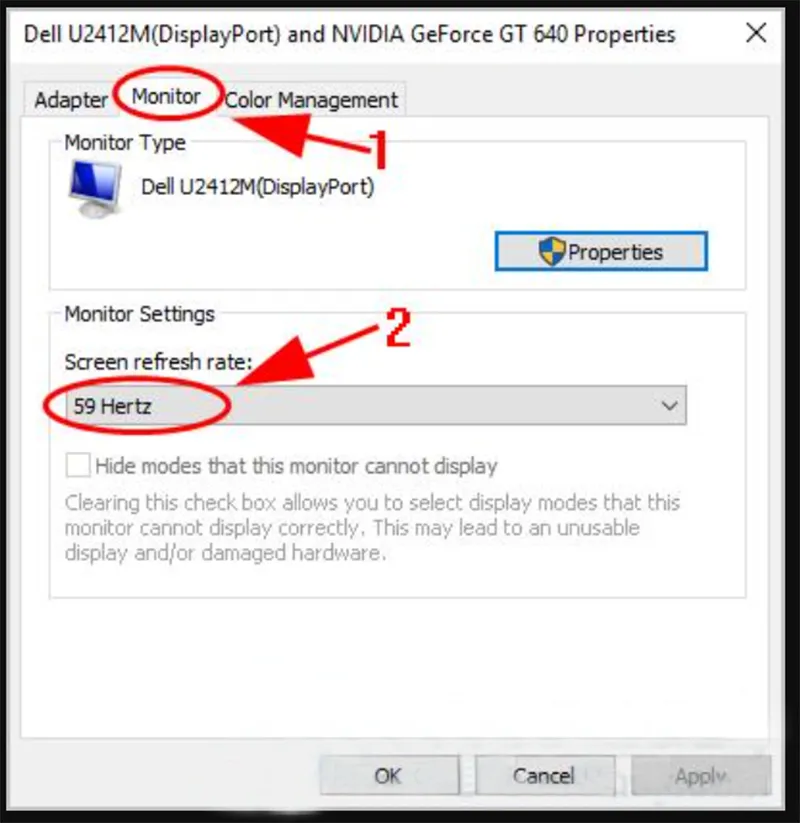
Bước 6: Trong cửa sổ bật lên, nhấp vào tab Monitor. Trong Screen refresh rate, chọn tốc độ recommended hoặc default rate trong menu thả xuống.
Bước 7: Lưu các thay đổi và khởi động lại máy tính.
Bạn có thể quan tâm Chức năng của màn hình máy tính
Gọi ngay hotline 0911.003.113 để nhận được tư vấn nhanh nhất
Cách chỉnh độ phân giải trên Windows 8/ Windows 7
Nếu bạn đang dùng Windows 7 hoặc Windows 8, thao tác sẽ như sau:
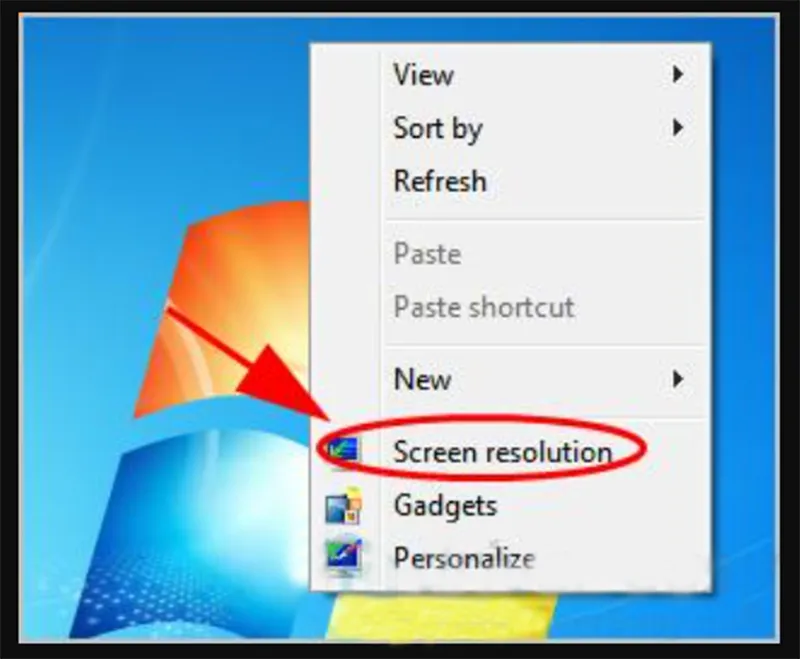
Bước 1: Nhấp chuột phải ngoài màn hình Desktop -> Chọn Screen Resolution
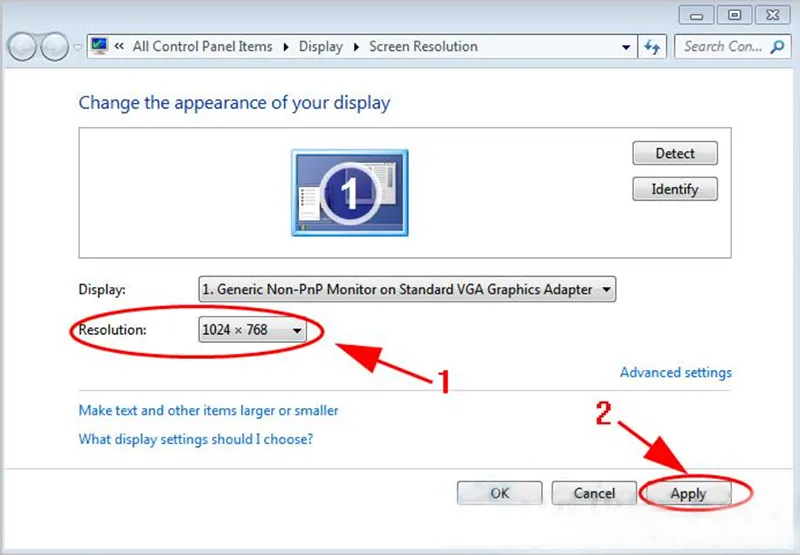
Bước 2: Nếu dùng nhiều màn hình, hãy chọn đúng màn hình đang bị lỗi. Chỉnh Resolution về mức Recommended -> Apply.
Bước 3: Chọn Advanced settings -> Mở tab Monitor -> Chỉnh Screen refresh rate về mức mặc định hoặc khuyến nghị
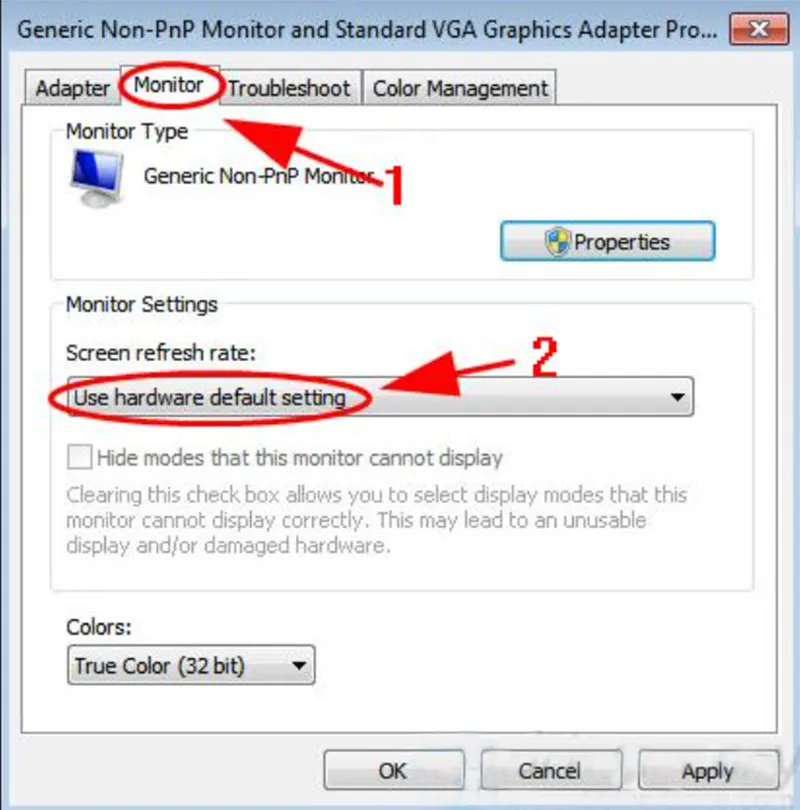
Bước 4: Nhấn Apply -> OK. Khởi động lại máy tính
Trong nhiều trường hợp, chỉ cần chỉnh đúng độ phân giải và tần số quét là lỗi sẽ biến mất hoàn toàn.
Bạn có thể quan tâm Màn hình laptop bị trắng 4 góc: Nguyên nhân & Cách xử lý
Gọi ngay hotline 0911.003.113 để nhận được tư vấn nhanh nhất
4.3 Cập nhật driver card đồ họa và driver màn hình
Nếu lỗi vẫn chưa hết, rất có thể nguyên nhân nằm ở driver hiển thị. Driver lỗi hoặc quá cũ có thể khiến máy tính xuất tín hiệu sai, dẫn đến lỗi Input Not Supported.
Cập nhật driver thủ công
Bạn có thể cập nhật bằng cách truy cập website chính hãng của:
- Intel
- NVIDIA
- AMD Hoặc hãng laptop/ mainboard đang sử dụng
Sau đó tải đúng driver phù hợp với:
- Tên card đồ họa
- Phiên bản Windows
- Chuẩn 32-bit/ 64-bit
Các driver nên cập nhật:
- Driver card màn hình (Graphics Driver)
- Driver màn hình (Monitor Driver)
- Driver chipset nếu cần
Cập nhật driver tự động
Nếu bạn không rành kỹ thuật, có thể dùng các phần mềm hỗ trợ cập nhật driver tự động như:
- Driver Easy
- Driver Booster
- Snappy Driver Installer
Cách làm cơ bản:
- Cài phần mềm cập nhật driver
- Quét toàn bộ hệ thống
- Cập nhật các driver hiển thị bị lỗi hoặc quá cũ
- Khởi động lại máy
Sau khi cập nhật xong, lỗi màn hình báo Input Not Supported thường sẽ được xử lý.
Bạn có thể quan tâm Laptop không vào được màn hình chính
Gọi ngay hotline 0911.003.113 để nhận được tư vấn nhanh nhất
5. Cách vào Safe Mode khi bị màn hình đen do Input Not Supported
Trong một số trường hợp, bạn không thể vào được Windows vì màn hình chỉ hiện thông báo lỗi. Lúc này, bạn nên vào Safe Mode để chỉnh lại cấu hình hiển thị.
Cách đơn giản:
- Tắt máy bằng nút nguồn
- Bật lại và tắt đột ngột 2–3 lần liên tiếp
- Windows sẽ tự vào màn hình Automatic Repair Chọn: Troubleshoot -> Advanced options -> Startup Settings -> Restart
Sau đó nhấn:
- F4 để vào Safe Mode
- hoặc F5 để vào Safe Mode with Networking
Khi đã vào được Safe Mode, bạn thực hiện lại:
- Chỉnh độ phân giải
- Chỉnh tần số quét
- Gỡ/ cập nhật driver màn hình
Bạn có thể quan tâm Màn hình laptop bị giật
Gọi ngay hotline 0911.003.113 để nhận được tư vấn nhanh nhất
6. Cách phòng tránh lỗi Input Not Supported trong tương lai
Để hạn chế lỗi này tái diễn, bạn nên lưu ý một số điều sau:
- Không tự ý chỉnh độ phân giải quá cao nếu không chắc màn hình hỗ trợ
- Chỉ chọn tần số quét phù hợp với màn hình
- Dùng cáp HDMI/ VGA/ DisplayPort chất lượng tốt
- Hạn chế dùng cáp quá cũ hoặc cáp lô kém chất lượng
- Luôn cập nhật driver card đồ họa định kỳ
- Cẩn thận khi dùng nhiều màn hình cùng lúc
Những lưu ý nhỏ này sẽ giúp hệ thống hiển thị ổn định hơn và tránh lỗi phát sinh về sau.
7. Khi nào nên mang máy đi kiểm tra?
Nếu bạn đã thử tất cả các cách trên nhưng vẫn không sửa được lỗi, rất có thể máy đang gặp vấn đề sâu hơn như:
- Card đồ họa lỗi
- Cổng xuất hình trên mainboard hỏng
- Màn hình bị lỗi phần cứng
- IC điều khiển hiển thị gặp trục trặc
Khi đó, bạn nên mang máy đến trung tâm sửa chữa uy tín để được kiểm tra chính xác.
8. Câu hỏi liên quan đến lỗi Input Not Supported
- Lỗi Input Not Supported có phải do màn hình hỏng không?
Không hẳn. Phần lớn trường hợp lỗi này đến từ độ phân giải sai, tần số quét không phù hợp hoặc driver hiển thị bị lỗi, chứ không phải màn hình hỏng hoàn toàn.
- Vì sao màn hình Acer hay gặp lỗi Input Not Supported?
Do nhiều mẫu màn hình Acer khá nhạy với refresh rate và độ phân giải đầu vào. Nếu máy tính xuất sai thông số, màn hình sẽ báo lỗi ngay.
- Có cần cài lại Windows để sửa lỗi Input Not Supported không?
Thông thường không cần. Bạn chỉ nên nghĩ đến việc cài lại Windows nếu đã thử tất cả cách trên mà lỗi vẫn không hết.
- Lỗi Input Not Supported có liên quan card màn hình không?
Có. Nếu driver card đồ họa bị lỗi, máy có thể gửi tín hiệu hiển thị không phù hợp đến màn hình, gây ra lỗi này.
- Có cần cài lại Windows không?
Thông thường là không cần. Bạn nên thử các cách khắc phục cơ bản trước.
- Vì sao màn hình Acer hay báo Input Not Supported?
Do màn hình Acer khá nhạy với độ phân giải và tần số quét không phù hợp, đặc biệt khi dùng sai cáp hoặc sai cấu hình hiển thị.
Bạn có thể quan tâm Màn hình laptop bị màu hồng
Gọi ngay hotline 0911.003.113 để nhận được tư vấn nhanh nhất
Lỗi Input Not Supported tuy khiến màn hình không hiển thị và gây khá nhiều bất tiện trong quá trình sử dụng, nhưng đây là lỗi hoàn toàn có thể khắc phục nếu bạn xác định đúng nguyên nhân. Trong đa số trường hợp, vấn đề thường đến từ độ phân giải không phù hợp, tần số quét sai, cáp kết nối lỗi hoặc driver card màn hình gặp sự cố.
Vì vậy, khi màn hình báo “Input Not Supported”, bạn nên ưu tiên kiểm tra lần lượt từ dây cáp, cổng kết nối, thiết lập hiển thị, cho đến driver đồ họa để xử lý nhanh và chính xác nhất. Nếu đã thử hết các cách trên mà lỗi vẫn không được khắc phục, rất có thể thiết bị đang gặp vấn đề phần cứng và cần được kiểm tra chuyên sâu hơn.
Hy vọng bài viết này đã giúp bạn hiểu rõ nguyên nhân cũng như biết cách sửa lỗi Input Not Supported trên Windows hiệu quả tại nhà. Nếu cần, bạn có thể lưu lại hướng dẫn này để sử dụng khi máy tính hoặc màn hình gặp lỗi tương tự trong tương lai.

Nếu bạn muốn MUA/ THAY LINH KIỆN GIÁ SỈ hoặc LẺ hãy liên hệ chúng tôi. Đội ngũ nhân viên của LINH KIỆN MINH KHOA luôn sẵn sàng hỗ trợ quý khách 24/7.
LINH KIỆN MINH KHOA ĐANG Ở ĐÀ NẴNG
- Điện thoại/Zalo Chat: 0911.003.113
- Facebook: www.facebook.com/linhkienminhkhoavn/
- Địa chỉ: 155 Hàm Nghi, Thanh Khê, Đà Nẵng