Lỗi Kernel Mode Heap Corruption là gì?
Lỗi màn hình xanh luôn là “ác mộng” với người dùng máy tính, đặc biệt khi xuất hiện mã lỗi Kernel Mode Heap Corruption khiến máy đột ngột treo và khởi động lại. Tình trạng này không chỉ làm gián đoạn công việc mà còn tiềm ẩn nguy cơ mất dữ liệu nếu xảy ra thường xuyên. Tuy nhiên, bạn không cần quá lo lắng vì đây là lỗi khá phổ biến trên Windows và hoàn toàn có thể xử lý nếu xác định đúng nguyên nhân. Trong bài viết này, chúng tôi sẽ giúp bạn hiểu rõ lỗi Kernel Mode Heap Corruption là gì, vì sao xảy ra và hướng dẫn chi tiết cách khắc phục hiệu quả nhất.
1. Lỗi Kernel Mode Heap Corruption là gì?
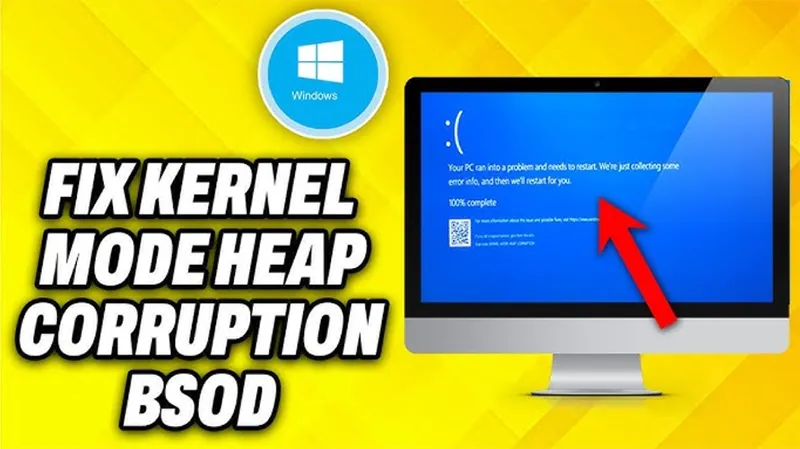
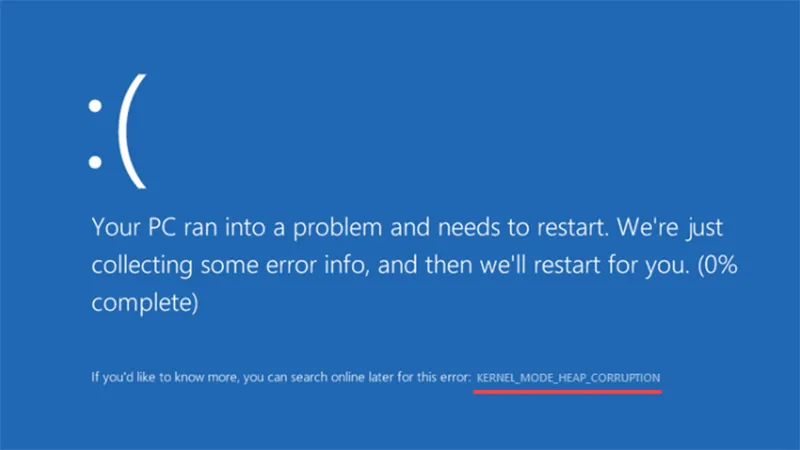
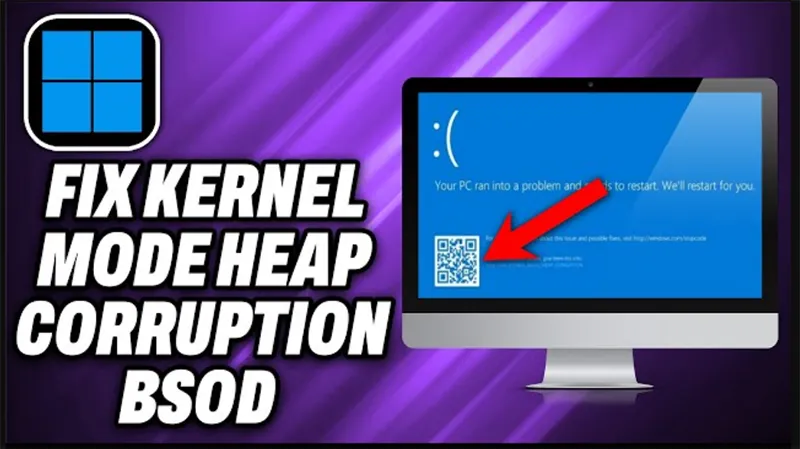
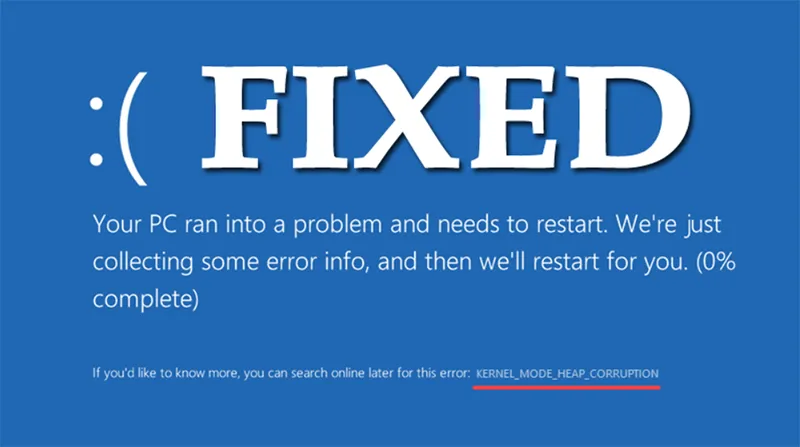
Lỗi Kernel Mode Heap Corruption là một trong những lỗi màn hình xanh (BSOD – Blue Screen of Death) phổ biến trên hệ điều hành Windows. Khi xảy ra, máy tính sẽ đột ngột bị treo, khởi động lại và hiển thị mã lỗi gây gián đoạn công việc.
Lỗi này thường liên quan đến bộ nhớ kernel (kernel heap) bị hỏng, dẫn đến hệ thống không thể hoạt động ổn định.
2. Nguyên nhân gây lỗi Kernel Mode Heap Corruption
Có nhiều nguyên nhân dẫn đến lỗi này, phổ biến nhất gồm:
- Driver (trình điều khiển) bị lỗi hoặc không tương thích
- Lỗi card đồ họa (GPU) sau khi cập nhật
- Xung đột phần mềm trong hệ thống
- RAM hoặc phần cứng gặp sự cố
- File hệ thống Windows bị hỏng
- Máy tính bị quá nhiệt hoặc hoạt động quá tải
Lỗi có thể xuất hiện khi:
- Khởi động Windows
- Chơi game nặng
- Mở phần mềm đồ họa
- Sau khi update Windows hoặc driver
Bạn có thể quan tâm Xem nhật ký màn hình xanh trên Windows 11/10 (3 cách xem)
Gọi ngay hotline 0911.003.113 để nhận được tư vấn nhanh nhất
3. Cách khắc phục lỗi Kernel Mode Heap Corruption hiệu quả
3.1 Gỡ cài đặt driver card đồ họa
Một số người dùng Windows đã báo cáo rằng họ gặp phải lỗi “blue screen of death (BSOD)” ngay sau khi cập nhật trình điều khiển card đồ họa (hoặc cập nhật Windows). Nếu đó là lúc bạn gặp lỗi, bạn nên gỡ cài đặt trình điều khiển video hiện tại để đảm bảo tính ổn định của thiết bị phần cứng. Sau đây là cách thực hiện:
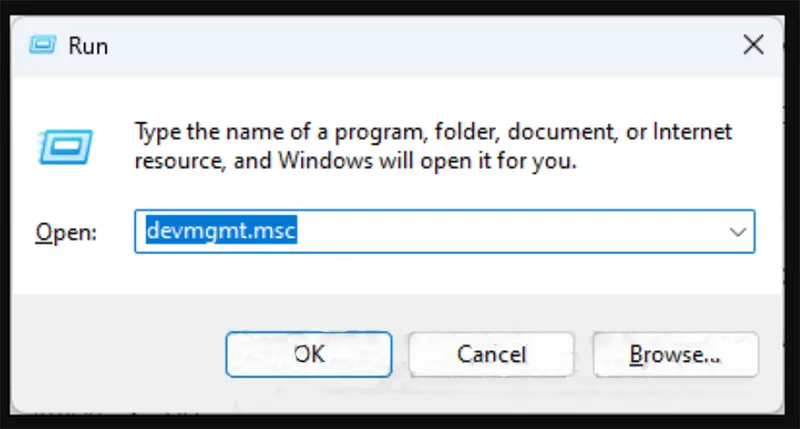
- Nhấn Windows + R -> nhập devmgmt.msc -> Enter
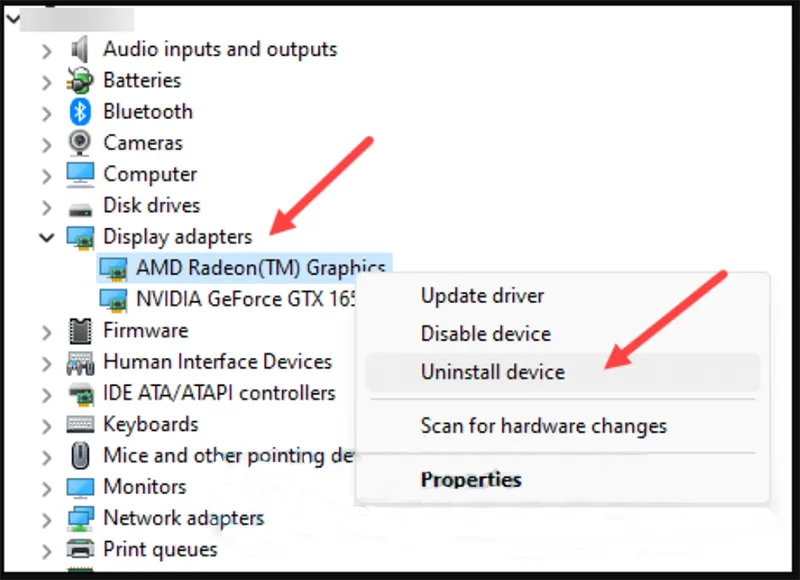
- Mở Display adapters (Card màn hình) -> Chuột phải -> chọn Uninstall device
- Chọn ô Attempt to remove the driver for this device -> nhấn Uninstall.
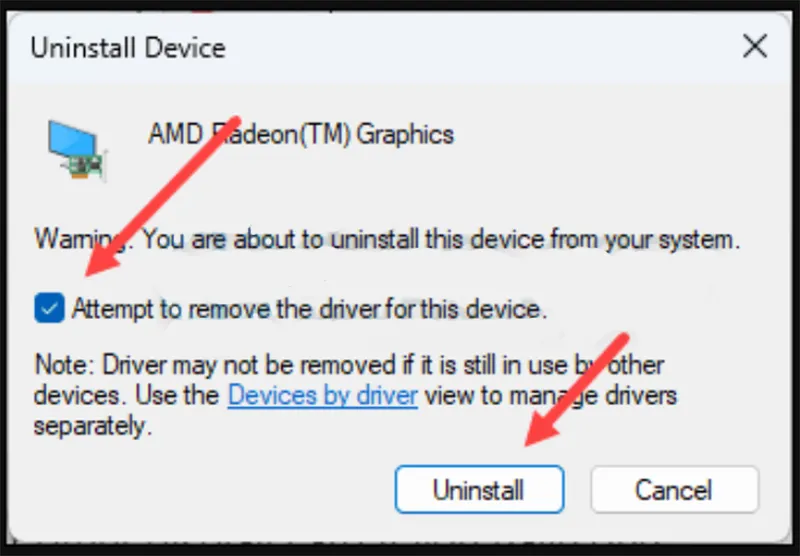
- Khởi động lại máy
Khuyến nghị: sử dụng phần mềm DDU (Display Driver Uninstaller) để gỡ sạch driver.
Bạn có thể quan tâm Lỗi The code execution cannot proceed
Gọi ngay hotline 0911.003.113 để nhận được tư vấn nhanh nhất
3.2 Cập nhật driver mới nhất
Lỗi Kernel Mode Heap Corruption có thể do driver đã cũ hoặc bị hỏng gây ra. Nếu bạn không chắc chắn liệu tất cả các trình điều khiển thiết bị của mình (đặc biệt là trình điều khiển card đồ họa) đã được cập nhật hay chưa, bạn nên kiểm tra.
- Vào Device Manager -> Update từng driver
- Hoặc dùng phần mềm hỗ trợ cập nhật tự động
Bạn có thể thực hiện việc này trong Trình quản lý thiết bị Windows, từng thiết bị một. Nhưng cách này tốn rất nhiều thời gian và công sức, nếu bất kỳ trình điều khiển nào của bạn bị lỗi thời, bạn sẽ cần phải cập nhật chúng thủ công, điều này rất khó khăn và tiềm ẩn rủi ro.
Lưu ý: Ưu tiên cập nhật
- Driver GPU
- Driver chipset
- Driver mạng
3.3 Kiểm tra và xử lý xung đột phần mềm
Một nguyên nhân khác có thể gây ra lỗi Kernel Mode Heap Corruption là xung đột với hệ thống. Điều này đặc biệt dễ xảy ra nếu bạn gặp lỗi sau khi cài đặt một ứng dụng mới hoặc khi bạn đang cố gắng khởi chạy một chương trình nhất định, chẳng hạn như một trò chơi điện tử.
Kiểm tra xem có xung đột phần mềm nào không.
Không có cách nào nhanh chóng xác định ứng dụng nào đang xung đột. Bạn phải tắt hoàn toàn mọi chương trình không cần thiết (bao gồm cả các tiến trình nền liên quan) và chờ xem lỗi có tái diễn hay không.
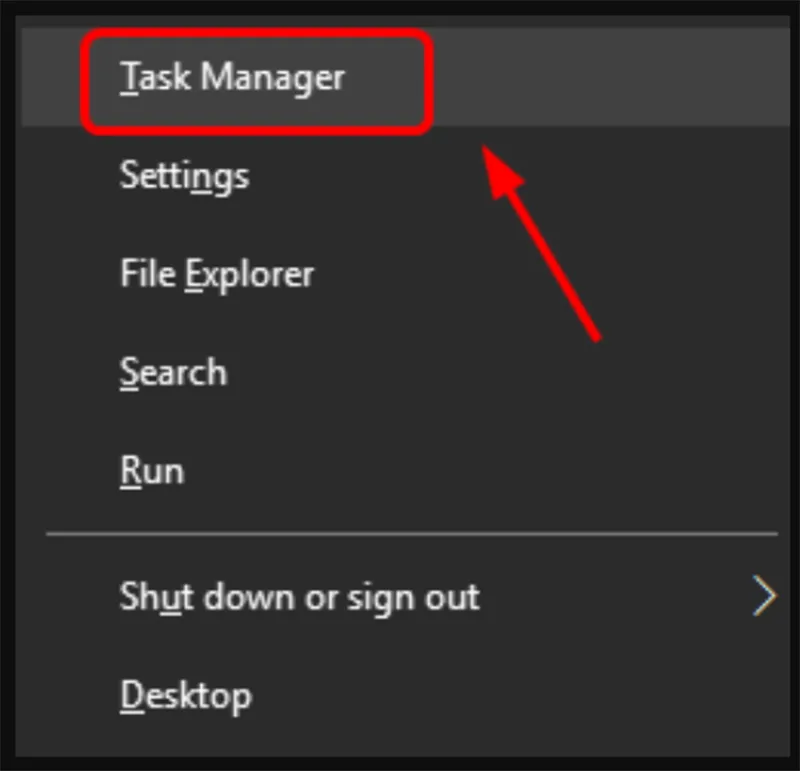
- Nhấn Windows + X -> Task Manager
- Vào Processes -> Chọn phần mềm bạn muốn tắt -> End task
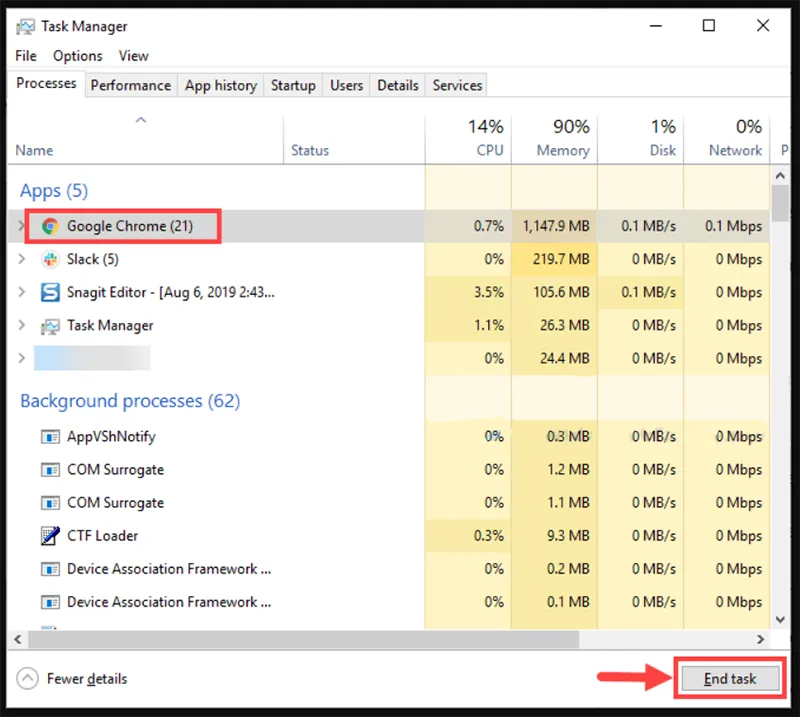
Lưu ý: Nếu đó là chương trình bạn đang sử dụng, ví dụ như Microsoft Word, hãy đảm bảo bạn đã lưu lại mọi công việc chưa được lưu trước.
Chờ xem lỗi có tái diễn hay không:
- Nếu lỗi vẫn xảy ra – có lẽ nguyên nhân không phải do xung đột phần mềm.
- Nếu lỗi KHÔNG tái diễn – Một hoặc nhiều chương trình bạn đã tắt có thể là nguyên nhân gây ra lỗi. Bây giờ bạn cần xác định chương trình nào đã gây ra lỗi, như mô tả trong Bước 2 bên dưới.
Bạn có thể quan tâm Giải đáp tất tần tật thông tin về lỗi màn hình máy tính bị màu xanh lam
Gọi ngay hotline 0911.003.113 để nhận được tư vấn nhanh nhất
Tìm hiểu xem chương trình nào đang gây ra xung đột cho bạn.
Nếu việc đóng tất cả các chương trình không cần thiết giúp lỗi không tái diễn, bạn biết rằng một trong những chương trình đó là nguyên nhân gây ra lỗi. Bây giờ bạn chỉ cần tìm ra chương trình nào.
Để làm điều này, hãy khởi động lại một trong các chương trình của bạn và chờ xem lỗi có xuất hiện lại hay không. Nếu không, hãy khởi động lại chương trình tiếp theo và chờ xem lỗi có xuất hiện lại hay không. Sau đó, cứ tiếp tục như vậy với chương trình tiếp theo.
Khi lỗi lại xảy ra, bạn biết rằng chương trình mà bạn khởi động lại gần đây nhất đang gây ra vấn đề.
Nhưng hãy nhớ rằng, đó có thể không phải là vấn đề duy nhất . Trên thực tế, nó có thể đang xung đột với một chương trình khác – một chương trình mà bạn đã khởi động lại trước đó – và chính sự xung đột đó đang gây ra lỗi.
Khi bạn tìm ra các chương trình xung đột với nhau, bạn có thể vô hiệu hóa hoặc gỡ cài đặt chương trình mà bạn ít cần nhất.
Giảm mức độ ưu tiên, tắt hoặc gỡ cài đặt các phần mềm xung đột.
Khi đã xác định được chương trình (hoặc các chương trình) gây ra xung đột, bạn có ba lựa chọn:
Đặt mức độ ưu tiên của chương trình ở mức thấp. Nếu bạn không muốn tắt hoặc gỡ cài đặt chương trình gây lỗi, bạn có thể thử giảm mức độ ưu tiên của nó trước. Cách này đã giải quyết được lỗi cho một số người dùng. Để giảm mức độ ưu tiên của chương trình:
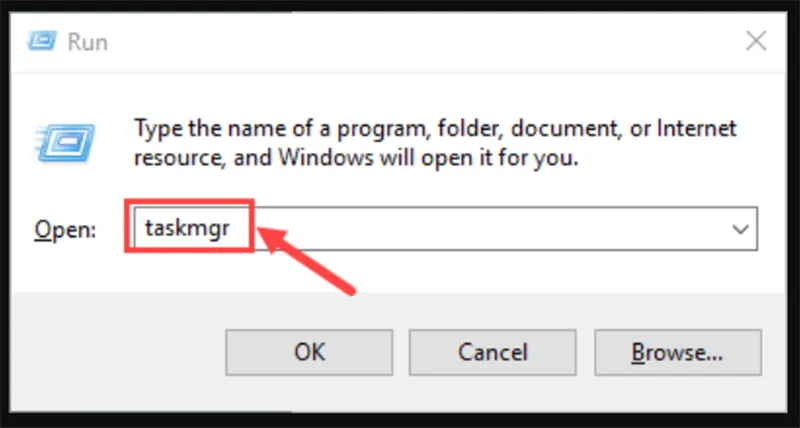
- Nhấn Windows + R để mở Run -> Gõ taskmgr -> Enter.
- Vào Details -> Set priority -> Low.
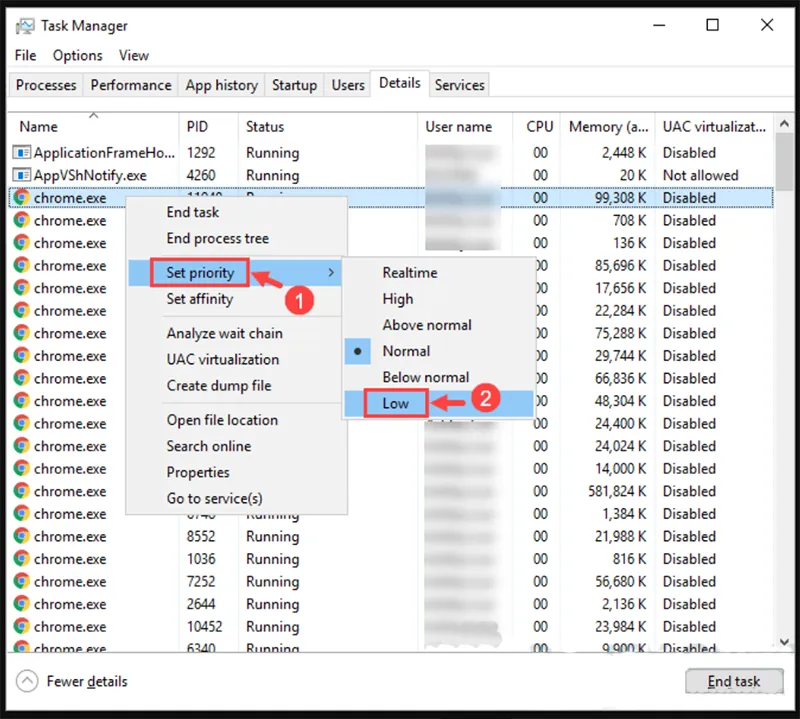
- Bấm chọn Change priority.
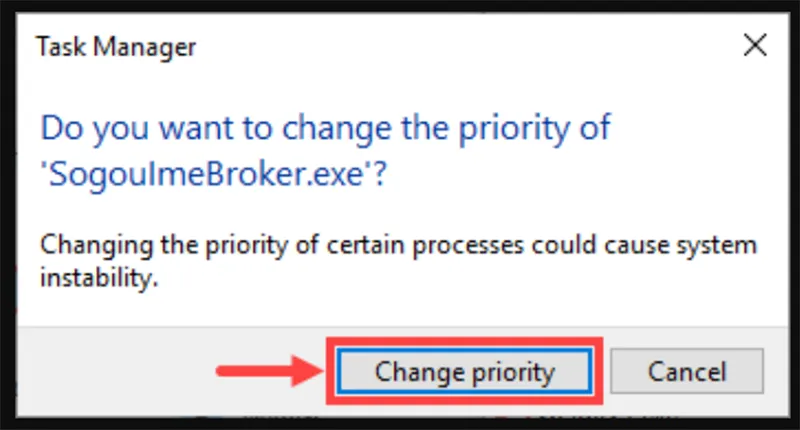
Bạn có thể quan tâm Sửa lỗi error code 0x8007007b (8+ cách fix)
Gọi ngay hotline 0911.003.113 để nhận được tư vấn nhanh nhất
Tắt phần mềm vĩnh viễn
Bước 1; Nhấn Windows + X -> Task Manager.
Bước 2: Mở Processes -> Chọn phần mềm muốn tắt -> End task.
Bước 3: Nếu chương trình đó cũng nằm trong số các mục khởi động cùng hệ thống, bạn nên ngăn nó chạy khi khởi động.
- Nhấn Windows + R để mở hộp thoại Run -> Gõ msconfig -> Enter.
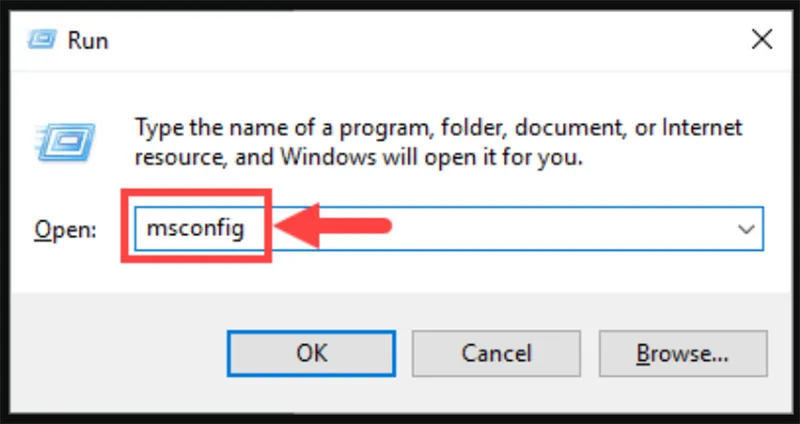
- Vào Startup -> Open Task Manager.
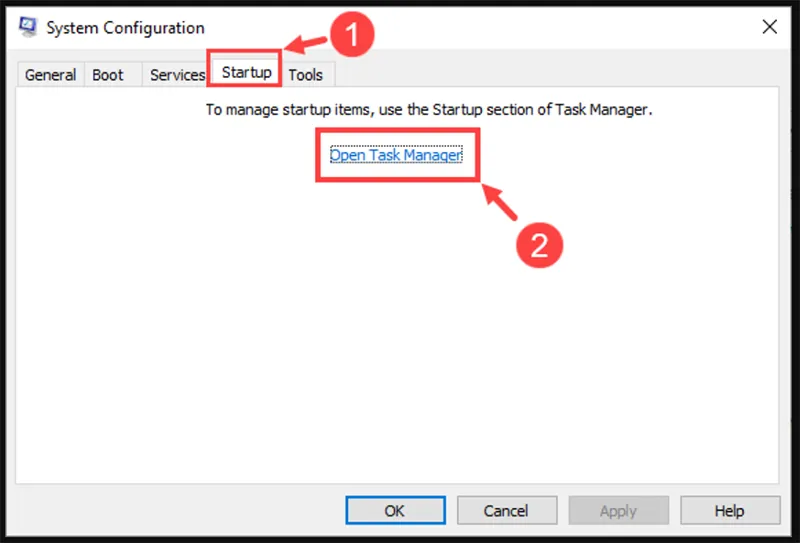
- Chọn các chương trình bạn không muốn khởi động cùng Windows, sau đó nhấp vào Disable.
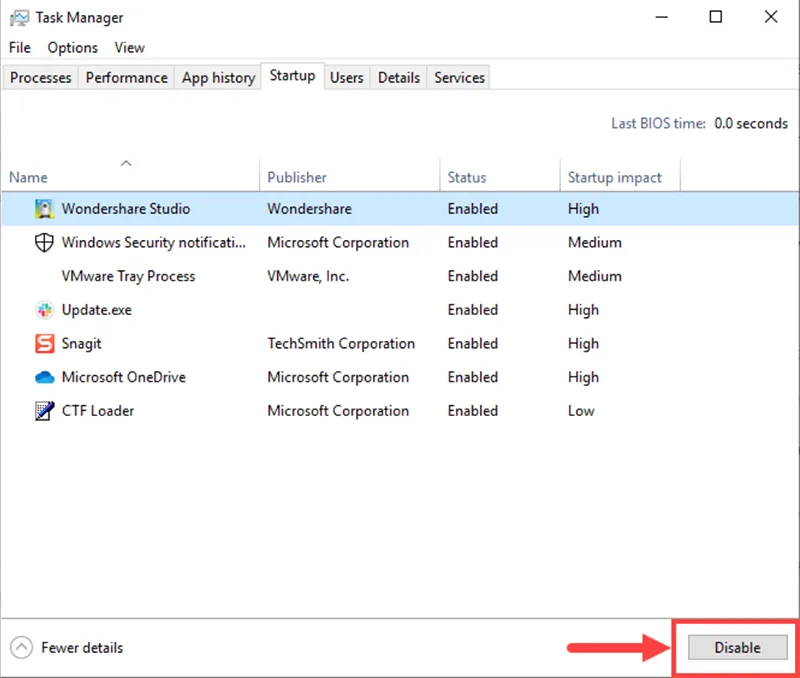
Để gỡ cài đặt chương trình
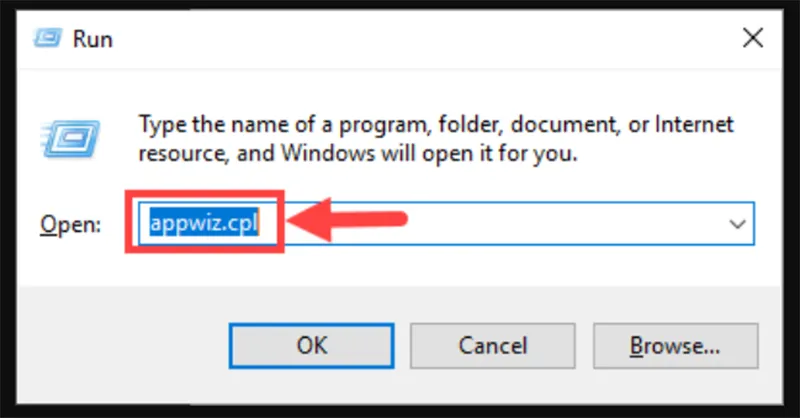
- Nhấn Windows + R để mở hộp thoại Run -> Gõ appwiz.cpl -> Enter.
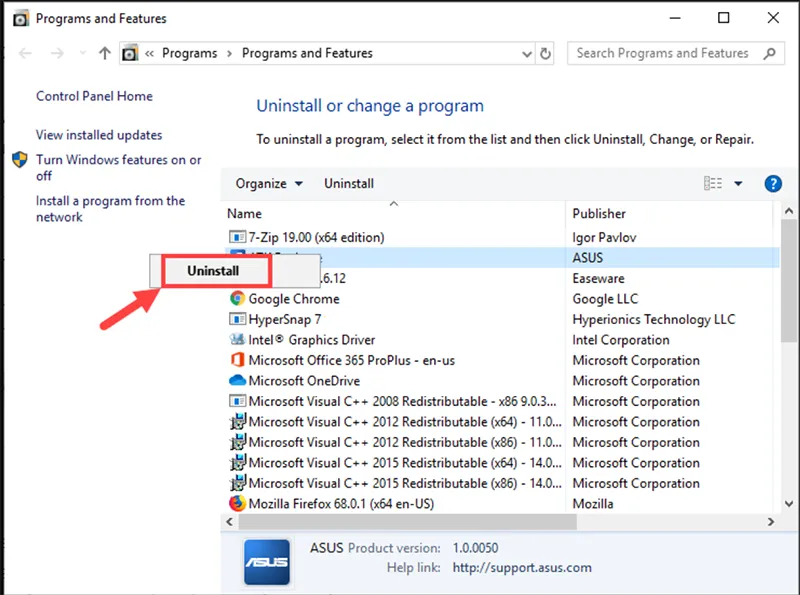
- Trong Programs and Features -> Nhấn chuột phải -> Uninstall.
Bạn có thể quan tâm Cách khắc phục lỗi Code 0xc0000225
Gọi ngay hotline 0911.003.113 để nhận được tư vấn nhanh nhất
3.4 Kiểm tra phần cứng (RAM, nhiệt độ)
Kiểm tra RAM:
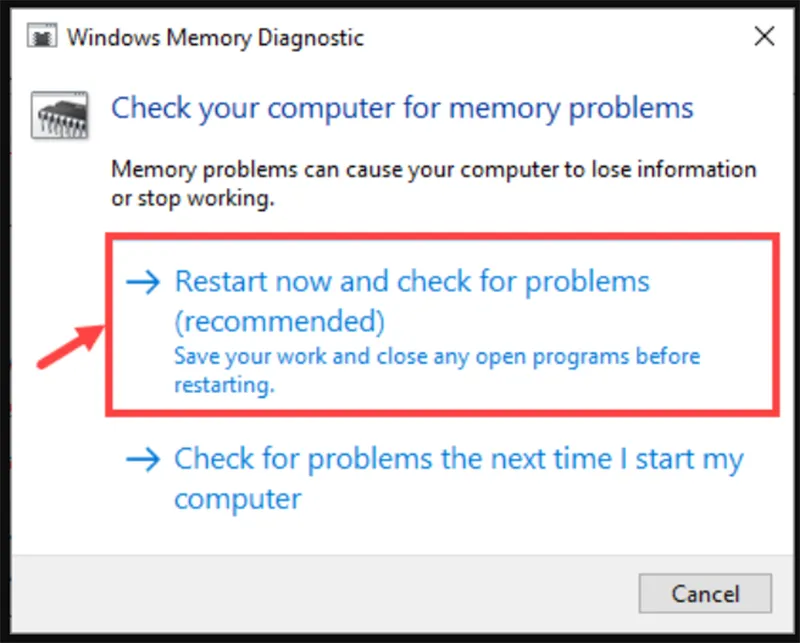
- Nhấn Windows + R -> nhập mdsched.exe -> Enter
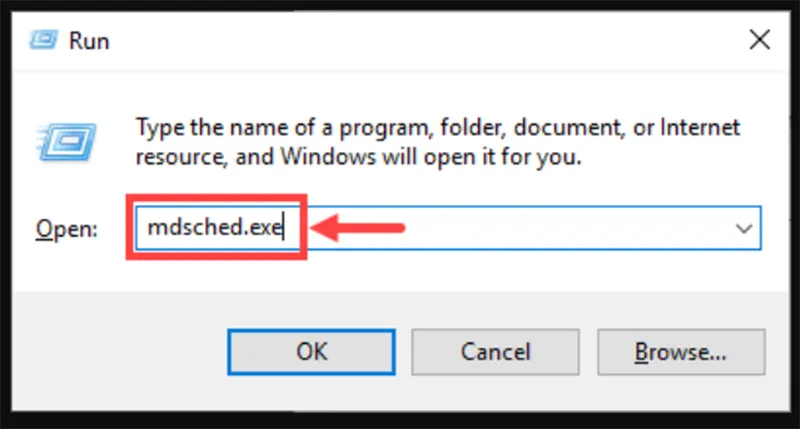
- Chọn Restart and check for problems để kiểm tra bộ nhớ hoặc Check for problems the next time I start my computer nếu bạn muốn tiếp tục làm việc và kiểm tra bộ nhớ.
- Khi Windows Memory Diagnostic Tool thực sự chạy, bạn sẽ thấy màn hình sau hiển thị số lần công cụ đang thực hiện, cùng với tiến trình đã đạt được.
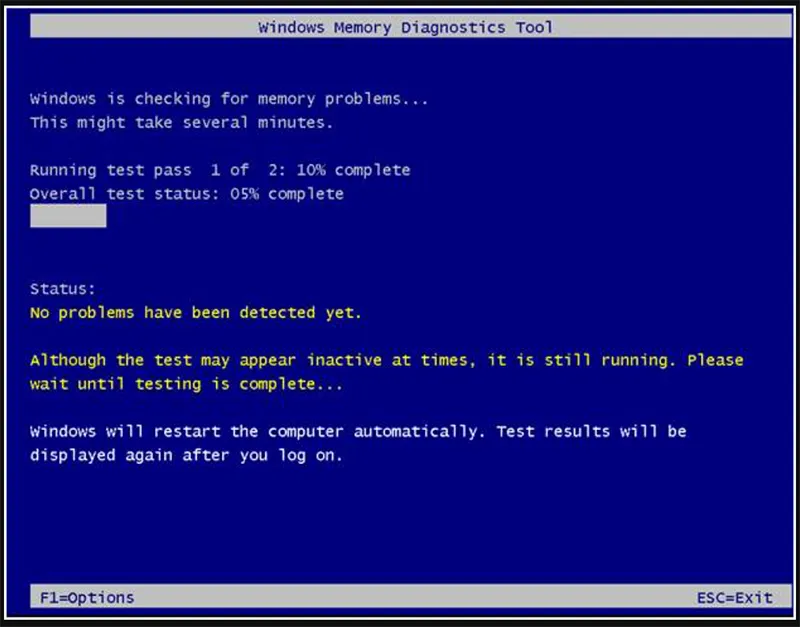
Nếu bạn không thấy lỗi nào ở đây, điều đó có nghĩa là bộ nhớ trong máy tính của bạn hoạt động tốt. Ngược lại, bạn nên thay thế RAM hoặc liên hệ với nhà sản xuất phần cứng để được hỗ trợ.
Kiểm tra nhiệt độ:
Việc tự mày mò sửa chữa phần cứng không hề dễ dàng nếu bạn là người mới dùng máy tính. Bạn cần phải tháo rời vỏ máy tính, tìm lỗi ở từng linh kiện riêng lẻ và tìm cách khắc phục chúng – tất cả đều phải tự làm.
Chỉ nghĩ đến thôi đã thấy kinh khủng rồi, huống chi là bắt tay vào làm. Tóm lại, nếu bạn không có hứng thú học các kỹ năng này, bạn nên liên hệ với một kỹ thuật viên để được hỗ trợ thêm.
Bạn có thể quan tâm Khắc phục lỗi “zsh: command not found: code” trên macOS
Gọi ngay hotline 0911.003.113 để nhận được tư vấn nhanh nhất
3.5 Sửa lỗi file hệ thống Windows
Đôi khi lỗi màn hình xanh “Kernel Mode Heap Corruption” này là do các tập tin hệ thống bị hỏng gây ra. Để sửa chữa chúng, bạn nên làm hai việc sau:
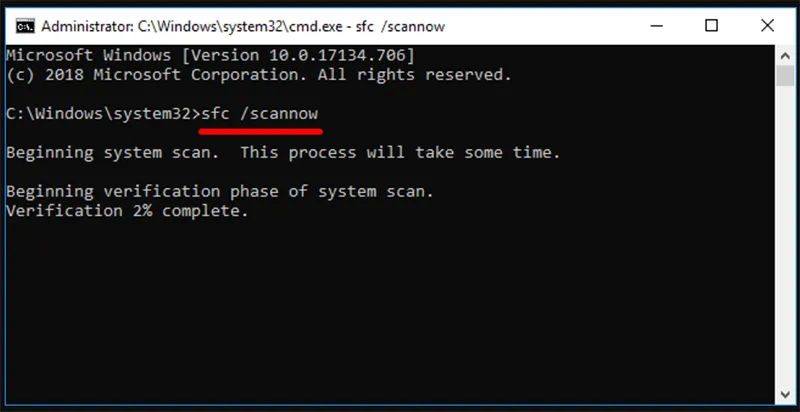
Quét bằng công cụ System File Checker
Công cụ System File Checker (sfc) là một tiện ích của Windows giúp xác định và sửa chữa các tập tin hệ thống bị hỏng:
- Nhấn Windows + R để mở hộp thoại Run
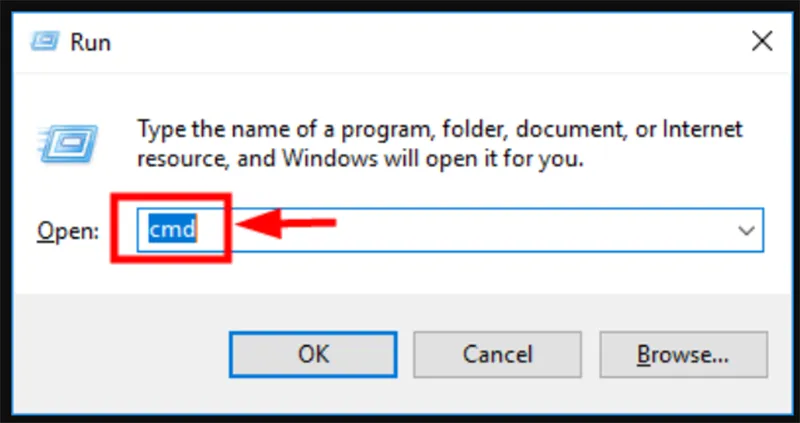
- Nhấn Ctrl+Shift+Enter để chạy Command Prompt với quyền quản trị viên -> Yes.
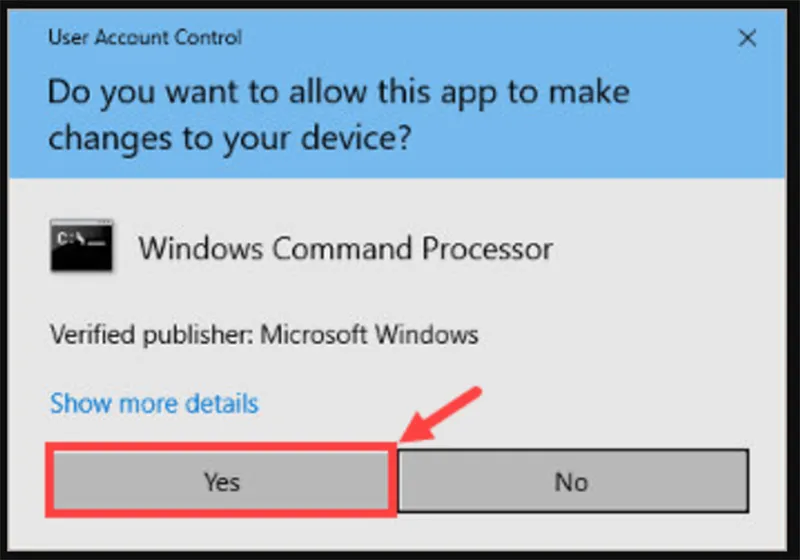
- Gõ sfc /scannow -> Nhấn Enter
- Khởi động lại máy.
Nếu bạn vẫn gặp lỗi Kernel Mode Heap Corruption Error, hãy thử chạy dism.exe như mô tả bên dưới.
Quét bằng dism.exe
Công cụ Quản lý và Bảo trì Hình ảnh Triển khai (DISM) là một công cụ tích hợp sẵn trong Windows có thể xác định xem quá trình cài đặt Windows của bạn có bị lỗi hay không và sửa chữa nếu có:
- Nhấn Windows + R để mở hộp thoại Run
- Gõ cmd và nhấn Ctrl+Shift+Enter để chạy Command Prompt với quyền quản trị viên.
- Trong cửa sổ Command Prompt, gõ lệnh sau (Lưu ý rằng có một khoảng trắng ở bên trái mỗi dấu gạch chéo “/”): dism.exe /online /cleanup-image /restorehealth.
- Nhấn phím Enter.
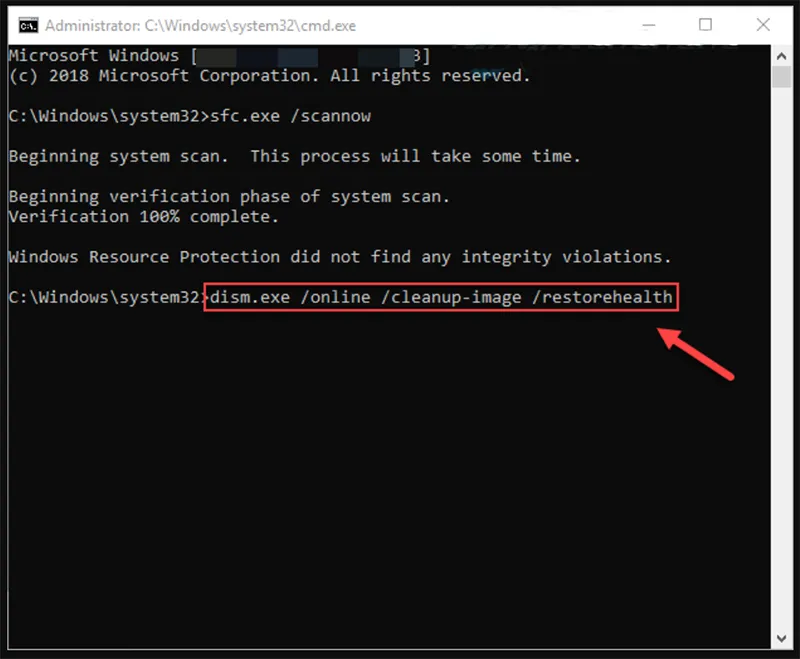
Hãy đợi quá trình hoàn tất. Sau đó, khởi động lại máy tính và xem lỗi Kernel Mode Heap Corruption có xuất hiện lại hay không.
Bạn có thể quan tâm Lỗi Critical Process Died Stop Code trong Win 10 (7+ cách Fix)
Gọi ngay hotline 0911.003.113 để nhận được tư vấn nhanh nhất
3.6 Cài đặt lại Windows (giải pháp cuối cùng)
Nếu không có giải pháp nào ở trên hiệu quả, bạn có thể cần phải đặt lại hoặc cài đặt lại Windows.
Khôi phục cài đặt gốc Windows sẽ đưa hệ thống của bạn về trạng thái ban đầu như khi bạn bật máy tính lần đầu tiên. Nó sẽ xóa tất cả các ứng dụng không được cài đặt sẵn trên máy tính, nhưng bạn có thể quyết định giữ lại dữ liệu cá nhân của mình hay không. Ngoài ra, bạn không cần bất kỳ thiết bị lưu trữ ngoài nào để thực hiện việc khôi phục, vì Windows sẽ tự động hoàn tất toàn bộ quá trình.
Việc cài đặt lại Windows sẽ xóa mọi thứ (bao gồm tất cả các ứng dụng bạn đã cài đặt và dữ liệu cá nhân của bạn) khỏi ổ đĩa nơi hệ thống được cài đặt. Bạn cần một thiết bị lưu trữ ngoài, ví dụ như ổ USB, để thực hiện cài đặt lại. So với tùy chọn trên, cài đặt lại có vẻ phức tạp hơn, nhưng lại mang lại hiệu quả cao hơn.
Lưu ý: Sao lưu dữ liệu trước khi thực hiện.
4. Khi nào cần mang máy đi sửa?
Bạn nên mang máy đến trung tâm kỹ thuật nếu lỗi xảy ra liên tục dù đã thử nhiều cách khắc phục nhưng không hiệu quả.
Trong trường hợp máy bị treo ngay từ khi khởi động, không thể vào hệ điều hành, đây là dấu hiệu lỗi nghiêm trọng cần kiểm tra sớm.
Ngoài ra, nếu bạn nghi ngờ lỗi phần cứng như RAM, main hoặc GPU, tốt nhất nên đem máy đi kiểm tra để tránh hư hỏng nặng hơn.
Bạn có thể quan tâm Sửa lỗi Error Code 0xc004f025
Gọi ngay hotline 0911.003.113 để nhận được tư vấn nhanh nhất
5. Câu hỏi thường gặp (FAQ) về lỗi Kernel Mode Heap Corruption
- Lỗi Kernel Mode Heap Corruption có nguy hiểm không?
Có, vì gây màn hình xanh và mất dữ liệu chưa lưu, nhưng vẫn có thể khắc phục dễ dàng.
- Nguyên nhân phổ biến nhất là gì?
Chủ yếu do driver GPU, ngoài ra còn do phần mềm xung đột, RAM lỗi hoặc file hệ thống hỏng.
- Lỗi này có tự hết không?
Không, cần xử lý đúng nguyên nhân thì lỗi mới dừng.
- Có cần cài lại Windows không?
Không cần ngay, chỉ nên cài lại khi các cách khác không hiệu quả.
- Làm sao biết lỗi do phần mềm hay phần cứng?
Lỗi sau khi cài phần mềm là do phần mềm, còn lỗi liên tục có thể do phần cứng.
- Có nên tự sửa tại nhà không?
Có, nếu chỉ liên quan đến driver hoặc phần mềm; phần cứng nên nhờ kỹ thuật.
- Khi nào cần mang máy đi sửa?
Khi lỗi lặp lại nhiều lần hoặc nghi ngờ hỏng RAM, GPU, main.
- Lỗi này có liên quan đến game không?
Có, thường xảy ra khi chơi game nặng do driver hoặc nhiệt độ cao.
Bạn có thể quan tâm Sửa lỗi Error Code 0xc004f025
Gọi ngay hotline 0911.003.113 để nhận được tư vấn nhanh nhất
Lỗi Kernel Mode Heap Corruption tuy gây khó chịu và làm gián đoạn công việc, nhưng phần lớn đều có thể xử lý nhanh chóng nếu bạn áp dụng đúng phương pháp. Từ việc kiểm tra driver, xử lý xung đột phần mềm cho đến kiểm tra phần cứng, mỗi bước đều giúp bạn tiến gần hơn đến việc khắc phục triệt để lỗi này.

Nếu bạn muốn MUA/ THAY LINH KIỆN GIÁ SỈ hoặc LẺ hãy liên hệ chúng tôi. Đội ngũ nhân viên của LINH KIỆN MINH KHOA luôn sẵn sàng hỗ trợ quý khách 24/7.
LINH KIỆN MINH KHOA ĐANG Ở ĐÀ NẴNG
- Điện thoại/Zalo Chat: 0911.003.113
- Facebook: www.facebook.com/linhkienminhkhoavn/
- Địa chỉ: 155 Hàm Nghi, Thanh Khê, Đà Nẵng