Lỗi The code execution cannot proceed
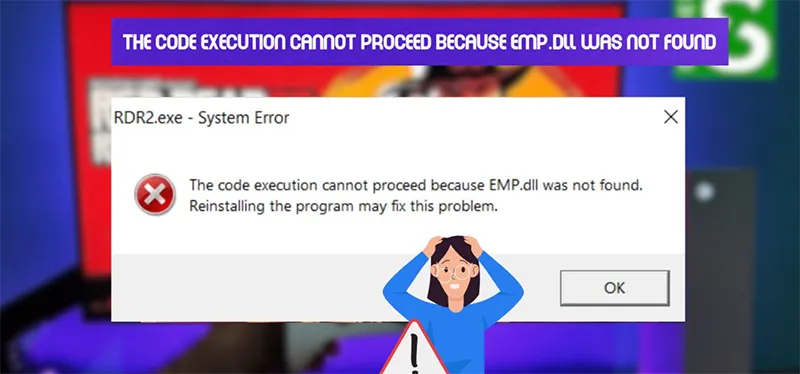
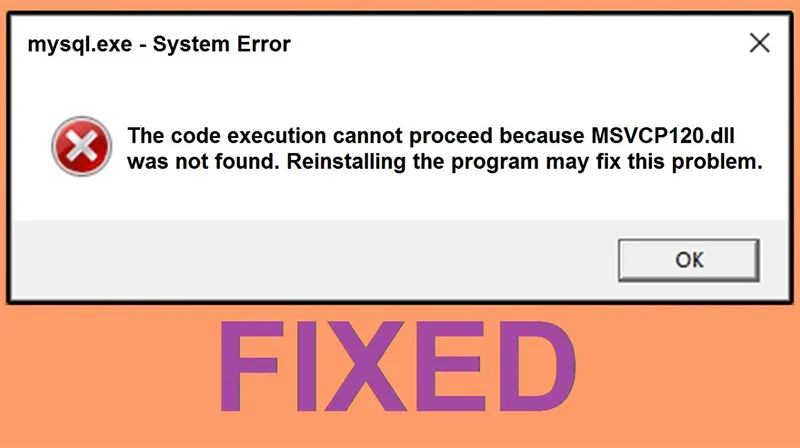
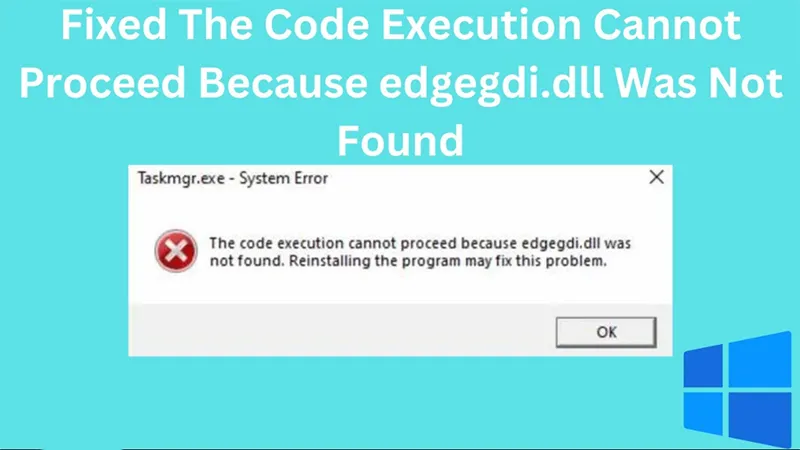
Lỗi “The code execution cannot proceed because… was not found” (Quá trình thực thi mã không thể tiếp tục) là lỗi khá phổ biến trên Windows khi người dùng mở phần mềm, game hoặc ứng dụng nào đó.
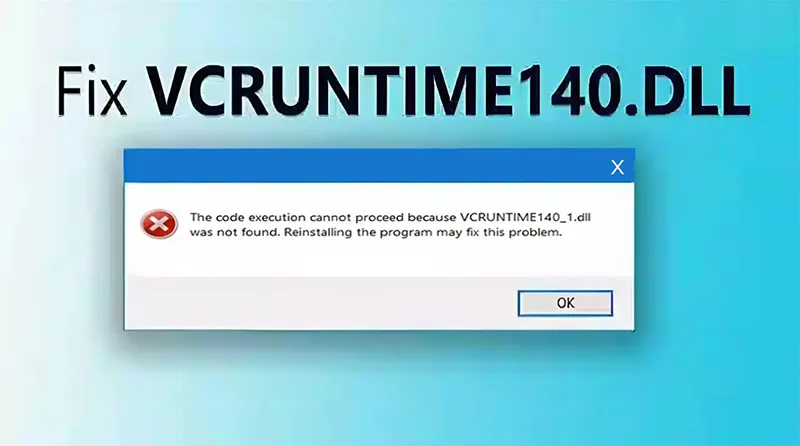
Thông báo lỗi thường xuất hiện với nội dung như:
- The code execution cannot proceed because MSVCP140.dll was not found
- The code execution cannot proceed because VCRUNTIME140.dll was not found
- The code execution cannot proceed because MSVCP120.dll was not found
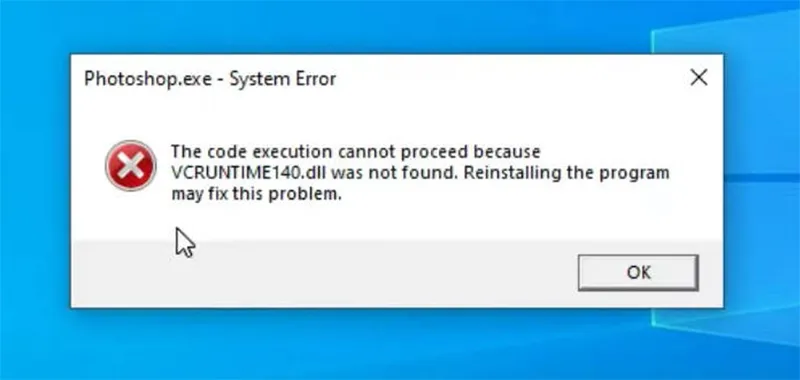
Nguyên nhân chính của lỗi này là thiếu hoặc hỏng file DLL cần thiết để chương trình hoạt động. Trong bài viết này, chúng tôi sẽ hướng dẫn bạn các cách sửa lỗi The Code Execution Cannot Proceed đơn giản và hiệu quả nhất.
Bạn có thể quan tâm Sửa lỗi error code 0x8007007b (8+ cách fix)
Gọi ngay hotline 0911.003.113 để nhận được tư vấn nhanh nhất
1. Lỗi The Code Execution Cannot Proceed là gì?
Lỗi The Code Execution Cannot Proceed xảy ra khi hệ điều hành Windows không thể tìm thấy file DLL cần thiết để chạy chương trình.
DLL (Dynamic Link Library) là các thư viện chứa các hàm và tài nguyên mà nhiều chương trình Windows sử dụng chung.
Khi các file DLL như:
- MSVCP140.dll
- MSVCP120.dll
- VCRUNTIME140.dll
- api-ms-win-crt-runtime-l1-1-0.dll
bị thiếu, lỗi hoặc bị xóa, hệ thống sẽ hiển thị thông báo:
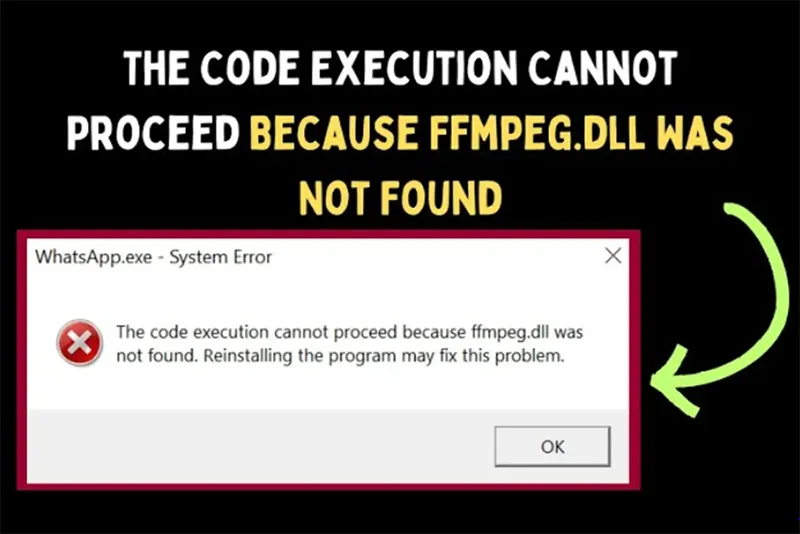
The code execution cannot proceed because [file DLL] was not found
Điều này khiến ứng dụng hoặc game không thể khởi chạy.
Bạn có thể quan tâm Cách khắc phục lỗi Code 0xc0000225
Gọi ngay hotline 0911.003.113 để nhận được tư vấn nhanh nhất
2. Nguyên nhân gây lỗi Code Execution Cannot Proceed
Một số nguyên nhân phổ biến có thể dẫn đến lỗi này bao gồm:
- Thiếu file DLL cần thiết: Một hoặc nhiều file DLL quan trọng mà chương trình yêu cầu để hoạt động không tồn tại trong hệ thống.
- File DLL bị lỗi hoặc bị xóa: Các file DLL có thể bị hỏng, bị ghi đè hoặc bị xóa trong quá trình cài đặt, gỡ phần mềm hoặc do tác động từ bên ngoài.
- Cài đặt phần mềm không đầy đủ: Quá trình cài đặt phần mềm bị gián đoạn hoặc thiếu thành phần cần thiết khiến chương trình không thể chạy bình thường.
- File hệ thống Windows bị hỏng: Một số file hệ thống quan trọng của Windows bị lỗi, gây ảnh hưởng đến quá trình thực thi chương trình.
- Driver thiết bị lỗi thời: Driver cũ hoặc không tương thích với hệ điều hành có thể gây ra xung đột khi chạy phần mềm.
- Virus hoặc malware làm hỏng file hệ thống: Phần mềm độc hại có thể làm thay đổi, xóa hoặc phá hủy các file hệ thống quan trọng, dẫn đến lỗi khi chạy ứng dụng.
Bạn có thể quan tâm Khắc phục lỗi “zsh: command not found: code” trên macOS
Gọi ngay hotline 0911.003.113 để nhận được tư vấn nhanh nhất
3. Cách sửa lỗi The Code Execution Cannot Proceed hiệu quả
Dưới đây là 4 phương pháp khắc phục lỗi phổ biến và hiệu quả nhất. Bạn không cần phải thử tất cả, chỉ cần thực hiện lần lượt cho đến khi lỗi được giải quyết.
3.1 Cài đặt lại chương trình bị lỗi
Trong nhiều trường hợp, lỗi xảy ra do quá trình cài đặt phần mềm bị thiếu file DLL. Việc cài đặt lại chương trình có thể giúp khắc phục nhanh chóng.
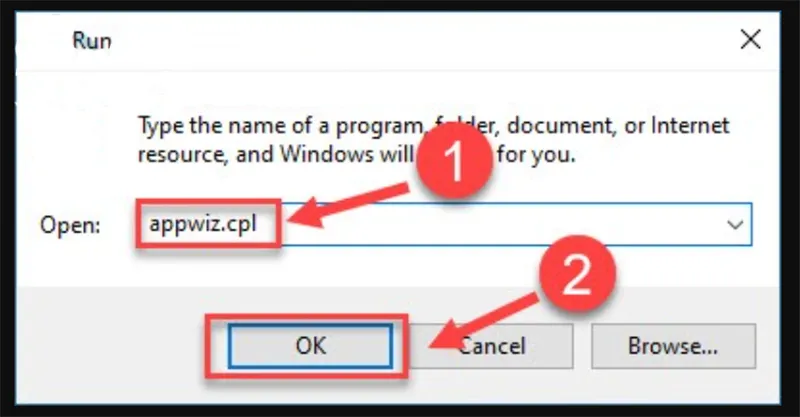
Bước 1: Nhấn tổ hợp phím Windows + R rồi nhập appwiz.cpl và nhấn OK.
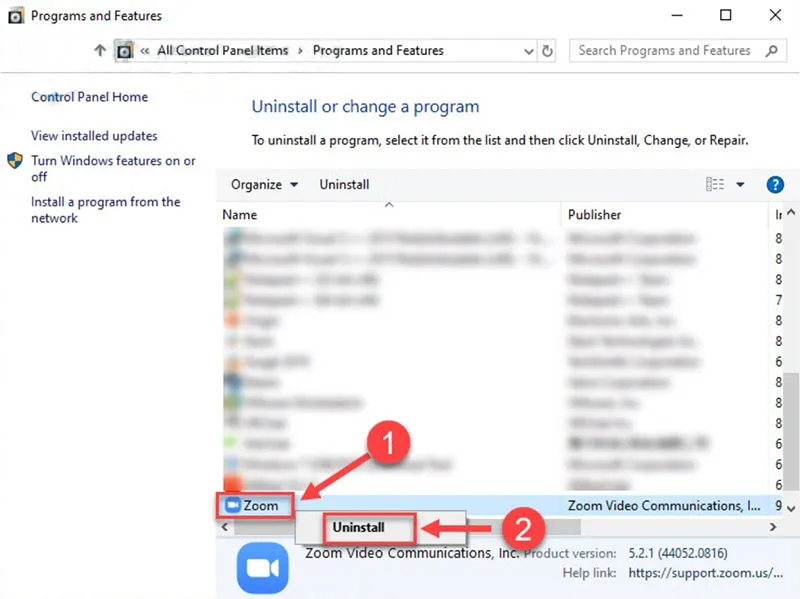
Bước 2: Tìm chương trình bị lỗi -> Nhấn Uninstall (Gỡ cài đặt).
Bước 3: Nhấn tiếp Windows + R rồi nhập %programdata% -> Xóa thư mục của chương trình nếu còn tồn tại.
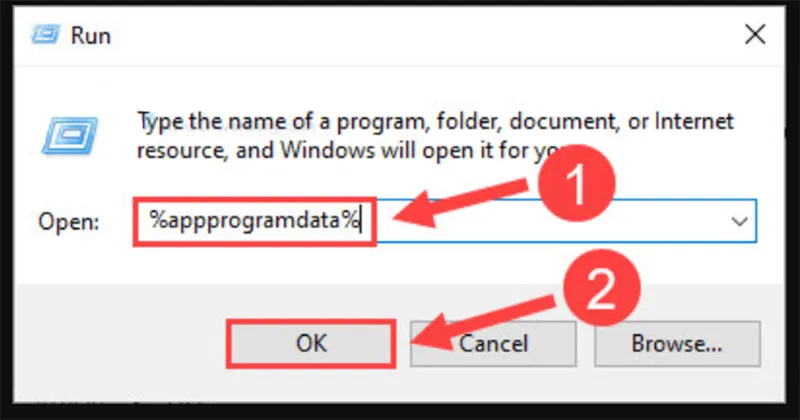
Bước 4: Mở lại hộp thoại Run và nhập %appdata% -> Sau đó xóa thư mục liên quan đến phần mềm.
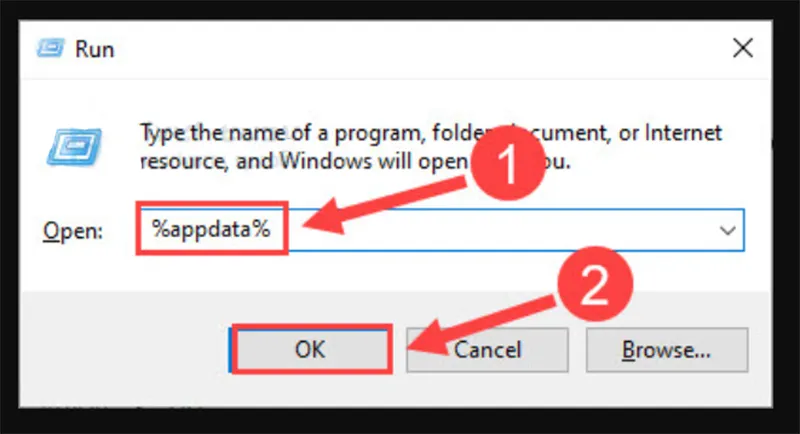
Bước 5: Khởi động lại máy tính.
Bước 6: Tải lại phần mềm từ website chính thức và cài đặt lại. Sau khi cài xong, hãy thử mở chương trình để kiểm tra lỗi.
Bạn có thể quan tâm Lỗi Mail Error Code 0x8000000b
Gọi ngay hotline 0911.003.113 để nhận được tư vấn nhanh nhất
3.2 Sửa lỗi file hệ thống bằng SFC và DISM
Nếu lỗi xảy ra do file hệ thống Windows bị hỏng, bạn có thể sử dụng các công cụ tích hợp sẵn của Windows như:
- SFC (System File Checker)
- DISM
Bước 1: Mở Command Prompt với quyền Admin. Nhấn Start -> tìm cmd -> Chuột phải Command Prompt -> chọn Run as Administrator
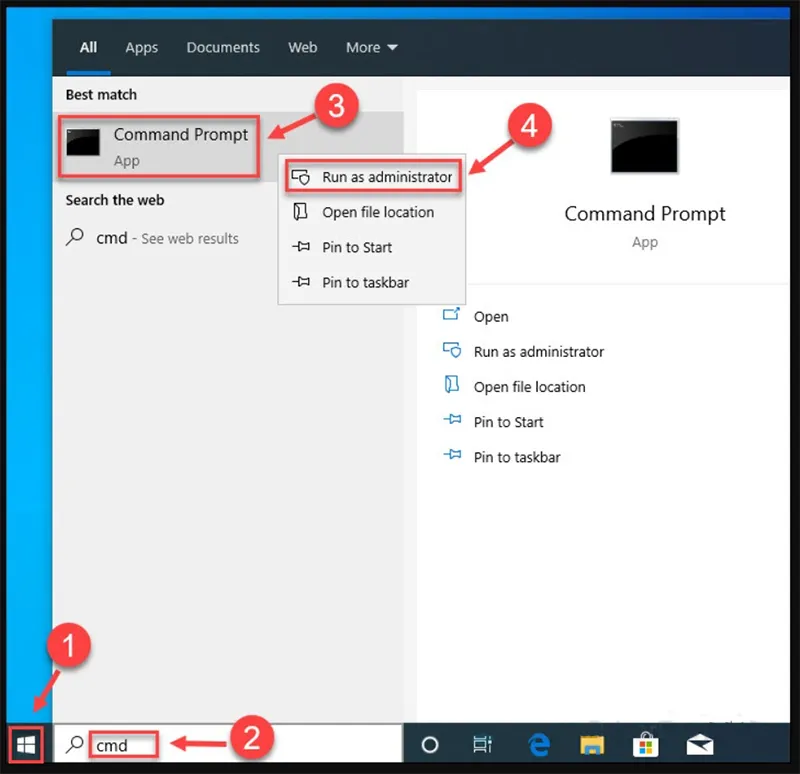
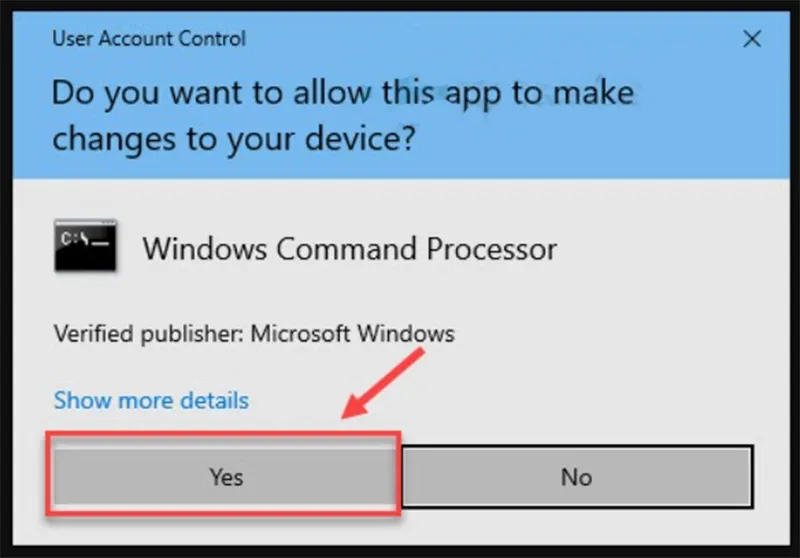
Bước 2: Chạy lệnh SFC. Nhập lệnh sfc /scannow -> Nhấn Enter. Windows sẽ quét và tự động sửa các file hệ thống bị lỗi. Quá trình này có thể mất vài phút.
Bước 3: Chạy lệnh DISM. Nếu lỗi vẫn còn, tiếp tục nhập các lệnh sau: dism.exe /online /cleanup-image /scanhealth
Sau đó: dism.exe /online /cleanup-image /restorehealth
DISM sẽ khôi phục kho lưu trữ hệ thống Windows và sửa các lỗi còn tồn tại. Sau khi hoàn tất, hãy khởi động lại máy tính.
Bạn có thể quan tâm Lỗi Critical Process Died Stop Code trong Win 10 (7+ cách Fix)
Gọi ngay hotline 0911.003.113 để nhận được tư vấn nhanh nhất
3.3 Cài đặt file DLL thủ công
Nếu hệ thống báo thiếu một file DLL cụ thể như MSVCP140.dll, bạn có thể tải và cài đặt lại file này.
Bước 1: Truy cập trang tải DLL uy tín.
Bước 2: Tìm kiếm file DLL bị thiếu.
Ví dụ: MSVCP140.dll
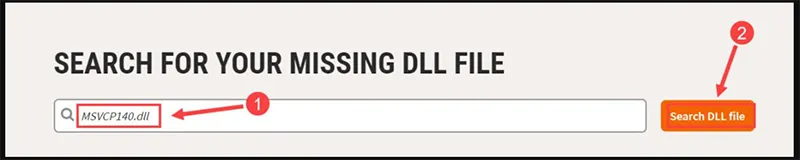
Bước 3: Tải phiên bản phù hợp với hệ điều hành Windows của bạn.
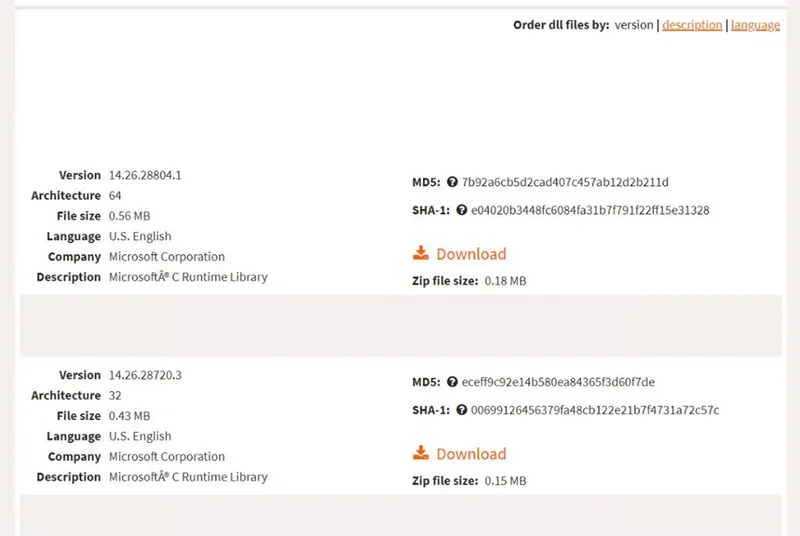
Bước 4: Giải nén file tải về.
Bước 5: Sao chép file DLL vào các thư mục C:\Windows\System32 và thư mục cài đặt của phần mềm bị lỗi. Sau đó khởi động lại chương trình để kiểm tra.
Bạn có thể quan tâm Sửa lỗi Error Code 0xc004f025
Gọi ngay hotline 0911.003.113 để nhận được tư vấn nhanh nhất
3.4 Cập nhật driver thiết bị
Driver lỗi thời hoặc không tương thích cũng có thể gây ra lỗi Code Execution Cannot Proceed.
Cách 1: Cập nhật thủ công
- Truy cập website của nhà sản xuất
- Tìm driver tương thích với thiết bị
- Tải và cài đặt driver mới nhất
Cách 2: Cập nhật bằng phần mềm
Bạn có thể sử dụng các công cụ hỗ trợ cập nhật driver tự động để:
- Quét toàn bộ hệ thống
- Phát hiện driver lỗi
- Cập nhật driver nhanh chóng
Sau khi cập nhật driver, hãy khởi động lại máy tính.
4. Một số cách khắc phục bổ sung
Ngoài các cách trên, bạn có thể thử thêm:
- Cài đặt lại Microsoft Visual C++ Redistributable
- Quét virus toàn bộ hệ thống
- Cập nhật Windows
- Kiểm tra ổ cứng bằng CHKDSK
Bạn có thể quan tâm Memory error code 2000-0122, 2000-0123, or 2000-0251 (Cách khắc phục)
Gọi ngay hotline 0911.003.113 để nhận được tư vấn nhanh nhất
5. Câu hỏi thường gặp Lỗi The code execution cannot proceed
- Lỗi The Code Execution Cannot Proceed có nguy hiểm không?
Không. Đây là lỗi phần mềm phổ biến do thiếu file DLL hoặc file hệ thống bị lỗi.
- Tại sao Windows báo thiếu file MSVCP140.dll?
File MSVCP140.dll thuộc bộ Microsoft Visual C++ Redistributable. Khi bộ thư viện này chưa được cài đặt hoặc bị lỗi, hệ thống sẽ báo thiếu file.
- Có nên tải DLL trên mạng không?
Chỉ nên tải DLL từ nguồn uy tín. Tốt nhất nên cài lại Microsoft Visual C++ Redistributable thay vì tải file DLL riêng lẻ.
- Cài lại Windows có sửa được lỗi không?
Có. Nếu lỗi do file hệ thống Windows bị hỏng nghiêm trọng, việc cài lại Windows sẽ khắc phục hoàn toàn lỗi.
Bạn có thể quan tâm Sửa lỗi Error Code 0xc0000605 trong windows
Gọi ngay hotline 0911.003.113 để nhận được tư vấn nhanh nhất
Lỗi The Code Execution Cannot Proceed thường xuất hiện khi hệ thống thiếu file DLL hoặc file hệ thống bị lỗi. Tuy nhiên, đây là lỗi khá phổ biến và có thể khắc phục dễ dàng bằng các phương pháp như:
- Cài đặt lại chương trình
- Sửa file hệ thống bằng SFC và DISM
- Cài đặt lại file DLL
- Cập nhật driver thiết bị
Nếu đã thử tất cả các cách trên nhưng lỗi vẫn còn, bạn nên kiểm tra lại hệ điều hành Windows hoặc cài đặt lại Windows để khắc phục triệt để vấn đề.

Nếu bạn muốn MUA/ THAY LINH KIỆN GIÁ SỈ hoặc LẺ hãy liên hệ chúng tôi. Đội ngũ nhân viên của LINH KIỆN MINH KHOA luôn sẵn sàng hỗ trợ quý khách 24/7.
LINH KIỆN MINH KHOA ĐANG Ở ĐÀ NẴNG
- Điện thoại/Zalo Chat: 0911.003.113
- Facebook: www.facebook.com/linhkienminhkhoavn/
- Địa chỉ: 155 Hàm Nghi, Thanh Khê, Đà Nẵng