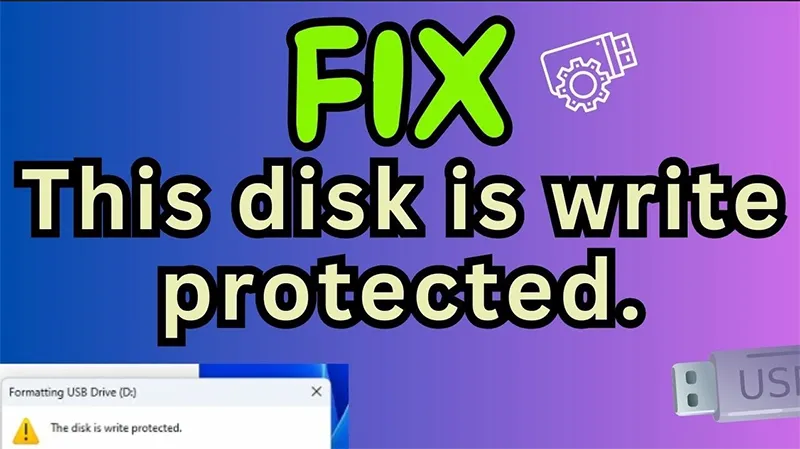
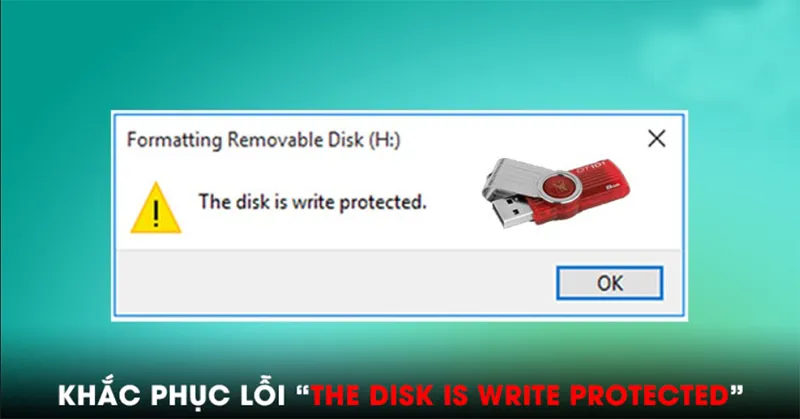
Khắc phục lỗi The disk is write protected
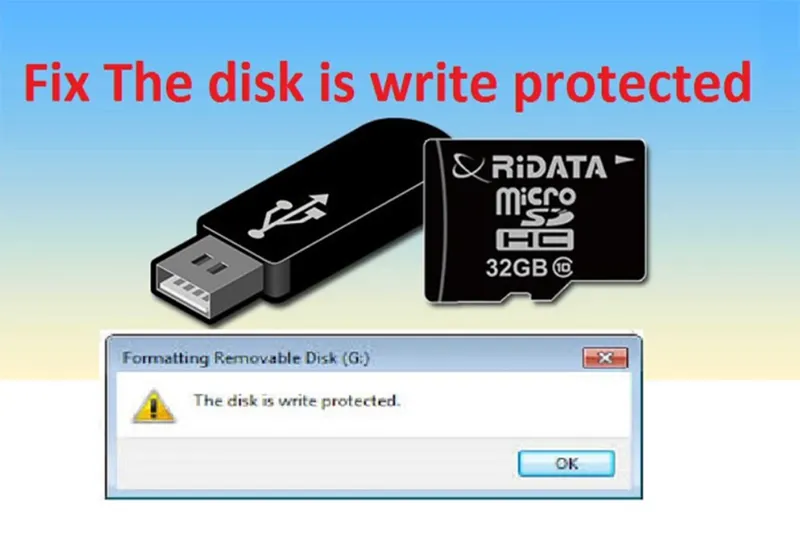
Lỗi USB bị khóa ghi (Write Protected) là một trong những sự cố khá phổ biến, khiến người dùng không thể sao chép, chỉnh sửa, xóa hay định dạng dữ liệu trên USB hoặc thẻ nhớ SD.
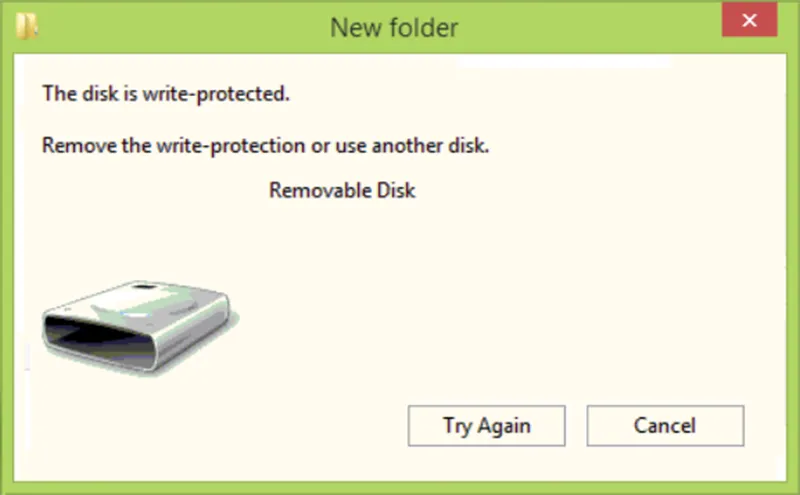
“The disk is write-protected. Remove the write protection or use another disk.”
(Ổ đĩa bị bảo vệ ghi. Hãy gỡ bỏ chế độ bảo vệ ghi hoặc sử dụng ổ đĩa khác.)
Trong bài viết này, chúng tôi sẽ giúp bạn hiểu rõ chế độ bảo vệ ghi trên USB là gì, cách xác định chính xác nguyên nhân khiến USB bị khóa ghi, đồng thời hướng dẫn chi tiết cách bật hoặc tắt chế độ bảo vệ ghi. Bên cạnh đó, bài viết còn tổng hợp 9 giải pháp khắc phục lỗi USB bị write protected hiệu quả nhất, hướng dẫn khôi phục dữ liệu an toàn khi USB chỉ ở chế độ đọc, và giải đáp đầy đủ các câu hỏi thường gặp để bạn xử lý lỗi nhanh chóng, an toàn và hiệu quả.
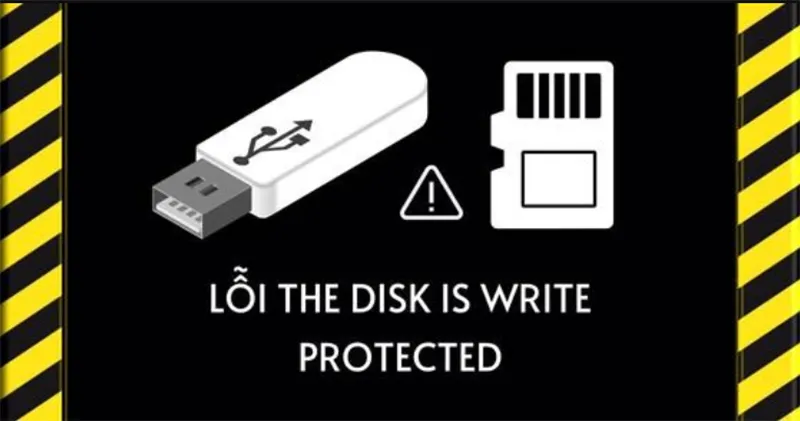
1. Chế độ bảo vệ ghi (Write Protection) trên USB là gì?
Chế độ bảo vệ ghi là một cơ chế bảo mật giúp ngăn chặn mọi thao tác ghi dữ liệu lên thiết bị lưu trữ như USB, thẻ nhớ SD, microSD…
Khi USB được bật bảo vệ ghi, thiết bị sẽ chuyển sang chế độ chỉ đọc (Read-only), đồng nghĩa với việc:
- Không thể sao chép thêm dữ liệu.
- Không thể chỉnh sửa hoặc xóa tập tin.
- Không thể định dạng USB.
- Chỉ có thể đọc và sao chép dữ liệu ra ngoài.
Khi nào nên sử dụng chế độ bảo vệ ghi?
- Bảo vệ dữ liệu quan trọng khỏi bị xóa nhầm.
- Ngăn virus lây nhiễm khi cắm USB vào máy tính công cộng.
- Tránh bị sao chép trái phép dữ liệu nhạy cảm.
Tuy nhiên, nếu chế độ này bị kích hoạt ngoài ý muốn, nó sẽ gây rất nhiều bất tiện cho người dùng.
Có thể bạn quan tâm 3 phương pháp tạo USB Norton ghost 11.5 siêu gọn
2. Nguyên nhân khiến USB bị khóa ghi
Dưới đây là những nguyên nhân phổ biến nhất khiến USB hoặc thẻ nhớ bị khóa ghi (Write Protected) mà người dùng thường gặp trong quá trình sử dụng:
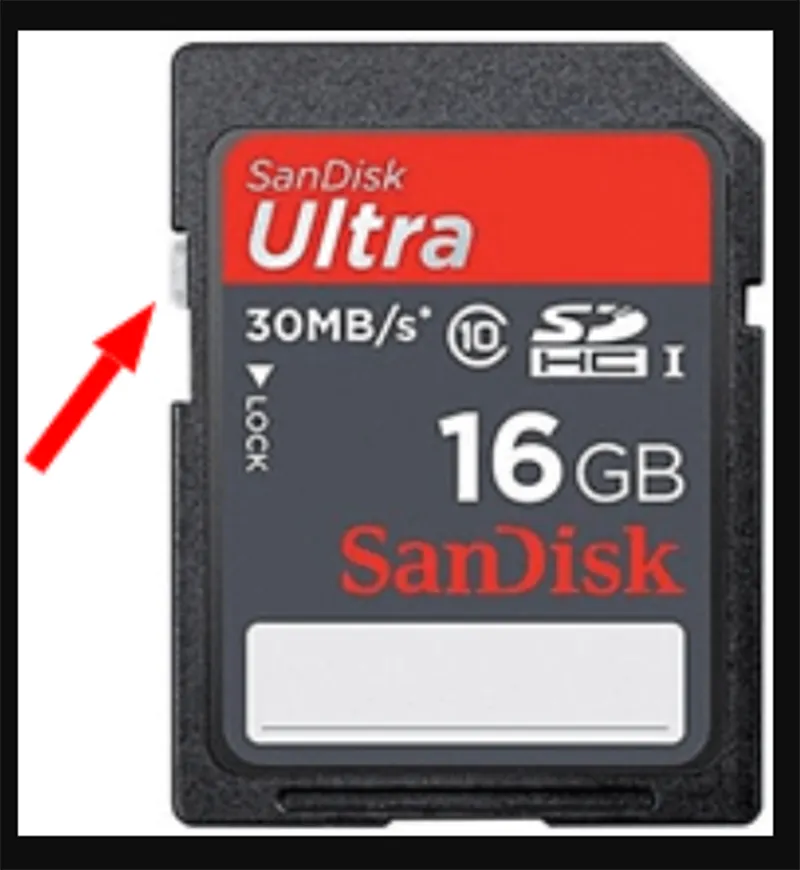
Thứ nhất, công tắc khóa vật lý. Nhiều loại USB và đặc biệt là thẻ nhớ SD được trang bị công tắc Lock/Unlock ở cạnh bên. Khi công tắc này vô tình bị gạt sang vị trí Lock, thiết bị sẽ bị khóa ghi hoàn toàn và chỉ cho phép đọc dữ liệu, dù bạn cắm vào bất kỳ máy tính nào.
Thứ hai, USB bị đầy dung lượng. Trong một số trường hợp, khi dung lượng trống của USB hoặc thẻ nhớ bằng 0, hệ điều hành có thể tự động chặn việc ghi thêm dữ liệu mới nhằm tránh lỗi hệ thống tập tin, khiến người dùng nhầm tưởng thiết bị đang bị khóa ghi.
Thứ ba, cài đặt bảo mật của hệ thống. Trên các máy tính thuộc môi trường công ty, trường học hoặc máy tính công cộng, quản trị viên có thể chủ động chặn quyền ghi USB thông qua Registry hoặc Group Policy, dẫn đến tình trạng USB chỉ đọc dù bản thân thiết bị không hề bị lỗi.
Thứ tư, tập tin hoặc thư mục được đặt ở chế độ chỉ đọc (Read-only). Một số file có thể được gán thuộc tính chỉ đọc, khiến bạn không thể chỉnh sửa hoặc xóa dữ liệu, từ đó gây hiểu nhầm rằng toàn bộ USB đang bị khóa ghi.
Thứ năm, USB bị nhiễm virus hoặc mã độc. Virus có thể can thiệp vào hệ thống tập tin, khóa quyền ghi, ẩn dữ liệu hoặc làm hỏng cấu trúc USB, dẫn đến lỗi write protected và nhiều sự cố nghiêm trọng khác.
Cuối cùng, USB bị lỗi phần cứng hoặc xuất hiện sector xấu (bad sector). Khi USB đã xuống cấp, chip nhớ bị lỗi hoặc có quá nhiều vùng nhớ hỏng, thiết bị có thể tự động chuyển sang chế độ chỉ đọc như một cơ chế bảo vệ dữ liệu, nhằm hạn chế mất mát thông tin quan trọng.
Có thể bạn quan tâm Cách mở cổng usb bị khóa
3. Cách bật chế độ bảo vệ ghi cho USB (khi cần)
3.1 Dùng công tắc vật lý
Nếu USB hoặc thẻ nhớ SD có công tắc khóa vật lý, bạn hãy kiểm tra cạnh bên của thiết bị. Trường hợp công tắc đang ở vị trí Lock, USB sẽ bị khóa ghi hoàn toàn và chỉ cho phép đọc dữ liệu. Lúc này, bạn chỉ cần gạt công tắc từ Lock sang Unlock, sau đó rút USB ra và cắm lại vào máy tính để khôi phục khả năng ghi, chỉnh sửa và định dạng dữ liệu bình thường.
3.2 Thiết lập quyền bảo mật trong Windows
Bước 1: Mở This PC, sau đó nhấp chuột phải vào USB đang bị khóa ghi và chọn Properties.
Bước 2: Trong cửa sổ Properties, chuyển sang tab Security.
Bước 3: Tại mục Group or user names, chọn Everyone, rồi nhấn Edit để chỉnh sửa quyền.
Bước 4: Trong phần Permissions for Everyone, tích chọn Deny tại các quyền Write và Modify.
Bước 5: Nhấn Apply -> OK để lưu thay đổi và áp dụng thiết lập.
Sau khi hoàn tất, USB sẽ bị giới hạn quyền ghi và chỉnh sửa, chỉ cho phép đọc dữ liệu.
Có thể bạn quan tâm Cách tìm file vừa lưu trên windows, Mac, ổ cứng, USB
4. Cách gỡ bỏ chế độ bảo vệ ghi trên USB (9 giải pháp hiệu quả)
4.1 Kiểm tra khóa vật lý
Nếu USB hoặc thẻ SD có công tắc vật lý, hãy kiểm tra cạnh bên của thiết bị. Khi công tắc đang ở vị trí Lock, thiết bị sẽ bị khóa ghi hoàn toàn. Để bật lại khả năng ghi dữ liệu, gạt công tắc về vị trí Unlock, sau đó rút USB/thẻ SD ra và cắm lại vào máy tính. Sau thao tác này, bạn có thể sao chép, chỉnh sửa, xóa hoặc định dạng dữ liệu trên thiết bị bình thường.
4.2 Tắt Write Protection trong Registry
Bạn có thể thực hiện gỡ bỏ chế độ khóa ghi qua Registry theo từng bước sau:
Bước 1: Nhấn Win + R, gõ regedit và nhấn Enter để mở Registry Editor.
Bước 2: Truy cập đường dẫn: HKEY_LOCAL_MACHINE\SYSTEM\CurrentControlSet\Control
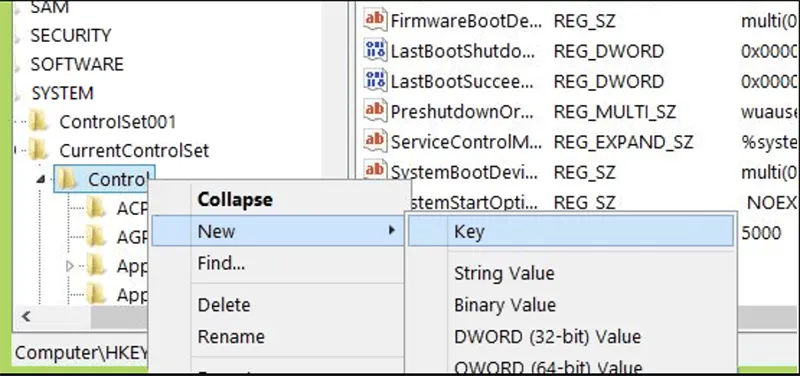
Bước 3: Kiểm tra xem có khóa StorageDevicePolicies hay chưa. Nếu chưa có, tạo mới khóa này:
- Nhấp phải vào Control -> New -> Key -> đặt tên là StorageDevicePolicies.
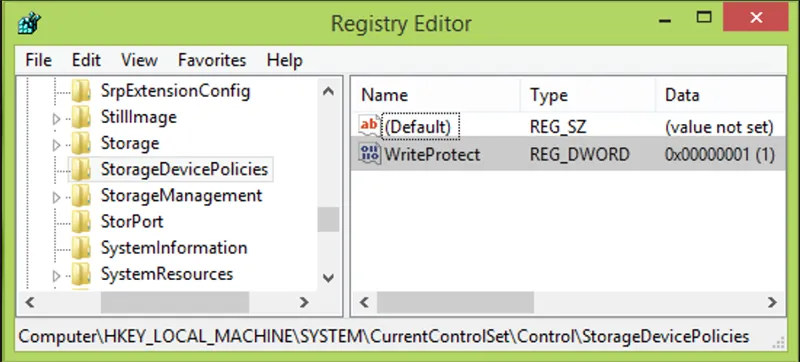
Bước 4: Trong khóa StorageDevicePolicies, tạo giá trị DWORD mới:
- Nhấp phải -> New -> DWORD (32-bit) Value -> đặt tên là WriteProtect.
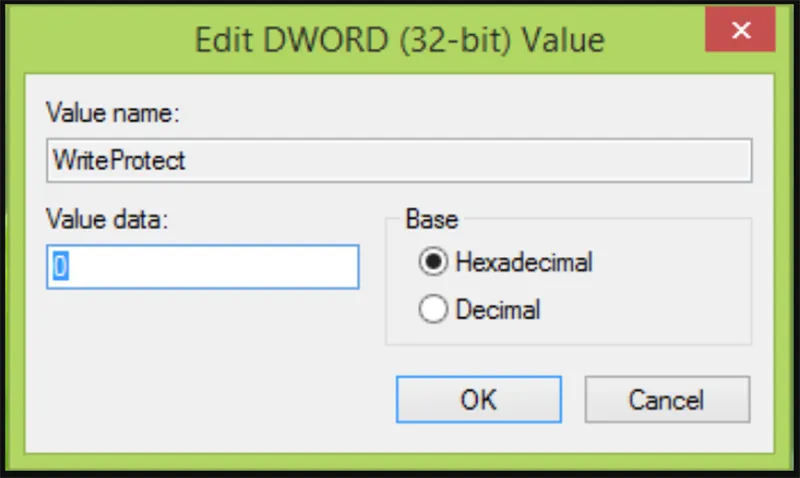
- Nhấn đúp vào WriteProtect và đặt Value data = 0 để tắt chế độ bảo vệ ghi.
Bước 5: Rút USB ra và cắm lại vào máy tính.
Sau khi hoàn tất, USB/thẻ nhớ sẽ khôi phục khả năng ghi dữ liệu, cho phép sao chép, chỉnh sửa và định dạng bình thường.
Có thể bạn quan tâm Cách tạo ổ USB boot Windows 10 UEFI
4.3 Gỡ khóa ghi bằng Command Prompt
Bạn có thể gỡ bỏ chế độ chỉ đọc của USB/thẻ nhớ bằng CMD theo từng bước sau:
Bước 1: Mở Command Prompt với quyền Run as Administrator.
Bước 2: Nhập lệnh sau và nhấn Enter để mở công cụ DiskPart: diskpart
Bước 3: Liệt kê tất cả các ổ đĩa đang kết nối: list disk
Bước 4: Xác định số của USB (ví dụ là X), rồi chọn USB đó: select disk X
Bước 5: Xóa thuộc tính chỉ đọc để USB có thể ghi dữ liệu trở lại: attributes disk clear readonly
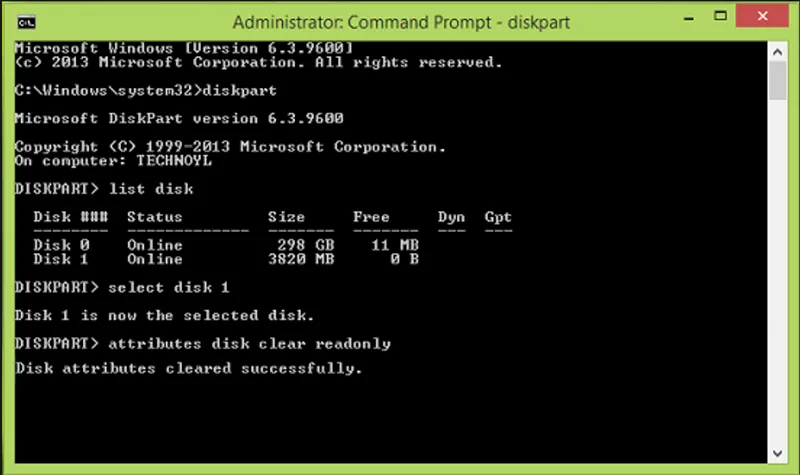
Bước 6: Gõ exit để thoát DiskPart, sau đó đóng CMD và cắm lại USB.
Sau thao tác này, USB sẽ trở lại trạng thái có thể ghi dữ liệu, chỉnh sửa, xóa và định dạng bình thường.
4.4 Kiểm tra quyền tài khoản
Bạn có thể kiểm tra và cấp quyền ghi cho USB/thẻ nhớ theo các bước sau:
Bước 1: Nhấp chuột phải vào USB trong This PC, chọn Properties.
Bước 2: Chuyển sang tab Security.
Bước 3: Trong danh sách Group or user names, chọn tài khoản Windows mà bạn đang sử dụng.
Bước 4: Kiểm tra các quyền bên dưới. Đảm bảo Allow được tích ở mục Write (ghi dữ liệu).
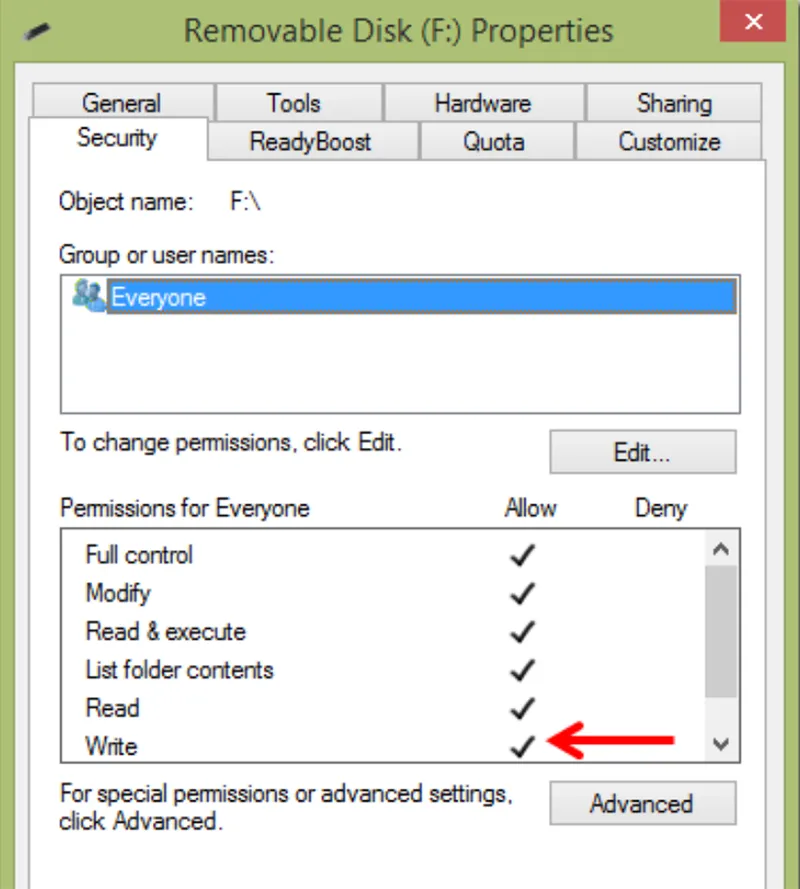
Bước 5: Nếu cần, nhấn Edit để thay đổi quyền, sau đó Apply -> OK để lưu.
Sau khi hoàn tất, tài khoản của bạn sẽ có quyền ghi và chỉnh sửa dữ liệu trên USB, giúp thiết bị hoạt động bình thường.
Có thể bạn quan tâm Hướng dẫn tạo USB Boot Win 10 bằng phần mềm Rufus
4.5 Kiểm tra dung lượng USB
Nếu USB hoặc thẻ nhớ gần đầy hoặc đã hết dung lượng trống, hệ thống có thể tự động chặn việc ghi dữ liệu mới, gây ra tình trạng giống như bị khóa ghi.
- Mở USB trong This PC và kiểm tra dung lượng trống.
- Nếu USB đã gần đầy, xóa bớt các file không cần thiết hoặc sao lưu dữ liệu ra ổ khác.
- Sau khi giải phóng dung lượng, thử sao chép hoặc chỉnh sửa dữ liệu trên USB để kiểm tra xem lỗi khóa ghi đã được khắc phục chưa.
Giải pháp này đơn giản nhưng thường hiệu quả với các thiết bị đầy bộ nhớ.
4.6 Quét virus USB
Một trong những nguyên nhân phổ biến khiến USB hoặc thẻ nhớ bị khóa ghi là nhiễm virus hoặc mã độc, gây khóa quyền ghi, ẩn file hoặc làm hỏng hệ thống tập tin.
- Cắm USB vào máy tính.
- Mở Windows Defender hoặc phần mềm diệt virus uy tín mà bạn đang sử dụng (ví dụ: Kaspersky, Avast, Bitdefender…).
- Chọn USB/thẻ nhớ làm vùng quét và tiến hành quét toàn bộ.
- Sau khi quét xong, xóa hoặc cách ly các mối nguy được phát hiện.
- Kiểm tra lại USB xem đã có thể ghi dữ liệu bình thường chưa.
Việc quét virus không chỉ giúp mở khóa quyền ghi mà còn bảo vệ dữ liệu trên USB khỏi nguy cơ mất mát hoặc lây lan sang máy tính khác.
Có thể bạn quan tâm Top 5+ phần mềm tạo USB boot đa năng (nhiều ISO cùng lúc)
4.7 Gỡ chế độ chỉ đọc bằng DiskGenius
Nếu các phương pháp khác không hiệu quả, bạn có thể dùng DiskGenius để tắt chế độ chỉ đọc (Read-only) trên USB hoặc thẻ nhớ:
Bước 1: Mở DiskGenius và kết nối USB vào máy tính.
Bước 2: Trong danh sách thiết bị, chọn USB bị khóa ghi.
Bước 3: Chọn Change Device State (Thay đổi trạng thái thiết bị).
Bước 4: Bỏ chọn Read-only để tắt chế độ chỉ đọc.
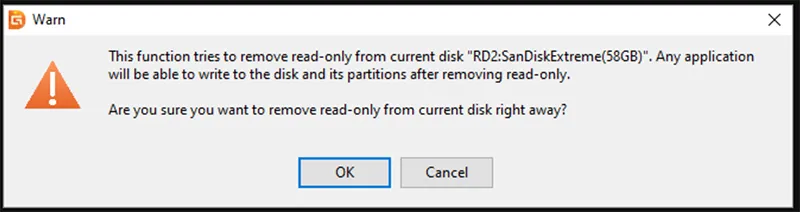
Bước 5: Áp dụng thay đổi và đóng DiskGenius, sau đó kiểm tra lại USB xem đã có thể ghi dữ liệu bình thường chưa.
Phương pháp này rất hiệu quả với những USB bị lỗi thuộc tính read-only do phần mềm hoặc lỗi hệ thống tập tin.
4.8 Định dạng USB (giải pháp cuối)
Nếu tất cả các phương pháp trên không khắc phục được lỗi, bạn có thể định dạng USB để loại bỏ chế độ chỉ đọc. Tuy nhiên, cảnh báo quan trọng: việc này sẽ xóa toàn bộ dữ liệu trên USB, nên hãy sao lưu dữ liệu quan trọng trước khi thực hiện.
Bước 1: Khởi động máy tính ở Safe Mode để giảm thiểu xung đột phần mềm hoặc virus.
Bước 2: Mở Command Prompt với quyền Run as Administrator.
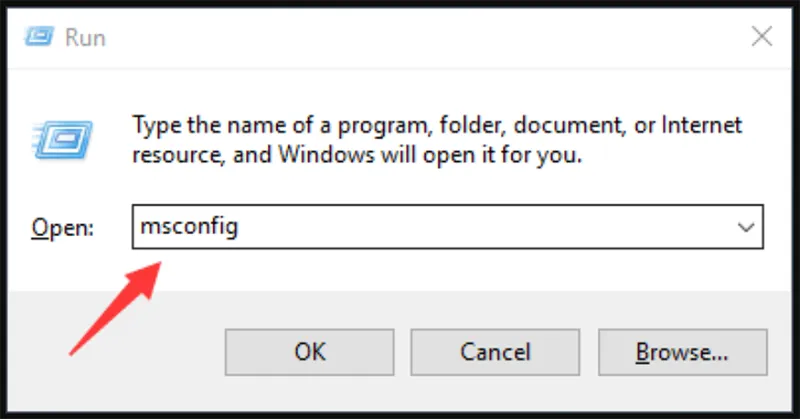
Bước 3: Nhập các lệnh sau để sử dụng DiskPart định dạng USB:
diskpart
list disk
select disk X (X là số USB)
clean
create partition primary
format fs=FAT32 (hoặc fs=NTFS tùy nhu cầu)
assign
exit
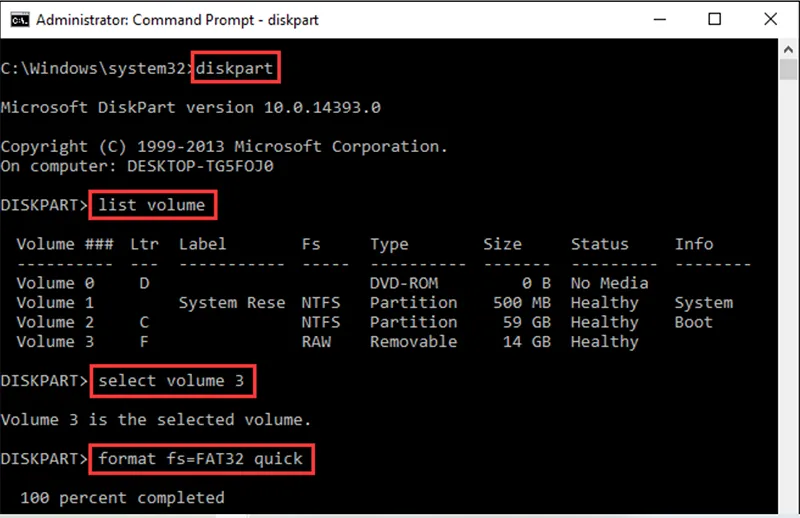
Bước 4: Sau khi hoàn tất, rút USB ra và cắm lại. USB sẽ trở về trạng thái sẵn sàng ghi dữ liệu và có thể sử dụng bình thường.
Lưu ý: Đây là giải pháp cuối cùng khi USB bị khóa ghi do lỗi phần cứng hoặc hệ thống tập tin, không còn cách khôi phục dữ liệu.
Có thể bạn quan tâm Không thể định dạng USB sang FAT32
4.9 Kiểm tra & sửa sector lỗi
Nếu USB hoặc thẻ nhớ đã xuống cấp hoặc xuất hiện bad sector, thiết bị có thể tự động chuyển sang chế độ chỉ đọc để bảo vệ dữ liệu. Để kiểm tra và sửa lỗi:
Bước 1: Mở DiskGenius và kết nối USB/thẻ nhớ vào máy tính.
Bước 2: Chọn USB trong danh sách thiết bị.
Bước 3: Chọn Verify or Repair Bad Sectors (Kiểm tra hoặc sửa sector lỗi).
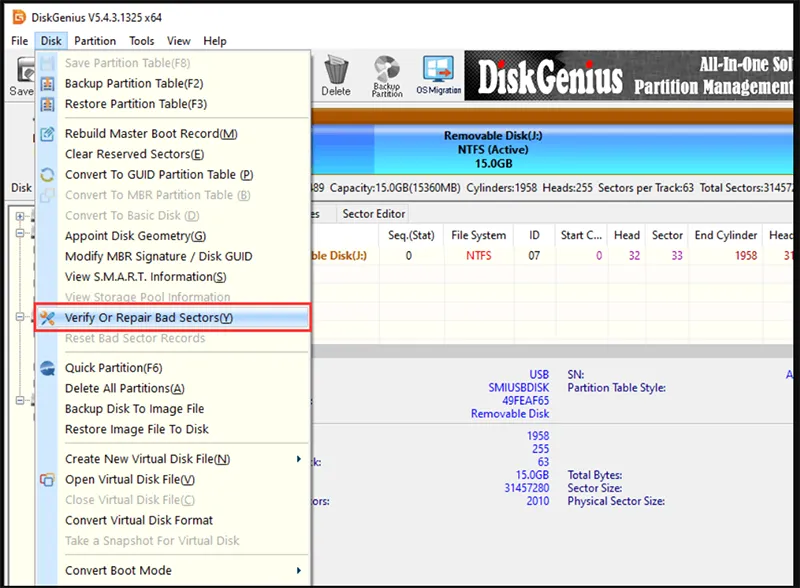
Bước 4: Chờ quá trình quét và sửa lỗi hoàn tất.
Bước 5: Kiểm tra lại USB xem đã có thể ghi dữ liệu bình thường chưa.
Phương pháp này giúp phục hồi khả năng ghi trên USB bị lỗi phần cứng nhẹ và bảo vệ dữ liệu khỏi mất mát do bad sector.
5. Cách khôi phục dữ liệu từ USB bị khóa ghi
Khi USB hoặc thẻ nhớ chỉ ở chế độ đọc (Read-only), bạn vẫn có thể khôi phục dữ liệu an toàn mà không lo làm hỏng thêm thiết bị bằng các phần mềm chuyên dụng, trong đó DiskGenius là một lựa chọn phổ biến và đáng tin cậy.
Tại sao nên dùng DiskGenius?
- Phần mềm hoạt động ở chế độ chỉ đọc, đảm bảo không thay đổi hay ghi đè lên dữ liệu gốc, tuyệt đối an toàn cho USB bị lỗi.
- Hỗ trợ nhiều loại thiết bị lưu trữ: USB, thẻ nhớ, ổ cứng, RAID, BitLocker….
- Cho phép xem trước các file trước khi khôi phục, giúp bạn chọn đúng dữ liệu cần lấy.
- Có bản miễn phí để thử nghiệm trước khi quyết định nâng cấp.
Các bước khôi phục dữ liệu trên USB chỉ đọc bằng DiskGenius:
- Mở DiskGenius và kết nối USB/thẻ nhớ vào máy tính.
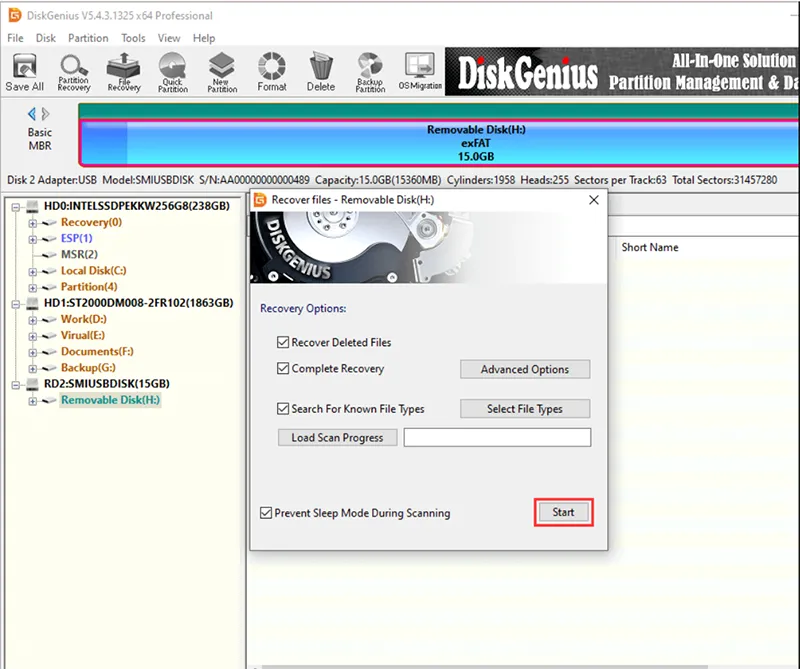
- Chọn thiết bị trong danh sách, sau đó nhấn Recover Files.
- Phần mềm sẽ quét toàn bộ thiết bị và hiển thị danh sách file có thể khôi phục.
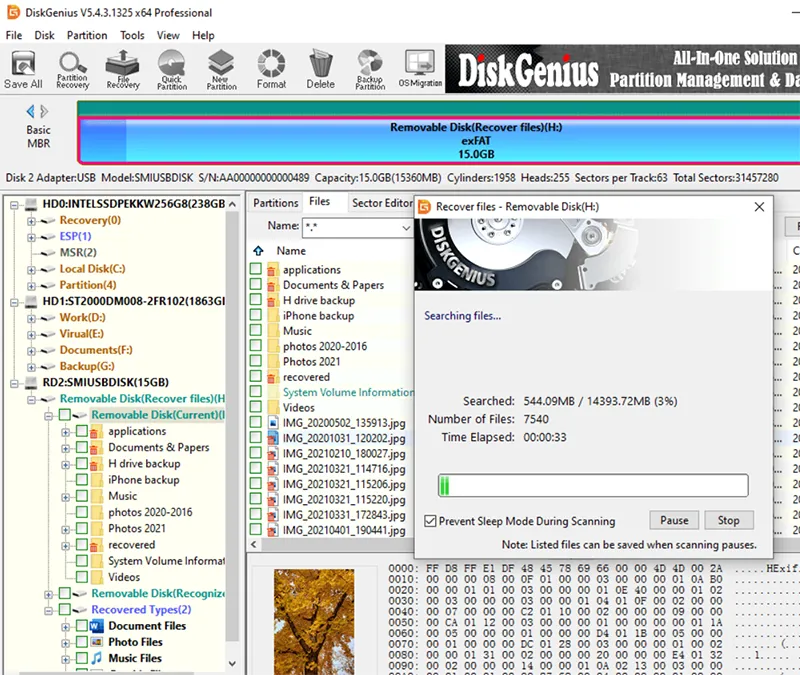
- Xem trước dữ liệu để xác định những file cần thiết.
- Sao chép các file ra ổ khác trên máy tính hoặc ổ cứng ngoài – không lưu lại trên USB, để đảm bảo an toàn tuyệt đối.
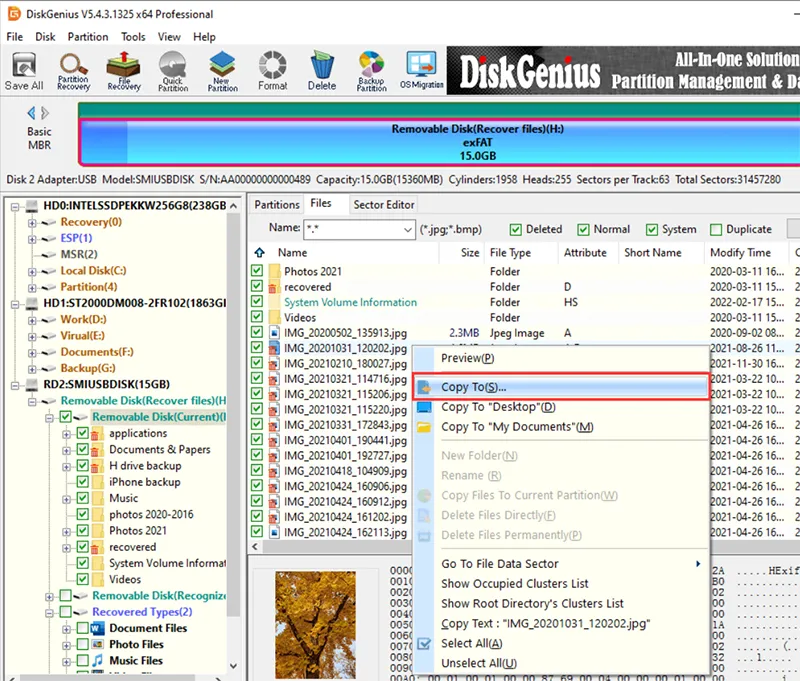
Nhờ phương pháp này, bạn vẫn có thể lấy lại toàn bộ dữ liệu quan trọng ngay cả khi USB đang bị khóa ghi hoặc chỉ đọc, mà không làm tình trạng thiết bị trở nên tồi tệ hơn.
Có thể bạn quan tâm Cách khắc phục tốc độ truyền dữ liệu của USB 3.0 chậm
6. Câu hỏi thường gặp (FAQ)
- USB bị write-protected sau khi format có sao không?
Nếu USB vẫn bị khóa ghi sau khi định dạng, nguyên nhân thường là hư phần cứng hoặc bad sector. Trong trường hợp này, bạn nên kiểm tra USB bằng DiskGenius hoặc thay mới để tránh mất dữ liệu tiếp theo.
- Chế độ bảo vệ ghi có thể gây hỏng USB không?
Không trực tiếp. Tuy nhiên, bật/tắt chế độ liên tục, gỡ USB không đúng cách hoặc USB có sector lỗi vẫn có thể dẫn đến hỏng dữ liệu. Luôn nhớ sao lưu trước khi thao tác.
- Tại sao một số USB không có công tắc vật lý vẫn bị khóa ghi?
Một số USB bị thiết lập Write Protection mặc định từ nhà sản xuất, hoặc do lỗi chip nhớ. Trong trường hợp này, bạn phải sử dụng Registry, CMD, hoặc phần mềm quản lý phân vùng để vô hiệu hóa chế độ bảo vệ ghi.
- USB mở khóa rồi vẫn bị write protected?
Có thể do lỗi logic, virus hoặc sector xấu.
- Có nên định dạng USB bị khóa ghi không?
Chỉ nên định dạng sau khi đã khôi phục dữ liệu.
Có thể bạn quan tâm Định dạng USB sang FAT 16 trên Windows 10/8/7
USB bị khóa ghi không phải là lỗi hiếm gặp và hoàn toàn có thể khắc phục, nếu bạn xác định đúng nguyên nhân và áp dụng giải pháp phù hợp. Hãy bắt đầu từ kiểm tra khóa vật lý -> Registry -> CMD -> phần mềm hỗ trợ, và luôn khôi phục dữ liệu trước khi định dạng. Hy vọng bài viết sẽ hữu ích đối với bạn.

Nếu bạn muốn MUA/ THAY LINH KIỆN GIÁ SỈ hoặc LẺ hãy liên hệ chúng tôi. Đội ngũ nhân viên của LINH KIỆN MINH KHOA luôn sẵn sàng hỗ trợ quý khách 24/7.
LINH KIỆN MINH KHOA ĐANG Ở ĐÀ NẴNG
- Điện thoại/Zalo Chat: 0911.003.113
- Facebook: www.facebook.com/linhkienminhkhoavn/
- Địa chỉ: 155 Hàm Nghi, Thanh Khê, Đà Nẵng