Vệ sinh MacBook tại nhà đúng cách: Hướng dẫn chi tiết từ A–Z
Sau một thời gian sử dụng, MacBook có thể tích tụ bụi bẩn, dấu vân tay, dầu từ tay và vụn nhỏ tại bàn phím, khe tản nhiệt, loa hoặc cổng kết nối. Nếu không được làm sạch đúng cách, bụi bẩn có thể gây mất thẩm mỹ, ảnh hưởng đến trải nghiệm sử dụng và làm cản trở luồng khí tại những khu vực thông gió. Vệ sinh MacBook định kỳ giúp thiết bị sạch sẽ hơn, đồng thời tạo điều kiện để người dùng phát hiện sớm những dấu hiệu bất thường. Tuy nhiên, việc vệ sinh không đồng nghĩa với sửa chữa phần cứng và cũng không bảo đảm khắc phục được mọi tình trạng nóng máy, chậm hoặc lỗi bàn phím.
Bạn có thể tự làm sạch phần bên ngoài tại nhà bằng dụng cụ phù hợp. Với công việc vệ sinh bên trong, tháo nắp đáy hoặc xử lý lỗi phần cứng, nên cân nhắc nhờ kỹ thuật viên có kinh nghiệm thực hiện.
1. Khi nào cần vệ sinh MacBook?
Không có một khoảng thời gian cố định phù hợp với tất cả người dùng. Tần suất vệ sinh phụ thuộc vào môi trường làm việc, mức độ sử dụng và tình trạng thực tế của thiết bị.
Bạn nên kiểm tra và vệ sinh MacBook khi gặp những dấu hiệu sau:
- Bàn phím bám bẩn: Bề mặt phím có nhiều dấu vân tay, dầu tay hoặc bụi mắc giữa các phím.
- Màn hình có nhiều vết bẩn: Xuất hiện dấu vân tay, bụi hoặc vết bám khiến việc quan sát không thoải mái.
- Khe thông gió tích tụ bụi: Có thể nhìn thấy bụi bám tại các khe tản nhiệt hoặc khu vực thoát khí.
- Máy nóng bất thường: MacBook nóng hơn so với thói quen sử dụng trước đây. Đây là dấu hiệu cần kiểm tra thêm, không nhất thiết chỉ do bụi.
- Quạt phát tiếng lớn: Với những mẫu MacBook có quạt, tiếng quạt tăng bất thường có thể liên quan đến tải xử lý, nhiệt độ hoặc tình trạng tản nhiệt.
- Cổng kết nối có bụi: Bụi bẩn bám ở khu vực cổng USB-C, MagSafe hoặc các cổng khác.
Nếu MacBook bị đổ nước, cà phê hoặc chất lỏng lên máy, bạn không nên chỉ lau sạch bề mặt rồi tiếp tục sử dụng. Hãy tắt máy, ngắt nguồn nếu an toàn và đưa thiết bị đi kiểm tra sớm. Vệ sinh thông thường không thể thay thế việc xử lý sự cố chất lỏng bên trong.
Có thể bạn quan tâm Macbook bị móp: Nên khắc phục thế nào?
Gọi ngay hotline/ZALO 0911.003.113 Nếu có nhu cầu mua linh kiện laptop, macbook

2. Chuẩn bị dụng cụ vệ sinh MacBook
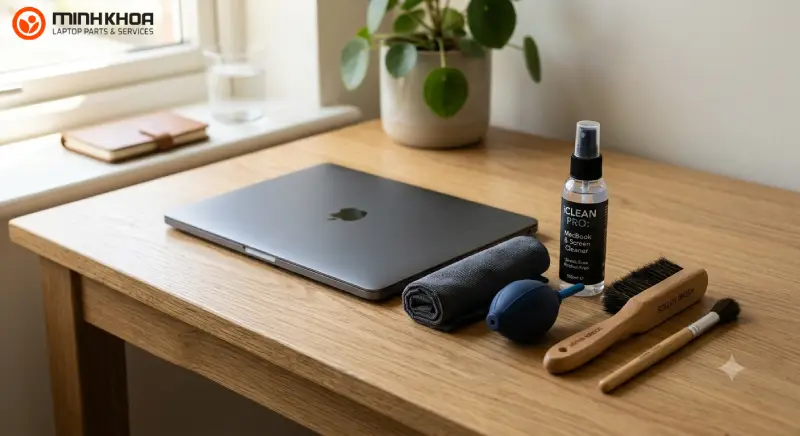
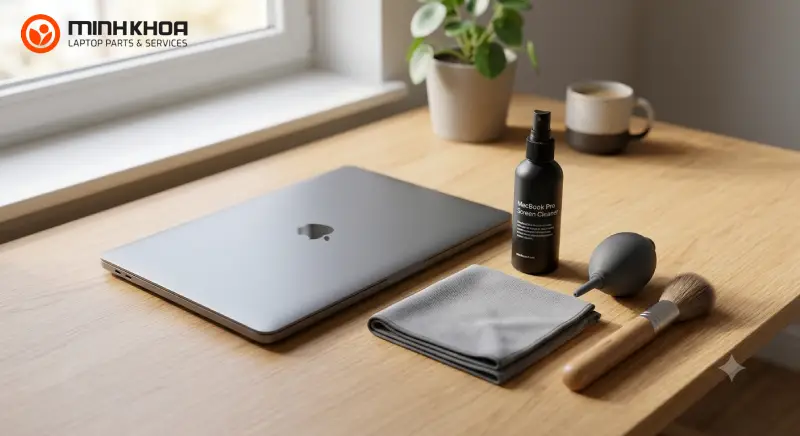
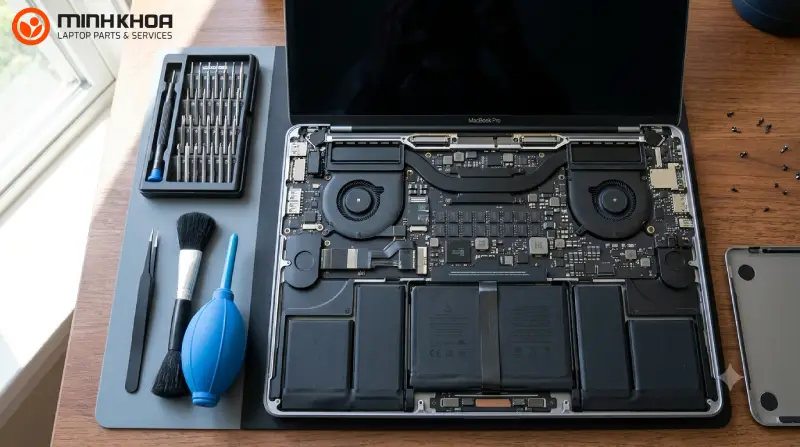
Trước khi bắt đầu, hãy chuẩn bị những dụng cụ đơn giản nhưng phù hợp để hạn chế nguy cơ làm xước bề mặt hoặc đưa hơi ẩm vào bên trong máy.
| Dụng cụ | Công dụng |
|---|---|
| Khăn mềm, không xơ | Lau màn hình, vỏ máy, bàn phím và trackpad |
| Cọ mềm, sạch | Loại bỏ bụi trên bề mặt và quanh khe phím |
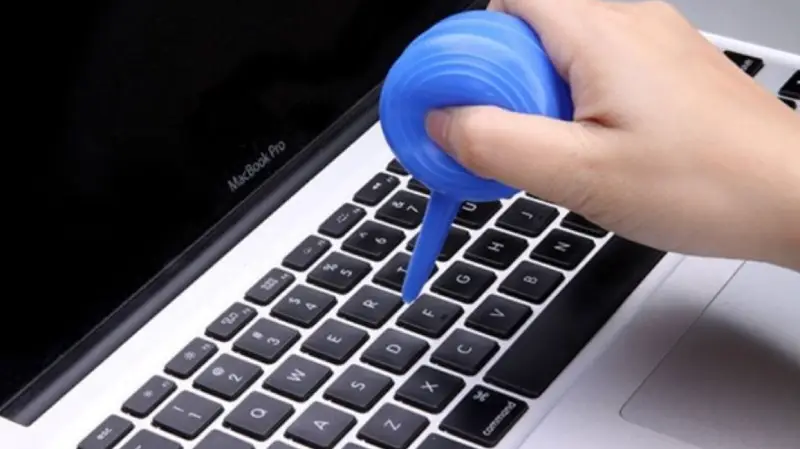
| Bóng thổi bụi | Hỗ trợ thổi bụi nhẹ tại những khu vực phù hợp |
| Khăn lau riêng | Tránh mang bụi bẩn từ khu vực này sang khu vực khác |
| Khí nén chuyên dụng | Chỉ sử dụng khi cần làm sạch bàn phím theo hướng dẫn phù hợp với mẫu máy |
Không nhất thiết phải mua một bộ dụng cụ đắt tiền để vệ sinh MacBook bên ngoài. Một chiếc khăn mềm sạch, không xơ thường đã đáp ứng được nhu cầu lau bụi và dấu vân tay thông thường.
Lưu ý: Không sử dụng vật nhọn, kim loại hoặc tăm cứng để cạy bụi trong khe phím và cổng kết nối. Không dùng máy hút bụi công suất lớn sát linh kiện hoặc tự tháo máy nếu chưa có kiến thức và dụng cụ phù hợp.
3. Cách vệ sinh MacBook tại nhà an toàn
Bước 1: Tắt máy và ngắt kết nối nguồn điện
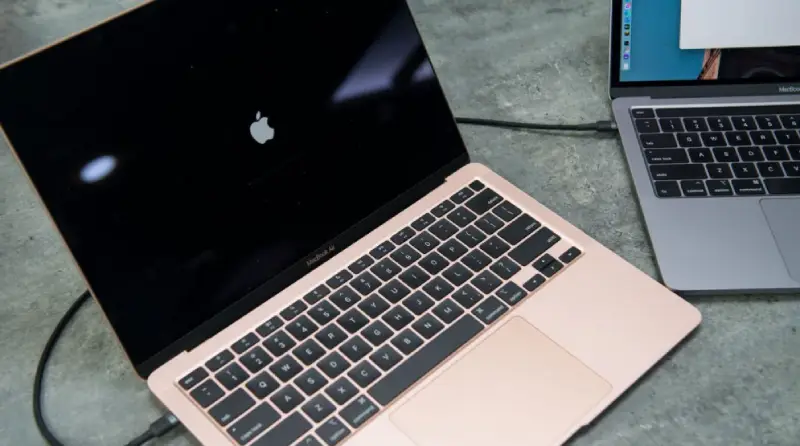
Trước khi vệ sinh MacBook, hãy lưu công việc đang làm, tắt máy hoàn toàn và rút bộ sạc cùng các phụ kiện đang kết nối.
Đặt máy trên bề mặt phẳng, sạch, khô và đủ ánh sáng. Chờ thiết bị nguội nếu vừa sử dụng tác vụ nặng.
Không nên vệ sinh khi MacBook vẫn đang sạc hoặc đang hoạt động. Việc ngắt nguồn giúp hạn chế rủi ro trong quá trình làm sạch và tránh thao tác nhầm trên bàn phím.
Có thể bạn quan tâm Pin Macbook báo service battery và 2 cách khắc phục hiệu quả
Gọi ngay hotline/ZALO 0911.003.113 Nếu có nhu cầu mua linh kiện laptop, macbook
Bước 2: Vệ sinh vỏ ngoài MacBook
Vỏ máy thường bám bụi, dấu vân tay và dầu từ tay trong quá trình sử dụng. Bạn có thể làm sạch theo các bước:
- Dùng khăn mềm, không xơ để loại bỏ bụi trên bề mặt.
- Nếu cần lau kỹ hơn, làm ẩm nhẹ khăn bằng nước.
- Lau nhẹ nhàng mặt trên, mặt đáy và các cạnh máy.
- Dùng phần khăn khô sạch để lau lại nếu còn hơi ẩm.
Không phun nước hoặc dung dịch vệ sinh trực tiếp lên vỏ máy. Tránh để chất lỏng chảy vào khe hở, cổng kết nối hoặc khu vực bản lề.
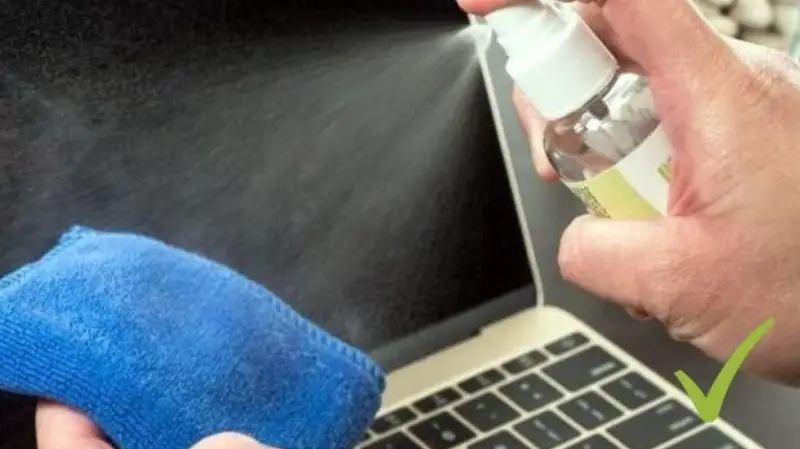
Apple khuyến nghị tắt máy, rút bộ sạc và sử dụng khăn mềm, không xơ hơi ẩm để vệ sinh bên ngoài MacBook. Với vết bẩn khó làm sạch, hãy tham khảo hướng dẫn dành cho đúng thiết bị trước khi sử dụng dung dịch khác.
Bước 3: Vệ sinh màn hình MacBook
Màn hình là bộ phận cần được làm sạch cẩn thận vì bề mặt có thể bị trầy xước hoặc ảnh hưởng nếu sử dụng hóa chất không phù hợp.
Cách vệ sinh màn hình MacBook:
- Tắt máy và rút bộ sạc.
- Sử dụng khăn mềm, sạch, không xơ.
- Làm ẩm nhẹ khăn bằng nước, không để khăn ướt đẫm.
- Lau nhẹ màn hình, tránh ấn mạnh vào tấm nền.
- Kiểm tra lại bề mặt và lau khô nếu cần.
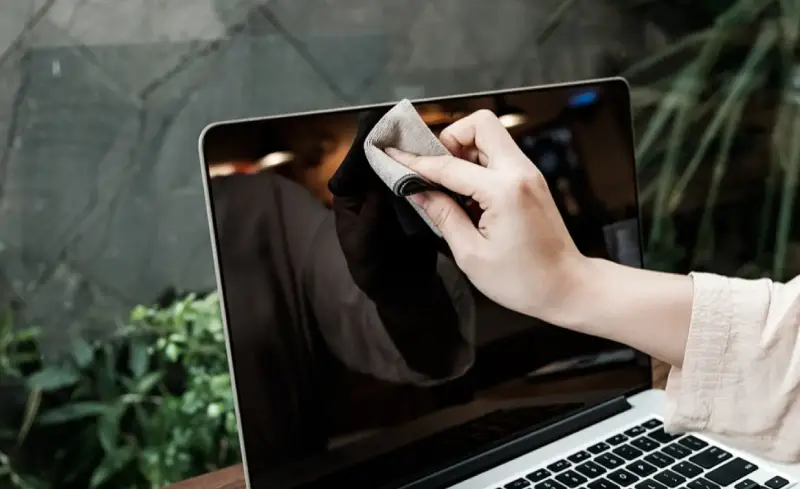
Không dùng khăn giấy thô, miếng cọ rửa hoặc vật liệu có tính mài mòn. Không xịt dung dịch trực tiếp lên màn hình và không để chất lỏng chảy vào viền màn hình.
Apple hướng dẫn sử dụng khăn mềm, không xơ chỉ làm ẩm bằng nước để lau màn hình MacBook thông thường. Nếu máy có màn hình cấu trúc nano hoặc bề mặt đặc biệt, hãy làm theo hướng dẫn riêng cho đúng mẫu máy.
Có thể bạn quan tâm Macbook bị lỗi ổ cứng (Dấu hiệu, Nguyên nhân & Cách khắc phục)
Gọi ngay hotline/ZALO 0911.003.113 Nếu có nhu cầu mua linh kiện laptop, macbook
Bước 4: Vệ sinh bàn phím MacBook
Vệ sinh bàn phím MacBook là việc nên thực hiện cẩn thận vì bụi, vụn thức ăn và chất lỏng có thể lọt xuống bên dưới phím. Cơ cấu phím mỏng và nhạy cảm, do đó không nên dùng lực mạnh để làm sạch.
Thực hiện như sau:
- Tắt máy, rút bộ sạc và ngắt phụ kiện.
- Dùng cọ mềm quét nhẹ bụi trên bề mặt bàn phím.
- Lau từng phím bằng khăn mềm, không xơ, được làm ẩm rất nhẹ khi cần.
- Dùng khăn khô lau lại nếu còn hơi ẩm.
- Quan sát các phím để kiểm tra xem có bụi hoặc vụn nhỏ còn sót lại hay không.
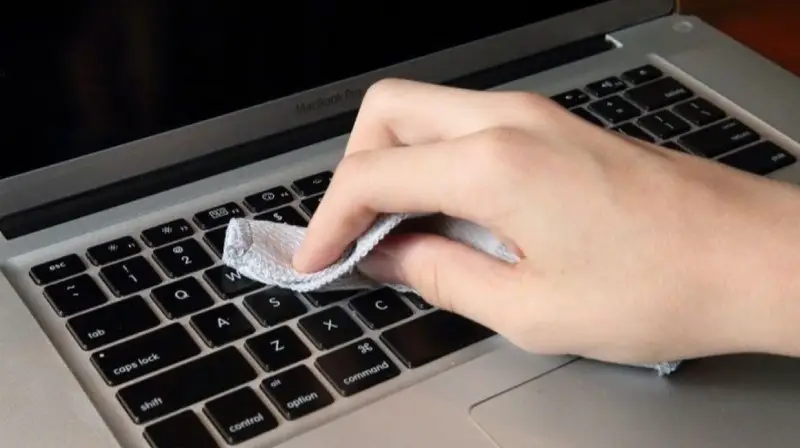
Khi vệ sinh bàn phím MacBook, không đổ dung dịch lên phím, không dùng vật nhọn cạy keycap và không cố tháo phím để làm sạch nếu chưa nắm rõ cấu tạo của mẫu máy.
Nếu phím bị kẹt hoặc không phản hồi: Đừng cố nhấn mạnh liên tục hoặc tự tháo phím. Với một số mẫu MacBook từ năm 2015 trở lên và MacBook Pro từ năm 2016 trở lên, Apple có hướng dẫn sử dụng khí nén để xử lý phím không phản hồi. Cần làm theo đúng tư thế, khoảng cách và hướng thổi được hướng dẫn cho mẫu máy tương ứng. Nếu đã vệ sinh mà phím vẫn lỗi, nên mang máy đi kiểm tra.

Bước 5: Vệ sinh trackpad
Trackpad thường bám dấu vân tay và dầu từ đầu ngón tay. Bạn có thể lau bề mặt bằng khăn mềm, sạch, hơi ẩm rồi lau khô.
Không đổ dung dịch trực tiếp lên trackpad và tránh để hơi ẩm lọt vào mép linh kiện. Không sử dụng vật sắc nhọn để cạy chất bẩn ở viền trackpad.
Sau khi làm sạch, kiểm tra thao tác di chuyển con trỏ, nhấn và các cử chỉ thông thường khi máy đã khô hoàn toàn.
Có thể bạn quan tâm Cách để MacBook không tắt màn hình
Gọi ngay hotline/ZALO 0911.003.113 Nếu có nhu cầu mua linh kiện laptop, macbook
Bước 6: Làm sạch khe tản nhiệt và loa
Bụi có thể tích tụ tại các khe thông gió và khu vực loa. Hãy dùng cọ mềm để làm sạch phần bụi nhìn thấy được ở bên ngoài, thao tác nhẹ và không đẩy bụi sâu vào bên trong.
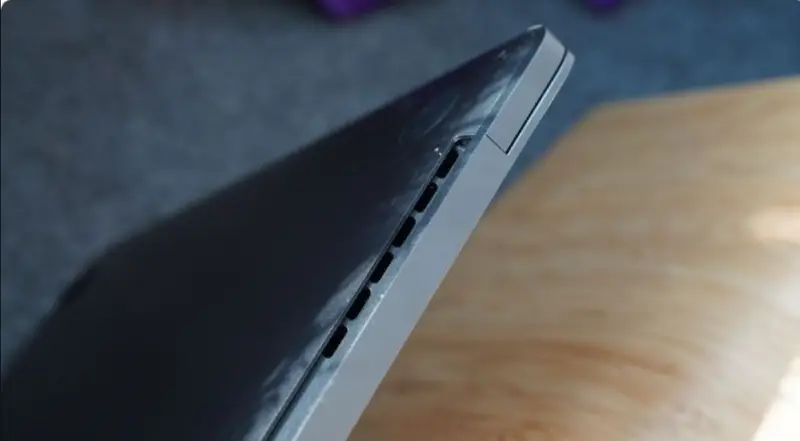
Không đưa vật nhọn vào khe tản nhiệt hoặc lỗ loa. Không phun dung dịch vào những khu vực này.
Với MacBook có quạt, việc làm sạch bụi bên trong có thể cần mở nắp đáy và xử lý kỹ hơn. Đây là công việc nên giao cho kỹ thuật viên nếu bạn chưa có kinh nghiệm. Đối với những mẫu không có quạt, không nên mặc định rằng máy cần thực hiện quy trình vệ sinh quạt như các mẫu MacBook Pro có hệ thống quạt.
Bước 7: Vệ sinh cổng kết nối
Các cổng USB-C, MagSafe, tai nghe hoặc cổng khác có thể bám bụi trong quá trình sử dụng.
Bạn nên dùng ánh sáng để quan sát và chỉ làm sạch nhẹ phần bụi có thể tiếp cận an toàn. Không đưa kim, nhíp kim loại hoặc vật cứng vào bên trong cổng. Không nhỏ cồn hay dung dịch vệ sinh vào cổng kết nối.
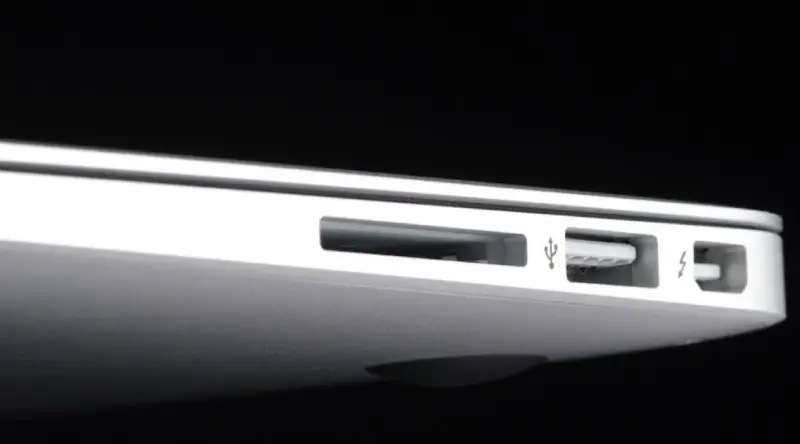
Nếu cổng sạc bị lỏng, sạc chập chờn hoặc có dấu hiệu ăn mòn, không nên cố cạy hay chà mạnh. Hãy kiểm tra cả dây cáp, bộ sạc và cổng kết nối tại nơi sửa chữa phù hợp.
Bước 8: Kiểm tra sau khi vệ sinh
Sau khi hoàn thành, hãy kiểm tra để chắc chắn máy sạch và khô hoàn toàn trước khi kết nối nguồn điện trở lại.
Bạn có thể kiểm tra:
- Màn hình có còn vết bẩn hoặc vệt lau hay không.
- Bàn phím và trackpad có hoạt động bình thường không.
- Loa có phát âm thanh như trước không.
- Các cổng kết nối có hoạt động ổn định không.
- Máy có khởi động và nhận sạc bình thường không.
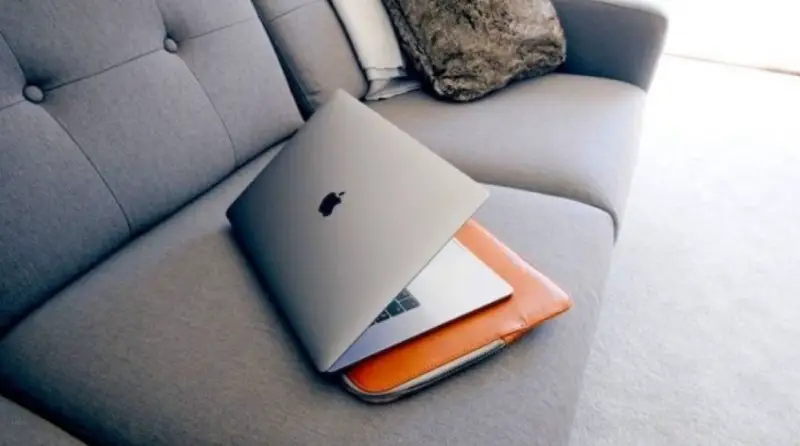
Nếu phát hiện chất lỏng lọt vào máy hoặc xuất hiện lỗi mới sau khi vệ sinh, hãy ngừng sử dụng và nhờ kỹ thuật viên kiểm tra.
Có thể bạn quan tâm Màn hình macbook bị ám xanh
Gọi ngay hotline/ZALO 0911.003.113 Nếu có nhu cầu mua linh kiện laptop, macbook
4. Cách vệ sinh MacBook Pro có gì cần lưu ý?
Vệ sinh MacBook Pro về cơ bản tương tự MacBook Air, nhưng quy trình làm sạch bên trong cần căn cứ vào từng thế hệ và cấu trúc phần cứng. Không nên áp dụng một quy trình tháo máy giống nhau cho tất cả các mẫu.
4.1 Vệ sinh MacBook Pro bên ngoài
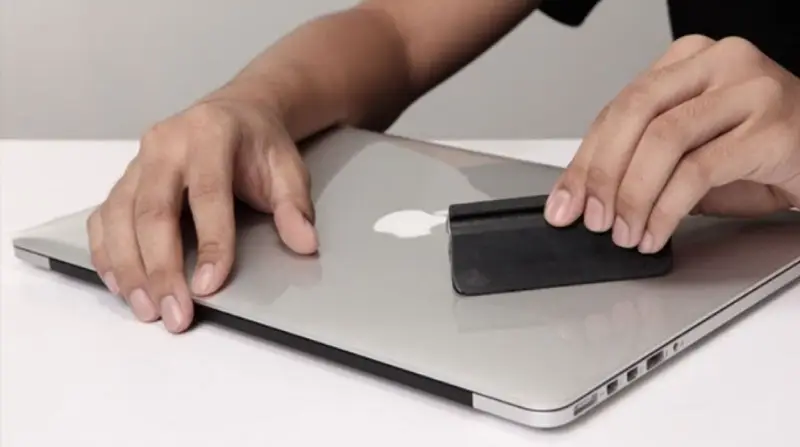
Với vỏ máy, màn hình, bàn phím và trackpad, người dùng có thể tự làm sạch bằng khăn mềm, không xơ và lượng ẩm phù hợp. Hãy tắt máy, rút bộ sạc và tránh để chất lỏng lọt vào các khe.
Các mẫu MacBook Pro có Touch Bar và Touch ID cần được vệ sinh nhẹ nhàng theo hướng dẫn dành cho màn hình và bề mặt tương ứng. Không dùng hóa chất mạnh hoặc chà xát quá mức.
4.2 Vệ sinh MacBook Pro bên trong
Nếu MacBook Pro thường xuyên nóng bất thường, quạt phát tiếng lớn hoặc khe thông gió tích tụ nhiều bụi, việc kiểm tra bên trong có thể cần thiết.
Kỹ thuật viên sẽ xác định tình trạng bụi, hệ thống tản nhiệt và những dấu hiệu bất thường trước khi quyết định có cần tháo máy hay không. Không phải mọi trường hợp đều cần thay keo tản nhiệt hoặc thực hiện bảo dưỡng sâu.
Đặc biệt, các dòng MacBook Pro sử dụng chip Apple silicon và những dòng Intel có thể khác nhau về cấu trúc, cách bố trí linh kiện và hệ thống tản nhiệt. Việc tháo lắp nên dựa trên mã máy cụ thể.
Có thể bạn quan tâm So sánh MacBook Neo vs MacBook Air
Gọi ngay hotline/ZALO 0911.003.113 Nếu có nhu cầu mua linh kiện laptop, macbook
5. Những sai lầm cần tránh khi vệ sinh MacBook
| Sai lầm | Rủi ro có thể gặp | Cách làm phù hợp |
|---|---|---|
| Phun dung dịch trực tiếp lên máy | Chất lỏng lọt vào khe hở | Làm ẩm khăn thay vì phun lên máy |
| Dùng khăn giấy thô | Có thể làm xước bề mặt | Dùng khăn mềm, không xơ |
| Dùng chất tẩy kính hoặc hóa chất mạnh tùy tiện | Có thể ảnh hưởng lớp phủ, lớp hoàn thiện | Theo hướng dẫn vệ sinh của Apple |
| Cạy phím bằng vật nhọn | Gãy cơ cấu phím hoặc hỏng linh kiện | Dùng cọ mềm, làm sạch nhẹ nhàng |
| Thổi bụi sai cách | Đẩy bụi sâu hơn hoặc gây hư hại | Làm theo hướng dẫn cho đúng mẫu máy |
| Tự tháo máy khi thiếu kinh nghiệm | Hỏng cáp, vít, pin hoặc bo mạch | Nhờ kỹ thuật viên có kinh nghiệm |
| Tiếp tục sử dụng máy sau khi vào nước | Có thể làm tăng nguy cơ chập hoặc ăn mòn | Tắt máy, ngắt nguồn và kiểm tra sớm |
Không sử dụng chất tẩy trắng, chất mài mòn hoặc dung dịch chứa hydrogen peroxide để vệ sinh MacBook. Apple cũng khuyến cáo không để hơi ẩm lọt vào các khe hở và không nhúng thiết bị vào chất tẩy rửa.
Nếu chỉ cần làm sạch bề mặt, bạn không nhất thiết phải tháo máy. Ngược lại, nếu bụi tích tụ sâu bên trong hoặc MacBook có dấu hiệu bất thường, việc tự vệ sinh không đúng cách có thể khiến tình trạng phức tạp hơn.
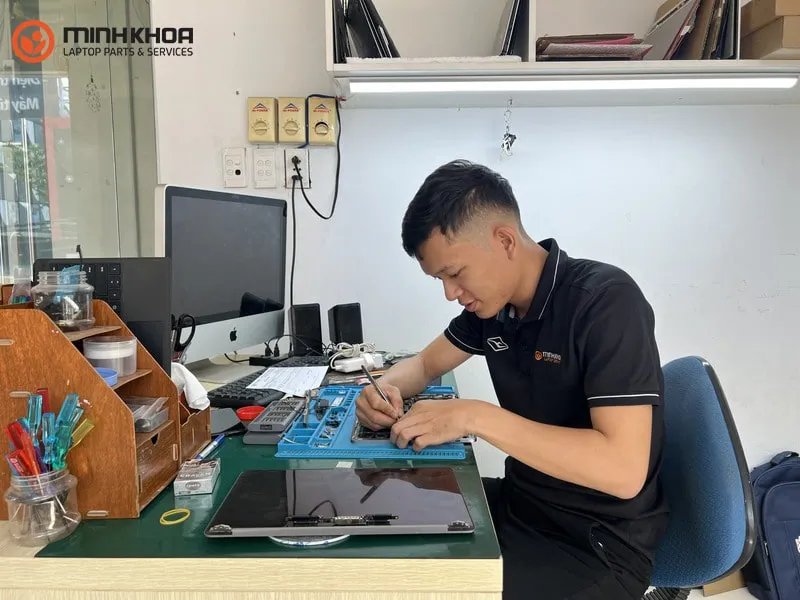
Bạn đang cần kiểm tra hoặc vệ sinh MacBook? Hãy xác định đúng dòng máy, mô tả tình trạng đang gặp phải và hỏi rõ phạm vi dịch vụ trước khi quyết định. Kho Linh Kiện Minh Khoa chuyên cung cấp linh kiện laptop, MacBook sỉ và lẻ; bạn có thể liên hệ để tham khảo thông tin linh kiện phù hợp khi thiết bị cần sửa chữa hoặc thay thế bộ phận.
Địa chỉ: 155 Hàm Nghi, Đà Nẵng
Hotline: 0911.003.113
Bạn có thể quan tâm KHO LINH KIỆN MINH KHOA CUNG CẤP LINH KIỆN GIÁ SỈ UY TÍN, CHẤT LƯỢNG TRÊN TOÀN QUỐC
Gọi ngay hotline/ZALO 0911.003.113 Nếu có nhu cầu mua linh kiện laptop, macbook
6. Câu hỏi thường gặp về vệ sinh MacBook
- Bao lâu nên vệ sinh MacBook một lần?
Không có mốc thời gian bắt buộc cho mọi thiết bị. Nếu thường xuyên sử dụng trong môi trường nhiều bụi, bạn nên kiểm tra máy thường xuyên hơn. Với máy ít bụi và vẫn hoạt động bình thường, hãy căn cứ vào tình trạng thực tế để quyết định có cần vệ sinh sâu hay không.
- Có thể dùng cồn để vệ sinh bàn phím MacBook không?
Apple cho phép sử dụng khăn ướt chứa cồn isopropyl 70% hoặc khăn ướt chứa cồn etylic 75% để lau nhẹ bề mặt cứng, không xốp của nhiều sản phẩm Apple. Tuy nhiên, cần tránh để hơi ẩm lọt vào khe phím và không đổ cồn trực tiếp lên bàn phím. Hãy ưu tiên hướng dẫn dành cho đúng mẫu máy.
- Có nên dùng máy hút bụi để vệ sinh MacBook?
Không nên dùng máy hút bụi công suất lớn hoặc đưa đầu hút sát các khe, linh kiện. Với bụi bề mặt, hãy dùng cọ mềm hoặc bóng thổi bụi phù hợp. Vệ sinh bên trong nên được thực hiện bằng dụng cụ và quy trình chuyên dụng.
- Vệ sinh MacBook có giúp máy hết nóng không?
Có thể hỗ trợ nếu bụi bẩn đang cản trở luồng khí hoặc làm ảnh hưởng đến hệ thống tản nhiệt. Tuy nhiên, nhiệt độ cao cũng có thể do tác vụ nặng, môi trường nóng, phần mềm hoặc lỗi phần cứng. Nếu máy vẫn nóng sau khi vệ sinh, cần kiểm tra thêm thay vì tiếp tục tháo máy nhiều lần.

- Vệ sinh bàn phím MacBook có khắc phục được phím liệt không?
Không phải lúc nào cũng được. Nếu phím chỉ bị bụi bẩn, việc làm sạch đúng cách có thể hỗ trợ. Nếu phím bị hỏng cơ cấu, lỗi tiếp điểm hoặc ảnh hưởng bởi chất lỏng, máy có thể cần kiểm tra và sửa chữa.
- Giá vệ sinh MacBook bao nhiêu?
Chi phí tùy thuộc vào dòng máy, mức độ tháo lắp và phạm vi công việc. Vệ sinh bên ngoài thường khác với vệ sinh bên trong hoặc xử lý hệ thống tản nhiệt. Bạn nên yêu cầu báo giá theo mã máy cụ thể và xác nhận rõ các hạng mục được bao gồm trước khi giao máy.
Có thể bạn quan tâm Lỗi màn hình MacBook: Nguyên nhân, dấu hiệu và cách khắc phục
Gọi ngay hotline/ZALO 0911.003.113 Nếu có nhu cầu mua linh kiện laptop, macbook
Vệ sinh MacBook đúng cách giúp giữ thiết bị sạch sẽ, hạn chế bụi bẩn tích tụ và hỗ trợ duy trì điều kiện hoạt động phù hợp. Với những công việc đơn giản như lau vỏ, màn hình, bàn phím và trackpad, người dùng có thể tự thực hiện tại nhà bằng khăn mềm, không xơ và thao tác nhẹ nhàng. Riêng vệ sinh bàn phím MacBook Pro, làm sạch khe tản nhiệt, cổng kết nối hoặc các bộ phận bên trong, bạn cần đặc biệt cẩn thận để tránh làm hỏng linh kiện. Nếu máy nóng bất thường, phím không phản hồi hoặc từng bị vào nước, hãy kiểm tra nguyên nhân trước khi tiếp tục sử dụng. Hy vọng bài viết sẽ hữu ích đối với bạn.
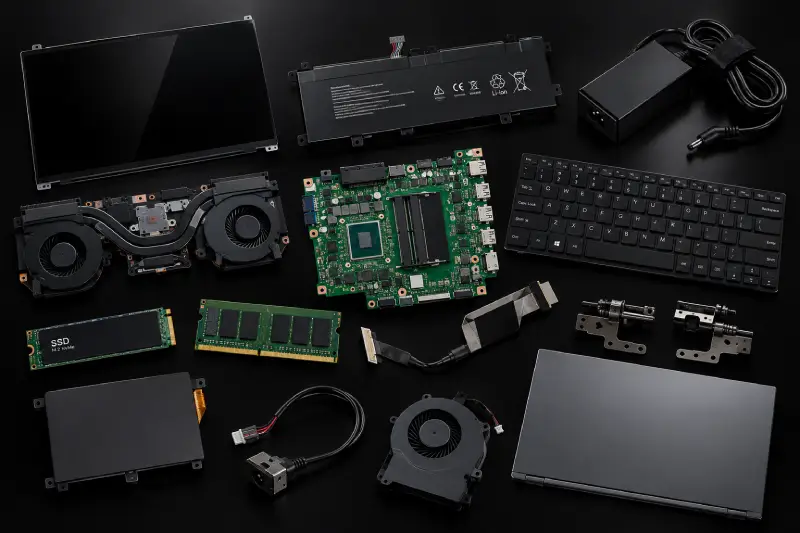
Nếu bạn muốn MUA/ THAY LINH KIỆN GIÁ SỈ hoặc LẺ hãy liên hệ chúng tôi. Đội ngũ nhân viên của LINH KIỆN MINH KHOA luôn sẵn sàng hỗ trợ quý khách 24/7.
LINH KIỆN MINH KHOA ĐANG Ở ĐÀ NẴNG
- Điện thoại/Zalo Chat: 0911.003.113
- Facebook: www.facebook.com/linhkienminhkhoavn/
- Địa chỉ: 155 Hàm Nghi, Thanh Khê, Đà Nẵng