Macbook bị móp: Nên khắc phục thế nào?
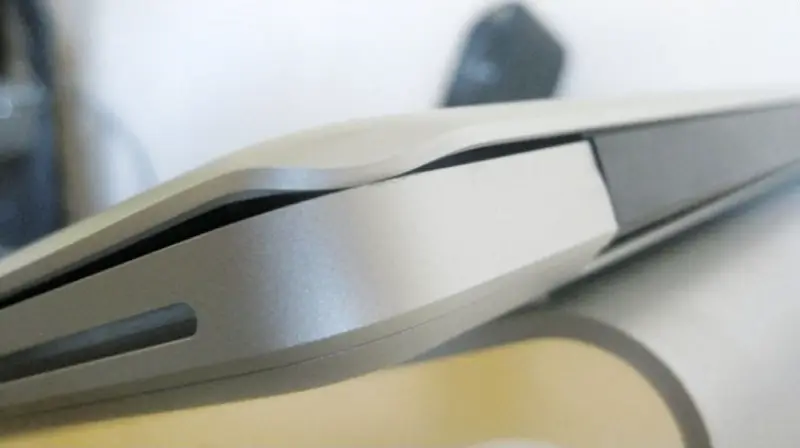
MacBook bị móp thường xuất hiện sau khi máy bị rơi, va đập hoặc chịu lực đè nén. Những vị trí dễ bị biến dạng nhất là góc và cạnh khung nhôm. Nếu chỉ móp nhẹ, máy có thể vẫn hoạt động bình thường. Tuy nhiên, khi khung máy bị cong, vỏ bị ép sâu hoặc vết móp nằm gần màn hình, bản lề, pin hay các linh kiện bên trong, tình trạng này cần được kiểm tra sớm.
Vậy MacBook bị móp có sao không? MacBook bị móp cạnh hoặc móp góc có cần thay vỏ không? Nên gò vỏ hay thay mới? Bài viết dưới đây sẽ giúp bạn nhận biết mức độ hư hỏng và lựa chọn cách xử lý phù hợp.

1. MacBook bị móp có sao không? Các kiểu có thể khiến Macbook bị móp
1.1 MacBook bị móp có sao không?
MacBook bị móp nhẹ chưa chắc ảnh hưởng đến khả năng hoạt động của máy. Nếu vết móp chỉ nằm trên một phần nhỏ của vỏ, không làm cong khung, không ảnh hưởng đến màn hình, bản lề, bàn phím, trackpad hay cổng kết nối thì người dùng vẫn có thể tiếp tục sử dụng.
Tuy nhiên, không nên đánh giá tình trạng máy chỉ dựa vào việc MacBook còn lên nguồn hay vẫn sử dụng được.
Một cú va đập có thể làm biến dạng vỏ bên ngoài nhưng đồng thời tạo lực tác động lên các bộ phận bên trong. Với trường hợp móp nặng, khung máy có thể gây áp lực lên màn hình, bàn phím, trackpad, pin hoặc bo mạch.
Theo kinh nghiệm của các kỹ thuật viên tại Kho Linh Kiện Minh Khoa cũng ghi nhận rằng MacBook móp nhẹ thường chưa ảnh hưởng đáng kể đến hiệu suất, trong khi biến dạng nghiêm trọng có thể dẫn đến các vấn đề liên quan đến bàn phím, màn hình và linh kiện bên trong.
Có thể bạn quan tâm Lỗi màn hình MacBook: Nguyên nhân, dấu hiệu và cách khắc phục
Gọi ngay hotline/ZALO 0911.003.113 Nếu có nhu cầu mua linh kiện laptop, macbook
Khi nào MacBook bị móp cần kiểm tra ngay?
Bạn nên đưa máy đi kiểm tra nếu sau khi bị rơi hoặc va đập xuất hiện một trong các dấu hiệu:
- Vỏ máy bị cong hoặc biến dạng rõ rệt.
- MacBook không thể đóng mở bình thường.
- Bản lề nặng, lệch hoặc phát ra tiếng bất thường.
- Màn hình xuất hiện sọc, đốm, điểm bất thường hoặc nứt.
- Màn hình bị hở khỏi khung.
- Bàn phím có phím bị kẹt.
- Trackpad khó nhấn hoặc mất độ đàn hồi.
- USB-C hoặc các cổng kết nối bị lệch.
- Máy nóng bất thường sau va đập.
- Pin có dấu hiệu bất thường.
- MacBook chập chờn, tự tắt hoặc không lên nguồn.
Nếu vết móp nằm gần khu vực pin hoặc làm khung máy biến dạng mạnh, không nên cố nắn chỉnh tại nhà.
1.2 MacBook bị móp cạnh là gì?
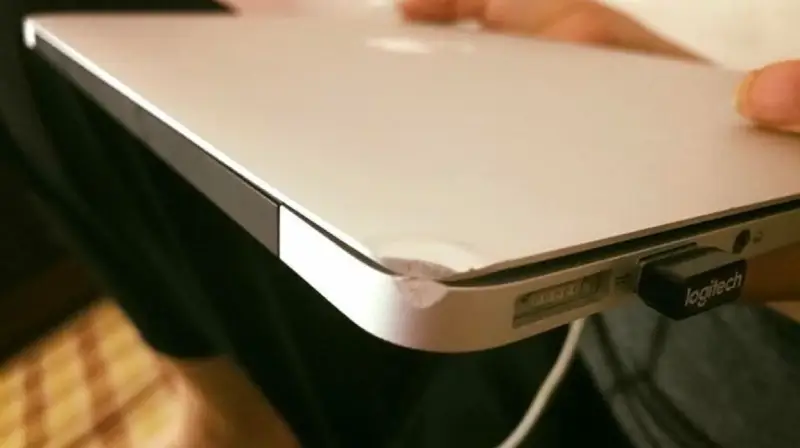
MacBook bị móp cạnh là tình trạng phần khung nhôm ở các cạnh máy bị lõm, biến dạng hoặc mất hình dạng ban đầu sau khi chịu lực tác động.
Cạnh máy là khu vực khá dễ bị tổn thương khi MacBook va vào cạnh bàn, vật cứng hoặc rơi xuống nền. Một số trường hợp chỉ tạo ra vết lõm nhỏ, nhưng va chạm mạnh có thể khiến phần nhôm bị “tè”, cong hoặc biến dạng một đoạn dài.
MacBook bị móp cạnh thường gặp ở:
- Cạnh trái hoặc phải thân máy.
- Cạnh trước gần khu vực chiếu nghỉ tay.
- Cạnh phía sau gần bản lề.
- Cạnh màn hình.
- Khu vực xung quanh cổng USB-C hoặc các cổng kết nối.
Nếu vết móp nằm ở cạnh thân máy nhưng không ảnh hưởng đến khả năng đóng mở và các chức năng vẫn bình thường, người dùng có thể cân nhắc giữ nguyên vỏ hoặc gò chỉnh tại kỹ thuật viên.
Ngược lại, nếu cạnh bị móp khiến khung máy kênh, cổng kết nối lệch hoặc bản lề bị tác động thì cần kiểm tra kỹ trước khi tiếp tục sử dụng.
Có thể bạn quan tâm Màn hình macbook bị ám xanh
Gọi ngay hotline/ZALO 0911.003.113 Nếu có nhu cầu mua linh kiện laptop, macbook
2. Phân loại và nguyên nhân dẫn đến Macbook bị móp
2.1 MacBook bị móp góc có sao không?
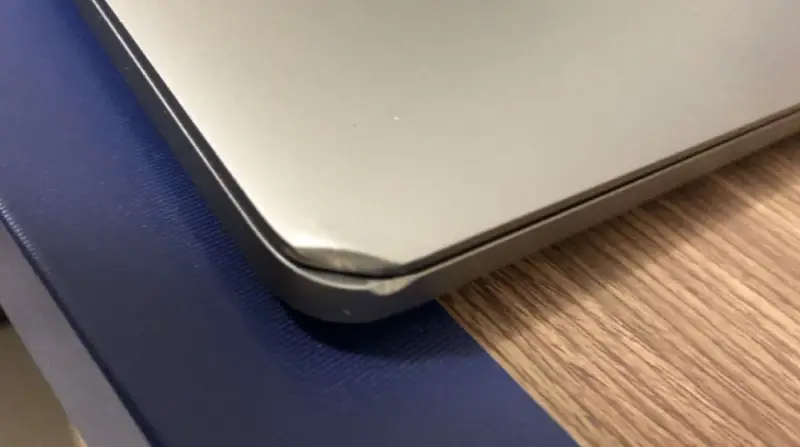
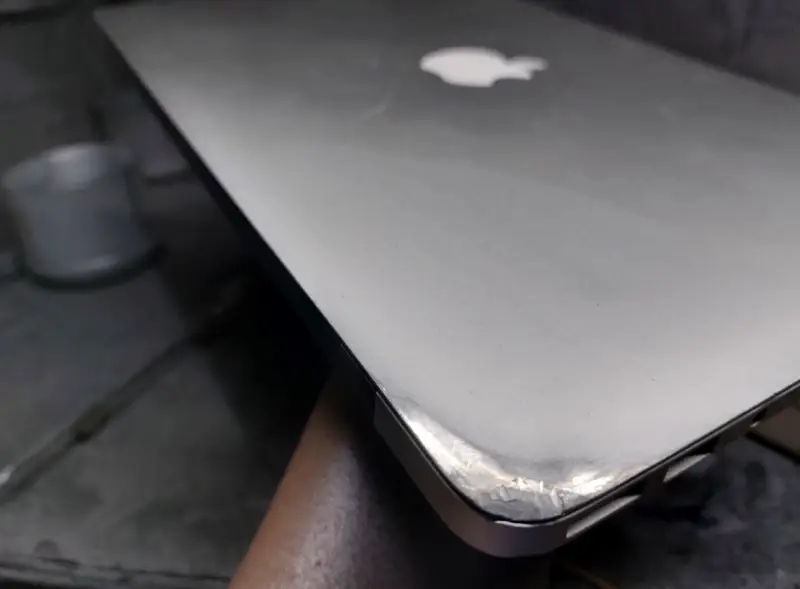
MacBook bị móp góc là tình trạng rất thường gặp sau khi máy bị rơi hoặc va vào vật cứng. Các góc thường chịu lực tập trung khi máy rơi xuống nên chỉ một cú va chạm cũng có thể làm phần nhôm bị lõm, mất góc hoặc biến dạng.
Tùy mức độ, MacBook bị móp góc có thể chia thành:
- Móp góc nhẹ
Phần góc chỉ bị lõm hoặc trầy xước nhẹ. Khung máy vẫn thẳng, màn hình đóng mở bình thường và các linh kiện không có dấu hiệu bất thường. Trường hợp này chủ yếu ảnh hưởng đến ngoại hình.
- Móp góc mức trung bình
Góc máy bị biến dạng rõ hơn, phần nhôm có thể bị bẹt hoặc lệch khỏi hình dạng ban đầu. Ở mức này cần kiểm tra thêm: Bản lề, khả năng đóng mở màn hình, độ khít của các phần vỏ, màn hình, bàn phím và trackpad, các cổng kết nói.
Nguồn tham khảo về MacBook bị móp cũng phân loại mức trung bình là tình trạng vết lõm lớn hơn, có thể ảnh hưởng đến bản lề, cổng kết nối, bàn phím hoặc trackpad.
- Móp góc nặng
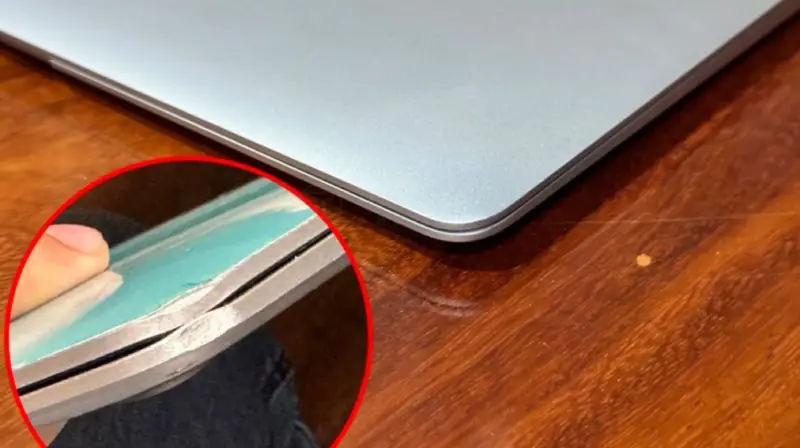
Đây là trường hợp cần đặc biệt lưu ý. Khung nhôm có thể bị cong, nứt hoặc biến dạng mạnh khiến các bộ phận khác chịu lực theo.
Một số dấu hiệu đáng chú ý gồm: Màn hình không đóng kín, Xuất hiện khe hở bất thường, Màn hình bị sọc hoặc nứt, Bản lề bị lệch, Trackpad khó nhấn, Bàn phím bị kẹt, Máy nóng bất thường, Máy không lên nguồn.
Các trường hợp móp nặng có thể đi kèm biến dạng lớn của vỏ, ảnh hưởng màn hình, bàn phím, trackpad, pin, mainboard và hệ thống tản nhiệt.
Có thể bạn quan tâm Cách format USB trên Macbook đơn giản, an toàn
Gọi ngay hotline/ZALO 0911.003.113 Nếu có nhu cầu mua linh kiện laptop, macbook
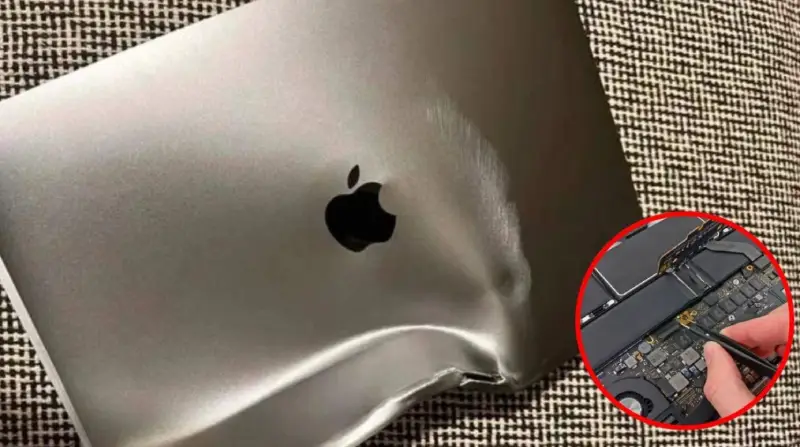
2.2 Nguyên nhân MacBook bị móp cạnh, móp góc
- MacBook bị rơi
Đây là một trong những nguyên nhân phổ biến nhất. Khi MacBook rơi từ bàn, giường hoặc vị trí cao xuống nền cứng, lực va chạm tập trung vào một số điểm như góc, cạnh và bản lề. Vỏ nhôm có thể bị lõm hoặc biến dạng ngay sau cú rơi. Mức độ hư hỏng phụ thuộc vào độ cao, bề mặt va chạm, góc tiếp xúc và vị trí máy rơi xuống.
- MacBook bị va vào vật cứng
Không nhất thiết phải làm rơi máy mới khiến MacBook bị móp. Việc va cạnh máy vào bàn, ghế, tường hoặc vật kim loại cứng cũng có thể tạo ra vết móp. Những va chạm tập trung ở góc thường khiến phần nhôm bị bẹt hoặc lõm rõ.
- MacBook bị đè nén
Một nguyên nhân khác là máy chịu áp lực từ bên ngoài.
Ví dụ: Đặt sách hoặc vật nặng lên máy.
Tình trạng đè nén lâu hoặc lực lớn có thể làm khung máy biến dạng. Nguồn tham khảo cũng xác định áp lực từ các vật dụng trong balo, túi xách là một nguyên nhân khiến góc và cạnh MacBook bị móp.

- Bản lề hoặc khung máy đã bị lệch
Một số MacBook không bị rơi nhưng vẫn xuất hiện tình trạng cong, lệch ở khu vực bản lề do lực tác động trong quá trình sử dụng. Nếu cố mở hoặc đóng màn hình khi bản lề đang bị kẹt, lực tác động có thể truyền sang phần vỏ.
Có thể bạn quan tâm Dấu ngã trên bàn phím – Cách gõ trên Windows, Macbook, Chromebook
Gọi ngay hotline/ZALO 0911.003.113 Nếu có nhu cầu mua linh kiện laptop, macbook
3. Cách kiểm tra MacBook sau khi bị móp hoặc rơi
Trước khi quyết định gò vỏ MacBook hay thay vỏ, nên kiểm tra toàn bộ máy thay vì chỉ nhìn vào vết móp.
Bước 1: Kiểm tra ngoại hình. Quan sát: Góc máy, cạnh máy, mặt lưng màn hình, mặt đáy, khu vực bản lề, các khe tiếp giáp giữa phần vỏ. Xem khung máy có bị cong, hở hoặc lệch hay không.
Bước 2: Kiểm tra màn hình. Mở máy và quan sát toàn bộ màn hình xem có các dấu hiệu: sọc màn hình, đốm bất thường, điểm chết, vết nứt, hở sáng bất thường, màn hình có bị lệch khỏi khung không.
Bước 3: Kiểm tra bàn phím và trackpad. Thử lần lượt các phím, sau đó kiểm tra trackpad. Nếu một số phím bị kẹt hoặc trackpad khó nhấn sau cú va đập, không nên bỏ qua vì phần khung bên dưới có thể đã bị biến dạng.
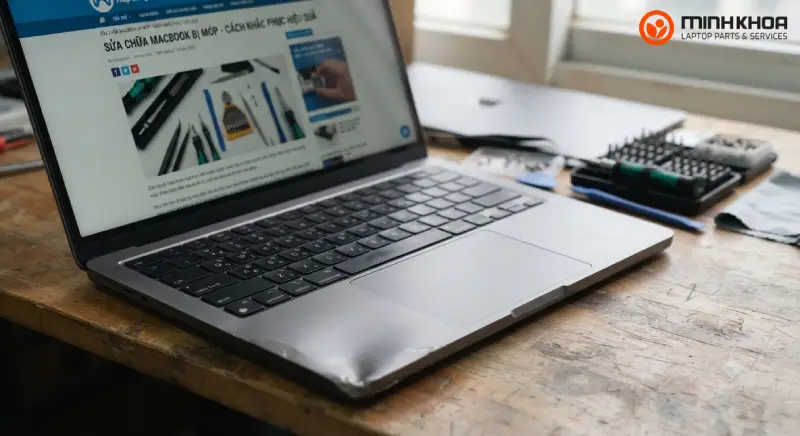
Bước 4: Kiểm tra cổng kết nối. Thử các cổng USB-C, Thunderbolt và những kết nối khác trên máy. Nếu đầu cáp khó cắm, bị lệch hoặc không thể cắm hoàn toàn, vết móp có thể đã ảnh hưởng đến khu vực cổng.
Bước 5: Kiểm tra hoạt động của máy. Lúc này nên theo dõi: khả năng khởi động, nhiệt độ, quạt, wifi, Bluetooth, loa, micro, camera, pin, khả năng sạc. Nếu có dấu hiệu bất thường sau va đập, nên kiểm tra phần cứng trước khi tiếp tục sử dụng lâu dài.
Có thể bạn quan tâm So sánh MacBook Neo vs MacBook Air
Gọi ngay hotline/ZALO 0911.003.113 Nếu có nhu cầu mua linh kiện laptop, macbook
4. MacBook bị móp nên gò vỏ hay thay vỏ?
Đây là câu hỏi được nhiều người quan tâm khi MacBook bị móp cạnh hoặc móp góc. Không phải trường hợp nào cũng cần thay toàn bộ vỏ.
4.1 Trường hợp có thể gò, nắn vỏ
Gò vỏ có thể được cân nhắc khi:
- Vết móp nằm ở góc hoặc cạnh.
- Khung máy chưa biến dạng nghiêm trọng.
- Màn hình không bị ảnh hưởng.
- Bản lề vẫn hoạt động bình thường.
- Các linh kiện bên trong không có dấu hiệu hư hỏng.
- Người dùng muốn giữ lại vỏ hiện tại.
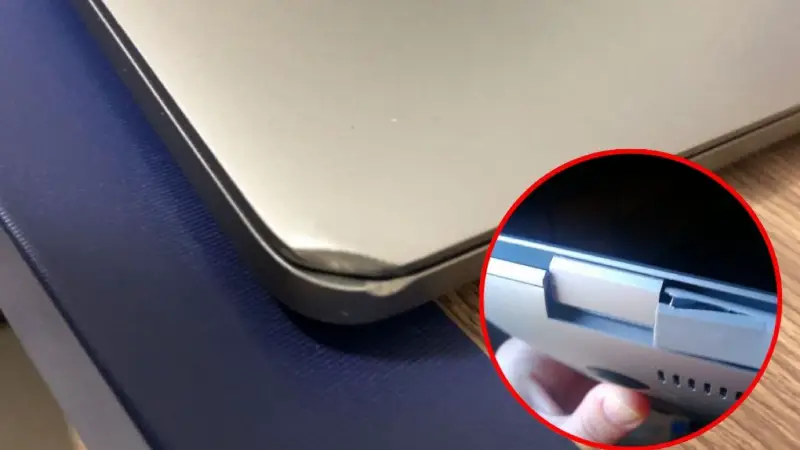
Ưu điểm của phương án này là có thể giữ được vỏ đang sử dụng và thường tiết kiệm hơn so với thay mới.
Tuy nhiên, gò vỏ không phải lúc nào cũng đưa máy trở về trạng thái hoàn toàn như ban đầu. Kết quả phụ thuộc vào vị trí, độ sâu và mức độ biến dạng.
Quan trọng nhất là kỹ thuật viên phải tháo và kiểm tra máy phù hợp trước khi tác động lực lên phần vỏ.
Có thể bạn quan tâm Cách để MacBook không tắt màn hình
Gọi ngay hotline/ZALO 0911.003.113 Nếu có nhu cầu mua linh kiện laptop, macbook
4.2 Trường hợp nên thay vỏ
Thay vỏ có thể được cân nhắc khi:
- Khung máy bị cong nhiều.
- Vỏ bị nứt hoặc gãy.
- Móp quá sâu.
- Vết móp ảnh hưởng đến khả năng đóng mở máy.
- Khu vực bản lề bị biến dạng nặng.
- Phần vỏ không còn đảm bảo hình dạng cần thiết.
- Chi phí phục hồi vỏ không hợp lý so với việc thay thế.
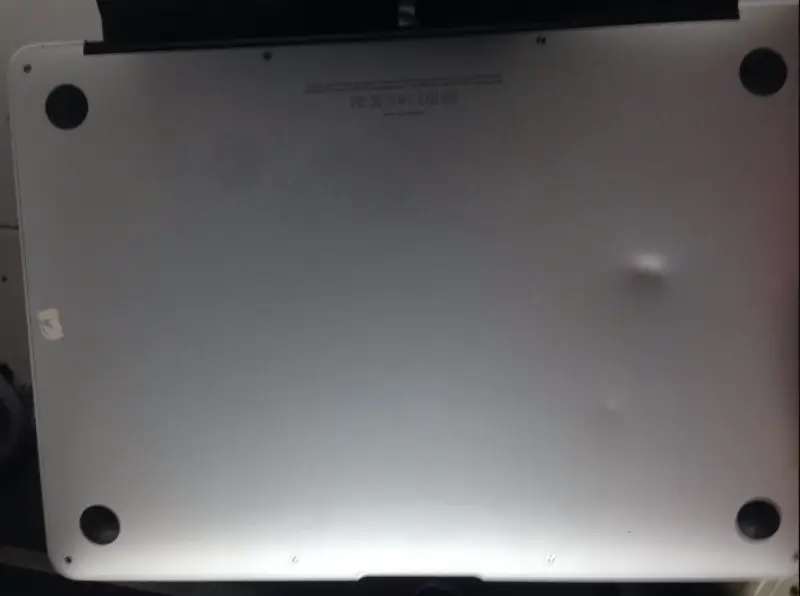
Một số dòng MacBook có thể xử lý riêng phần Top Case hoặc Bottom Case tùy cấu tạo và vị trí hư hỏng. Vì vậy, không phải lúc nào cũng phải thay toàn bộ các phần vỏ của máy.
5. Giá sửa MacBook bị móp bao nhiêu?
Nếu MacBook bị móp cạnh, móp góc, cong vênh vỏ sau khi va đập hoặc rơi rớt, bạn có thể mang máy đến Kho Linh Kiện Minh Khoa để được kiểm tra tình trạng thực tế và tư vấn phương án xử lý phù hợp. Kỹ thuật viên sẽ kiểm tra vị trí móp, mức độ biến dạng của khung máy, tình trạng màn hình, bản lề, bàn phím, trackpad và các linh kiện bên trong trước khi đưa ra hướng xử lý.
Tùy mức độ hư hỏng, máy có thể được tư vấn gò, nắn lại phần vỏ bị móp hoặc thay thế phần vỏ, khung liên quan khi biến dạng quá nặng. Trường hợp va đập có dấu hiệu ảnh hưởng đến màn hình, pin, mainboard hay các bộ phận khác, kỹ thuật viên sẽ kiểm tra thêm để tránh bỏ sót lỗi phát sinh sau va chạm. Khách hàng được trao đổi phương án và chi phí trước khi thực hiện.

Chi phí sửa MacBook bị móp không có một mức cố định cho tất cả các model.
Giá phụ thuộc vào:
- Model MacBook.
- Vị trí móp.
- Mức độ biến dạng.
- Có cần tháo máy hay không.
- Có phải gò lại khung hay không.
- Có cần thay vỏ không.
- Có phát sinh hư hỏng màn hình, bản lề hoặc linh kiện bên trong không.
Nếu chỉ xử lý một vết móp nhỏ ở góc hoặc cạnh, chi phí thường thấp hơn đáng kể so với trường hợp phải thay phần vỏ hoặc thay thêm linh kiện.
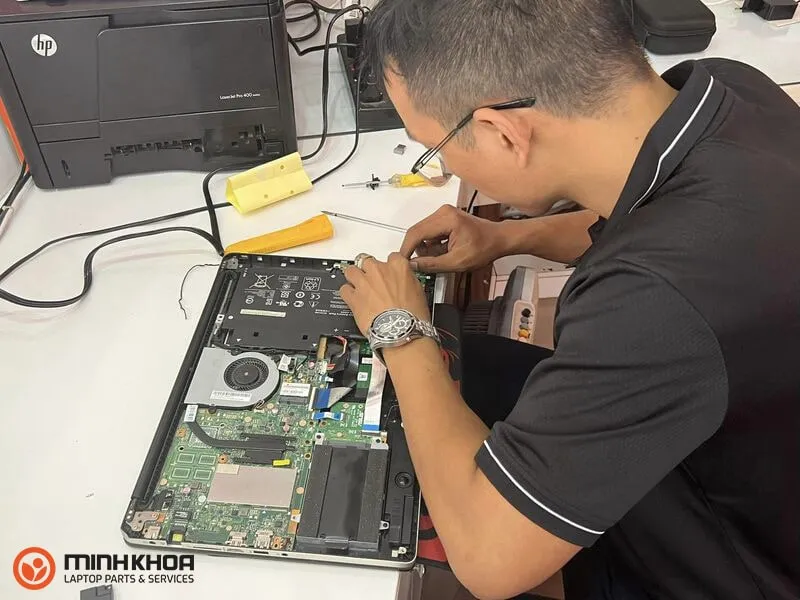
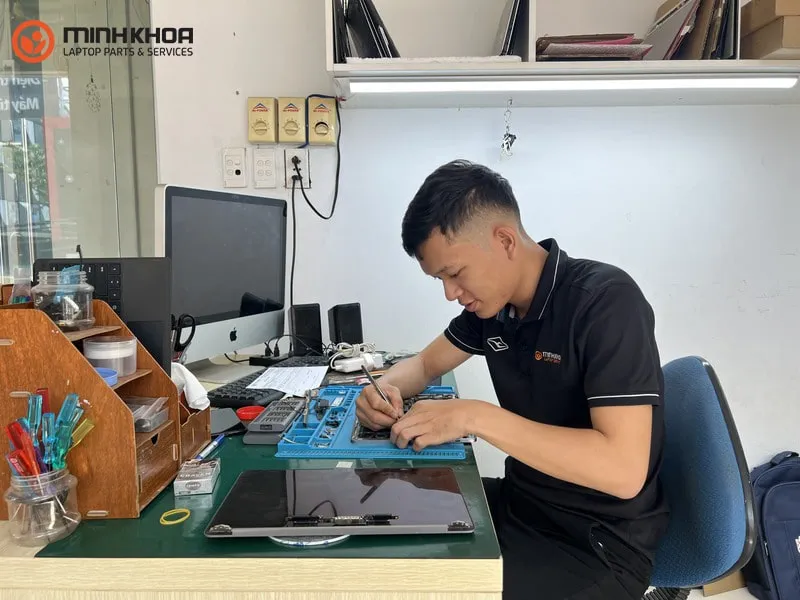
Chi phí sửa MacBook bị móp có thể dao động từ vài trăm nghìn đến vài triệu đồng tùy mức độ hư hỏng; vì vậy không nên dùng một mức giá cố định để áp dụng cho mọi model.
Với lợi thế kho linh kiện MacBook và laptop sẵn hàng, Minh Khoa có thể hỗ trợ tìm kiếm, cung cấp các linh kiện phù hợp khi máy cần thay thế sau quá trình kiểm tra. Mục tiêu là xử lý đúng tình trạng thực tế, hạn chế thay thế không cần thiết và giúp khách hàng có phương án sửa chữa phù hợp với nhu cầu sử dụng cũng như chi phí.
Nếu MacBook của bạn đang bị móp cạnh, móp góc hoặc cong vênh vỏ, hãy liên hệ Kho Linh Kiện Minh Khoa để được kiểm tra và tư vấn cụ thể trước khi quyết định sửa chữa.
Có thể bạn quan tâm Linh kiện macbook white, Linh kiện macbook pro retina, linh kiện macbook pro
Gọi ngay hotline/ZALO 0911.003.113 Nếu có nhu cầu mua linh kiện laptop, macbook
6. Cách phòng tránh MacBook bị móp cạnh, móp góc
- Sử dụng túi chống sốc khi di chuyển – Một chiếc túi có lớp đệm phù hợp giúp hạn chế tác động từ va chạm bên ngoài khi mang MacBook đi học, đi làm hoặc di chuyển xa.
- Không để vật nặng đè lên MacBook – Không đặt sách, sạc, phụ kiện hoặc những vật nặng khác lên máy. Đặc biệt, không nên để MacBook ở vị trí bị chèn ép trong balo.
- Không đặt máy sát mép bàn – Đây là vị trí rất dễ khiến MacBook rơi xuống đất khi vô tình chạm vào. Nên đặt máy trên mặt bàn phẳng, chắc chắn và cách xa mép.
- Dùng ốp hoặc miếng dán phù hợp – Ốp và miếng dán có thể giúp hạn chế trầy xước và một phần tác động từ va chạm nhẹ. Tuy nhiên, phụ kiện bảo vệ không thể đảm bảo MacBook không bị móp khi rơi hoặc chịu lực mạnh.
- Cầm máy bằng hai tay khi di chuyển – Đặc biệt khi mở máy hoặc di chuyển trong không gian đông người, nên giữ MacBook chắc chắn để hạn chế nguy cơ tuột tay.
- Vệ sinh máy định kỳ – Vệ sinh giúp giữ thiết bị sạch sẽ và phát hiện sớm những dấu hiệu bất thường trên vỏ, bản lề, màn hình hoặc các khe tiếp giáp.
Có thể bạn quan tâm Macbook bị lỗi ổ cứng (Dấu hiệu, Nguyên nhân & Cách khắc phục)
Gọi ngay hotline/ZALO 0911.003.113 Nếu có nhu cầu mua linh kiện laptop, macbook
7. Câu hỏi thường gặp về MacBook bị móp
- Có nên tự nắn MacBook bị móp tại nhà?
Không nên tự dùng tay, búa hoặc dụng cụ cứng để nắn phần nhôm bị móp. Đây là điểm đặc biệt cần lưu ý. Vỏ MacBook nằm sát nhiều linh kiện bên trong. Nếu tác động lực không đúng vị trí, người dùng có thể làm biến dạng thêm khung máy hoặc ảnh hưởng đến các bộ phận bên trong.
- MacBook bị móp có nên tiếp tục sử dụng?
Nếu máy chỉ móp nhẹ và tất cả chức năng vẫn bình thường, bạn có thể tiếp tục sử dụng nhưng nên theo dõi tình trạng máy. Ngược lại, nếu MacBook có các dấu hiệu như khung máy cong nhiều, màn hình bị nứt hoặc sọc, bản lề kẹt, pin bất thường, máy nóng lên nhanh, mùi bất thường,… thì nên ngừng sử dụng và đưa máy đi kiểm tra.
- MacBook bị móp cạnh có cần thay vỏ không?
Không phải lúc nào cũng cần. Nếu vết móp nhẹ, kỹ thuật viên có thể cân nhắc gò chỉnh vỏ. Nếu khung bị cong, nứt hoặc biến dạng nghiêm trọng, thay phần vỏ phù hợp có thể là phương án hợp lý hơn.
- MacBook bị móp có làm hỏng màn hình không?
Có thể xảy ra nếu lực va đập mạnh hoặc vết móp nằm gần khu vực màn hình, bản lề. Khi đó cần kiểm tra xem màn hình có sọc, nứt, hở hoặc xuất hiện bất thường hay không.
- MacBook bị móp có làm mất giá khi bán lại không?
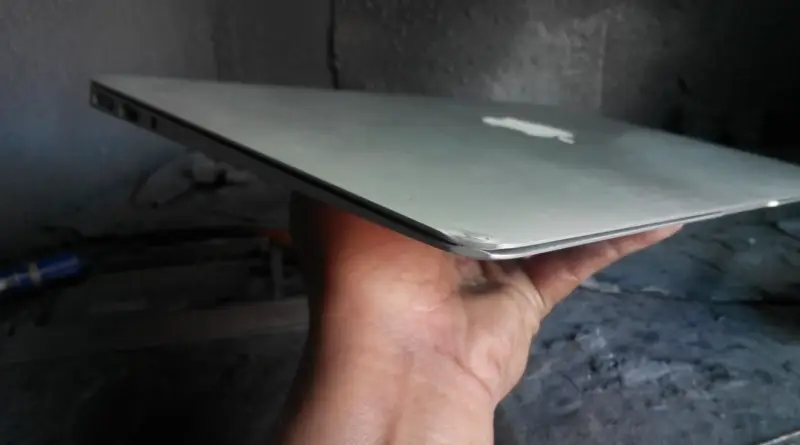
Có. Ngoại hình là một trong những yếu tố người mua thường quan tâm khi đánh giá MacBook đã qua sử dụng. Vết móp, cong khung hoặc trầy xước rõ rệt có thể khiến giá trị máy giảm so với một thiết bị có ngoại hình nguyên vẹn.
- MacBook bị móp có ảnh hưởng đến pin không?
Nếu phần vỏ biến dạng mạnh ở khu vực chứa pin, cần kiểm tra kỹ. Không nên tự ép hoặc nắn phần vỏ khi nghi ngờ pin bị tác động.
Có thể bạn quan tâm Pin trong Macbook có thay thế được không?
Gọi ngay hotline/ZALO 0911.003.113 Nếu có nhu cầu mua linh kiện laptop, macbook
MacBook bị móp, MacBook bị móp cạnh và MacBook bị móp góc chủ yếu xảy ra do rơi rớt, va đập hoặc chịu lực đè nén. Vết móp nhẹ thường ảnh hưởng nhiều hơn đến ngoại hình, nhưng không nên chủ quan khi khung máy bị biến dạng mạnh. Điều quan trọng là xác định đúng mức độ hư hỏng trước khi lựa chọn phương án xử lý. Đặc biệt, không nên tự dùng lực để nắn vỏ tại nhà khi chưa biết bên trong máy có bị ảnh hưởng hay không. Hy vọng những thông tin trên sẽ hữu ích đối với bạn.

Nếu bạn muốn MUA/ THAY LINH KIỆN GIÁ SỈ hoặc LẺ hãy liên hệ chúng tôi. Đội ngũ nhân viên của LINH KIỆN MINH KHOA luôn sẵn sàng hỗ trợ quý khách 24/7.
LINH KIỆN MINH KHOA ĐANG Ở ĐÀ NẴNG
- Điện thoại/Zalo Chat: 0911.003.113
- Facebook: www.facebook.com/linhkienminhkhoavn/
- Địa chỉ: 155 Hàm Nghi, Thanh Khê, Đà Nẵng