Bàn phím ảo trên máy tính: Bí quyết cho người dùng hiện đại
Bạn đang gặp tình trạng bàn phím laptop bị liệt, không gõ được ký tự hoặc muốn nhập mật khẩu an toàn hơn? Lúc này, bàn phím ảo trên máy tính (On-Screen Keyboard) là giải pháp hữu ích giúp bạn tiếp tục làm việc mà không cần bàn phím vật lý.
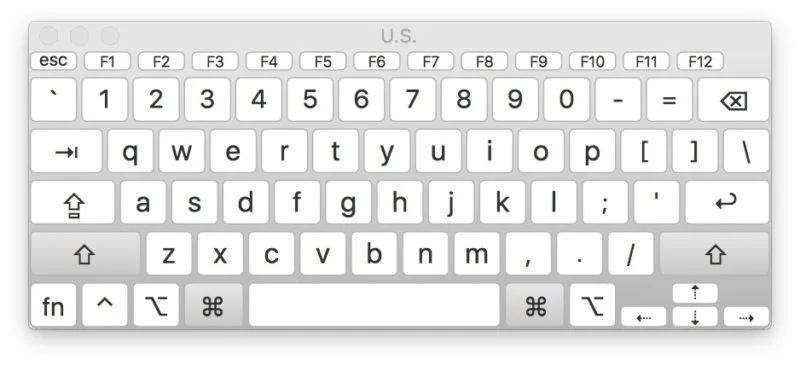
Bàn phím ảo được tích hợp sẵn trên Windows 10, Windows 11 và macOS, cho phép người dùng nhập liệu bằng chuột, màn hình cảm ứng hoặc các thiết bị hỗ trợ khác. Đây cũng là công cụ trợ năng (Accessibility) quan trọng dành cho người gặp khó khăn khi sử dụng bàn phím thông thường.
Trong bài viết này, Linh kiện Minh Khoa sẽ cung cấp đến bạn đọc những thông tin hữu ích về bàn phím ảo trên máy tính để bạn tham khảo và đưa ra sự lựa chọn tốt, đáp ứng nhu cầu sử dụng của mình. Đừng bỏ lỡ các thông tin sau đây của chúng tôi bạn nhé!
1. Bàn phím ảo là gì? Công dụng của bàn phím ảo
1.1 Bàn phím ảo là gì?
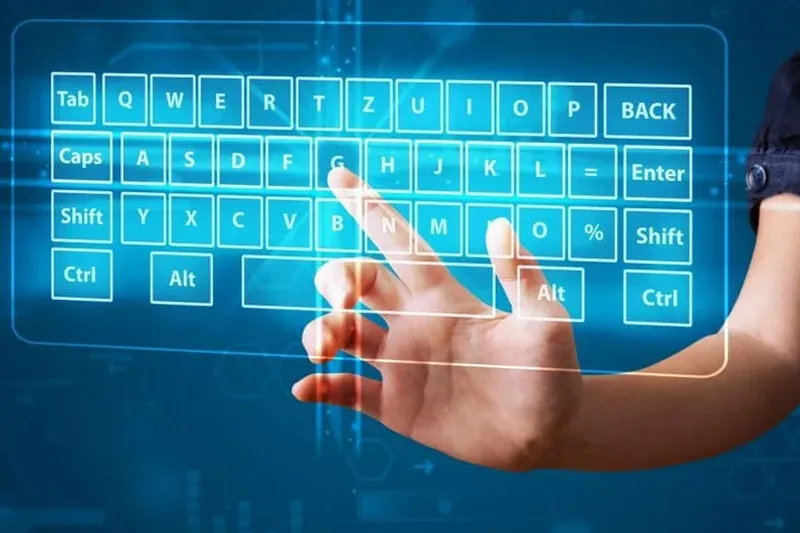
Bàn phím ảo (Virtual Keyboard hoặc On-Screen Keyboard) là một phần mềm mô phỏng bàn phím vật lý ngay trên màn hình máy tính. Thay vì nhấn các phím thật, người dùng có thể nhập văn bản bằng chuột, màn hình cảm ứng, bút cảm ứng hoặc các thiết bị hỗ trợ khác.
Khác với bàn phím cơ hoặc bàn phím màng truyền thống, bàn phím ảo không cần kết nối phần cứng mà hoạt động hoàn toàn bằng phần mềm. Hầu hết các hệ điều hành hiện nay như Windows, macOS, Android và iOS đều tích hợp sẵn tính năng này.
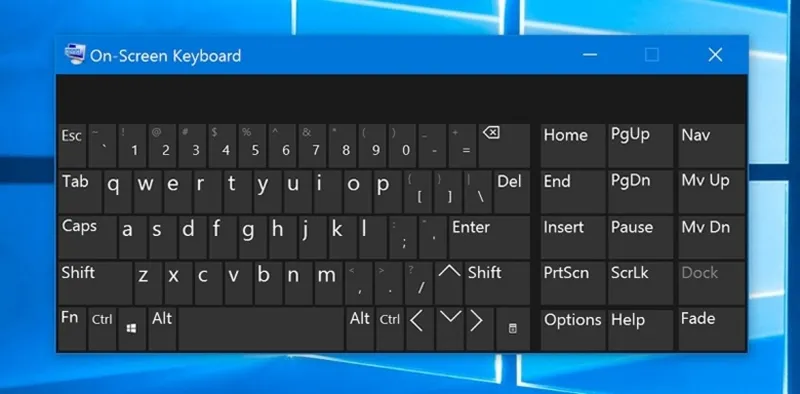
Ngoài việc nhập văn bản, bàn phím ảo còn hỗ trợ nhiều phím chức năng như: Ctrl, Shift, Alt, Windows, Tab, Enter, Esc, Phím số (Numpad), Các phím Function (F1–F12). Nhờ đó, người dùng vẫn có thể thao tác gần như đầy đủ ngay cả khi bàn phím vật lý gặp sự cố.
1.2 Khi nào nên dùng bàn phím ảo?
Bạn nên sử dụng bàn phím ảo trong các trường hợp sau:
- Bàn phím laptop bị liệt hoặc hỏng.
- Một số phím như Shift, Ctrl, Alt hoặc Windows không hoạt động.
- Máy tính bảng hoặc màn hình cảm ứng không có bàn phím vật lý.
- Cần nhập mật khẩu ở nơi công cộng để hạn chế nguy cơ bị phần mềm ghi lại thao tác gõ phím (keylogger).
- Người dùng gặp khó khăn khi thao tác với bàn phím thông thường.
- Kiểm tra xem lỗi đến từ phần cứng bàn phím hay hệ điều hành.
Trong thực tế sửa chữa máy tính, kỹ thuật viên thường mở On-Screen Keyboard để xác định nhanh nguyên nhân. Nếu bàn phím ảo hoạt động bình thường nhưng bàn phím vật lý không phản hồi, rất có thể lỗi nằm ở bàn phím, cáp kết nối hoặc mạch điều khiển chứ không phải do Windows.
Tham khảo bài viết Khám phá bàn phím silent êm ái, chống ồn cực đỉnh
Gọi ngay hotline/ZALO 0911.003.113 Nếu có nhu cầu mua linh kiện laptop, macbook
1.3 Khi nào không nên sử dụng bàn phím ảo?
Mặc dù rất tiện lợi, bàn phím ảo không phải lúc nào cũng là lựa chọn tối ưu.
Bạn không nên sử dụng lâu dài nếu:
- Thường xuyên nhập văn bản với số lượng lớn.
- Làm công việc lập trình.
- Chơi game.
- Thiết kế đồ họa.
- Nhập liệu kế toán.
Trong các trường hợp này, nếu bàn phím vật lý đã hỏng hoặc liệt nhiều phím, giải pháp hiệu quả nhất vẫn là sửa chữa hoặc thay thế bàn phím mới.
1.4 On-Screen Keyboard và Touch Keyboard có giống nhau không?
Đây là điều rất nhiều người dùng nhầm lẫn. Mặc dù đều được gọi là “bàn phím ảo”, nhưng Windows hiện có hai loại bàn phím khác nhau.
| Tiêu chí | On-Screen Keyboard | Touch Keyboard |
|---|---|---|
| Có trên Windows | Có | Có |
| Dành cho chuột | ✔ | ✔ |
| Dành cho màn hình cảm ứng | ✔ | ✔ |
| Hỗ trợ đầy đủ phím chức năng | ✔ | Hạn chế hơn |
| Có Ctrl, Alt, Shift, F1–F12 | ✔ | Không đầy đủ |
| Phù hợp sửa lỗi bàn phím | ✔ | Không tối ưu |
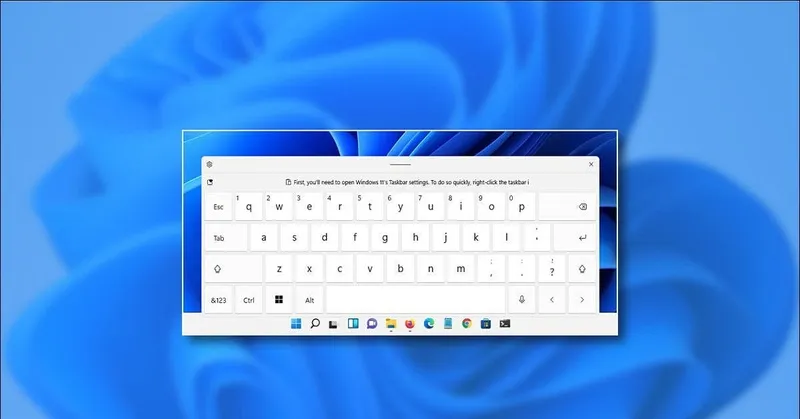
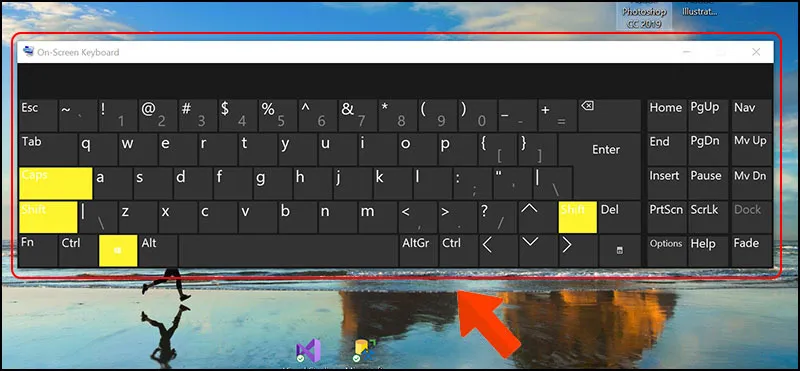
On-Screen Keyboard (OSK) là bàn phím đầy đủ tính năng, thường được sử dụng khi bàn phím vật lý gặp lỗi hoặc phục vụ nhu cầu trợ năng.
Trong khi đó, Touch Keyboard được thiết kế chủ yếu cho các thiết bị màn hình cảm ứng như Surface hoặc máy tính bảng Windows, với giao diện tối ưu cho thao tác chạm.
Nếu mục đích của bạn là thay thế bàn phím vật lý khi bị hỏng hoặc liệt phím, On-Screen Keyboard sẽ là lựa chọn phù hợp hơn.
Tham khảo bài viết Dấu ngã trên bàn phím – Cách gõ trên Windows, Macbook, Chromebook
Gọi ngay hotline/ZALO 0911.003.113 Nếu có nhu cầu mua linh kiện laptop, macbook
2. Ưu điểm của việc sử dụng bàn phím ảo trên máy tính
Từ các tính năng trợ năng đến các tùy chọn tùy chỉnh và bảo mật nâng cao, bàn phím ảo mang lại vô số lợi ích đáp ứng các nhu cầu khác nhau của người dùng công nghệ trong thời đại 4.0 như hiện nay. Nhắc đến việc sử dụng bàn phím ảo trên máy tính, chúng ta không thể không nhắc đến một số ưu điểm nổi bật sau:
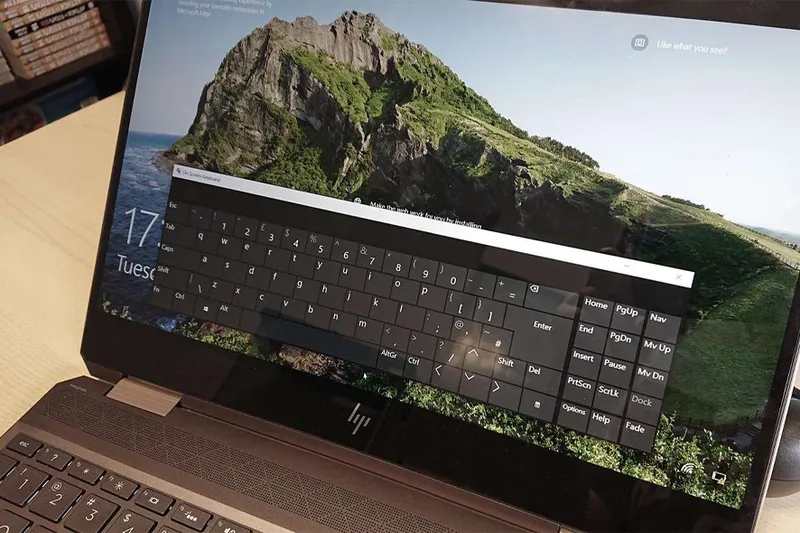
- Cải thiện độ chính xác khi gõ
Bàn phím ảo có thể mang lại trải nghiệm gõ chính xác hơn, vì phản hồi xúc giác và tín hiệu trực quan có thể giúp bạn gõ hiệu quả hơn.
- Tăng khả năng tiếp cận
Một trong những ưu điểm nổi trội nhất của bàn phím ảo chính là khả năng phục vụ người dùng khuyết tật hoặc các vấn đề về vận động. Các bàn phím này cung cấp các tính năng điều hướng và nhập liệu nâng cao có thể được tùy chỉnh theo sở thích và yêu cầu cá nhân.
Hơn nữa, bàn phím ảo có thể được sử dụng cùng với các tính năng và công nghệ trợ năng khác, chẳng hạn như trình đọc màn hình và các thiết bị đầu vào thay thế, để tạo ra một môi trường máy tính toàn diện và thân thiện với người dùng cho mọi người. Khả năng thích ứng và tính linh hoạt này làm cho bàn phím ảo trở thành một công cụ thiết yếu để thúc đẩy khả năng tiếp cận và hòa nhập kỹ thuật số.
- Tăng cường năng suất
Bàn phím ảo có thể giúp bạn làm việc hiệu quả hơn vì bạn có thể nhập nhanh hơn và chính xác hơn so với bàn phím truyền thống.
- Sự linh hoạt trong di chuyển
Bàn phím ảo có thể được truy cập từ mọi nơi, bất cứ lúc nào, khiến chúng trở thành một lựa chọn thuận tiện cho những người cần làm việc từ xa hoặc khi đang di chuyển. Người dùng có thể gõ văn bản mà không cần mang theo bàn phím cơ truyền thống nặng nề.
Xem thêm Hot Swap là gì? (Phân biệt Bàn phím cơ thông thường & Bàn phím cơ Hot Swap)
Gọi ngay hotline/ZALO 0911.003.113 Nếu có nhu cầu mua linh kiện laptop, macbook

- Khả năng tùy chỉnh cao
Người dùng có thể thay đổi kích thước và định vị lại bàn phím trên màn hình của họ, đảm bảo nó phù hợp với nhu cầu và sở thích. Bên cạnh đó, bạn cũng có thể yêu cầu các phím lớn hơn hoặc bố cục bàn phím cụ thể để phù hợp với phong cách gõ hoặc giới hạn vật lý của họ.
Không chỉ vậy, bạn được phép chuyển đổi giữa các ngôn ngữ khác nhau một cách dễ dàng khi sử dụng bàn phím ảo trên máy tính. Hơn nữa, bàn phím ảo cho phép người dùng tùy chỉnh bố cục phím của họ, thêm các tính năng bổ sung như macro, phím tắt và ký tự ngôn ngữ cụ thể.
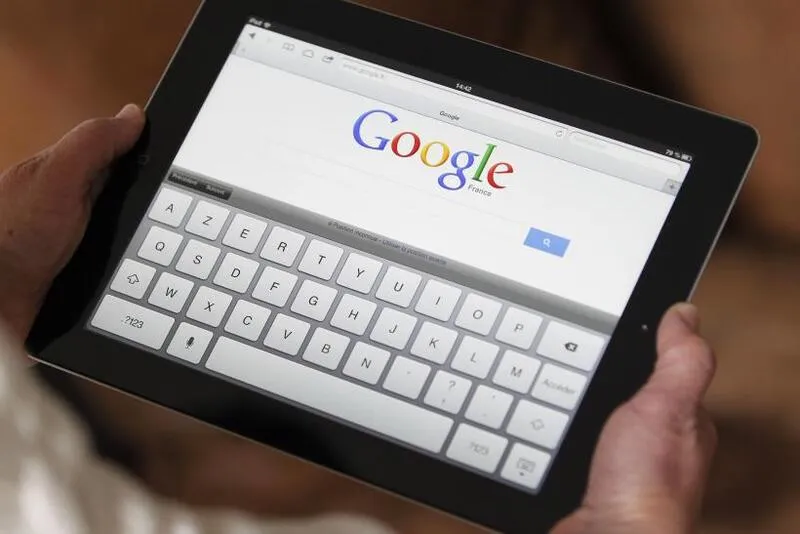
3. Hướng dẫn cách bật bàn phím ảo trên Windows
Sau khi đã khám phá những lợi ích của bàn phím ảo thì cách mở bàn phím ảo trên máy tính được thực hiện như thế nào dường như là thắc mắc của không ít người dùng. Cho dù bạn đang sử dụng máy tính hệ điều hành Windows hay hệ điều hành MacOS thì việc truy cập và sử dụng bàn phím ảo là một quá trình đơn giản và vô cùng dễ hiểu. Dưới đây là một số hướng dẫn dành cho bạn.
3.1 Cách mở bàn phím ảo trên Windows 11
Mở bằng phím tắt (nhanh nhất)
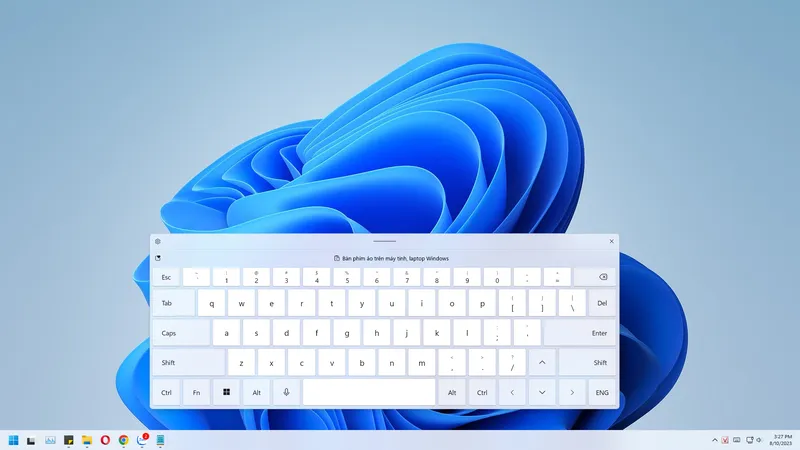
Windows đã tích hợp sẵn phím tắt để mở On-Screen Keyboard. Nhấn tổ hợp phím: Windows + Ctrl + O. Ngay lập tức, bàn phím ảo sẽ xuất hiện trên màn hình. Để tắt bàn phím ảo, bạn chỉ cần nhấn lại tổ hợp phím trên hoặc bấm nút X ở góc cửa sổ. Đây là cách nhanh nhất và được Microsoft khuyến nghị khi bàn phím vật lý vẫn còn hoạt động một phần.
Tham khảo bài viết Lỗi không đánh được số trên bàn phím laptop Dell
Gọi ngay hotline/ZALO 0911.003.113 Nếu có nhu cầu mua linh kiện laptop, macbook
Mở bằng Settings
Nếu bạn muốn bật bàn phím ảo thường xuyên, hãy thực hiện như sau:
Bước 1: Nhấn Windows + I để mở Settings.
Bước 2: Chọn Accessibility -> Keyboard -> Bật tùy chọn On-Screen Keyboard.
Ngay sau đó, bàn phím ảo sẽ xuất hiện trên màn hình. Đây là cách phù hợp khi bàn phím bị hỏng hoàn toàn và bạn cần sử dụng lâu dài.
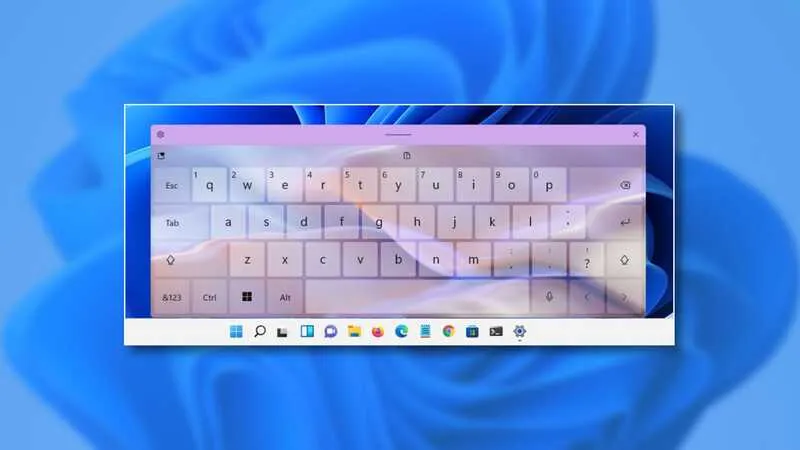
Mở bằng Windows Search
Nếu nhớ tên tính năng, bạn có thể mở rất nhanh.
Bước 1: Nhấn phím Windows.
Bước 2: Gõ On-Screen Keyboard
Bước 3: Chọn ứng dụng xuất hiện.
3.2 Cách bật bàn phím ảo trên máy tính Windows 10
Bàn phím ảo Windows cung cấp một loạt các tùy chọn để tùy chỉnh và trợ năng. Chẳng hạn như: Âm thanh nhấp chuột, phím hiển thị để điều hướng dễ dàng hơn, bàn phím số, nhấp vào phím, di chuột qua các phím, quét qua các phím và thậm chí sử dụng dự đoán văn bản.
Sử dụng bàn phím ảo trong Windows dễ dàng như sử dụng bàn phím vật lý. Bạn có thể sử dụng chuột hoặc thiết bị trỏ khác để chọn phím. Ngoài ra, bạn có thể sử dụng một phím duy nhất hoặc một nhóm phím trên bàn phím vật lý của mình để chuyển qua các phím xuất hiện trên màn hình. Khi bạn đã hiểu rõ về nó, bạn sẽ thấy rằng việc sử dụng bàn phím ảo trong Windows thật dễ dàng.
Có thể bạn quan tâm Bàn phím cơ (Có dây & Không dây): Đầu tư xứng đáng cho những trải nghiệm đỉnh cao
Gọi ngay hotline/ZALO 0911.003.113 Nếu có nhu cầu mua linh kiện laptop, macbook

Mở bằng Settings
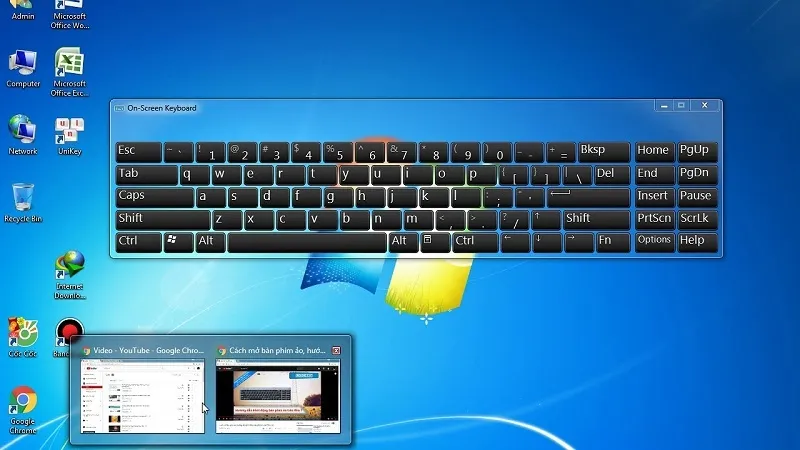
Bạn có thể thực hiện lần lượt các bước sau: Mở Settings -> Chọn Ease of Access -> Chọn Keyboard -> Bật On-Screen Keyboard. Sau vài giây, bàn phím ảo sẽ xuất hiện.
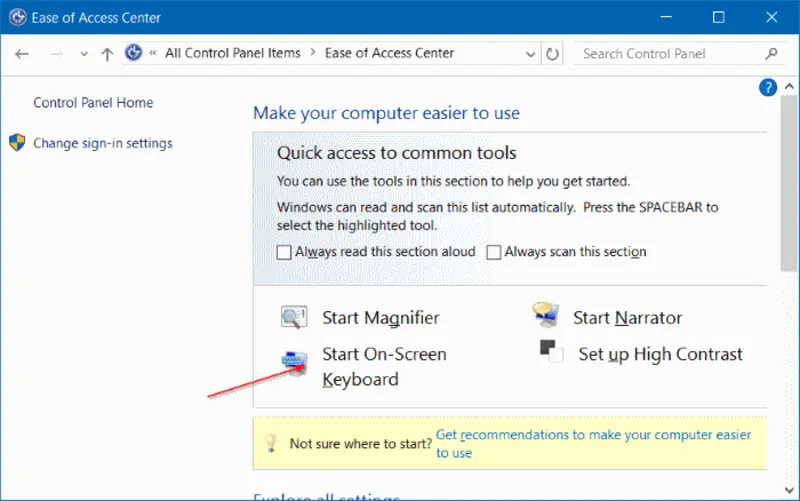
Mở bằng Control Panel
Bên cạnh đó, người dùng còn có thể mở bàn phím ảo trên máy tính Windows bằng Control Panel thông qua các thao tác sau:
Bước 1: Mở Control Panel bằng cách kích chuột phải vào nút Start, sau đó chọn Control Panel.
Bước 2: Trên cửa sổ Control Panel, tìm và click chọn Ease of Access.
Bước 3: Click chọn Ease of Access Center.
Bước 4: Cuối cùng click chọn Start On-Screen Keyboard để mở bàn phím ảo.
4. Cách mở bàn phím ảo trên Macbook
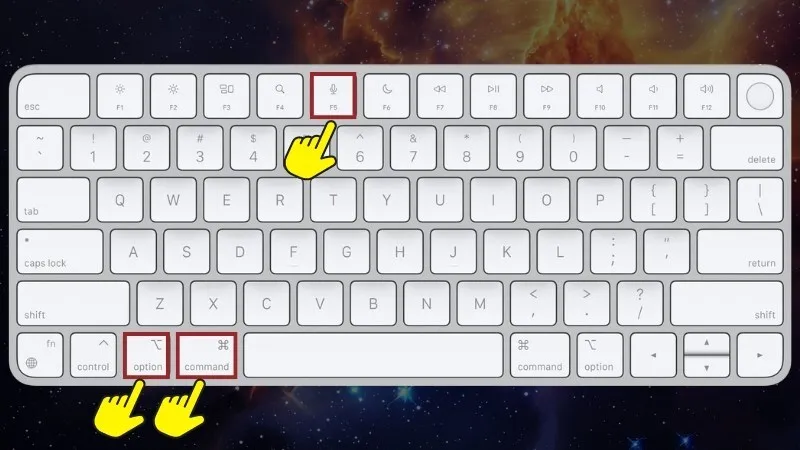
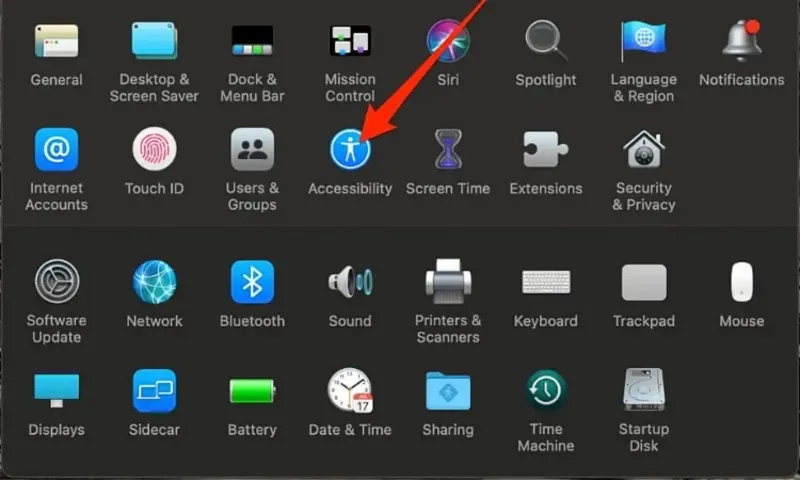
Đối với người dùng macOS, việc truy cập và sử dụng bàn phím ảo cũng đơn giản không kém. Cách mở như sau:
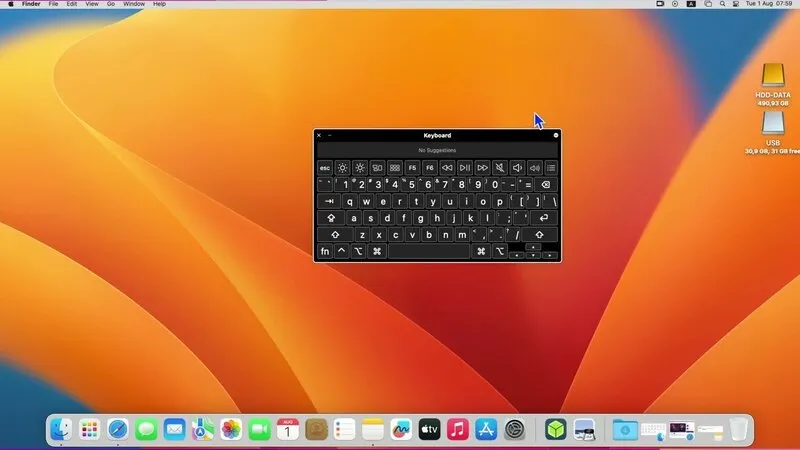
Bước 1: Đầu tiên hãy chọn Menu Apple rồi kích đúp chuột vào Tùy chọn hệ thống.
Bước 2: Chọn Trợ năng
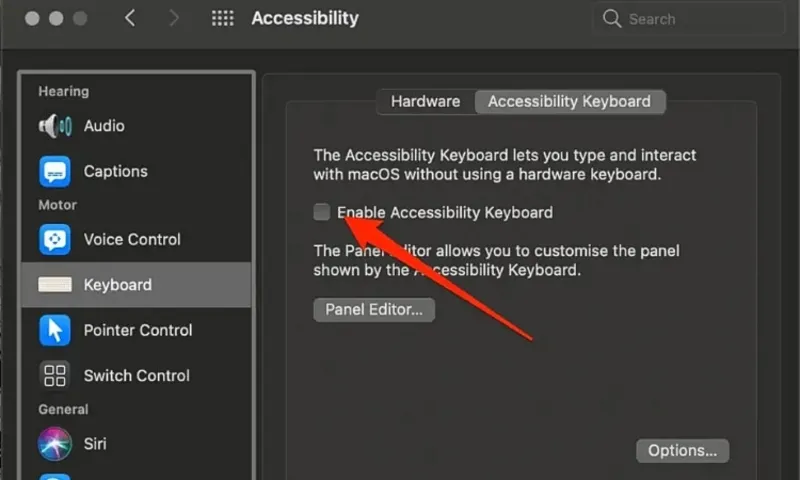
Bước 3: Tiếp tục chọn vào mục Bàn phím
Bước 4: Rồi chọn Bàn phím trợ năng
Bước 5: Sau đó nhấn đúp chuột chọn Bật bàn phím trợ năng là XONG.
5. Cách mở bàn phím ảo bằng lệnh OSK
Mở bàn phím ảo bằng lệnh OSK là cách được rất nhiều kỹ thuật viên sử dụng vì cực kỳ nhanh.
Thực hiện bằng cách: Nhấn Windows + R -> Nhập OSK -> Nhấn Enter. Ngay lập tức, On-Screen Keyboard sẽ được mở.
Ngoài hộp thoại Run, bạn cũng có thể nhập osk trong:
- Windows Search
- Command Prompt
- PowerShell
- Windows Terminal
Tham khảo bài viết Phím space ở đâu trên bàn phím
Gọi ngay hotline/ZALO 0911.003.113 Nếu có nhu cầu mua linh kiện laptop, macbook
6. Bàn phím ảo có thay thế hoàn toàn bàn phím vật lý không? Cách sử dụng bàn phím ảo hiệu quả
6.1 Cách sử dụng bàn phím ảo hiệu quả
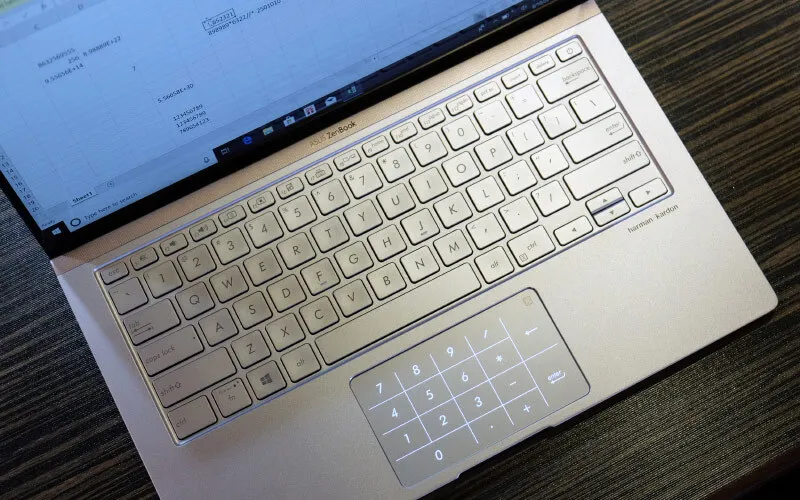
Sau khi mở bàn phím ảo, bạn có thể sử dụng giống như bàn phím thật. Một số thao tác phổ biến gồm:
- Nhấp chuột vào từng phím để nhập ký tự.
- Giữ Shift để viết hoa.
- Dùng Ctrl + C, Ctrl + V, Ctrl + X để sao chép, dán và cắt.
- Nhấn Alt + Tab để chuyển đổi cửa sổ.
- Sử dụng Windows để mở Start Menu.
- Bật Num Lock nếu cần nhập số.
Nhờ hỗ trợ đầy đủ các phím chức năng, bàn phím ảo có thể thay thế bàn phím vật lý trong hầu hết các tác vụ cơ bản.
6.2 Bàn phím ảo có thay thế hoàn toàn bàn phím vật lý không?
Câu trả lời là không.
Bàn phím ảo chỉ phù hợp trong các trường hợp:
- Bàn phím bị liệt.
- Bàn phím bị hỏng.
- Cần nhập mật khẩu.
- Sử dụng màn hình cảm ứng.
- Hỗ trợ người khuyết tật.
Nếu bạn thường xuyên: Soạn thảo văn bản dài, lập trình, thiết kế, chơi game, nhập liệu thì bàn phím vật lý vẫn mang lại tốc độ, độ chính xác và trải nghiệm tốt hơn rất nhiều.
6.3 So sánh bàn phím ảo và bàn phím vật lý
Nhiều người cho rằng bàn phím ảo có thể thay thế hoàn toàn bàn phím vật lý. Tuy nhiên, trên thực tế mỗi loại đều có những ưu điểm và hạn chế riêng, phù hợp với từng mục đích sử dụng khác nhau.
| Tiêu chí | Bàn phím ảo | Bàn phím vật lý |
|---|---|---|
| Tốc độ gõ | Chậm hơn | Nhanh |
| Độ chính xác | Phụ thuộc chuột hoặc cảm ứng | Cao |
| Chơi game | Không phù hợp | Rất tốt |
| Soạn thảo văn bản | Chỉ nên dùng tạm thời | Phù hợp |
| Lập trình | Không thuận tiện | Tối ưu |
| Khi bàn phím bị hỏng | Có thể sử dụng | Không sử dụng được |
| Hỗ trợ người khuyết tật | Rất tốt | Hạn chế |
| Cần cài đặt | Không | Không |
Có thể thấy, bàn phím ảo không được thiết kế để thay thế hoàn toàn bàn phím vật lý mà đóng vai trò là giải pháp hỗ trợ trong những trường hợp đặc biệt.
Qua quá trình sửa chữa và cung cấp nhiều dòng laptop như Dell, HP, Lenovo, ASUS, Acer, MSI, Gigabyte và MacBook, đội ngũ kỹ thuật viên của Linh kiện Minh Khoa nhận thấy đa số người dùng chỉ nghĩ đến việc thay bàn phím ngay khi không gõ được.
Vì vậy, trước khi quyết định thay bàn phím, bạn nên kiểm tra bằng On-Screen Keyboard. Nếu bàn phím ảo hoạt động bình thường nhưng bàn phím vật lý không phản hồi, khả năng cao lỗi nằm ở phần cứng. Ngược lại, nếu cả hai đều không hoạt động, nguyên nhân có thể đến từ hệ điều hành hoặc phần mềm.
Tham khảo bài viết Phụ kiện bàn phím laptop
Gọi ngay hotline/ZALO 0911.003.113 Nếu có nhu cầu mua linh kiện laptop, macbook
7. Câu hỏi và trả lời về Bàn phím ảo trên máy tính
- Bàn phím ảo có gõ được tiếng Việt không?
Có. Bàn phím ảo chỉ thay thế thiết bị nhập liệu, không thay đổi bộ gõ tiếng Việt.
- Bàn phím ảo không mở được thì làm thế nào?
Nếu đã thử nhiều cách nhưng bàn phím ảo vẫn không xuất hiện, bạn có thể kiểm tra theo các bước dưới đây: Khởi động lại máy tính -> Chạy lệnh SFC -> Chạy DISM -> Cập nhật Windows -> Kiểm tra dịch vụ trợ năng -> Kiểm tra dịch vụ trợ năng -> Quét virus.
- Bàn phím ảo có an toàn hơn khi nhập mật khẩu không?
Trong một số trường hợp, bàn phím ảo giúp giảm nguy cơ bị phần mềm ghi lại thao tác gõ phím. Tuy nhiên, để bảo mật tốt hơn, bạn vẫn nên kết hợp xác thực hai yếu tố (2FA) và sử dụng phần mềm bảo mật uy tín.
- Bàn phím ảo có dùng được khi bàn phím laptop bị liệt hoàn toàn không?
Có. Nếu chuột hoặc màn hình cảm ứng vẫn hoạt động, bạn hoàn toàn có thể nhập liệu bằng bàn phím ảo.
- Bàn phím ảo có hỗ trợ các phím Ctrl, Alt và Shift không?
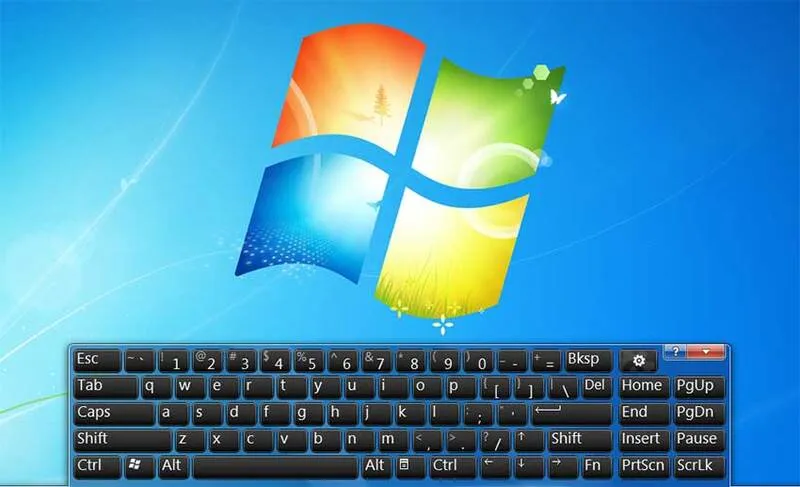
Có. On-Screen Keyboard trên Windows hỗ trợ đầy đủ các phím chức năng như Ctrl, Alt, Shift, Windows, Tab, Esc, Enter và các phím F1–F12.
- Có cần cài phần mềm bàn phím ảo không?
Không. Windows và macOS đều tích hợp sẵn bàn phím ảo, bạn không cần cài thêm phần mềm từ bên thứ ba.
- Bàn phím ảo có làm máy chạy chậm không?
Không. Đây là tính năng tích hợp của hệ điều hành và chỉ sử dụng một lượng nhỏ tài nguyên hệ thống.
Tham khảo bài viết Cách đổi màu bàn phím laptop: Hướng dẫn chi tiết từ A đến Z
Gọi ngay hotline/ZALO 0911.003.113 Nếu có nhu cầu mua linh kiện laptop, macbook
Tóm lại, bàn phím ảo trên máy tính chính là một trợ thủ đắc lực của người dùng laptop hiện nay, nhất là với những ai thường xuyên di chuyển và sử dụng máy tính nhiều. Những thông tin chúng tôi vừa cung cấp trong bài viết hy vọng sẽ giúp bạn có thêm nhiều thông tin hữu ích. Liên hệ ngay với Linh kiện Minh Khoa nếu quý khách cần hỗ trợ gì nhé!

Nếu bạn muốn MUA/ THAY LINH KIỆN GIÁ SỈ hoặc LẺ hãy liên hệ chúng tôi. Đội ngũ nhân viên của LINH KIỆN MINH KHOA luôn sẵn sàng hỗ trợ quý khách 24/7.
LINH KIỆN MINH KHOA ĐANG Ở ĐÀ NẴNG
- Điện thoại/Zalo Chat: 0911.003.113
- Facebook: www.facebook.com/linhkienminhkhoavn/
- Địa chỉ: 155 Hàm Nghi, Thanh Khê, Đà Nẵng