Sửa lỗi something happened and your pin isnt available trên Windows 11
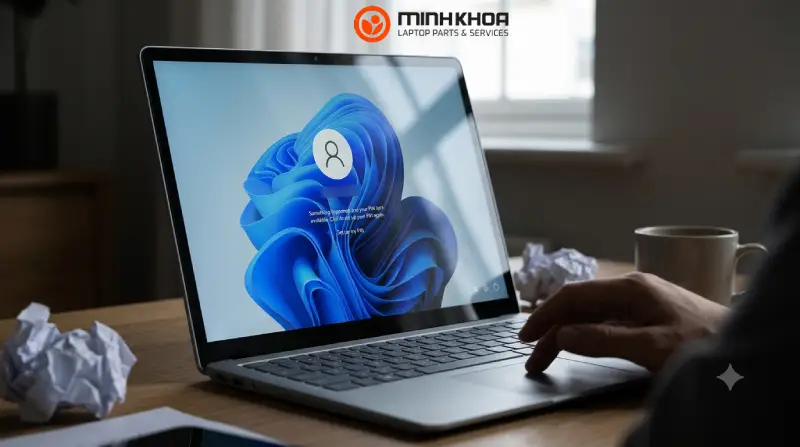
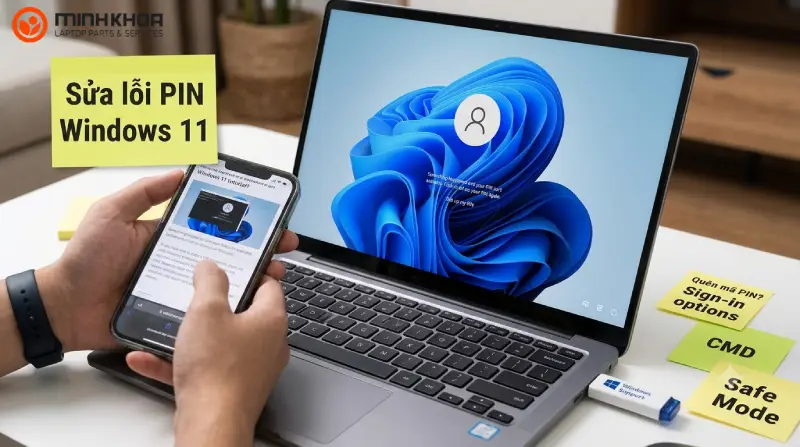
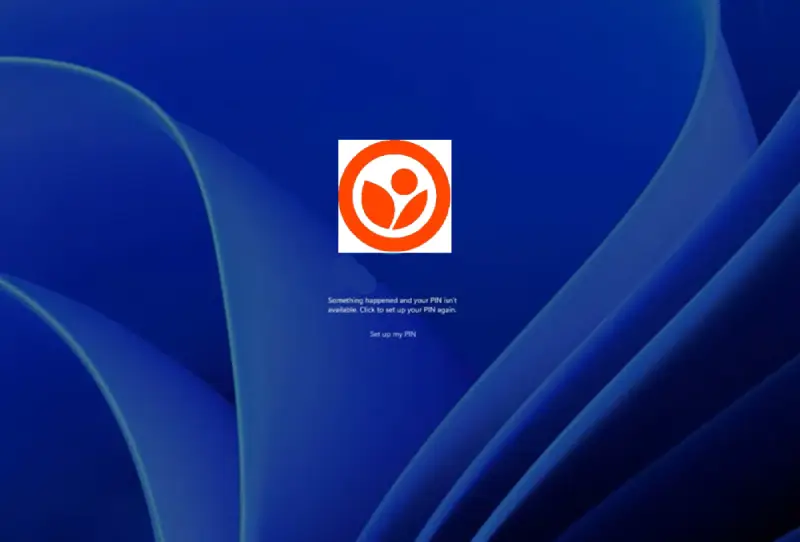
Lỗi Something happened and your PIN isn’t available là sự cố đăng nhập thường gặp trên Windows 11, khiến người dùng không thể sử dụng mã PIN Windows Hello để truy cập máy tính. Khi gặp tình trạng này, màn hình đăng nhập thường hiển thị thông báo: “Something happened and your PIN isn’t available. Click to set up your PIN again.” Vậy làm thế nào để sửa lỗi Something happened and your PIN isn’t available trên Windows 11 mà không cần cài lại Windows? Bài viết dưới đây sẽ hướng dẫn chi tiết từng phương pháp, từ thiết lập lại mã PIN, xử lý thư mục NGC đến sử dụng Safe Mode và Windows Recovery Environment.
1. Lỗi Something happened and your PIN isn’t available là gì?
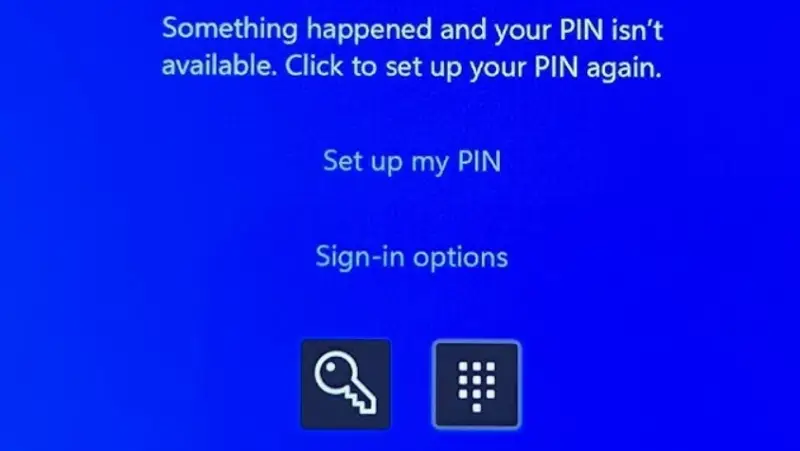
Something happened and your PIN isn’t available là thông báo cho biết Windows không thể sử dụng hoặc xác minh mã PIN hiện tại thông qua hệ thống Windows Hello.
Windows Hello là tính năng bảo mật được Microsoft tích hợp trên Windows 10 và Windows 11, cho phép người dùng đăng nhập bằng mã PIN, nhận diện khuôn mặt hoặc dấu vân tay thay cho việc nhập mật khẩu truyền thống.
Khác với mật khẩu tài khoản Microsoft, mã PIN Windows Hello được thiết lập riêng cho từng thiết bị. Vì vậy, ngay cả khi mật khẩu Microsoft vẫn hoạt động bình thường, dữ liệu xác thực PIN trên máy tính vẫn có thể gặp sự cố.
Khi lỗi xảy ra, người dùng có thể nhìn thấy một trong những thông báo sau:
- Something happened and your PIN isn’t available. Click to set up your PIN again.
- Your PIN isn’t available. Status: 0xc000006d.
- Something went wrong and your PIN isn’t available.
- Something went wrong. Try again later.
Tùy thuộc vào nguyên nhân, Windows có thể cung cấp tùy chọn thiết lập lại PIN hoặc yêu cầu người dùng đăng nhập bằng phương thức xác thực khác.
Lưu ý: Lỗi này chủ yếu liên quan đến cơ chế xác thực Windows Hello, không đồng nghĩa với việc máy tính bị hỏng phần cứng hoặc người dùng đã mất toàn bộ dữ liệu cá nhân.
Có thể bạn quan tâm Khắc phục lỗi Microsoft Teams 0xcaa80000 trên Windows 10 và 11
Gọi ngay hotline/ZALO 0911.003.113 Nếu có nhu cầu mua linh kiện laptop, macbook
2. Nguyên nhân khiến Windows 11 báo lỗi Your PIN isn’t available
Để lựa chọn đúng phương pháp sửa lỗi, trước tiên cần xác định những yếu tố có thể khiến Windows không nhận diện được mã PIN.
- Windows Update gặp lỗi hoặc xung đột
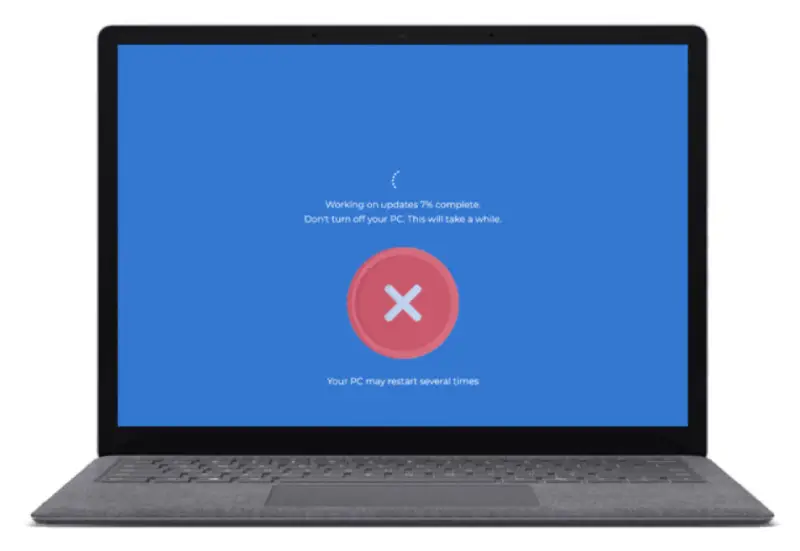
Đây là một trong những nguyên nhân đáng chú ý. Trong quá trình cập nhật Windows 11, các thành phần liên quan đến Windows Hello có thể gặp sự cố tương thích hoặc cấu hình xác thực không được duy trì đúng cách. Đặc biệt, Microsoft từng ghi nhận sự cố Windows Hello trên một số thiết bị có cấu hình Secure Launch hoặc DRTM nhất định sau khi thực hiện Reset this PC và cài đặt bản cập nhật Windows năm 2025.
- Thư mục NGC chứa dữ liệu PIN bị hỏng
NGC là thư mục lưu trữ dữ liệu liên quan đến Windows Hello PIN trên máy tính. Đường dẫn mặc định:
C:\Windows\ServiceProfiles\LocalService\AppData\Local\Microsoft\NGC
Nếu dữ liệu trong thư mục này bị hỏng, thiếu tệp hoặc gặp vấn đề về quyền truy cập, Windows có thể không xác minh được thông tin đăng nhập. Đây là lý do khiến nhiều người dùng gặp lỗi PIN sau khi cập nhật Windows, khôi phục hệ thống hoặc thay đổi cấu hình tài khoản.
- Tài khoản Microsoft gặp sự cố xác thực
Windows Hello PIN có thể liên quan đến trạng thái xác thực tài khoản Microsoft hoặc tài khoản cơ quan, trường học. Trong trường hợp này, Windows có thể yêu cầu xác minh lại tài khoản trước khi cho phép tạo mã PIN mới.
- TPM gặp sự cố
TPM (Trusted Platform Module) là thành phần bảo mật phần cứng hoặc firmware, có nhiệm vụ hỗ trợ lưu trữ và bảo vệ các khóa mã hóa. Windows Hello có thể sử dụng TPM để bảo vệ thông tin xác thực. Nếu TPM gặp lỗi, không hoạt động đúng hoặc trạng thái bảo mật thay đổi, quá trình đăng nhập bằng PIN có thể bị ảnh hưởng.
- Tệp hệ thống Windows bị lỗi
Một số thành phần hệ thống quản lý đăng nhập, dịch vụ bảo mật hoặc cấu hình người dùng bị hỏng cũng có thể khiến Windows Hello hoạt động không bình thường.
- Cấu hình Windows Hello hoặc tài khoản người dùng bị thay đổi
Việc thay đổi chính sách đăng nhập, quyền truy cập hoặc cấu hình bảo mật cũng có thể khiến Windows không nhận diện được mã PIN cũ. Đặc biệt, nếu máy tính sử dụng tài khoản thuộc tổ chức, một số chính sách Windows Hello for Business có thể được quản trị viên kiểm soát.
Có thể bạn quan tâm Lỗi Event ID 6008 trên Windows 10/11
Gọi ngay hotline/ZALO 0911.003.113 Nếu có nhu cầu mua linh kiện laptop, macbook
3. Hướng dẫn 8 cách sửa lỗi Something happened and your PIN isn’t available Windows 11
Dưới đây là các phương pháp khắc phục theo thứ tự từ đơn giản đến chuyên sâu. Bạn nên thử từng cách và kiểm tra kết quả trước khi chuyển sang phương pháp tiếp theo.
3.1 Khởi động lại máy tính và kiểm tra kết nối Internet
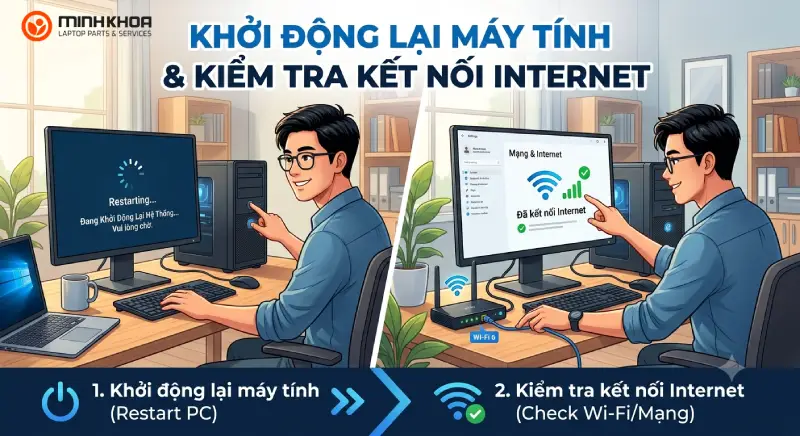
Nếu lỗi xuất hiện do sự cố xác thực tạm thời, việc khởi động lại máy có thể giúp Windows thiết lập lại các thành phần đăng nhập.
- Bước 1: Tại màn hình đăng nhập Windows 11, chọn biểu tượng nguồn Power ở góc dưới bên phải.
- Bước 2: Chọn Restart để khởi động lại máy tính.
- Bước 3: Sau khi máy khởi động, kiểm tra xem thông báo lỗi PIN còn xuất hiện hay không.
- Bước 4: Nếu vẫn không đăng nhập được, kiểm tra kết nối Internet bằng biểu tượng mạng tại màn hình đăng nhập.
- Bước 5: Thử đăng nhập lại bằng mã PIN.
Nếu lỗi vẫn tồn tại, hãy chuyển sang cách tiếp theo.
3.2 Đăng nhập bằng mật khẩu Microsoft thay vì mã PIN
Đây là phương pháp nên ưu tiên vì không cần can thiệp vào dữ liệu hệ thống và hạn chế nguy cơ mất thông tin. Windows Hello PIN và mật khẩu Microsoft là hai phương thức xác thực khác nhau. Do đó, khi PIN gặp lỗi, bạn vẫn có thể đăng nhập bằng mật khẩu nếu tài khoản còn hoạt động bình thường.
Các bước thực hiện:
- Bước 1: Tại màn hình đăng nhập Windows 11, chọn Sign-in options.
- Bước 2: Chọn biểu tượng Password thay vì biểu tượng PIN.
- Bước 3: Nhập mật khẩu tài khoản Microsoft đang sử dụng trên máy tính.
- Bước 4: Nhấn Enter để đăng nhập vào Windows.
- Bước 5: Sau khi vào Desktop, nhấn Windows + I để mở Settings.
- Bước 6: Chọn Accounts -> Sign-in options.
- Bước 7: Tìm mục PIN (Windows Hello).
- Bước 8: Chọn I forgot my PIN hoặc Change PIN tùy tình trạng hiển thị và làm theo hướng dẫn xác minh tài khoản để thiết lập mã PIN mới.
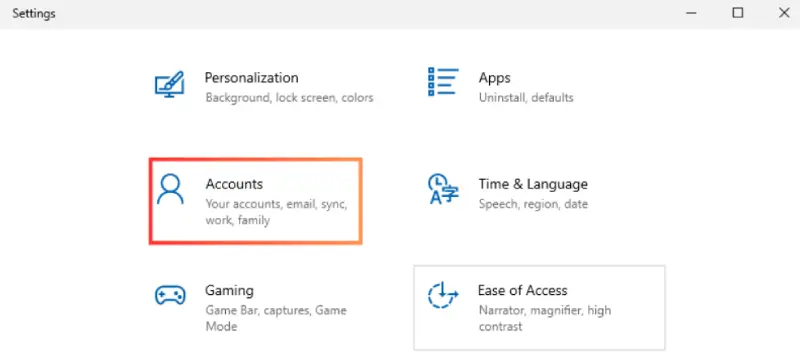
Sau khi hoàn tất, khởi động lại máy và kiểm tra khả năng đăng nhập.
Lưu ý: Nếu sử dụng tài khoản cục bộ (Local Account), bạn có thể cần đăng nhập bằng mật khẩu tài khoản thay vì sử dụng tùy chọn I forgot my PIN.
Có thể bạn quan tâm Cách xem nhật ký màn hình xanh (BSOD) trên Windows 11/10 chi tiết nhất
Gọi ngay hotline/ZALO 0911.003.113 Nếu có nhu cầu mua linh kiện laptop, macbook
3.3 Sử dụng I Forgot My PIN để thiết lập lại mã PIN
Nếu màn hình đăng nhập vẫn hiển thị tùy chọn I forgot my PIN, bạn có thể sử dụng tính năng này để tạo mã PIN mới mà không cần truy cập vào Desktop trước.
Các bước thực hiện:
- Bước 1: Tại màn hình đăng nhập, chọn I forgot my PIN bên dưới ô nhập mã PIN.
- Bước 2: Chọn tài khoản Microsoft cần khôi phục nếu máy tính có nhiều tài khoản.
- Bước 3: Nhập thông tin xác thực tài khoản Microsoft theo yêu cầu.
- Bước 4: Hoàn thành bước xác minh danh tính. Windows có thể yêu cầu mã xác nhận gửi đến email hoặc số điện thoại đã đăng ký.
- Bước 5: Sau khi xác minh thành công, nhập mã PIN mới.
- Bước 6: Xác nhận lại mã PIN và hoàn tất thiết lập.
- Bước 7: Thử đăng nhập bằng mã PIN vừa tạo.
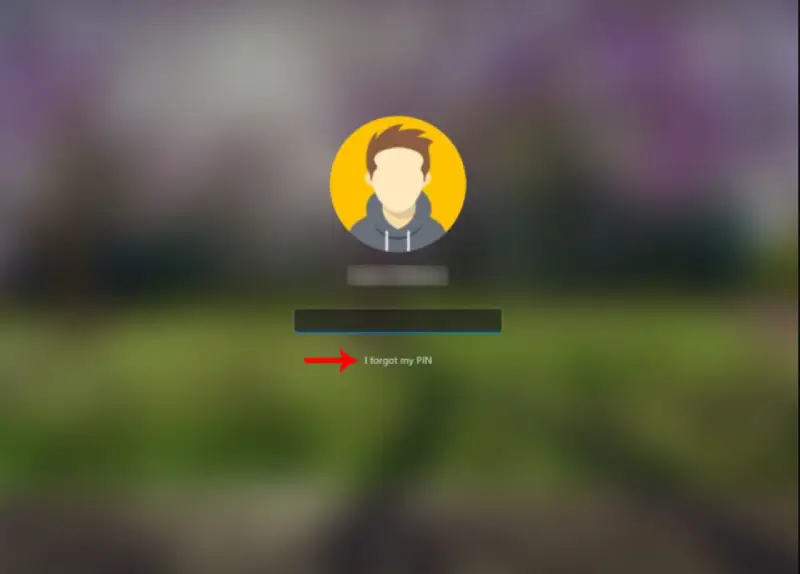
Ưu điểm: Phương pháp này giúp khôi phục phương thức đăng nhập Windows Hello mà không cần xóa dữ liệu cá nhân hoặc chỉnh sửa Registry.
Lưu ý: Tùy chọn I forgot my PIN trên màn hình đăng nhập hỗ trợ tài khoản Microsoft, không áp dụng theo cách tương tự đối với tài khoản cục bộ.
3.4 Sửa lỗi PIN bằng Safe Mode và xử lý thư mục NGC
Nếu không thể đăng nhập bằng PIN nhưng vẫn có mật khẩu tài khoản, bạn có thể sử dụng Safe Mode để kiểm tra và xử lý dữ liệu Windows Hello. Safe Mode là chế độ khởi động Windows với các thành phần và trình điều khiển cơ bản, giúp hạn chế xung đột từ phần mềm bên thứ ba.
Bước 1: Truy cập Windows Recovery Environment. Tại màn hình đăng nhập, nhấn giữ phím Shift, đồng thời chọn Power -> Restart.
Bước 2: Mở Startup Settings. Sau khi màn hình Choose an option xuất hiện, lần lượt chọn: Troubleshoot -> Advanced options -> Startup Settings -> Restart.
Bước 3: Khởi động Safe Mode. Sau khi máy khởi động lại và hiển thị danh sách tùy chọn, nhấn phím F5 để chọn Enable Safe Mode with Networking.
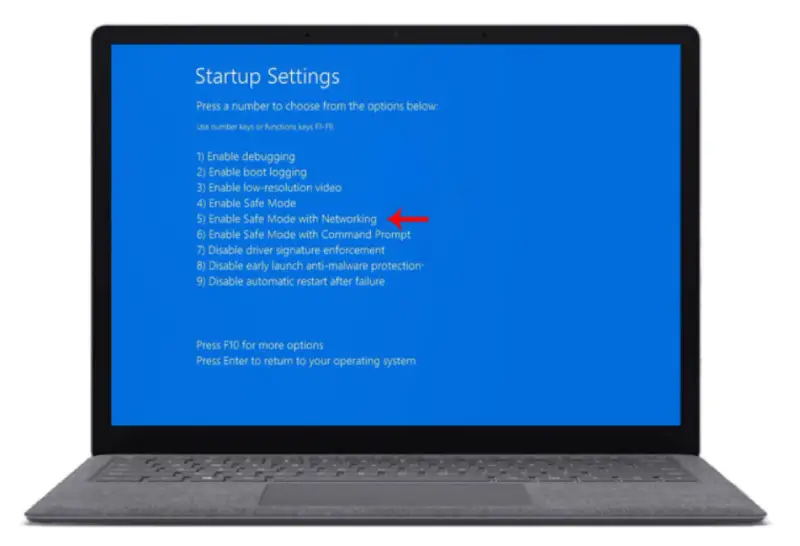
Bước 4: Đăng nhập vào Windows. Nhập mật khẩu tài khoản Microsoft hoặc mật khẩu tài khoản cục bộ.
Lưu ý: Safe Mode không hỗ trợ đăng nhập bằng mã PIN hoặc các phương thức sinh trắc học Windows Hello thông thường.
Bước 5: Truy cập thư mục NGC. Sau khi đăng nhập, mở File Explorer và truy cập đường dẫn: C:\Windows\ServiceProfiles\LocalService\AppData\Local\Microsoft\NGC
Nếu không nhìn thấy thư mục AppData, hãy bật tùy chọn hiển thị Hidden items trong File Explorer.
Bước 6: Xử lý dữ liệu NGC. Nếu xác định dữ liệu PIN trong thư mục NGC bị lỗi, bạn có thể xóa nội dung bên trong sau khi đã có quyền truy cập phù hợp.
Nếu Windows không cho phép truy cập, cần kiểm tra quyền sở hữu và quyền bảo mật của thư mục trước khi thực hiện. Không nên xóa các thư mục hệ thống khác hoặc thay đổi quyền hàng loạt khi chưa hiểu rõ tác động.
Nếu xác định dữ liệu PIN trong thư mục NGC bị lỗi, bạn có thể xóa nội dung bên trong sau khi đã có quyền truy cập phù hợp.
Nếu Windows không cho phép truy cập, cần kiểm tra quyền sở hữu và quyền bảo mật của thư mục trước khi thực hiện.
Không nên xóa các thư mục hệ thống khác hoặc thay đổi quyền hàng loạt khi chưa hiểu rõ tác động.
Bước 7: Khởi động lại máy tính. Khởi động lại Windows ở chế độ bình thường.
Bước 8: Thiết lập lại mã PIN. Truy cập Settings -> Accounts -> Sign-in options -> PIN (Windows Hello) để tạo mã PIN mới. Phương pháp này phù hợp khi dữ liệu Windows Hello cũ bị lỗi hoặc không còn khả năng xác thực.
Có thể bạn quan tâm Lỗi 0x800f081f trên Windows 11/10/8/7
Gọi ngay hotline/ZALO 0911.003.113 Nếu có nhu cầu mua linh kiện laptop, macbook
3.5 Gỡ bản cập nhật Windows gần nhất
Nếu lỗi Something happened and your PIN isn’t available xuất hiện ngay sau khi cập nhật Windows 11, bạn có thể thử gỡ bản cập nhật gần nhất.
Các bước thực hiện:
Bước 1: Tại màn hình đăng nhập, giữ Shift và chọn Power -> Restart.
Bước 2: Trong Windows Recovery Environment, chọn Troubleshoot.
Bước 3: Chọn Advanced options.
Bước 4: Chọn Uninstall Updates.
Bước 5: Chọn một trong hai tùy chọn:
- Uninstall latest quality update: Gỡ bản cập nhật chất lượng gần nhất.
- Uninstall latest feature update: Gỡ bản cập nhật tính năng gần nhất nếu tùy chọn này khả dụng.
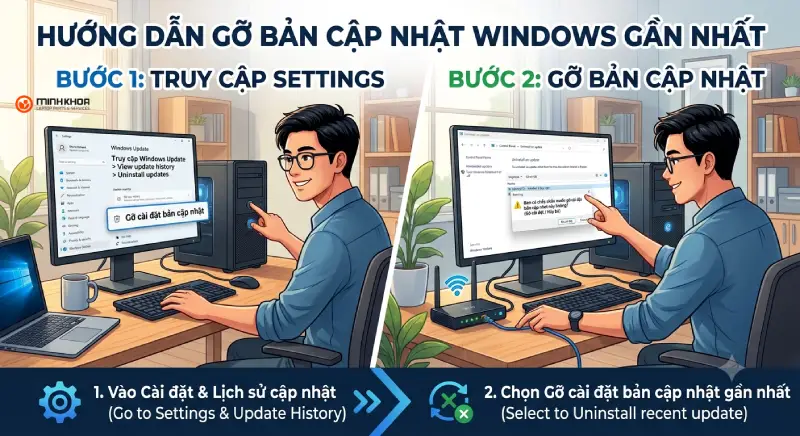
Bước 6: Làm theo hướng dẫn trên màn hình để hoàn tất quá trình.
Bước 7: Khởi động lại máy tính và kiểm tra khả năng đăng nhập.
Lưu ý: Chỉ nên gỡ bản cập nhật khi có cơ sở xác định lỗi bắt đầu sau khi cập nhật. Không nên gỡ các bản cập nhật bảo mật một cách tùy tiện vì có thể khiến máy tính giảm mức độ an toàn.
3.6 Sử dụng Startup Repair để sửa lỗi hệ thống
Nếu lỗi PIN xuất hiện đồng thời với tình trạng Windows khởi động chậm, tự khởi động lại hoặc không thể truy cập màn hình đăng nhập bình thường, bạn có thể sử dụng Startup Repair.
Đây là công cụ sửa chữa tích hợp trong Windows Recovery Environment, giúp kiểm tra và xử lý một số lỗi liên quan đến quá trình khởi động hệ điều hành.
Các bước thực hiện:
- Bước 1: Truy cập Windows Recovery Environment bằng cách giữ Shift và chọn Restart.
- Bước 2: Chọn Troubleshoot.
- Bước 3: Chọn Advanced options.
- Bước 4: Chọn Startup Repair.
- Bước 5: Chọn tài khoản người dùng nếu được yêu cầu.
- Bước 6: Nhập mật khẩu và chờ Windows kiểm tra, sửa chữa các thành phần gặp sự cố.
- Bước 7: Khởi động lại máy tính sau khi hoàn tất.
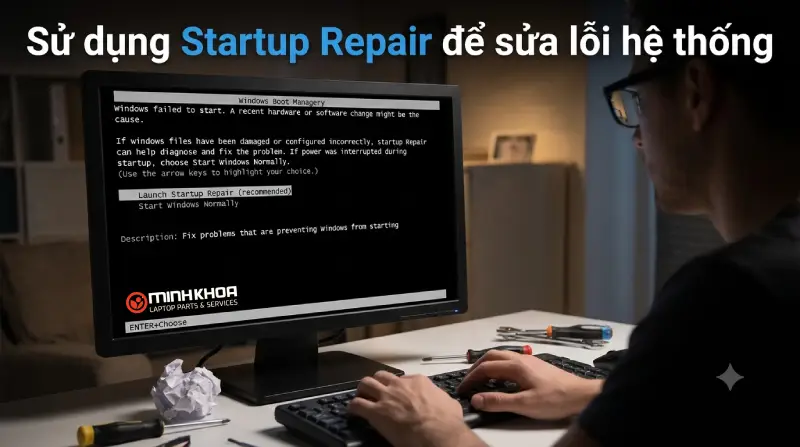
Cần lưu ý rằng Startup Repair chủ yếu xử lý lỗi khởi động Windows, không phải công cụ chuyên sửa dữ liệu PIN. Vì vậy, nếu máy vẫn khởi động bình thường nhưng chỉ lỗi Windows Hello, bạn nên ưu tiên các phương pháp thiết lập lại PIN hoặc xử lý thư mục NGC.
Có thể bạn quan tâm Cách vô hiệu hoá và kích hoạt phím tắt trong Windows 11
Gọi ngay hotline/ZALO 0911.003.113 Nếu có nhu cầu mua linh kiện laptop, macbook
3.7 Kiểm tra TPM khi Windows Hello gặp lỗi xác thực
TPM là thành phần bảo mật có vai trò hỗ trợ Windows Hello và các chức năng mã hóa trên máy tính. Nếu nghi ngờ TPM gặp sự cố, bạn có thể kiểm tra trạng thái hoạt động trước khi thực hiện các thao tác chuyên sâu.
Các bước kiểm tra:
- Bước 1: Đăng nhập Windows bằng mật khẩu nếu có thể.
- Bước 2: Nhấn Windows + R để mở hộp thoại Run.
- Bước 3: Nhập lệnh: tpm.msc
- Bước 4: Nhấn Enter để mở cửa sổ Trusted Platform Module Management.
- Bước 5: Kiểm tra thông tin tại mục Status và Manufacturer Information.
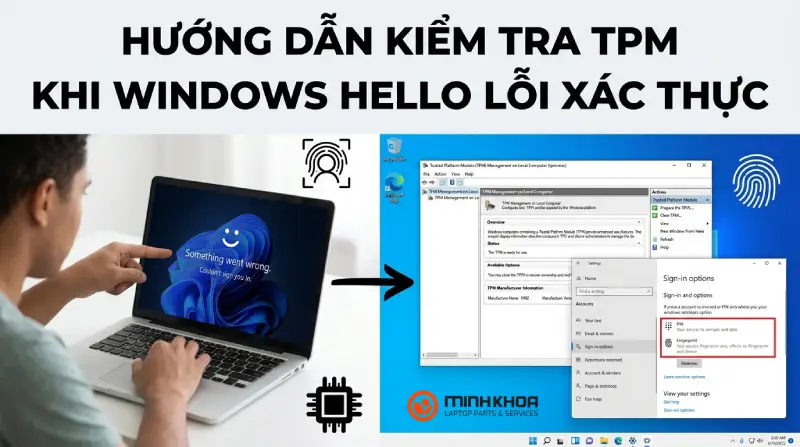
Nếu TPM hoạt động bình thường, hệ thống thường hiển thị thông báo cho biết TPM đã sẵn sàng để sử dụng. Nếu TPM không được nhận diện hoặc có thông báo lỗi, bạn cần kiểm tra cấu hình BIOS/UEFI, firmware và hướng dẫn từ nhà sản xuất thiết bị.
Cảnh báo quan trọng: Không nên tự ý chọn Clear TPM để thử sửa lỗi PIN. Thao tác này có thể xóa các khóa được lưu trong TPM, ảnh hưởng đến BitLocker, Windows Hello và những chức năng bảo mật khác. Nếu ổ đĩa đang được mã hóa, hãy bảo đảm đã có BitLocker Recovery Key trước khi thực hiện bất kỳ thao tác thay đổi TPM nào.
3.8 Tạo tài khoản Administrator mới khi tài khoản hiện tại bị lỗi
Trong trường hợp tài khoản người dùng hiện tại bị hỏng cấu hình và không thể khôi phục phương thức đăng nhập, bạn có thể cân nhắc tạo tài khoản quản trị mới. Phương pháp này chỉ nên thực hiện khi đã có quyền truy cập Windows thông qua một tài khoản quản trị khác hoặc môi trường sửa chữa phù hợp.
Các bước thực hiện khi đã đăng nhập bằng tài khoản Administrator:
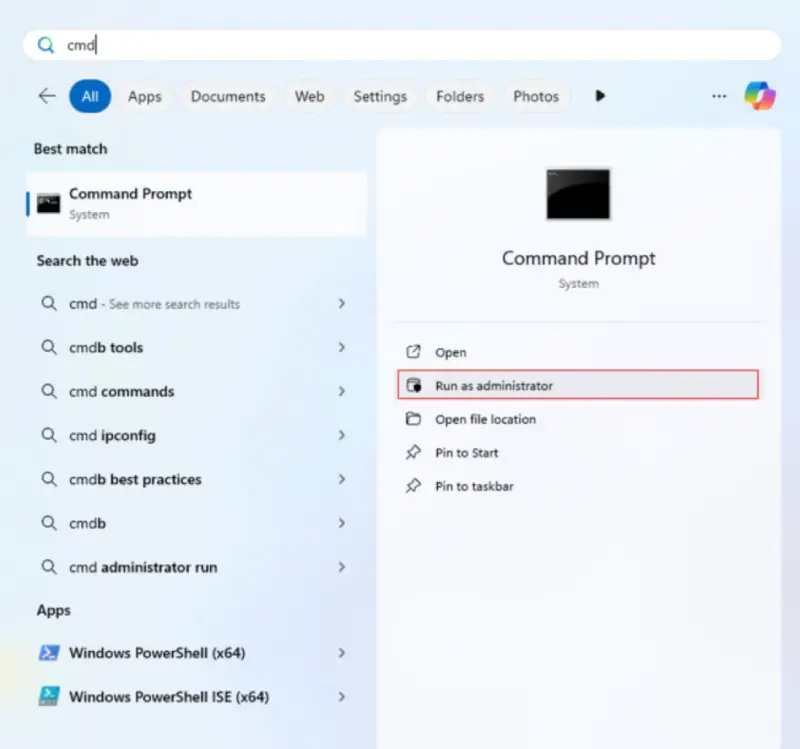
Bước 1: Nhấn Windows + R, nhập lệnh: cmd
Bước 2: Nhấn Ctrl + Shift + Enter để mở Command Prompt với quyền Administrator.
Bước 3: Nhập lệnh sau để tạo tài khoản mới: net user TenMoi MatKhau /add
Trong đó:
- TenMoi là tên tài khoản mới.
- MatKhau là mật khẩu bạn muốn đặt.
Bước 4: Cấp quyền quản trị cho tài khoản mới bằng lệnh: net localgroup administrators TenMoi /add
Bước 5: Đăng xuất tài khoản hiện tại và đăng nhập bằng tài khoản mới.
Bước 6: Truy cập Settings -> Accounts -> Sign-in options để thiết lập PIN Windows Hello.
Lưu ý: Việc tạo tài khoản mới không tự động sửa hồ sơ người dùng cũ. Bạn cần kiểm tra và sao lưu dữ liệu trước khi chuyển sang tài khoản mới. Không nên sử dụng Command Prompt trong WinRE để tự ý kích hoạt hoặc tạo tài khoản quản trị bằng các phương pháp không được xác thực.
Có thể bạn quan tâm Xóa tệp nhật ký hệ thống trong Windows 11
Gọi ngay hotline/ZALO 0911.003.113 Nếu có nhu cầu mua linh kiện laptop, macbook
4. Có nên chỉnh sửa Registry để sửa lỗi Something happened and your PIN isn’t available không?
Một số hướng dẫn trên Internet đề xuất sử dụng Registry Editor để thay đổi giá trị DevicePasswordLessBuildVersion nhằm điều chỉnh cấu hình đăng nhập không mật khẩu trên Windows.
Tuy nhiên, đây không phải phương pháp sửa lỗi Windows Hello PIN được khuyến nghị áp dụng đại trà.
Việc thay đổi giá trị Registry không đồng nghĩa với việc khôi phục dữ liệu xác thực Windows Hello đã bị hỏng. Nếu thực hiện không đúng cách, người dùng có thể làm thay đổi cấu hình đăng nhập và phát sinh thêm vấn đề bảo mật.
Vì vậy, bạn nên ưu tiên các phương pháp chính thức như đăng nhập bằng mật khẩu, thiết lập lại PIN, kiểm tra thư mục NGC và sử dụng công cụ khôi phục Windows.
Chỉ nên chỉnh sửa Registry khi đã xác định chính xác nguyên nhân, hiểu rõ khóa cần thay đổi và có phương án khôi phục cấu hình ban đầu.
5. Cách phòng tránh lỗi Something happened and your PIN isn’t available
Sau khi khắc phục thành công, bạn nên thực hiện một số biện pháp dưới đây để hạn chế lỗi PIN tái diễn.
Luôn duy trì mật khẩu đăng nhập dự phòng: Không nên chỉ phụ thuộc vào mã PIN Windows Hello. Hãy bảo đảm bạn vẫn nhớ mật khẩu tài khoản Microsoft hoặc tài khoản cục bộ để có phương thức đăng nhập thay thế.
Cập nhật Windows đúng cách: Không tắt máy đột ngột trong quá trình cài đặt bản cập nhật. Nên kiểm tra dung lượng ổ đĩa và tình trạng hoạt động của hệ thống trước khi cập nhật.
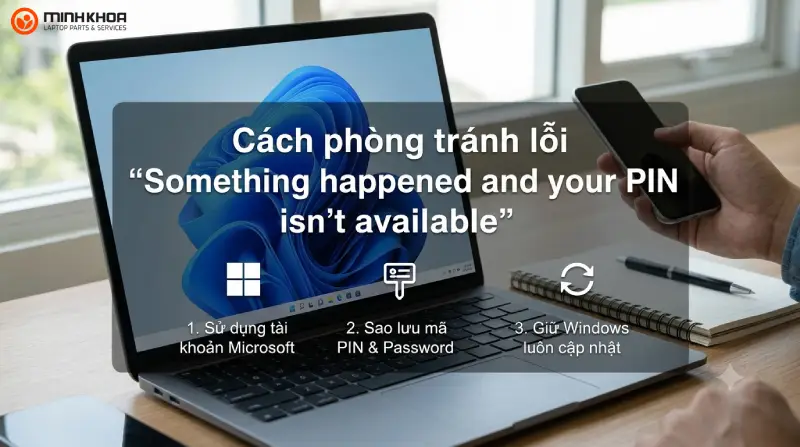
Bảo vệ dữ liệu Windows Hello: Không tự ý xóa các tệp trong thư mục hệ thống, đặc biệt là thư mục NGC khi chưa xác định rõ nguyên nhân.
Kiểm tra sức khỏe SSD: Nếu máy thường xuyên treo, tự khởi động lại, xuất hiện màn hình xanh hoặc lỗi đọc ghi dữ liệu, hãy kiểm tra tình trạng ổ cứng và sao lưu dữ liệu quan trọng.
Lưu trữ BitLocker Recovery Key: Nếu máy tính đang bật Device Encryption hoặc BitLocker, hãy lưu khóa khôi phục ở nơi an toàn để tránh bị khóa dữ liệu khi cần sửa chữa hệ thống.
Không tự ý thay đổi TPM hoặc BIOS: Chỉ điều chỉnh các thiết lập bảo mật khi thực sự cần thiết và có hướng dẫn phù hợp với dòng máy.
Có thể bạn quan tâm Cách tạo nhiều thư mục cùng một lúc trong Windows 11
Gọi ngay hotline/ZALO 0911.003.113 Nếu có nhu cầu mua linh kiện laptop, macbook
6. Câu hỏi thường gặp khi sửa lỗi Something happened and your PIN isn’t available
- Lỗi Something happened and your PIN isn’t available có làm mất dữ liệu không?
Không. Bản thân lỗi này chủ yếu ảnh hưởng đến khả năng xác thực bằng Windows Hello PIN, không trực tiếp xóa dữ liệu trên ổ cứng. Tuy nhiên, nếu người dùng chọn Reset this PC, cài lại Windows hoặc thao tác sai với các phân vùng lưu trữ, dữ liệu có thể bị ảnh hưởng.
- Không nhớ mã PIN Windows 11 thì phải làm sao?
Nếu quên mã PIN, bạn có thể chọn I forgot my PIN tại màn hình đăng nhập để xác minh tài khoản Microsoft và thiết lập mã mới. Nếu sử dụng tài khoản cục bộ, hãy đăng nhập bằng mật khẩu rồi thay đổi PIN trong Settings > Accounts > Sign-in options.
- Có thể đăng nhập Windows 11 mà không cần mã PIN không?
Có. Bạn có thể sử dụng mật khẩu Microsoft hoặc mật khẩu tài khoản cục bộ nếu phương thức này vẫn được hỗ trợ và cấu hình trên thiết bị. Tại màn hình đăng nhập, chọn Sign-in options rồi chọn biểu tượng Password.
- Xóa thư mục NGC có sửa được lỗi PIN không?
Có thể. Nếu nguyên nhân xuất phát từ dữ liệu Windows Hello PIN bị hỏng hoặc lỗi quyền truy cập, việc xử lý thư mục NGC có thể giúp Windows tạo lại dữ liệu PIN. Tuy nhiên, cần bảo đảm đã có phương thức đăng nhập thay thế và thực hiện đúng quyền truy cập.
- Clear TPM có giúp sửa lỗi Your PIN isn’t available không?
Clear TPM không phải giải pháp thông thường để sửa lỗi PIN. Thao tác này có thể làm mất các khóa bảo mật được lưu trong TPM và khiến BitLocker yêu cầu khóa khôi phục. Chỉ thực hiện khi đã xác định TPM là nguyên nhân và có đầy đủ khóa khôi phục cần thiết.
- Có cần cài lại Windows khi gặp lỗi PIN không?
Không nhất thiết. Phần lớn trường hợp nên thử đăng nhập bằng mật khẩu, thiết lập lại PIN, kiểm tra thư mục NGC hoặc xử lý bản cập nhật trước. Chỉ cân nhắc cài lại Windows khi các phương pháp sửa chữa không hiệu quả và đã có phương án bảo vệ dữ liệu.
- Lỗi PIN Windows 11 có xảy ra trên laptop Dell, HP, Asus và Lenovo không?
Có. Đây là sự cố liên quan đến Windows Hello nên có thể xuất hiện trên nhiều thương hiệu máy tính khác nhau như Dell, HP, Asus, Acer, Lenovo, Microsoft Surface và các dòng laptop khác chạy Windows 11.
Có thể bạn quan tâm Cách thêm trang web đáng tin cậy trên Windows 11
Gọi ngay hotline/ZALO 0911.003.113 Nếu có nhu cầu mua linh kiện laptop, macbook
Lỗi Something happened and your PIN isn’t available trên Windows 11 có thể khiến người dùng không thể đăng nhập và truy cập máy tính như bình thường. Tuy nhiên, bài viết này đã gợi ý đến bạn 8 cách sửa lỗi, hãy thử thực hiện các phương án trên để sửa lỗi. Hy vọng bài viết sẽ hữu ích đối với bạn.
Nếu bạn muốn MUA/ THAY LINH KIỆN GIÁ SỈ hoặc LẺ hãy liên hệ chúng tôi. Đội ngũ nhân viên của LINH KIỆN MINH KHOA luôn sẵn sàng hỗ trợ quý khách 24/7.
LINH KIỆN MINH KHOA ĐANG Ở ĐÀ NẴNG
- Điện thoại/Zalo Chat: 0911.003.113
- Facebook: www.facebook.com/linhkienminhkhoavn/
- Địa chỉ: 155 Hàm Nghi, Thanh Khê, Đà Nẵng