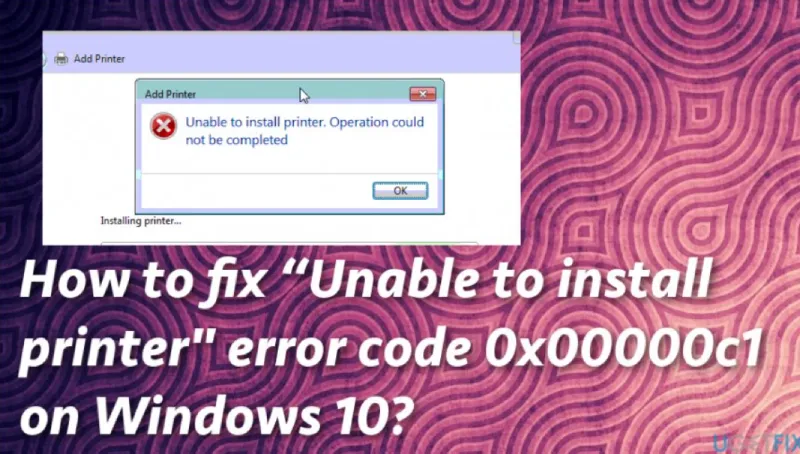
Lỗi Unable to install printer (error 0x00000c1)
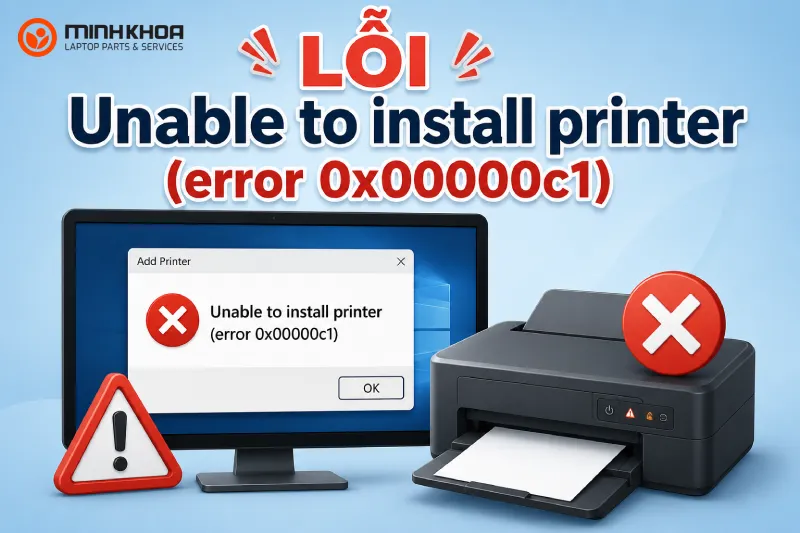
Unable to install Printer. Operation could not be completed (error 0x00000c1) là thông báo thường xuất hiện khi Windows không thể cài đặt, nhận diện hoặc thiết lập máy in. Sự cố có thể xảy ra khi kết nối máy in mới, cài lại Windows, cập nhật hệ điều hành hoặc cài đặt lại driver máy in. Trong thực tế, lỗi này thường liên quan đến driver máy in bị lỗi hoặc xung đột, dịch vụ Print Spooler gặp sự cố, dữ liệu hàng đợi in bị hỏng hoặc cấu hình máy in còn sót lại trong Windows. Ngoài ra, kết nối USB/mạng không ổn định và một số lỗi hệ thống cũng có thể khiến quá trình cài đặt thất bại. Bài viết dưới đây sẽ hướng dẫn bạn từng cách khắc phục lỗi Unable to install Printer 0x00000c1 trên Windows 10 và Windows 11, từ phương pháp đơn giản đến các bước nâng cao.
Lưu ý: Windows 10 đã kết thúc hỗ trợ miễn phí từ Microsoft vào ngày 14/10/2025. Máy tính vẫn có thể sử dụng Windows 10, nhưng nếu phần cứng hỗ trợ, chuyển sang Windows 11 là lựa chọn đáng cân nhắc.
1. Lỗi Unable to install Printer 0x00000c1 là gì?
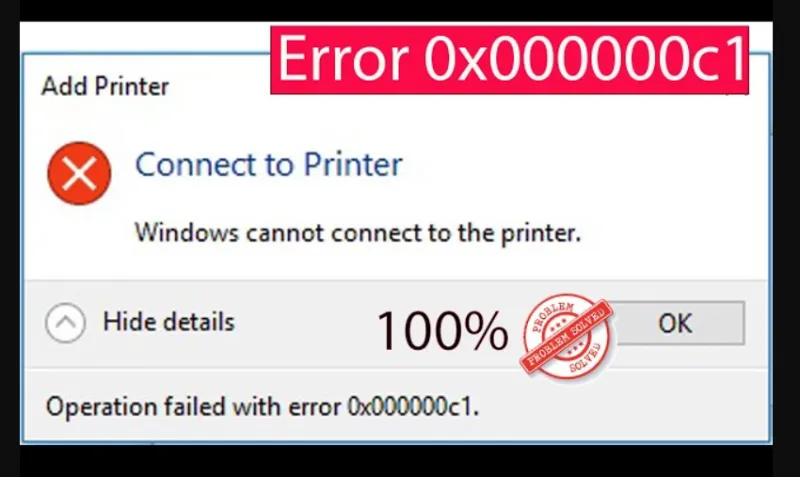
Thông báo “Unable to install Printer. Operation could not be completed (error 0x00000c1)” có nghĩa là Windows không thể hoàn tất quá trình cài đặt máy in.
Bạn có thể gặp lỗi khi:
- Cài máy in lần đầu trên máy tính.
- Cài lại driver máy in.
- Kết nối máy in USB.
- Kết nối máy in qua mạng LAN hoặc Wi-Fi.
- Thêm máy in được chia sẻ từ một máy tính khác.
- Cài lại Windows rồi thiết lập máy in.
- Cập nhật Windows hoặc driver.
- Xóa máy in cũ rồi cài một máy in mới cùng dòng.
Thông báo lỗi không phải lúc nào cũng chỉ ra chính xác linh kiện hoặc phần mềm nào đang gây ra sự cố. Vì vậy, nên kiểm tra lần lượt kết nối -> Print Spooler -> driver -> hàng đợi in -> cấu hình máy in -> Registry -> tệp hệ thống thay vì thay đổi Registry ngay từ đầu.
Bạn có thể quan tâm Máy tính không lên nguồn (Kiểm tra nhanh & xử lý hiệu quả)
Gọi ngay hotline/ZALO 0911.003.113 Nếu có nhu cầu mua linh kiện laptop, macbook
2. Nguyên nhân gây lỗi Unable to install Printer 0x00000c1
Có nhiều nguyên nhân khiến Windows không thể hoàn tất quá trình cài đặt máy in. Những trường hợp thường gặp nhất gồm:
- Driver máy in bị lỗi hoặc không tương thích
Driver đóng vai trò trung gian giúp Windows giao tiếp với máy in. Nếu driver bị hỏng, quá cũ hoặc không phù hợp với phiên bản Windows đang sử dụng, quá trình cài đặt có thể bị lỗi.
Microsoft cũng lưu ý rằng vấn đề tương thích driver có thể phát sinh sau khi nâng cấp Windows hoặc sử dụng driver không được thiết kế cho phiên bản Windows hiện tại.
- Dịch vụ Print Spooler bị dừng
Print Spooler là dịch vụ quan trọng của Windows, chịu trách nhiệm quản lý các tác vụ in và hỗ trợ hệ thống nhận diện, xử lý máy in. Nếu dịch vụ này bị dừng hoặc gặp lỗi, bạn có thể không cài đặt hoặc sử dụng máy in được. Microsoft cũng khuyến nghị kiểm tra và khởi động lại Print Spooler khi Windows gặp sự cố liên quan đến máy in.
- Driver máy in cũ bị xung đột
Nếu trước đây máy tính từng cài nhiều máy in, một số driver hoặc cấu hình cũ có thể vẫn còn trong hệ thống. Khi cài máy in mới, Windows có thể gặp xung đột giữa driver hiện tại và driver đã tồn tại trước đó.
- Hàng đợi in bị lỗi
Các file tạm trong thư mục Spool có thể bị lỗi hoặc bị treo. Khi đó, Print Spooler không thể xử lý bình thường và quá trình thêm máy in có thể thất bại.
- Registry chứa cấu hình máy in bị lỗi
Windows lưu nhiều thông tin về driver và máy in trong Registry. Nếu một số khóa bị lỗi hoặc còn dữ liệu của máy in cũ, quá trình cài đặt máy in mới có thể bị ảnh hưởng. Đây là trường hợp cần thận trọng vì chỉnh sửa sai Registry có thể gây ra những lỗi khác cho Windows.
- Kết nối máy in có vấn đề
Đối với máy in USB, cáp lỏng, cáp lỗi hoặc cổng USB gặp vấn đề có thể khiến Windows không nhận máy in. Đối với máy in Wi-Fi/LAN, máy tính và máy in cần có kết nối mạng phù hợp. Microsoft cũng khuyến nghị kiểm tra nguồn máy in, cáp USB, cổng USB và kết nối mạng khi Windows không nhận diện máy in.
- Tệp hệ thống Windows bị hỏng
Một số thành phần hệ thống bị thiếu hoặc hỏng cũng có thể gây ra lỗi khi Windows thực hiện các chức năng liên quan đến máy in. Trong trường hợp này, có thể sử dụng DISM và SFC để kiểm tra, sửa chữa các tệp hệ thống.
Bạn có thể quan tâm 5 lợi ích của máy tính không thể bỏ qua
Gọi ngay hotline/ZALO 0911.003.113 Nếu có nhu cầu mua linh kiện laptop, macbook
3. Cách khắc phục lỗi Unable to install Printer 0x00000c1
3.1 Kiểm tra nguồn và kết nối máy in
Trước khi thay đổi thiết lập Windows, hãy kiểm tra những vấn đề cơ bản.
Với máy in USB:
- Bật nguồn máy in.
- Kiểm tra cáp USB.
- Rút cáp USB khỏi máy tính.
- Cắm lại chắc chắn.
- Thử một cổng USB khác.
- Nếu có thể, thử một sợi cáp USB khác.
- Khởi động lại máy tính và máy in.
Microsoft cũng khuyến nghị thử cổng USB khác nếu máy tính không nhận máy in USB.
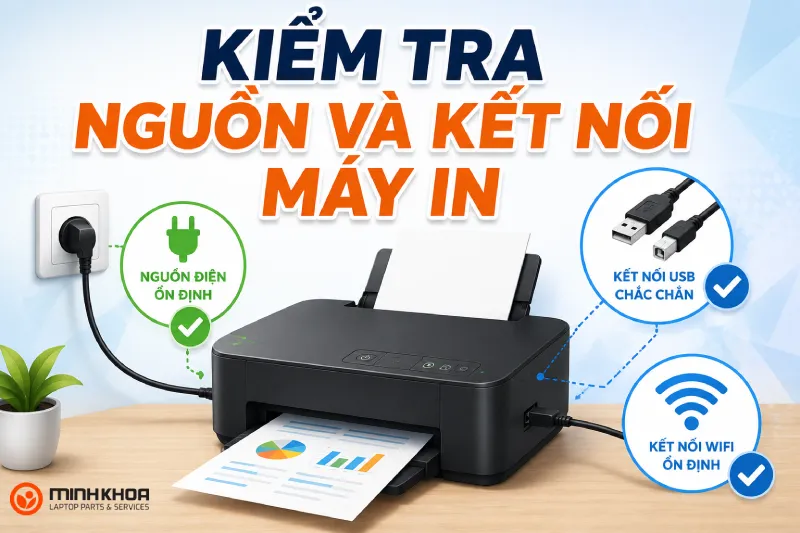
Với máy in Wi-Fi/LAN
- Máy in đang bật.
- Máy tính đang kết nối mạng.
- Máy in và máy tính đang ở cùng mạng nếu mô hình kết nối yêu cầu điều này.
- Địa chỉ IP của máy in vẫn hoạt động.
- Không có thay đổi về router hoặc mạng nội bộ.
Nếu máy in được chia sẻ từ một máy tính khác, hãy đảm bảo máy tính chia sẻ vẫn đang bật và máy in đang ở trạng thái sẵn sàng.
Bạn có thể quan tâm Kết nối máy tính với tivi qua bluetooth
Gọi ngay hotline/ZALO 0911.003.113 Nếu có nhu cầu mua linh kiện laptop, macbook
3.2 Khởi động lại dịch vụ Print Spooler
Đây là phương pháp nên thử đầu tiên nếu lỗi xuất hiện trong quá trình cài đặt hoặc sử dụng máy in.
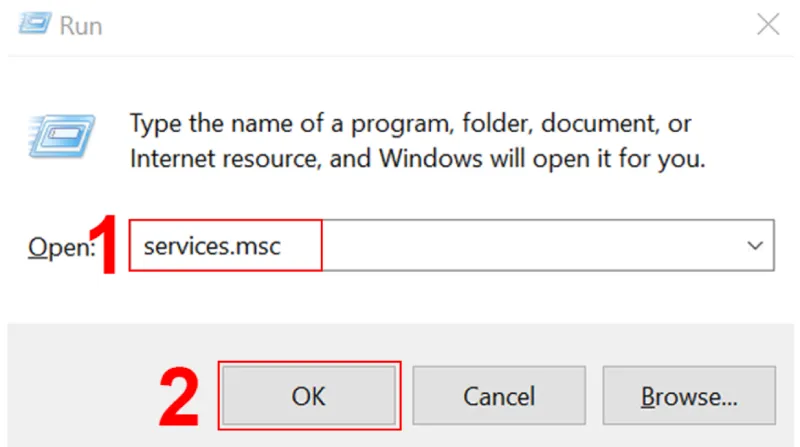
Bước 1: Nhấn Windows + R để mở hộp thoại Run -> Nhập services.msc -> Sau đó nhấn Enter.
Bước 2: Tìm Print Spooler trong danh sách dịch vụ. Nhấp đúp vào Print Spooler.
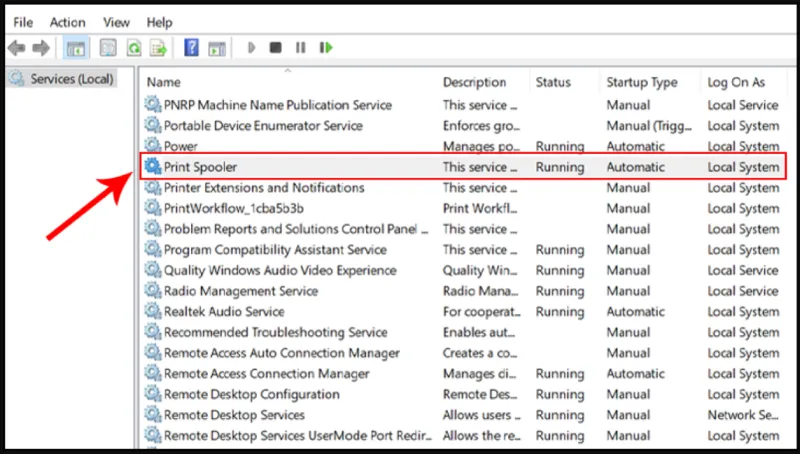
Bước 3: Tại Service status:
- Nếu đang chạy, chọn Stop, chờ vài giây rồi chọn Start.
- Nếu đang Stopped, chọn Start.
Tại Startup type, chọn Automatic. Sau đó nhấn Apply -> OK.
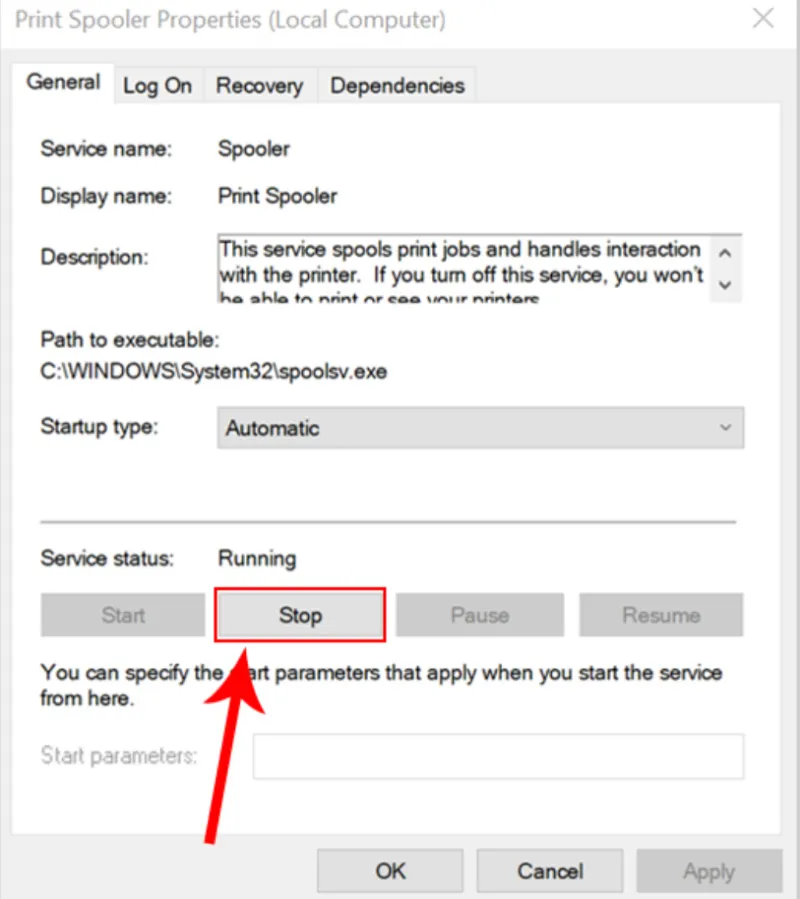
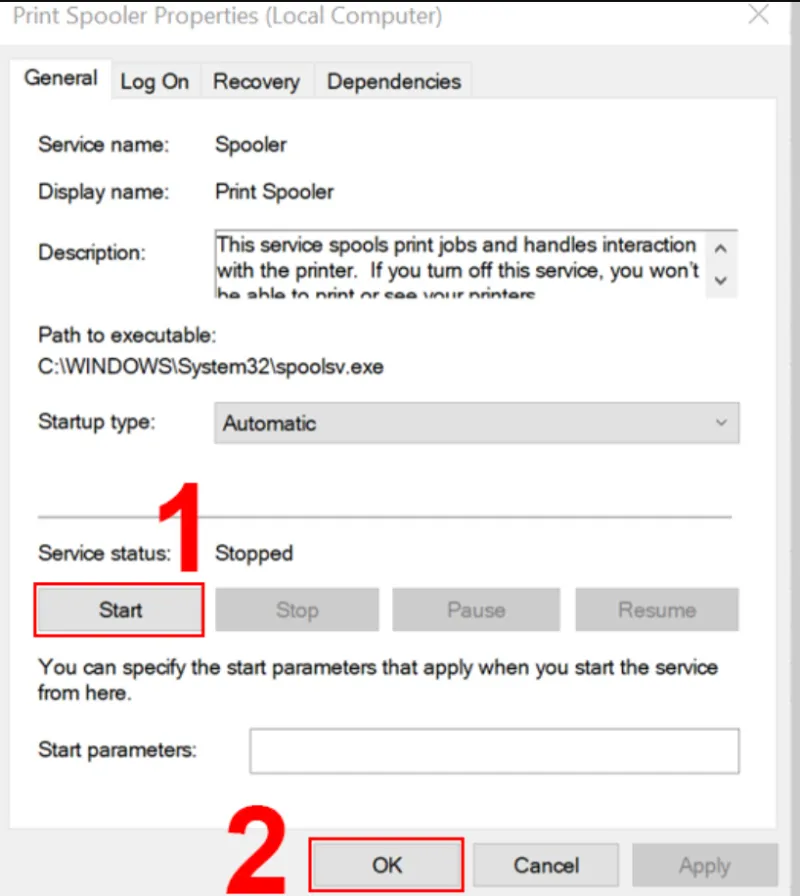
Bước 4: Khởi động lại máy tính rồi thử cài máy in lần nữa. Microsoft hiện cũng hướng dẫn cách dừng và khởi động lại Print Spooler để xử lý các sự cố liên quan đến hàng đợi và nhận diện máy in.
3.3 Xóa hàng đợi in và reset Print Spooler
Nếu Print Spooler vẫn hoạt động nhưng lỗi Unable to install Printer 0x00000c1 chưa được giải quyết, hãy thử làm sạch dữ liệu hàng đợi in.
Bước 1: Dừng Print Spooler. Nhấn Windows + R -> nhập services.msc -> Nhấn Enter -> Tìm Print Spooler -> nhấp chuột phải -> chọn Stop.
Bước 2: Xóa file trong thư mục Spool. Mở File Explorer và truy cập: C:\Windows\System32\spool\PRINTERS
Xóa các file bên trong thư mục này. Chỉ xóa các file bên trong thư mục PRINTERS, không xóa nhầm thư mục hệ thống khác.
Bước 3: Khởi động lại Print Spooler. Quay lại Services -> tìm Print Spooler -> nhấp chuột phải -> Start. Đặt Startup type thành Automatic.
Microsoft cũng sử dụng phương pháp dừng Print Spooler, xóa file trong thư mục spool\printers, sau đó khởi động lại dịch vụ để reset hệ thống in.
Bạn có thể quan tâm Kết nối chuột không dây
Gọi ngay hotline/ZALO 0911.003.113 Nếu có nhu cầu mua linh kiện laptop, macbook
3.4 Gỡ máy in và driver cũ
Nếu máy tính đã từng cài nhiều máy in, việc gỡ bỏ các thiết bị và driver không còn sử dụng có thể giúp loại bỏ xung đột.
Gỡ máy in trong Windows 10:
Vào Settings -> Devices -> Printers & scanners -> Chọn máy in cần xóa -> Remove device.
Gỡ máy in trong Windows 11:
Vào Settings -> Bluetooth & devices -> Printers & scanners -> Chọn máy in -> Remove. Sau đó khởi động lại máy tính.
Microsoft khuyến nghị gỡ máy in rồi thêm lại khi quá trình cài đặt hoặc nhận diện máy in gặp vấn đề.
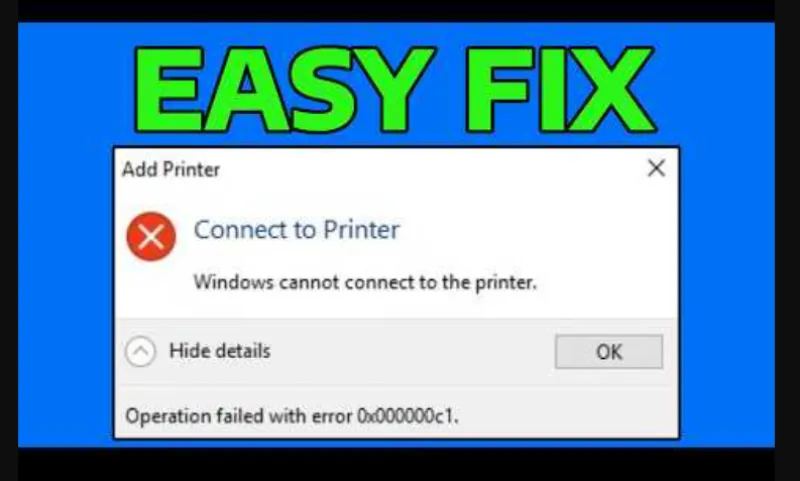
3.5 Gỡ driver máy in bằng Device Manager
Sau khi xóa máy in, bạn có thể kiểm tra driver còn tồn tại hay không.
Bước 1: Nhấp chuột phải vào Start -> chọn Device Manager.
Bước 2: Mở Print queues hoặc Printers.
Bước 3: Tìm driver liên quan đến máy in đang gặp lỗi. Nhấp chuột phải -> chọn Uninstall device. Sau đó khởi động lại máy tính.
Microsoft cũng hướng dẫn cập nhật hoặc gỡ driver máy in từ Device Manager khi driver lỗi thời hoặc không tương thích.
Nếu máy tính có nhiều driver máy in cũ, không nên xóa các driver hệ thống hoặc driver của thiết bị mà bạn vẫn đang sử dụng nếu chưa xác định rõ.
Bạn có thể quan tâm Top 6 cách sửa lỗi thẻ nhớ đòi format khi kết nối với laptop
Gọi ngay hotline/ZALO 0911.003.113 Nếu có nhu cầu mua linh kiện laptop, macbook
3.6 Xóa driver bằng Print Management
Đây là phương pháp phù hợp khi muốn kiểm tra và loại bỏ các driver máy in đã cài trên Windows.
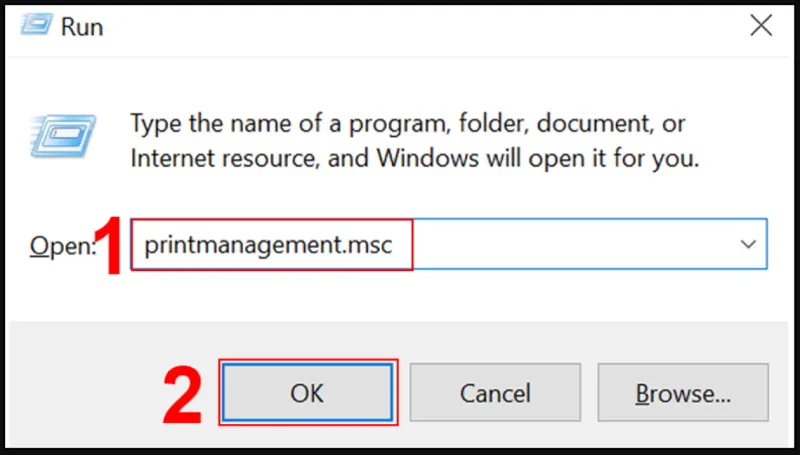
Bước 1: Nhấn Windows + R -> nhập printmanagement.msc -> Nhấn Enter
Bước 2: Trong cửa sổ Print Management, tìm Print Servers -> [Tên máy tính] -> Drivers
Kiểm tra danh sách driver máy in. Nếu xác định được driver cũ hoặc driver gây xung đột, bạn có thể nhấp chuột phải và chọn Delete nếu tùy chọn này khả dụng.
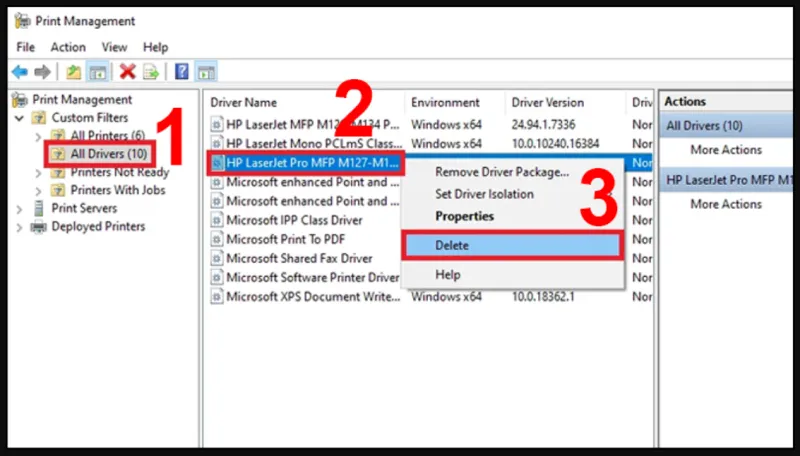
Microsoft cũng cung cấp công cụ quản lý driver máy in và lệnh Delete để xóa driver khỏi hệ thống.
Một số phiên bản Windows không có đầy đủ Print Management. Nếu lệnh printmanagement.msc không mở được, hãy sử dụng Device Manager hoặc phương pháp gỡ driver do nhà sản xuất cung cấp.
3.7 Tải và cài lại driver máy in
Sau khi gỡ driver cũ, hãy cài lại driver phù hợp với máy in.
Bạn cần xác định chính xác:
- Hãng máy in.
- Model máy in.
- Phiên bản Windows.
- Windows 32-bit hay 64-bit.
- Loại kết nối USB, Wi-Fi hoặc LAN.
Sau đó tải driver tương ứng từ trang hỗ trợ của nhà sản xuất máy in.
Microsoft khuyến nghị sử dụng driver phù hợp với phiên bản Windows và kiến trúc hệ thống; nếu Windows không tìm thấy driver phù hợp, có thể tải driver từ website hỗ trợ của nhà sản xuất.
Bạn có thể quan tâm Kết nối bluetooth headphone cho máy tính đơn giản, nhanh chóng
Gọi ngay hotline/ZALO 0911.003.113 Nếu có nhu cầu mua linh kiện laptop, macbook
3.8 Kiểm tra phần mềm bảo mật và tường lửa
Trong một số trường hợp, phần mềm bảo mật hoặc firewall có thể ảnh hưởng đến quá trình kết nối máy in, đặc biệt là máy in mạng.
Bạn có thể:
- Kiểm tra Windows Firewall.
- Kiểm tra phần mềm bảo mật bên thứ ba.
- Kiểm tra các thiết lập mạng.
- Đảm bảo ứng dụng hoặc dịch vụ liên quan đến máy in không bị chặn.
Không nên tắt firewall lâu dài chỉ để thử nghiệm. Nếu cần kiểm tra, chỉ nên thực hiện trong thời gian ngắn và bật lại ngay sau khi xác định nguyên nhân.

4. Câu hỏi thường gặp về lỗi Unable to install Printer
- Lỗi 0x00000c1 khác gì 0x000003eb và 0x000006be?
Trong quá trình tìm kiếm cách sửa lỗi máy in, bạn có thể bắt gặp nhiều mã lỗi khác nhau đi cùng thông báo: Unable to install Printer. Operation could not be completed. Các mã lỗi này không nên mặc định coi là một lỗi hoàn toàn giống nhau. Tuy nhiên, các mã lỗi khác nhau có thể có nguyên nhân và hướng xử lý riêng. Vì vậy, khi tìm giải pháp, bạn nên xác định đúng mã lỗi đang hiển thị trên máy tính thay vì áp dụng toàn bộ hướng dẫn của một mã lỗi khác.
- Lỗi Unable to install Printer sau khi cập nhật Windows phải làm gì?
Nếu lỗi xuất hiện ngay sau khi Windows được cập nhật, hãy kiểm tra driver máy in trước tiên. Microsoft xác nhận các vấn đề tương thích driver có thể xảy ra sau khi nâng cấp Windows hoặc cài đặt cập nhật.
- Máy in không nhận dù đã cài driver, phải làm sao?
Nếu driver đã cài nhưng Windows vẫn không nhận máy in, hãy kiểm tra máy in USB, máy in Wifi, máy in LAN. Microsoft cũng khuyến nghị kiểm tra kết nối, Print Spooler và driver khi Windows không nhận diện được máy in.
- Có nên xóa toàn bộ Registry máy in để sửa lỗi 0x00000c1?
Không nên xóa Registry máy in một cách tùy tiện. Registry chứa nhiều cấu hình quan trọng của Windows. Nếu xóa nhầm khóa, bạn có thể khiến driver hoặc các thành phần liên quan đến máy in hoạt động không đúng. Đối với người không quen Registry, nên ưu tiên gỡ máy in, gỡ driver và cài lại driver trước.
- Print Spooler có liên quan đến lỗi Unable to install Printer không?
Có. Print Spooler quản lý các tác vụ in của Windows. Khi dịch vụ bị dừng hoặc gặp sự cố, việc cài đặt và sử dụng máy in có thể bị ảnh hưởng.
- Có nên xóa driver máy in cũ không?
Có thể nên xóa nếu driver cũ không còn sử dụng hoặc đang gây xung đột. Tuy nhiên, hãy xác định đúng driver trước khi gỡ.
- Có thể cài máy in mà không dùng bộ cài của nhà sản xuất không?
Có. Windows hỗ trợ thêm nhiều loại máy in trực tiếp thông qua Printers & scanners và có thể tự cài driver phù hợp trong nhiều trường hợp.
- Lỗi 0x00000c1 có phải do máy in bị hỏng không?
Không nhất thiết. Nếu máy in vẫn hoạt động bình thường khi kết nối với máy tính khác, nguyên nhân có thể nằm ở Windows, driver, Print Spooler hoặc cấu hình trên máy tính.
- Vì sao cài driver rồi nhưng Windows vẫn không nhận máy in?
Có thể driver không đúng model, không tương thích phiên bản Windows, driver cũ vẫn còn xung đột hoặc kết nối USB/mạng đang gặp vấn đề.
- Lỗi Unable to install Printer có xảy ra trên Windows 11 không?
Có. Các vấn đề về driver, Print Spooler, kết nối và cấu hình máy in vẫn có thể xảy ra trên Windows 11. Microsoft hiện cung cấp hướng dẫn xử lý các sự cố máy in cho cả Windows 10 và Windows 11.
Bạn có thể quan tâm Top 8 cách sửa lỗi không kết nối được wifi trên laptop hiệu quả
Gọi ngay hotline/ZALO 0911.003.113 Nếu có nhu cầu mua linh kiện laptop, macbook
Unable to install Printer. Operation could not be completed (error 0x00000c1) là lỗi khiến Windows không thể hoàn tất quá trình cài đặt máy in. Bạn nên bắt đầu bằng những phương pháp đơn giản nếu không có kinh nghiệm. Nếu không có kinh nghiệm thì tốt nhất nên tìm những người có kỹ thuật để tránh những sai phạm nhiều hơn. Hy vọng với những thông tin trên, bạn có thể nhanh chóng tìm được phương án tốt nhất.

Nếu bạn muốn MUA/ THAY LINH KIỆN GIÁ SỈ hoặc LẺ hãy liên hệ chúng tôi. Đội ngũ nhân viên của LINH KIỆN MINH KHOA luôn sẵn sàng hỗ trợ quý khách 24/7.
LINH KIỆN MINH KHOA ĐANG Ở ĐÀ NẴNG
- Điện thoại/Zalo Chat: 0911.003.113
- Facebook: www.facebook.com/linhkienminhkhoavn/
- Địa chỉ: 155 Hàm Nghi, Thanh Khê, Đà Nẵng