Ổ cứng bị NTFS là gì? Khi nào nên dùng NTFS
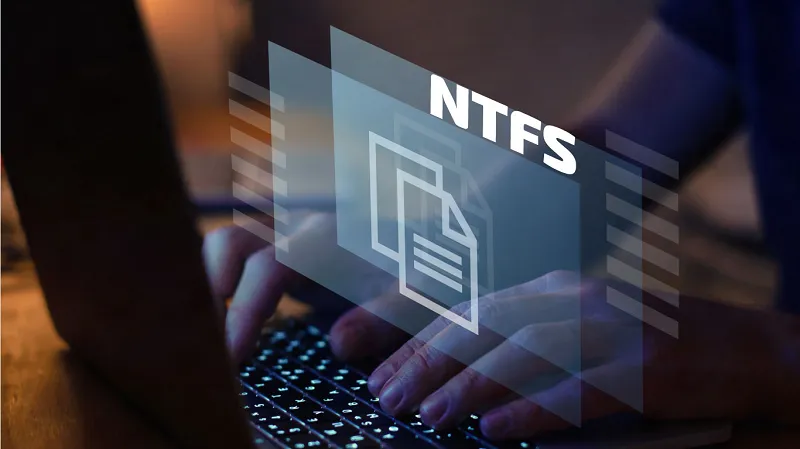
Trong quá trình sử dụng máy tính, bạn có thể bắt gặp thuật ngữ ổ cứng bị NTFS khi format ổ cứng, cài đặt Windows, chia phân vùng ổ đĩa hoặc kiểm tra thuộc tính của USB và SSD. Không ít người khi thấy thông báo liên quan đến NTFS thường nhầm tưởng đây là một lỗi của ổ cứng. Thực tế, NTFS không phải là lỗi, mà là hệ thống tệp (File System) được Microsoft phát triển để quản lý dữ liệu trên ổ cứng. Vậy NTFS là gì, hoạt động như thế nào, vì sao Windows ưu tiên sử dụng NTFS và khi nào nên định dạng ổ cứng sang NTFS? Hãy cùng tìm hiểu chi tiết trong bài viết dưới đây.
1. Giải thích lỗi ổ cứng bị NTFS
Nhiều người vẫn thắc mắc liệu ổ cứng bị NTFS có lợi hay có hại cho máy tính. Và cũng không ít lần tự hỏi vì sao ổ cứng của mình có thể lưu trữ những tệp có dung lượng lớn, tại sao một số tệp lại được bảo vệ, hoặc vì sao hệ điều hành có thể xử lý hàng nghìn tệp một cách hiệu quả, thì câu trả lời nằm ở hệ thống tệp NTFS.
Vậy NTFS là gì? Ổ cứng bị NTFS được hiểu ra sao?
1.1 Tìm hiểu về NTFS
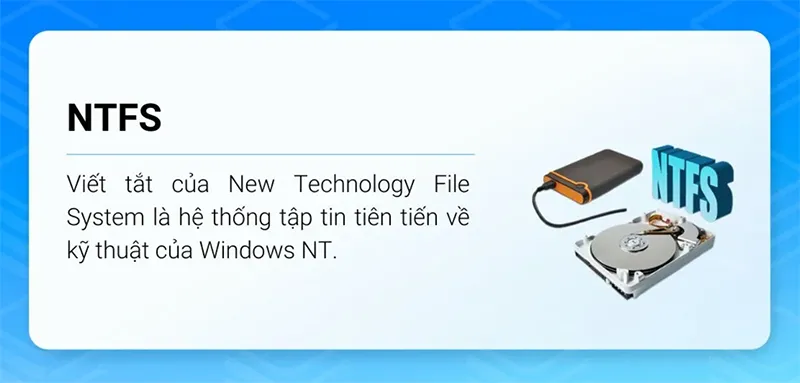
NTFS là viết tắt của cụm từ New Technology File System. Đây là một hệ thống tệp do Microsoft phát triển, được giới thiệu lần đầu tiên vào năm 1993 cùng với hệ điều hành Windows NT 3.1.
NTFS là hệ thống tệp do Microsoft phát triển, được sử dụng mặc định trên các hệ điều hành Windows hiện đại như Windows 11, Windows 10, Windows 8, Windows 7, Windows Vista, Windows XP và cả các hệ điều hành Windows Server. Ngoài Windows, NTFS cũng được hỗ trợ trên một số hệ điều hành khác như Linux và BSD, trong khi macOS chỉ hỗ trợ đọc dữ liệu từ ổ đĩa NTFS mà không thể ghi dữ liệu trực tiếp.
NTFS còn có vai trò quan trọng trong việc quản lý và tổ chức dữ liệu trên ổ cứng (HDD) và ổ cứng thể rắn (SSD). Hệ thống tệp này giúp đặt tên, lưu trữ, truy xuất và cập nhật tệp một cách hiệu quả, đồng thời cung cấp các tính năng như phân quyền truy cập, mã hóa dữ liệu và khôi phục lỗi. So với các hệ thống tệp cũ như FAT (File Allocation Table) hay HPFS (High-Performance File System), NTFS có ưu điểm vượt trội về bảo mật, hiệu suất và khả năng mở rộng.
Ngoài các hệ thống tệp truyền thống như NTFS, ngày nay còn có hệ thống tệp phân tán (DFS – Distributed File System), cho phép dữ liệu được lưu trữ trên nhiều máy chủ nhưng vẫn có thể truy cập như một ổ đĩa duy nhất. DFS giúp chia sẻ dữ liệu dễ dàng hơn giữa nhiều người dùng và đảm bảo tính dự phòng khi có sự cố xảy ra.
Tham khảo thêm Không thể tạo phân vùng trên không gian chưa phân bổ Windows 10/11
Gọi ngay hotline/ZALO 0911.003.113 Nếu có nhu cầu mua linh kiện laptop, macbook
1.2 Ổ cứng bị NTFS là gì?
Nhiều người thường tìm kiếm với từ khóa “ổ cứng bị NTFS”, tuy nhiên cách gọi này chưa thực sự chính xác.
Thực tế, ổ cứng NTFS là ổ cứng đã được định dạng (Format) bằng hệ thống tệp NTFS. Đây là trạng thái hoàn toàn bình thường và cũng là định dạng được khuyến nghị đối với máy tính chạy Windows.
Khi ổ cứng hoặc SSD được định dạng bằng NTFS, người dùng sẽ nhận được nhiều lợi ích như:
- Hỗ trợ lưu trữ các tệp có dung lượng lớn hơn 4 GB.
- Quản lý hàng triệu tệp tin hiệu quả.
- Hỗ trợ phân quyền người dùng.
- Mã hóa dữ liệu bằng Encrypting File System (EFS).
- Tự động ghi nhật ký để giảm nguy cơ mất dữ liệu khi mất điện hoặc tắt máy đột ngột.
- Tương thích hoàn toàn với Windows 10, Windows 11 và Windows Server.
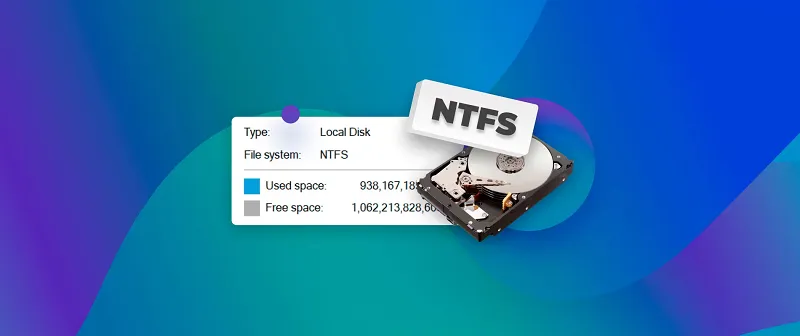
Do đó, nếu kiểm tra thuộc tính ổ đĩa và thấy mục File System: NTFS, bạn không cần lo lắng vì đây không phải là lỗi mà là định dạng lưu trữ chuẩn của Windows.
1.3 Lịch sử phát triển của NTFS
Đầu những năm 1990, Microsoft nhận thấy hệ thống tệp FAT16 không còn đáp ứng được nhu cầu lưu trữ ngày càng lớn của người dùng.
Một số hạn chế của FAT16 lúc đó gồm:
- Dung lượng phân vùng nhỏ.
- Hiệu suất giảm khi có nhiều tệp.
- Không hỗ trợ phân quyền người dùng.
- Khả năng khôi phục dữ liệu kém.
- Dễ hỏng dữ liệu khi mất điện.
Để giải quyết những hạn chế này, Microsoft đã phát triển New Technology File System (NTFS) và tích hợp vào Windows NT 3.1 năm 1993.
Qua nhiều phiên bản Windows, NTFS liên tục được cải tiến với các tính năng như:
- Nhật ký giao dịch (Journaling).
- Mã hóa dữ liệu (EFS).
- Phân quyền truy cập (ACL).
- Nén dữ liệu.
- Hạn ngạch dung lượng (Disk Quota).
- Hỗ trợ ổ cứng có dung lượng rất lớn.
Đến nay, NTFS vẫn là hệ thống tệp được sử dụng rộng rãi nhất trên các máy tính chạy Windows.
Bạn có thể quan tâm cách format ổ cứng về trạng thái ban đầu trên Windows & Mac
Gọi ngay hotline/ZALO 0911.003.113 Nếu có nhu cầu mua linh kiện laptop, macbook
1.4 Vì sao Windows mặc định sử dụng NTFS?
Hiện nay, gần như mọi phiên bản Windows đều mặc định định dạng phân vùng hệ điều hành bằng NTFS. Nguyên nhân là bởi hệ thống tệp này mang lại nhiều ưu điểm vượt trội mà các định dạng cũ như FAT32 không đáp ứng được.
Một số lý do khiến Microsoft lựa chọn NTFS làm tiêu chuẩn gồm:
- Hỗ trợ tệp dung lượng lớn: NTFS có thể lưu trữ các tệp vượt xa giới hạn 4 GB của FAT32, phù hợp với video 4K, máy ảo, cơ sở dữ liệu và các phần mềm hiện đại.
- Bảo mật tốt hơn: Hỗ trợ phân quyền người dùng (ACL), mã hóa dữ liệu (EFS) và tích hợp với các tính năng bảo mật của Windows.
- Độ ổn định cao: Cơ chế Journaling giúp giảm nguy cơ lỗi hệ thống tệp khi mất điện hoặc tắt máy đột ngột.
- Hiệu suất quản lý dữ liệu: MFT giúp truy xuất tệp nhanh và hiệu quả ngay cả khi ổ cứng chứa số lượng lớn dữ liệu.
- Khả năng mở rộng: NTFS hoạt động tốt trên cả ổ HDD truyền thống và SSD dung lượng lớn, đáp ứng nhu cầu lưu trữ hiện đại.
Nhờ những ưu điểm này, NTFS đã trở thành lựa chọn mặc định cho phân vùng cài đặt Windows và hầu hết các ổ cứng, SSD sử dụng trên máy tính cá nhân cũng như máy chủ.
1.5 Điều gì làm cho NTFS đặc biệt?
NTFS không chỉ là một hệ thống tệp mà còn là một công cụ mạnh mẽ giúp quản lý và bảo vệ dữ liệu hiệu quả. Một số tính năng nổi bật của NTFS bao gồm:
- Ghi nhật ký thay đổi: NTFS lưu lại các thay đổi, giúp khôi phục dữ liệu dễ dàng hơn nếu máy tính bị tắt đột ngột.
- Phân quyền chi tiết: Cho phép kiểm soát ai có thể truy cập hoặc chỉnh sửa từng tệp, thư mục, giúp tăng cường bảo mật.
- Nén và mã hóa dữ liệu: Tệp có thể được nén để tiết kiệm dung lượng và mã hóa để bảo vệ thông tin mà không cần phần mềm bổ sung.
- Hạn ngạch đĩa: Quản trị viên có thể giới hạn dung lượng mà mỗi người dùng được phép sử dụng.
- Hỗ trợ tệp và ổ đĩa lớn: NTFS có thể xử lý các tệp và ổ cứng có dung lượng lớn hơn nhiều so với các hệ thống tệp cũ.
- Liên kết cứng và liên kết tượng trưng: Giúp tổ chức tệp linh hoạt và hiệu quả hơn.
- Khả năng phục hồi cao: Hỗ trợ khôi phục dữ liệu nhanh chóng khi xảy ra lỗi hệ thống.
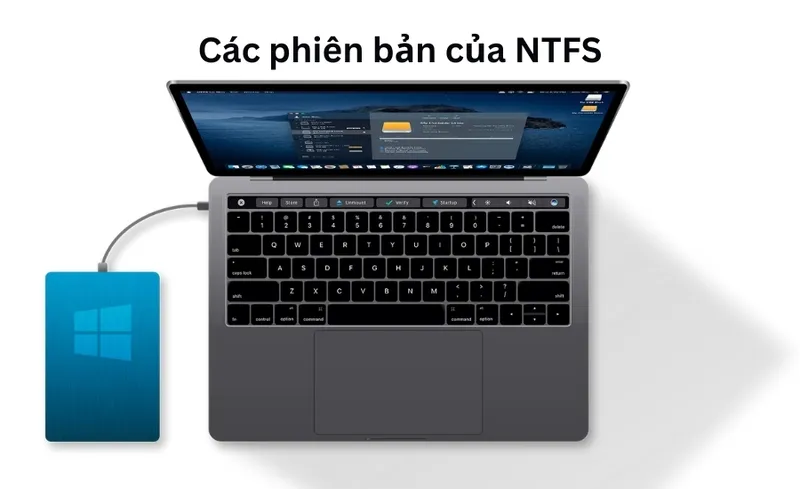
Nhờ những tính năng này, NTFS không chỉ giúp lưu trữ dữ liệu mà còn bảo vệ và tối ưu hóa việc sử dụng dữ liệu. Ví dụ, Thùng rác cho phép khôi phục tệp vô tình bị xóa, hoặc một số tệp có thể được đặt thành “ẩn” hoặc “chỉ đọc” để bảo vệ chúng.
Gọi ngay hotline/ZALO 0911.003.113 Nếu có nhu cầu mua linh kiện laptop, macbook
2. Ưu và nhược điểm của NTFS
2.1 Ưu điểm của NTFS
Nhờ sở hữu nhiều công nghệ hiện đại, NTFS mang lại hàng loạt lợi ích cho người dùng Windows.
- Lưu trữ tệp dung lượng lớn
Bạn có thể dễ dàng sao chép: File ISO 6 GB, Video 20 GB, Máy ảo 100 GB. Đây là điều FAT32 không thể thực hiện.
- Hiệu suất quản lý dữ liệu cao
Master File Table giúp Windows tìm kiếm và truy xuất dữ liệu nhanh hơn, đặc biệt trên các ổ cứng chứa hàng triệu tệp.
- Bảo mật vượt trội
NTFS hỗ trợ: Mã hóa dữ liệu, Phân quyền người dùng, Kiểm soát truy cập, Nhật ký thay đổi. Nhờ đó dữ liệu được bảo vệ tốt hơn.
- Hỗ trợ ổ SSD và HDD hiện đại
NTFS hoạt động ổn định trên: HDD, SSD SATA, SSD NVMe, Ổ cứng dung lượng lớn. Đây là lý do Microsoft vẫn sử dụng NTFS làm mặc định trên Windows 11.
- Ít xảy ra lỗi mất dữ liệu
Nhờ cơ chế Journaling và MFT, NTFS giảm đáng kể nguy cơ hỏng phân vùng sau khi mất điện hoặc máy tính tắt đột ngột.
Bạn có thể quan tâm Main không nhận ổ cứng SATA
Gọi ngay hotline/ZALO 0911.003.113 Nếu có nhu cầu mua linh kiện laptop, macbook
2.2 Nhược điểm của NTFS
Dù có nhiều ưu điểm, NTFS vẫn tồn tại một số hạn chế.
- Không tương thích hoàn toàn với macOS
Máy Mac có thể đọc dữ liệu trên ổ NTFS nhưng mặc định không thể ghi dữ liệu nếu không cài thêm phần mềm hỗ trợ. Đây là bất tiện đối với người thường xuyên sử dụng cả Windows và macOS.
- Không phải lựa chọn tối ưu cho USB dùng trên nhiều thiết bị
Một số Smart TV, Máy chơi game, Đầu phát đa phương tiện, Camera, Thiết bị Android vẫn ưu tiên FAT32 hoặc exFAT hơn NTFS. Nếu USB cần sử dụng trên nhiều thiết bị khác nhau, exFAT thường là lựa chọn linh hoạt hơn.
- Quản lý phức tạp hơn FAT32
Do tích hợp nhiều tính năng như ACL, EFS và Journaling, NTFS có cấu trúc phức tạp hơn FAT32. Điều này khiến việc khôi phục dữ liệu trong một số trường hợp có thể khó khăn hơn nếu bảng MFT bị hỏng nghiêm trọng.
Bạn có thể quan tâm Sửa lỗi Cyclic Redundancy Check trên ổ cứng
Gọi ngay hotline/ZALO 0911.003.113 Nếu có nhu cầu mua linh kiện laptop, macbook
3. Các tính năng nâng cao của NTFS
NTFS không chỉ là một hệ thống tệp đơn thuần mà còn là một bộ công cụ mạnh mẽ giúp quản lý và bảo vệ dữ liệu hiệu quả. Một số tính năng nâng cao của NTFS giúp nó vượt trội hơn so với các hệ thống tệp khác, bao gồm:
3.1 Nén tệp – Tiết kiệm không gian lưu trữ
NTFS hỗ trợ nén tệp và thư mục mà không cần phần mềm bổ sung, giúp tiết kiệm dung lượng ổ cứng một cách hiệu quả:
- Nén trong suốt: Các tệp nén vẫn có thể được sử dụng như bình thường mà không cần giải nén thủ công.
- Tự động giải nén: Khi mở tệp, hệ thống sẽ tự động giải nén mà không gây ảnh hưởng đến hiệu suất.
- Tiết kiệm không gian: Đặc biệt hữu ích với các tệp văn bản hoặc hình ảnh có dung lượng lớn.
Ví dụ, bạn có thể nén một thư mục chứa tài liệu ít sử dụng để giải phóng dung lượng nhưng vẫn truy cập dễ dàng khi cần.
3.2 Bảo mật và quyền truy cập – Tăng cường an toàn dữ liệu
NTFS nổi bật với các tính năng bảo mật tiên tiến, giúp kiểm soát quyền truy cập và bảo vệ dữ liệu khỏi truy cập trái phép:
- Mã hóa tệp (EFS – Encrypting File System): Cho phép mã hóa từng tệp hoặc thư mục. Chỉ người dùng đã mã hóa tệp mới có thể mở, ngay cả khi người khác có quyền truy cập ổ cứng.
- Phân quyền chi tiết: Xác định ai có thể đọc, chỉnh sửa hoặc thực thi tệp. Có thể hạn chế hoàn toàn quyền truy cập của những người không được phép.
- Danh sách kiểm soát truy cập (ACL – Access Control List): Cho phép đặt quyền riêng lẻ cho từng người dùng hoặc nhóm. Quyền có thể kế thừa từ thư mục mẹ hoặc thiết lập tùy chỉnh.
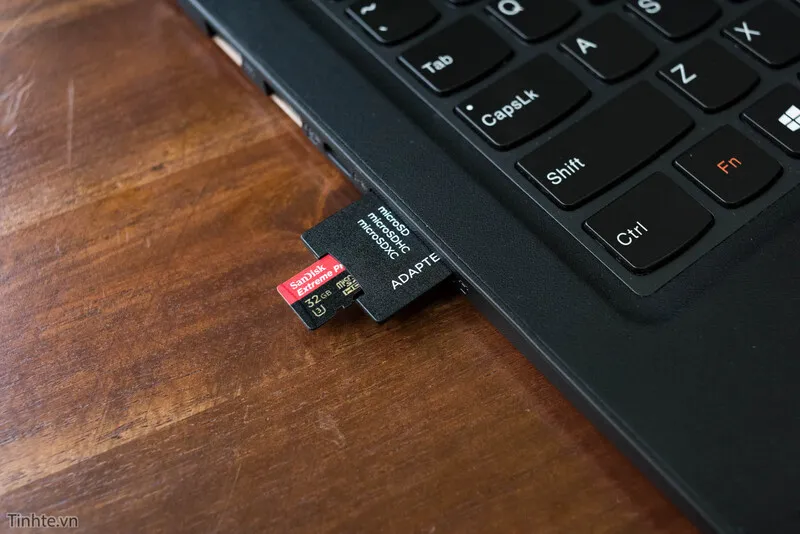
3.3 Kiểm tra – Giám sát và bảo mật dữ liệu với NTFS
NTFS có khả năng ghi lại ai đã truy cập tệp nào và vào thời điểm nào, giúp theo dõi các thay đổi và phát hiện truy cập trái phép. Tính năng này giống như một hệ thống nhật ký an ninh, lưu trữ chi tiết về mọi hoạt động liên quan đến tệp, rất hữu ích trong việc đảm bảo bảo mật và tuân thủ quy định trong môi trường doanh nghiệp.
Bạn đã bao giờ tự hỏi các doanh nghiệp bảo vệ dữ liệu nhạy cảm như thế nào? NTFS cung cấp những công cụ mạnh mẽ để thực thi các chính sách bảo mật, từ mã hóa dữ liệu đến kiểm soát truy cập chi tiết, giúp quản lý và bảo vệ thông tin quan trọng một cách hiệu quả.
3.4 Mã hóa dữ liệu (EFS)
NTFS tích hợp Encrypting File System (EFS) giúp mã hóa dữ liệu trực tiếp trên ổ cứng.
Khi một tệp được mã hóa:
- Người dùng khác sẽ không thể mở nếu không có quyền.
- Dữ liệu vẫn được bảo vệ ngay cả khi ổ cứng bị tháo sang máy tính khác.
Đây là tính năng bảo mật rất hữu ích đối với tài liệu quan trọng hoặc dữ liệu doanh nghiệp.
3.5 Khả năng phục hồi lỗi
Một ưu điểm khác của NTFS là khả năng tự động phát hiện và xử lý nhiều lỗi hệ thống tệp.
Trong nhiều trường hợp, Windows có thể sửa lỗi ngay khi khởi động mà không cần người dùng can thiệp. Điều này giúp giảm đáng kể nguy cơ mất dữ liệu so với các hệ thống tệp đời cũ.
Có thể bạn quan tâm Sửa lỗi RunDLL trên ổ cứng HDD
Gọi ngay hotline/ZALO 0911.003.113 Nếu có nhu cầu mua linh kiện laptop, macbook
4. Hoạt động của ổ cứng bị NTFS
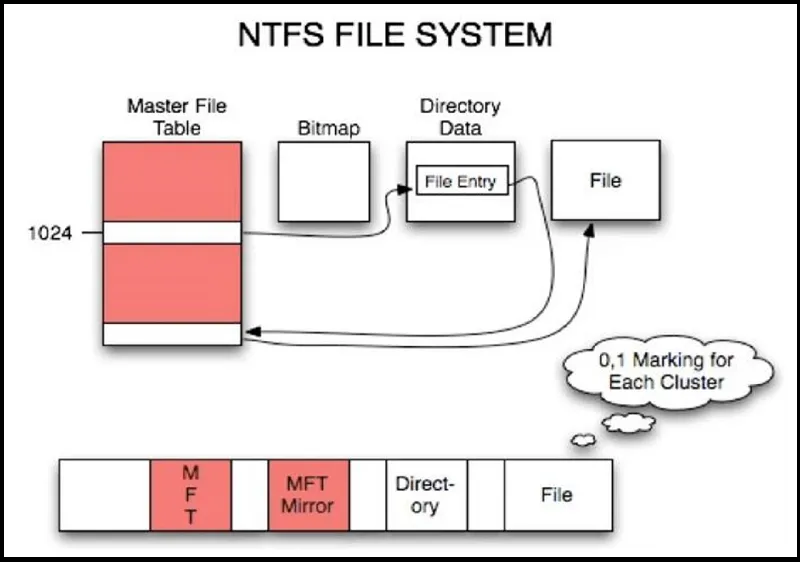
NTFS tổ chức dữ liệu bằng cách chia ổ đĩa thành các cụm và sử dụng MFT để theo dõi vị trí của các tệp. Điều này giúp NTFS quản lý dữ liệu hiệu quả, đảm bảo tính toàn vẹn và bảo mật của dữ liệu.
4.1 Phân vùng và cụm
- Khi bạn định dạng ổ đĩa với NTFS, nó sẽ được chia thành các phần gọi là “phân vùng”.
- Mỗi phân vùng này lại được chia nhỏ thành các “cụm”, là đơn vị lưu trữ dữ liệu nhỏ nhất.
- Kích thước của các cụm này có thể thay đổi tùy thuộc vào dung lượng ổ đĩa, thường từ 512 byte đến 64 KB.
4.2 Bảng tập tin chính (MFT)
- NTFS sử dụng một bảng đặc biệt gọi là “Bảng Tập tin Chính” (MFT) để theo dõi vị trí của tất cả các tệp trên ổ đĩa.
- Khi bạn tạo một tệp mới, NTFS sẽ ghi lại thông tin về tệp đó trong MFT, bao gồm vị trí của các cụm mà tệp đó chiếm giữ.
4.3 Lưu trữ tệp
- Dữ liệu của tệp được lưu trữ trong các cụm.
- NTFS cố gắng lưu trữ các cụm của một tệp cạnh nhau để tăng tốc độ truy xuất.
- Tuy nhiên, nếu không có đủ không gian liên tục, các cụm của tệp có thể được lưu trữ rải rác trên ổ đĩa. MFT sẽ giúp theo dõi vị trí của các cụm này.
- Ngoài dữ liệu chính của tệp, NTFS còn lưu trữ “siêu dữ liệu”, là thông tin về các thuộc tính của tệp, chẳng hạn như ngày tạo, quyền truy cập,…
Bạn có thể quan tâm Sửa lỗi ổ cứng hiển thị 0 byte
Gọi ngay hotline/ZALO 0911.003.113 Nếu có nhu cầu mua linh kiện laptop, macbook
5. Cách kiểm tra ổ cứng đang sử dụng NTFS hay FAT32
Nếu không chắc ổ cứng, SSD hoặc USB của mình đang sử dụng hệ thống tệp nào, bạn có thể kiểm tra chỉ với vài thao tác đơn giản.
5.1 Cách 1: Kiểm tra trong File Explorer
Kiểm tra trong File Explorer là cách nhanh và dễ thực hiện nhất.
Các bước thực hiện:
- Bước 1: Mở File Explorer (Windows + E) -> Chọn This PC.
- Bước 2: Nhấp chuột phải vào ổ đĩa cần kiểm tra -> Chọn Properties.
- Bước 3: Tại mục File System, Windows sẽ hiển thị định dạng hiện tại như: NTFS, FAT32, exFAT
Phương pháp này áp dụng cho cả ổ cứng HDD, SSD, USB và ổ cứng di động.
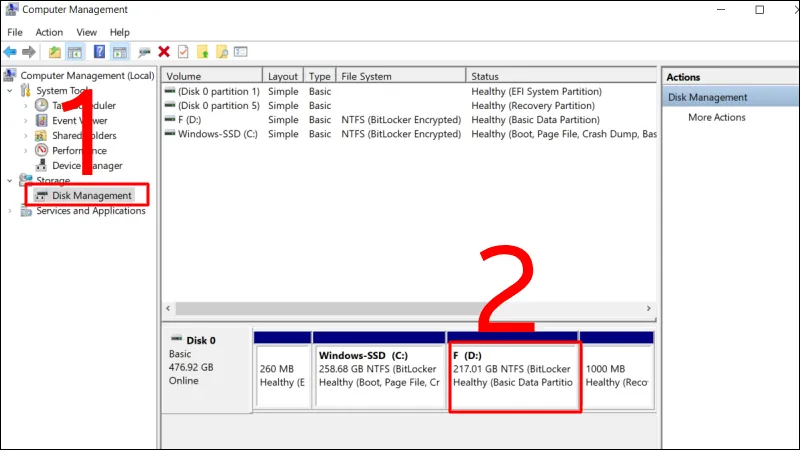
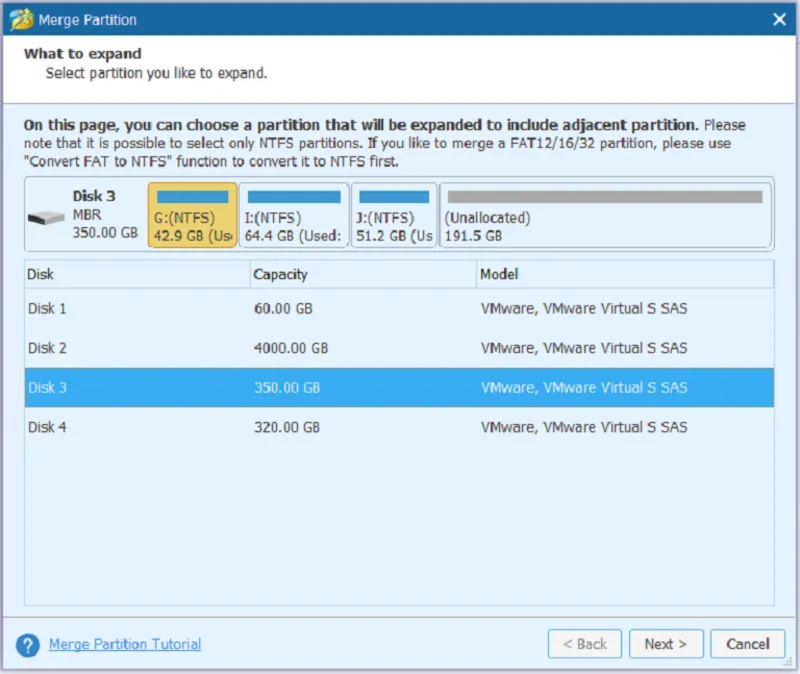
5.2 Cách 2: Kiểm tra bằng Disk Management
Disk Management cung cấp nhiều thông tin hơn về phân vùng ổ đĩa.
Thực hiện như sau: Nhấn Windows + X -> Chọn Disk Management -> Quan sát cột File System.
Tại đây bạn sẽ biết:
- Định dạng phân vùng.
- Dung lượng ổ đĩa.
- Tình trạng hoạt động.
- Kiểu phân vùng.
Bạn có thể quan tâm Cách chạy 2 ổ cứng song song
Gọi ngay hotline/ZALO 0911.003.113 Nếu có nhu cầu mua linh kiện laptop, macbook
5.3 Cách 3: Kiểm tra bằng Command Prompt
Nếu thường xuyên làm việc với Windows, bạn có thể sử dụng Command Prompt.
Ví dụ: fsutil fsinfo volumeinfo C: thì kết quả sẽ hiển thị File System Name : NTFS
Đây là cách được nhiều kỹ thuật viên sử dụng khi cần kiểm tra nhanh thông tin ổ đĩa.
6. Cách format ổ cứng sang NTFS
Nếu ổ đĩa không chứa dữ liệu quan trọng hoặc bạn muốn cài đặt mới, việc format là cách nhanh nhất để chuyển sang NTFS.
Cách 1: Format bằng File Explorer
Các bước thực hiện: Mở This PC -> Nhấp chuột phải vào ổ đĩa -> Chọn Format -> Tại mục File System, chọn NTFS -> Nhấn Start.
Lưu ý: Format sẽ xóa toàn bộ dữ liệu trên ổ đĩa, vì vậy hãy sao lưu trước khi thực hiện.
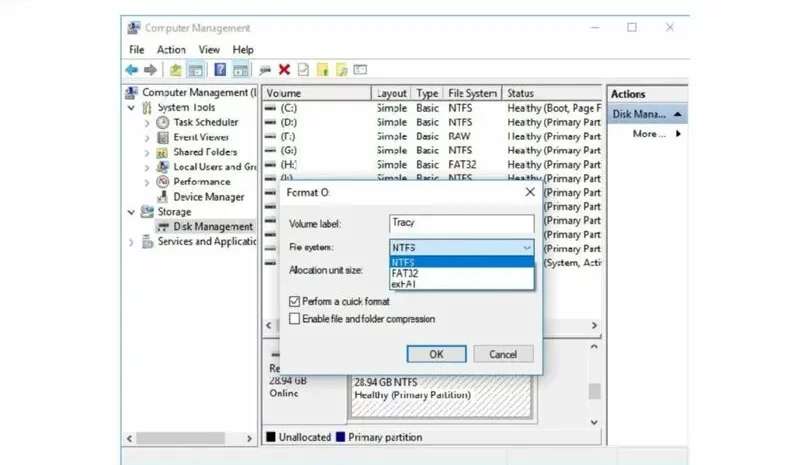
Cách 2: Format bằng Disk Management
Bạn cũng có thể định dạng ổ đĩa trong Disk Management bằng cách:
- Chọn phân vùng cần format.
- Nhấp chuột phải.
- Chọn Format.
- Chọn NTFS.
- Xác nhận thao tác.
Phương pháp này đặc biệt hữu ích khi quản lý nhiều phân vùng trên cùng một ổ cứng.
Bạn có thể quan tâm BIOS không nhận ổ cứng SSD
Gọi ngay hotline/ZALO 0911.003.113 Nếu có nhu cầu mua linh kiện laptop, macbook

7. Câu hỏi thường gặp về NTFS
- NTFS có phải là lỗi ổ cứng không?
Không. NTFS là hệ thống tệp được Microsoft phát triển và là định dạng mặc định trên các phiên bản Windows hiện đại.
- NTFS có tốt hơn FAT32 không?
Đối với máy tính Windows, NTFS vượt trội hơn về khả năng bảo mật, hỗ trợ tệp dung lượng lớn, hiệu suất và độ ổn định.
- NTFS có hỗ trợ tệp lớn hơn 4 GB không?
Có. Đây là một trong những ưu điểm nổi bật của NTFS so với FAT32.
- Có nên format USB sang NTFS?
Nếu USB chủ yếu sử dụng trên máy tính Windows và cần lưu các tệp lớn hơn 4 GB, NTFS là lựa chọn phù hợp. Nếu thường xuyên kết nối với macOS hoặc nhiều thiết bị khác, exFAT sẽ linh hoạt hơn.
- macOS có ghi dữ liệu lên NTFS được không?
Theo mặc định, macOS chỉ hỗ trợ đọc dữ liệu trên ổ NTFS. Muốn ghi dữ liệu, người dùng cần cài đặt phần mềm hỗ trợ của bên thứ ba.
- Linux có sử dụng được NTFS không?
Có. Hầu hết các bản phân phối Linux hiện nay đều hỗ trợ đọc và ghi dữ liệu trên phân vùng NTFS.
- Có nên dùng NTFS cho SSD không?
Có. NTFS là định dạng được Microsoft khuyến nghị cho cả HDD và SSD chạy Windows.
- NTFS có làm máy tính chạy nhanh hơn không?
NTFS không trực tiếp tăng tốc phần cứng, nhưng nhờ khả năng quản lý dữ liệu hiệu quả và tối ưu truy xuất tệp, hệ thống sẽ hoạt động ổn định và hiệu quả hơn so với các định dạng cũ.
Bạn có thể quan tâm Cách khắc phục ổ cứng chạy rất chậm trong Windows 10/8/7
Gọi ngay hotline/ZALO 0911.003.113 Nếu có nhu cầu mua linh kiện laptop, macbook
Trên đây chính là các thông tin về ổ cứng bị NTFS là gì đồng thời là những điều mà bạn không thể bỏ qua về NTFS. Mong rằng với những chia sẻ của chúng tôi người dùng sẽ yên tâm hơn khi ổ đĩa được quản lý chặt chẽ hơn, yên tâm hơn khi lưu trữ dữ liệu với dung lượng lớn trên laptop của mình. Hy vọng bài viết đã giúp bạn hiểu rõ NTFS là gì, cách hoạt động, ưu và nhược điểm, cũng như biết cách kiểm tra, chuyển đổi và lựa chọn hệ thống tệp phù hợp với nhu cầu sử dụng.

Nếu bạn muốn MUA/ THAY LINH KIỆN GIÁ SỈ hoặc LẺ hãy liên hệ chúng tôi. Đội ngũ nhân viên của LINH KIỆN MINH KHOA luôn sẵn sàng hỗ trợ quý khách 24/7.
LINH KIỆN MINH KHOA ĐANG Ở ĐÀ NẴNG
- Điện thoại/Zalo Chat: 0911.003.113
- Facebook: www.facebook.com/linhkienminhkhoavn/
- Địa chỉ: 155 Hàm Nghi, Thanh Khê, Đà Nẵng