Tạo USB cài macOS trên Windows chi tiết từ A–Z
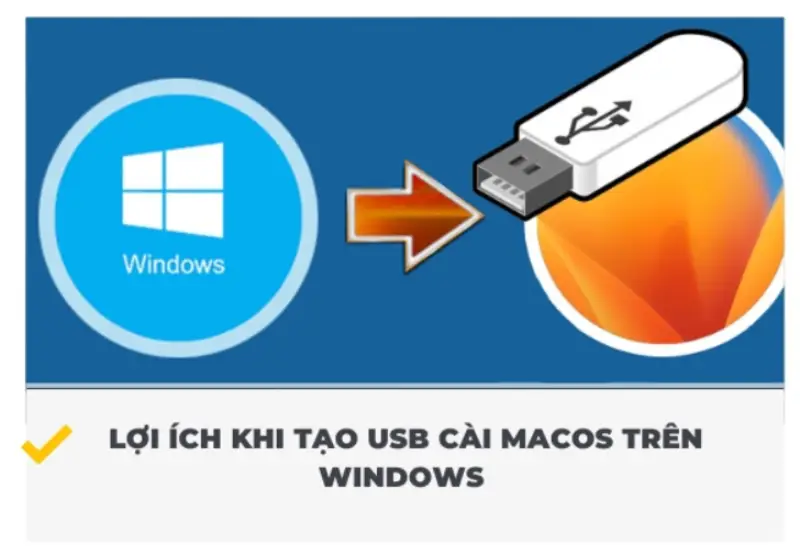
Bạn hoàn toàn có thể sử dụng máy tính Windows để tạo USB cài macOS cho MacBook mà không nhất thiết phải có một chiếc Mac khác. Tuy nhiên, bạn cần sử dụng công cụ phù hợp và chuẩn bị đúng bộ cài macOS để USB có khả năng khởi động trên thiết bị tương thích.
Một trong những cách thường được sử dụng là dùng TransMac để ghi file ảnh DMG của macOS lên USB. Ngoài ra, balenaEtcher có thể dùng để ghi những ảnh đĩa tương thích, nhưng không phải file DMG macOS nào cũng có thể sử dụng trực tiếp với công cụ này. USB cài macOS có thể hữu ích khi bạn cần cài đặt lại hệ điều hành, xử lý sự cố khởi động hoặc cài macOS trên một máy Mac tương thích. Để thực hiện thuận lợi, hãy làm theo hướng dẫn dưới đây.
Lưu ý: Apple hướng dẫn tạo bộ cài USB chính thức bằng ứng dụng Terminal trên máy Mac tương thích. Phương pháp tạo USB trên Windows bằng phần mềm bên thứ ba phụ thuộc vào định dạng bộ cài và không được Apple bảo đảm cho mọi trường hợp. Bạn có thể tham khảo hướng dẫn tạo bộ cài khởi động của Apple.
1. Khi nào nên tạo USB cài macOS trên Windows?
Không phải trường hợp nào cũng cần tạo USB cài đặt. Bạn nên cân nhắc phương pháp này khi gặp một trong những tình huống sau:
- MacBook không khởi động được: Máy bị treo ở logo Apple, liên tục khởi động lại hoặc không thể vào hệ điều hành.
- Cần cài đặt lại macOS: Bạn muốn thực hiện cài đặt từ USB thay vì tải toàn bộ bộ cài trong quá trình cài đặt.
- Không có máy Mac khác: Bạn chỉ có máy tính Windows nhưng cần chuẩn bị bộ cài cho một chiếc MacBook đang gặp sự cố.
- Cần sử dụng bộ cài ngoại tuyến: USB có sẵn bộ cài giúp giảm nhu cầu tải lại dữ liệu cài đặt, dù một số bước vẫn cần kết nối Internet.
- Cần xử lý sự cố hệ thống: USB cài đặt có thể giúp truy cập môi trường tiện ích và thực hiện các thao tác sửa chữa phù hợp.
Trước khi bắt đầu, hãy xác định chính xác model MacBook và phiên bản macOS tương thích. Việc tạo được USB không đồng nghĩa với việc phiên bản macOS bên trong chắc chắn cài được trên máy của bạn.
Có thể bạn quan tâm Sửa lỗi com.apple.DiskManagement.disenter 49244 trên macOS
Gọi ngay hotline/ZALO 0911.003.113 Nếu có nhu cầu mua linh kiện laptop, macbook
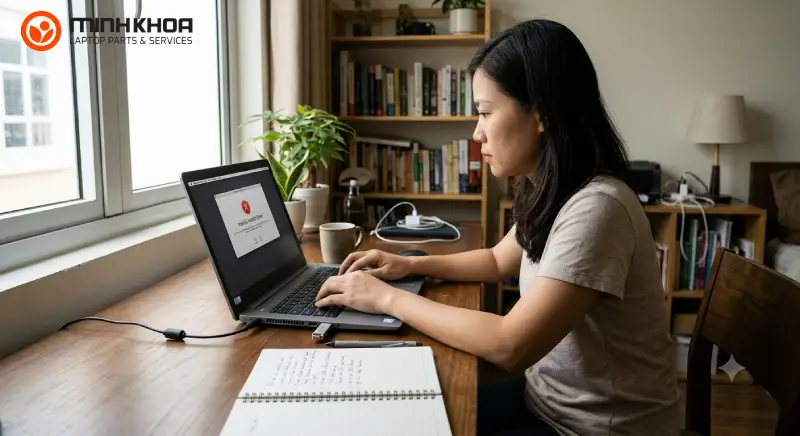
2. Cần chuẩn bị gì để tạo USB cài macOS bằng Windows?
Để hạn chế lỗi trong quá trình ghi bộ cài, bạn nên chuẩn bị đầy đủ các thành phần dưới đây.
| Thành phần | Yêu cầu và lưu ý |
|---|---|
| Máy tính Windows | Hoạt động ổn định, có quyền quản trị viên |
| USB | Tối thiểu 16GB cho nhiều bộ cài cũ; nên chọn 32GB để có thêm dung lượng dự phòng |
| Phần mềm | TransMac hoặc công cụ tương thích với định dạng ảnh đĩa |
| File bộ cài | File DMG có cấu trúc phù hợp để tạo USB khởi động |
| Kết nối Internet | Dùng khi tải bộ cài, kiểm tra hướng dẫn và hoàn tất một số bước cài đặt |
| Bản sao lưu dữ liệu | Cần thiết nếu máy Mac còn dữ liệu quan trọng |
2.1 Chọn USB có dung lượng phù hợp
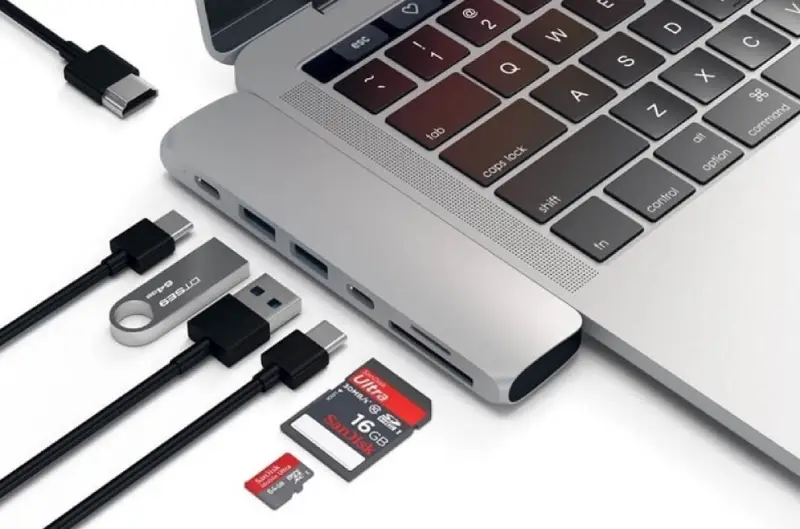
USB 16GB có thể đáp ứng nhiều bộ cài macOS đời cũ, trong khi USB 32GB là lựa chọn linh hoạt hơn. Dung lượng thực tế cần thiết còn phụ thuộc vào phiên bản và cấu trúc bộ cài. Bạn nên ưu tiên USB có tốc độ đọc ghi ổn định, sử dụng cổng USB phù hợp và tránh thiết bị đã có dấu hiệu lỗi bộ nhớ.
Cảnh báo quan trọng: Quá trình ghi ảnh đĩa có thể xóa toàn bộ dữ liệu trên USB. Hãy sao chép các tệp cần giữ sang một thiết bị khác trước khi thực hiện.
2.2 Tải file bộ cài macOS
Đây là bước quan trọng ảnh hưởng trực tiếp đến khả năng khởi động của USB.
Bạn cần xác định phiên bản phù hợp với MacBook, chẳng hạn macOS High Sierra, Mojave, Catalina, Big Sur, Monterey hoặc phiên bản mới hơn nếu thiết bị hỗ trợ.
Ưu tiên nguồn tải chính thức của Apple. Bạn có thể xem danh sách phiên bản và hướng dẫn tải tại Apple Support – Tải về và cài đặt macOS.
Nếu chỉ có Windows, bạn có thể tìm hiểu công cụ mã nguồn mở gibMacOS để tải các thành phần cài đặt từ máy chủ phân phối của Apple. Tuy nhiên, việc tải được bộ cài không có nghĩa là bạn đã có sẵn một file DMG hoàn chỉnh, có thể ghi trực tiếp bằng TransMac.
Hãy kiểm tra kỹ loại tệp tải về và hướng dẫn đi kèm. Không nên sử dụng file không rõ nguồn gốc hoặc file đã bị chỉnh sửa vì có thể gây lỗi cài đặt và tiềm ẩn rủi ro bảo mật.
Có thể bạn quan tâm Khắc phục lỗi “zsh: command not found: code” trên macOS
Gọi ngay hotline/ZALO 0911.003.113 Nếu có nhu cầu mua linh kiện laptop, macbook
2.3 Tải và cài đặt TransMac
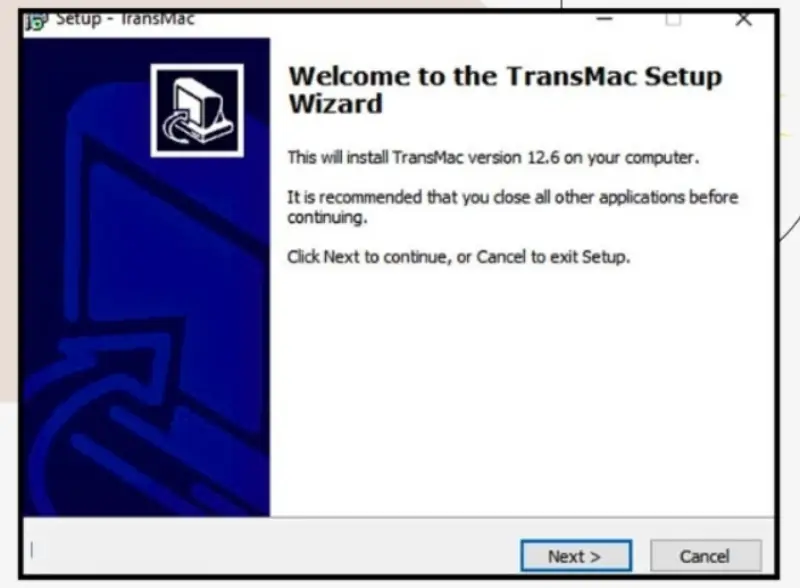
TransMac là phần mềm trên Windows hỗ trợ làm việc với các ổ đĩa và ảnh đĩa của hệ sinh thái Mac. Bạn nên tải phần mềm từ trang chủ TransMac của Acute Systems, kiểm tra phiên bản tương thích với Windows đang sử dụng rồi tiến hành cài đặt.
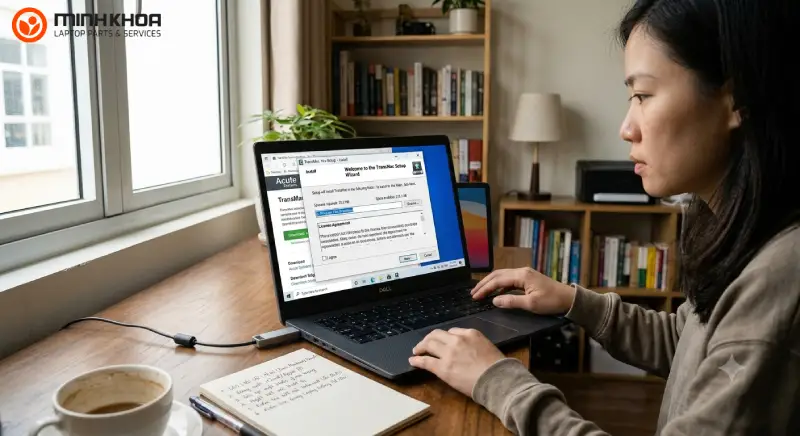
Sau khi cài xong, bạn có thể mở chương trình bằng quyền quản trị viên để phần mềm có đủ quyền truy cập thiết bị lưu trữ.
3. Tạo USB cài macOS trên Windows
3.1 Cách tạo USB cài macOS trên Windows bằng TransMac
Phương pháp dưới đây sử dụng chức năng Restore with Disk Image của TransMac. Bạn chỉ nên thực hiện khi đã chuẩn bị được file ảnh đĩa phù hợp.
Bước 1: Kết nối USB với máy tính Windows. Cắm USB vào máy tính và kiểm tra dung lượng thiết bị trong This PC hoặc Disk Management. Nếu đang kết nối nhiều ổ cứng ngoài, hãy tháo những thiết bị không cần thiết để giảm nguy cơ chọn nhầm ổ. Bạn cần xác định đúng USB trước khi bắt đầu vì quá trình Restore sẽ ghi đè dữ liệu trên thiết bị đích.
Bước 2: Mở TransMac bằng quyền quản trị viên. Tìm biểu tượng TransMac trên màn hình hoặc trong menu Start. Nhấp chuột phải vào phần mềm, chọn Run as administrator.
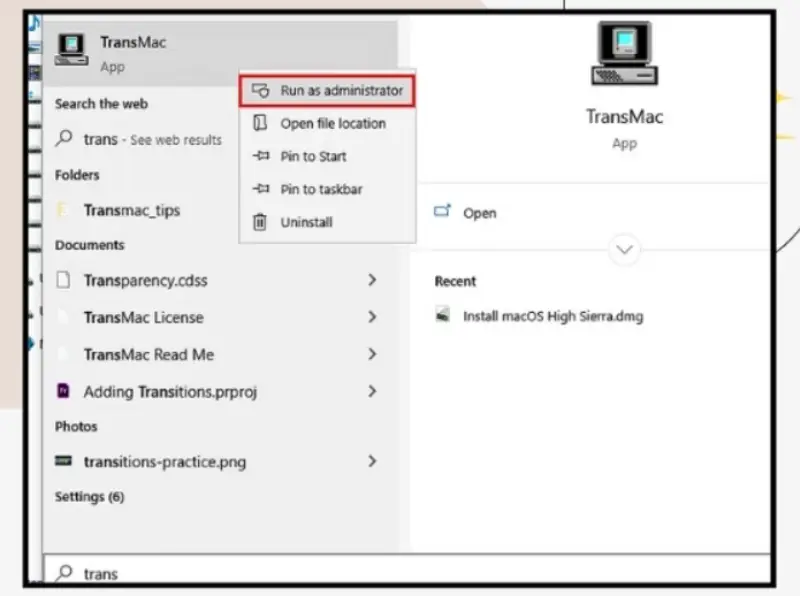
Nếu Windows yêu cầu xác nhận quyền truy cập, hãy kiểm tra tên ứng dụng rồi xác nhận để tiếp tục. Nếu đang sử dụng bản dùng thử, chương trình có thể hiển thị thông báo chờ trước khi vào giao diện chính.
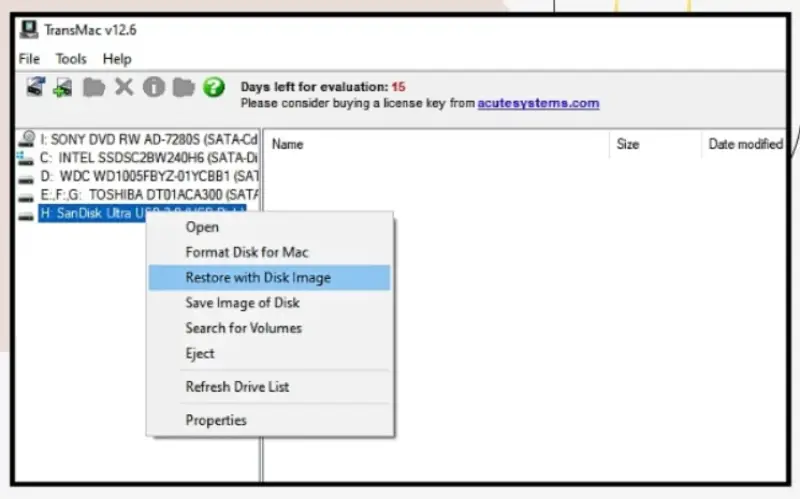
Bước 3: Chọn USB cần tạo bộ cài. Trong giao diện TransMac, quan sát danh sách ổ đĩa ở khung bên trái. Tìm USB dựa trên tên thiết bị và dung lượng. Hãy kiểm tra lại một lần nữa trước khi tiếp tục. Không chọn ổ cứng Windows, ổ dữ liệu cá nhân hoặc thiết bị lưu trữ đang chứa các tệp quan trọng.
Bước 4: Chọn Restore with Disk Image. Nhấp chuột phải vào USB cần sử dụng, sau đó chọn Restore with Disk Image.
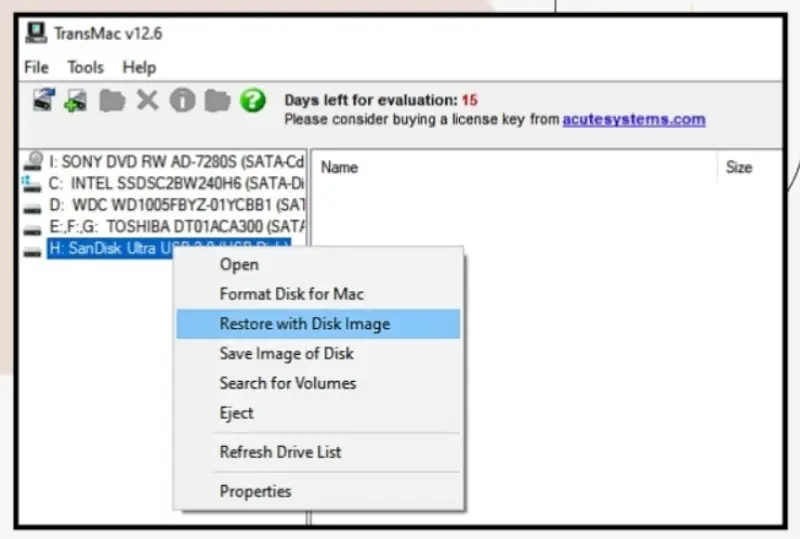
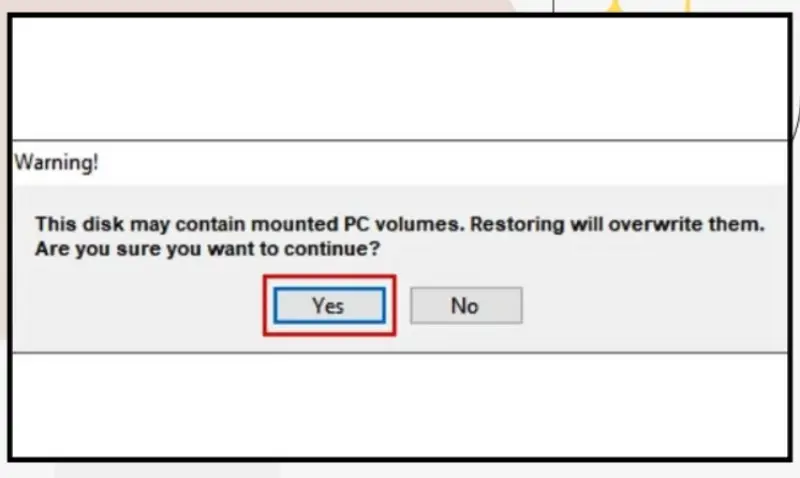
TransMac có thể hiển thị cảnh báo cho biết dữ liệu trên thiết bị sẽ bị xóa. Đọc kỹ thông báo và chỉ xác nhận nếu bạn đã chọn đúng USB và chấp nhận việc xóa dữ liệu. Nếu phần mềm yêu cầu định dạng hoặc thao tác bổ sung, hãy làm theo hướng dẫn tương ứng với phiên bản phần mềm đang sử dụng.
Bước 5: Chọn file DMG của macOS. Trong cửa sổ khôi phục ảnh đĩa, tìm mục chọn file ảnh đĩa, thường có tên Disk Image to restore. Nhấp vào nút duyệt tệp, tìm đến vị trí lưu file DMG đã chuẩn bị và chọn Open.
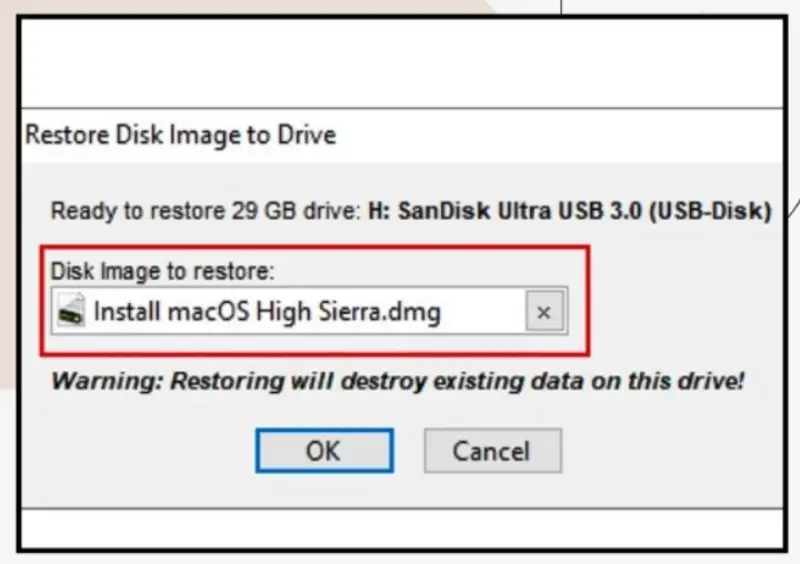
Trước khi xác nhận, hãy kiểm tra lại tên file, dung lượng và nguồn tải. File DMG chứa bộ cài có cấu trúc phù hợp mới có khả năng tạo USB khởi động; không phải mọi file DMG đều có thể sử dụng theo cách này.
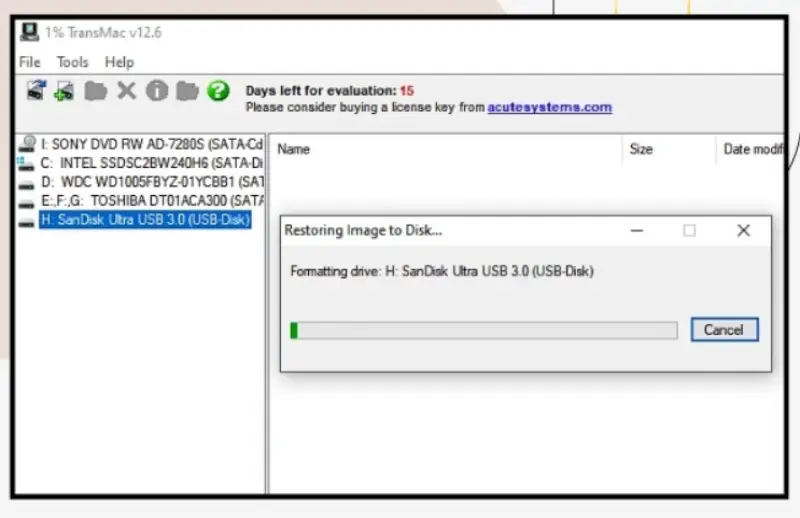
Bước 6: Bắt đầu ghi bộ cài lên USB. Sau khi chọn đúng file ảnh đĩa, xác nhận để bắt đầu quá trình Restore.
Trong lúc phần mềm đang ghi dữ liệu:
- Không rút USB khỏi máy tính.
- Không tắt máy hoặc để máy mất nguồn đột ngột.
- Hạn chế thực hiện các thao tác có thể làm gián đoạn kết nối USB.
- Chờ chương trình hoàn tất quá trình ghi và kiểm tra dữ liệu.
Thời gian thực hiện phụ thuộc vào dung lượng file, tốc độ USB, cổng kết nối và hiệu năng máy tính. Không nên coi một mốc thời gian cố định là dấu hiệu duy nhất để xác định thành công.
Bước 7: Kiểm tra và tháo USB an toàn. Khi TransMac thông báo hoàn tất, hãy chờ chương trình kết thúc hoàn toàn rồi sử dụng chức năng tháo thiết bị an toàn của Windows nếu có thể.
Windows có thể không nhận diện được phân vùng vừa ghi và đề nghị định dạng USB. Đây có thể là hiện tượng bình thường do Windows không hỗ trợ đầy đủ hệ thống tệp của macOS.
Không nhấn Format khi Windows yêu cầu định dạng lại USB. Thao tác này có thể phá hủy bộ cài vừa ghi. Đến đây, bạn đã hoàn thành bước ghi ảnh đĩa. Khả năng khởi động thực tế vẫn cần được kiểm tra trên MacBook tương thích.
Có thể bạn quan tâm cách format ổ cứng về trạng thái ban đầu trên Windows & Mac
Gọi ngay hotline/ZALO 0911.003.113 Nếu có nhu cầu mua linh kiện laptop, macbook
3.2 Có nên tạo USB cài macOS bằng balenaEtcher không?
balenaEtcher là công cụ ghi ảnh đĩa vào USB hoặc thiết bị lưu trữ khác. Giao diện đơn giản giúp người dùng lựa chọn file nguồn, thiết bị đích và bắt đầu ghi dữ liệu.
Bạn có thể tìm hiểu công cụ tại trang chính thức của balenaEtcher.
Quy trình tổng quát gồm:
- Cài đặt và mở balenaEtcher trên Windows.
- Chọn file ảnh đĩa mà phần mềm hỗ trợ.
- Chọn đúng USB cần ghi.
- Kiểm tra thiết bị đích rồi nhấn Flash.
- Chờ ghi và xác minh dữ liệu hoàn tất.
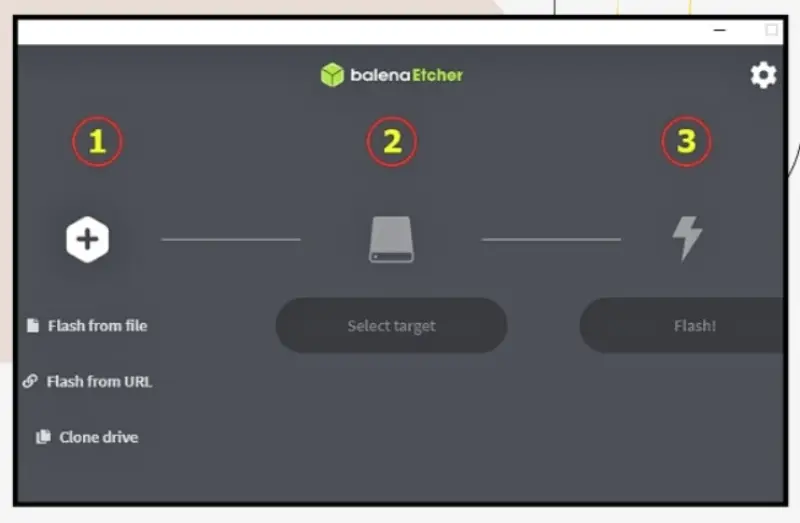
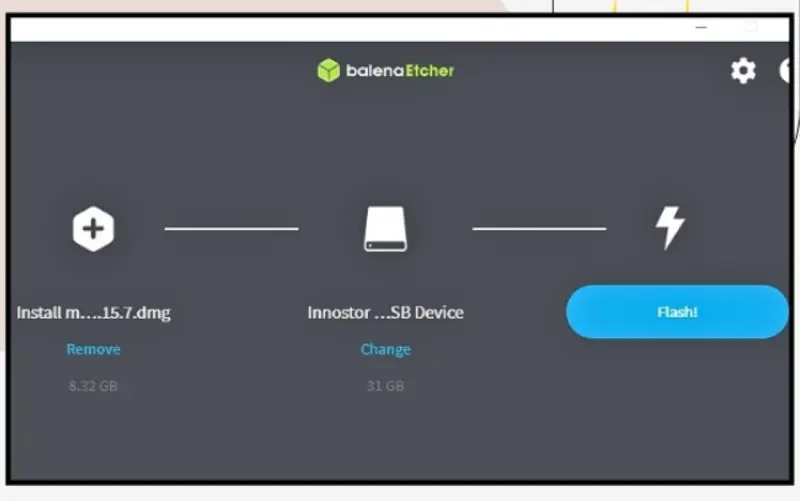
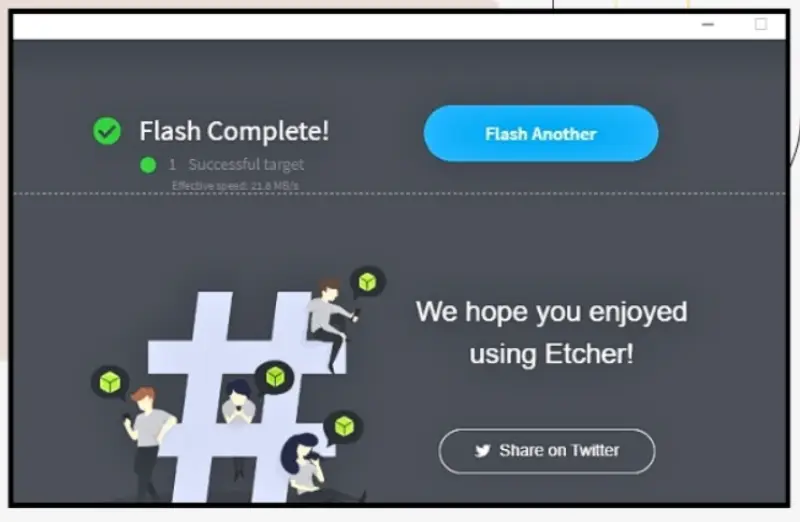
Tuy nhiên, cần phân biệt giữa ghi một ảnh đĩa và tạo USB cài macOS có thể khởi động. Nếu file DMG không có cấu trúc mà Etcher hỗ trợ, việc ghi có thể thất bại hoặc tạo USB không khởi động được.
Vì vậy, không nên mặc định rằng chỉ cần tải bất kỳ file DMG macOS nào rồi nhấn Flash là sẽ có USB cài đặt thành công. Hãy kiểm tra hướng dẫn của công cụ và định dạng bộ cài trước khi thực hiện.
3.3 Cách khởi động MacBook từ USB cài macOS
Sau khi tạo USB, bạn cần khởi động MacBook từ thiết bị này để kiểm tra và tiến hành cài đặt.
Đối với MacBook sử dụng chip Apple silicon
Các máy Mac sử dụng chip Apple silicon như M1, M2, M3, M4 hoặc các thế hệ tương thích khác có cách truy cập tùy chọn khởi động riêng.
- Tắt MacBook.
- Cắm USB cài đặt vào máy.
- Nhấn và giữ nút nguồn cho đến khi màn hình tùy chọn khởi động xuất hiện.
- Nếu USB được nhận diện và có thể khởi động, chọn bộ cài tương ứng.
- Nhấn Continue và làm theo hướng dẫn trên màn hình.
Không phải mọi bộ cài tạo từ Windows đều xuất hiện trong danh sách khởi động. Nếu không thấy USB, hãy kiểm tra lại định dạng bộ cài, khả năng tương thích và chính sách bảo mật khởi động.
Có thể bạn quan tâm Cách format USB trên Macbook đơn giản, an toàn
Gọi ngay hotline/ZALO 0911.003.113 Nếu có nhu cầu mua linh kiện laptop, macbook
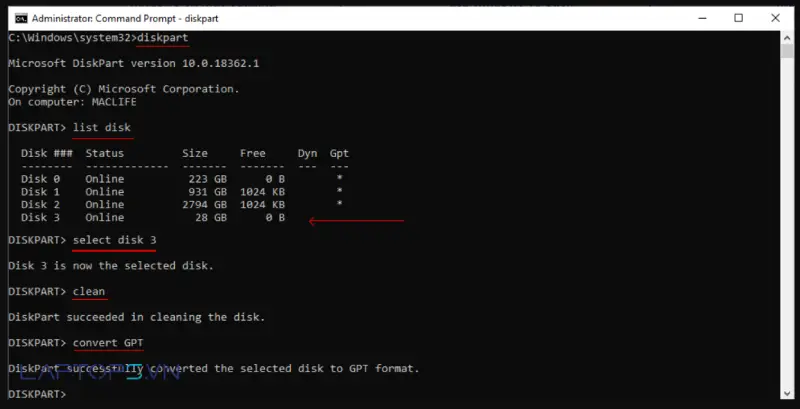
Đối với MacBook sử dụng chip Intel
Với nhiều máy Mac dùng Intel, bạn có thể thực hiện như sau:
- Tắt máy và kết nối USB.
- Bật máy, đồng thời nhấn giữ phím Option (Alt).
- Khi màn hình Startup Manager xuất hiện, tìm bộ cài USB.
- Chọn thiết bị phù hợp và nhấn Enter hoặc mũi tên tiếp tục.
- Khi vào trình cài đặt, làm theo các bước hướng dẫn trên màn hình.
Với một số máy Mac có chip bảo mật T2, bạn có thể cần kiểm tra thiết lập cho phép khởi động từ phương tiện bên ngoài. Nếu USB không xuất hiện, đừng vội xóa dữ liệu trên ổ cứng trong máy. Hãy kiểm tra thiết bị và bộ cài trước khi thực hiện bất kỳ thao tác cài đặt nào.
4. Những lưu ý quan trọng trước khi cài lại macOS
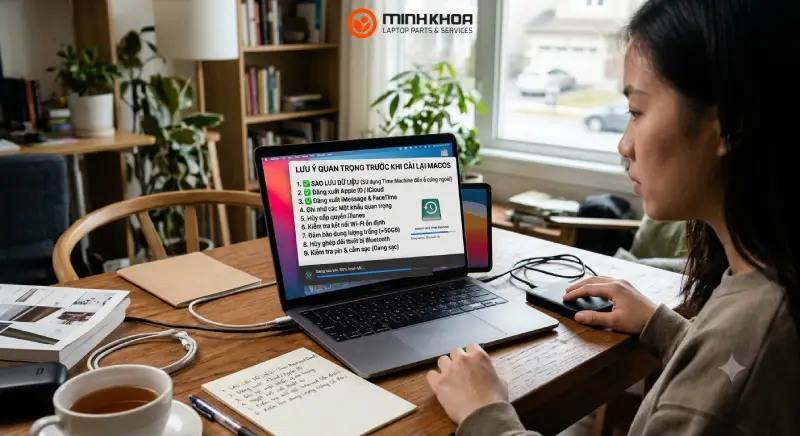
Tạo USB thành công chỉ là một phần của quá trình. Để hạn chế rủi ro mất dữ liệu và lỗi cài đặt, bạn nên lưu ý những điểm sau.
Sao lưu dữ liệu quan trọng: Nếu MacBook vẫn truy cập được hệ điều hành, hãy sao lưu tài liệu, hình ảnh và các tệp cần thiết trước khi cài lại.
Chọn đúng phiên bản macOS: Kiểm tra model máy và phiên bản hệ điều hành hỗ trợ. Một bộ cài quá mới hoặc quá cũ có thể không tương thích với phần cứng.
Giữ kết nối Internet khi cần: Ngay cả khi khởi động từ USB, một số máy Mac vẫn cần Internet để tải thông tin firmware hoặc hoàn tất những bước liên quan đến quá trình cài đặt.
Không xóa ổ đĩa khi chưa xác định mục đích: Thao tác xóa ổ hoặc phân vùng có thể làm mất dữ liệu. Nếu muốn giữ tệp cá nhân, hãy xác định rõ phương án cài đặt trước khi thực hiện.
Phân biệt MacBook và Hackintosh: USB cài macOS cho máy Mac của Apple khác với bộ cài dùng để thử nghiệm macOS trên phần cứng PC không phải của Apple. Hackintosh có thể cần bootloader và cấu hình phần cứng riêng, không thể chỉ dựa vào việc ghi file DMG lên USB.
Có thể bạn quan tâm Tựa game hay nhất cho Mac không cần giả lập
Gọi ngay hotline/ZALO 0911.003.113 Nếu có nhu cầu mua linh kiện laptop, macbook
5. Các lỗi thường gặp khi tạo USB cài macOS trên Windows
Trong quá trình tạo USB, bạn có thể gặp lỗi do file ảnh đĩa, quyền truy cập hoặc khả năng tương thích. Dưới đây là những trường hợp thường gặp và hướng xử lý.
- Lỗi TransMac không mở được file DMG
Nguyên nhân có thể:
- File tải về chưa hoàn chỉnh hoặc bị hỏng.
- File không phải ảnh đĩa phù hợp để Restore.
- Tệp bị nén, mã hóa hoặc có cấu trúc không được phần mềm hỗ trợ.
- Phần mềm không có quyền truy cập vào vị trí lưu file.
Khi gặp phải lỗi này nên kiểm tra lại nguồn tải và dung lượng file. Nếu nghi ngờ tệp bị hỏng, hãy tải lại từ nguồn đáng tin cậy. Bạn cũng có thể chuyển file sang thư mục dễ truy cập như Downloads hoặc Documents rồi mở lại TransMac bằng quyền quản trị viên.
- Lỗi Access Denied khi ghi USB
Lỗi từ chối truy cập có thể xảy ra khi TransMac không có đủ quyền hoặc Windows đang hạn chế truy cập thiết bị lưu trữ. Bạn nên đóng phần mềm, mở lại bằng quyền Run as administrator và kiểm tra xem USB có đang được chương trình khác sử dụng hay không.
Nếu lỗi vẫn xuất hiện, hãy kiểm tra quyền truy cập thiết bị, tình trạng USB và các thông báo bảo mật của Windows. Chỉ thay đổi thiết lập bảo mật khi hiểu rõ nguyên nhân, không nên tắt phần mềm bảo vệ một cách tùy tiện.
- Windows yêu cầu format USB sau khi ghi
Windows có thể không nhận diện được cấu trúc phân vùng của bộ cài macOS và đề nghị định dạng lại thiết bị. Trong trường hợp này, hãy chọn Cancel và không định dạng USB. Sau đó tháo thiết bị an toàn, cắm vào MacBook tương thích để kiểm tra khả năng khởi động.
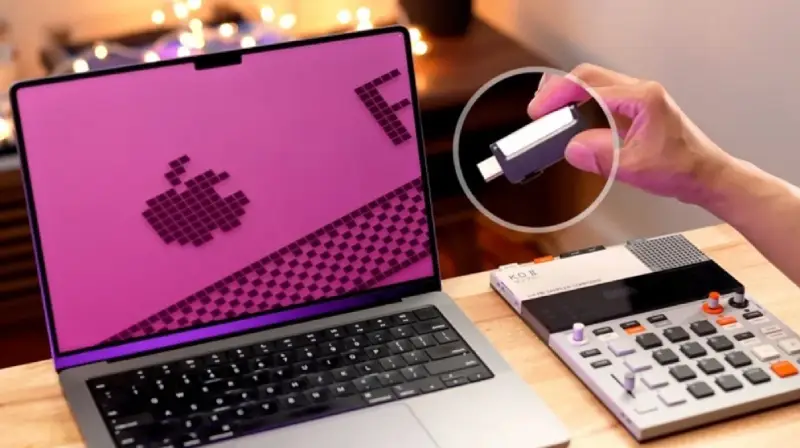
- MacBook không nhận USB boot
Một số nguyên nhân thường gặp gồm:
- File DMG không phù hợp để tạo USB khởi động.
- Quá trình Restore chưa hoàn tất hoặc bị gián đoạn.
- USB bị lỗi hoặc kết nối không ổn định.
- Phiên bản macOS không tương thích với model máy.
- Thiết lập bảo mật khởi động chưa cho phép sử dụng thiết bị ngoài.
Hãy thử cắm USB vào cổng khác, kiểm tra lại bộ cài và tạo lại USB nếu cần. Với máy Mac có yêu cầu bảo mật đặc biệt, hãy tham khảo hướng dẫn của Apple dành cho đúng dòng máy.
- USB đã tạo xong nhưng không cài được macOS
Nếu USB xuất hiện trong danh sách khởi động nhưng quá trình cài đặt báo lỗi, nguyên nhân có thể không nằm ở USB. Bộ cài có thể không tương thích, file nguồn không đầy đủ, ổ đĩa gặp sự cố hoặc máy cần thêm thông tin firmware. Hãy ghi lại thông báo lỗi cụ thể để xác định hướng xử lý. Không nên xóa ổ cứng hoặc thay đổi phân vùng khi chưa sao lưu dữ liệu và hiểu rõ hậu quả.
Có thể bạn quan tâm Xóa file bằng Terminal trên Mac
Gọi ngay hotline/ZALO 0911.003.113 Nếu có nhu cầu mua linh kiện laptop, macbook
6. Câu hỏi thường gặp về cách tạo USB cài macOS trên Windows
- USB 16GB có đủ để cài macOS không?
USB 16GB đáp ứng được nhiều bộ cài macOS đời cũ. Tuy nhiên, dung lượng cần thiết phụ thuộc vào phiên bản và cấu trúc bộ cài. USB 32GB là lựa chọn có thêm không gian dự phòng.
- Có thể tạo USB cài macOS trên Windows mà không cần MacBook khác không?
Có thể thực hiện bằng một số công cụ bên thứ ba nếu bạn chuẩn bị được bộ cài tương thích với phương pháp ghi. Tuy nhiên, không phải mọi file macOS tải về đều có thể sử dụng trực tiếp trên Windows. Nếu cần phương pháp chính thức theo Apple, bạn nên tạo USB bằng máy Mac tương thích.
- Nên dùng TransMac hay balenaEtcher?
TransMac có chức năng Restore with Disk Image thường được dùng để ghi ảnh đĩa macOS trên Windows. balenaEtcher có giao diện đơn giản để ghi ảnh đĩa tương thích. Lựa chọn phù hợp phụ thuộc vào định dạng bộ cài, không chỉ vào tên phần mềm.
- Tạo USB cài macOS có làm mất dữ liệu trên USB không?
Có. Quá trình ghi ảnh đĩa hoặc khôi phục bộ cài có thể xóa dữ liệu trên USB. Hãy sao lưu dữ liệu trước khi bắt đầu.
- Có cần format USB sang NTFS trước khi dùng TransMac không?
Không nên xem việc format NTFS là yêu cầu bắt buộc cho mọi trường hợp. Khi sử dụng chức năng Restore with Disk Image, TransMac có thể ghi lại cấu trúc phân vùng của ảnh đĩa lên thiết bị đích. Hãy làm theo hướng dẫn phù hợp với file ảnh đĩa và phiên bản phần mềm đang sử dụng.
- USB cài macOS có dùng được cho mọi MacBook không?
Không. MacBook cần hỗ trợ phiên bản macOS chứa trong USB. Khả năng khởi động còn phụ thuộc vào loại bộ cài, cấu trúc USB và thiết lập bảo mật của máy.
- Có thể dùng USB cài macOS để cài macOS lên laptop Windows không?
Việc cài macOS lên phần cứng PC không phải của Apple là một trường hợp khác, thường được gọi là Hackintosh. Quá trình này có thể cần bootloader, driver và cấu hình riêng. USB cài đặt thông thường dành cho MacBook không bảo đảm có thể khởi động trên laptop Windows.
Có thể bạn quan tâm Kiểm tra hiệu năng máy Mac
Gọi ngay hotline/ZALO 0911.003.113 Nếu có nhu cầu mua linh kiện laptop, macbook
Tạo USB cài macOS trên Windows là giải pháp hữu ích khi bạn cần chuẩn bị bộ cài cho MacBook nhưng không có sẵn một máy Mac khác. Điều quan trọng nhất là chọn đúng bộ cài, kiểm tra khả năng tương thích của MacBook và sao lưu dữ liệu trước khi thao tác. Hy vọng với những thông tin trên, bạn có thể nhanh chóng thực hiện thành công thao tác.
Nếu bạn muốn MUA/ THAY LINH KIỆN GIÁ SỈ hoặc LẺ hãy liên hệ chúng tôi. Đội ngũ nhân viên của LINH KIỆN MINH KHOA luôn sẵn sàng hỗ trợ quý khách 24/7.
LINH KIỆN MINH KHOA ĐANG Ở ĐÀ NẴNG
- Điện thoại/Zalo Chat: 0911.003.113
- Facebook: www.facebook.com/linhkienminhkhoavn/
- Địa chỉ: 155 Hàm Nghi, Thanh Khê, Đà Nẵng