
Màn hình macbook bị hở sáng
Màn hình MacBook bị hở sáng là tình trạng ánh sáng xuất hiện bất thường ở các cạnh hoặc góc màn hình, đặc biệt dễ nhận thấy khi hiển thị nền đen hoặc sử dụng máy trong phòng tối. Hiện tượng này có thể xuất phát từ đặc điểm hiển thị của màn hình, lỗi lắp ráp hoặc những tác động vật lý trong quá trình sử dụng. Vậy làm thế nào để nhận biết MacBook bị hở sáng? Lỗi này có nghiêm trọng không, có tiếp tục sử dụng được không và khi nào cần sửa chữa? Bài viết dưới đây sẽ giúp bạn kiểm tra tình trạng màn hình và lựa chọn hướng xử lý phù hợp.
1. Màn hình MacBook bị hở sáng là gì?
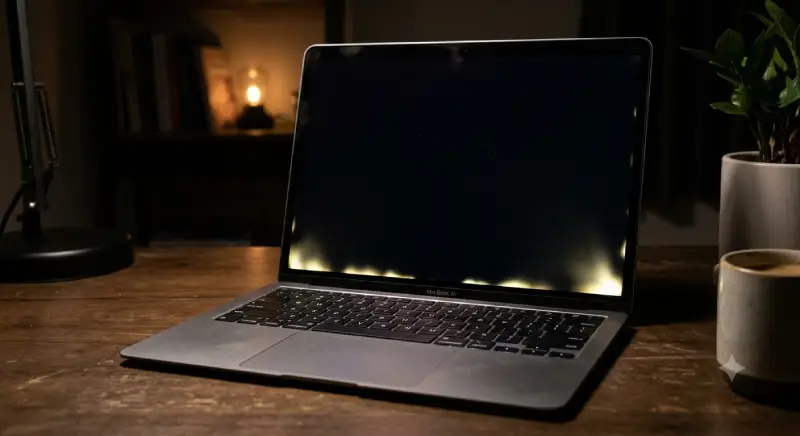
Màn hình MacBook bị hở sáng (Backlight Bleeding) là hiện tượng ánh sáng từ hệ thống đèn nền LCD phân bố không đồng đều hoặc rò rỉ ở các cạnh, góc màn hình. Thay vì hiển thị màu đen đồng nhất, một số khu vực lại xuất hiện những mảng sáng trắng hoặc vàng nhạt.
Hiện tượng này thường dễ nhận thấy trong môi trường thiếu sáng, khi người dùng mở hình ảnh nền đen, xem phim có nhiều cảnh tối hoặc giảm độ sáng màn hình xuống mức thấp.
Tuy nhiên, cần phân biệt hở sáng với hiện tượng IPS Glow trên một số màn hình LCD. IPS Glow thường tạo ra vùng sáng có thể thay đổi theo góc quan sát, trong khi hở sáng thường nằm cố định ở một vị trí gần cạnh hoặc góc màn hình.
Ngoài ra, không phải tất cả MacBook đều sử dụng màn hình LCD có đèn nền. Một số thế hệ MacBook sử dụng màn hình mini-LED hoặc OLED với đặc điểm hiển thị khác nhau. Vì vậy, cần xác định đúng công nghệ màn hình trước khi kết luận nguyên nhân.
Có thể bạn quan tâm Màn hình macbook bị ám xanh
Gọi ngay hotline/ZALO 0911.003.113 Nếu có nhu cầu mua linh kiện laptop, macbook
2. Dấu hiệu và nguyên nhân khiến màn hình MacBook bị hở sáng
2.1 Dấu hiệu nhận biết màn hình MacBook bị hở sáng
Bạn có thể nhận biết tình trạng hở sáng thông qua một số biểu hiện trong quá trình sử dụng:
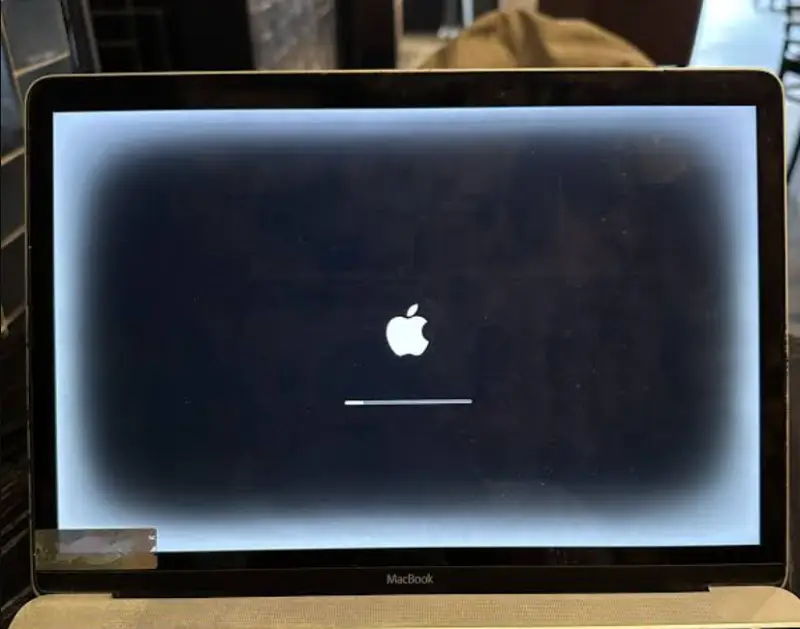
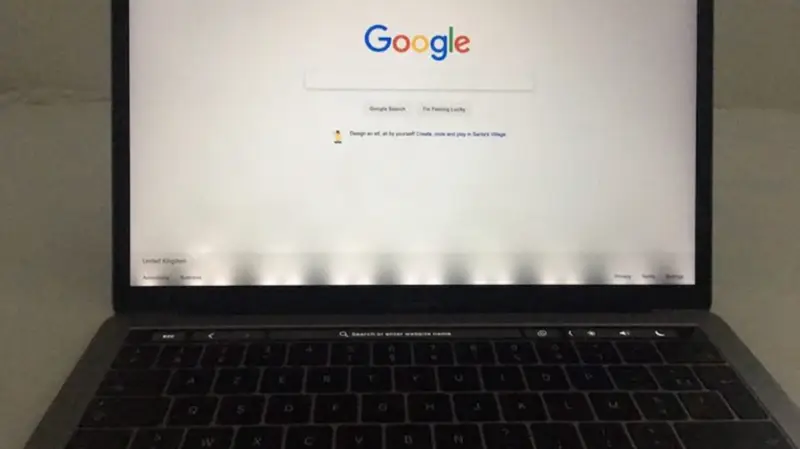
- Xuất hiện vệt sáng ở cạnh màn hình: Các góc hoặc mép viền có ánh sáng trắng, vàng nhạt nổi bật hơn những khu vực còn lại.
- Mảng sáng lộ rõ khi hiển thị nền đen: Khi xem phim, mở hình ảnh tối hoặc sử dụng ứng dụng có giao diện màu đen, các vệt sáng trở nên dễ nhận thấy.
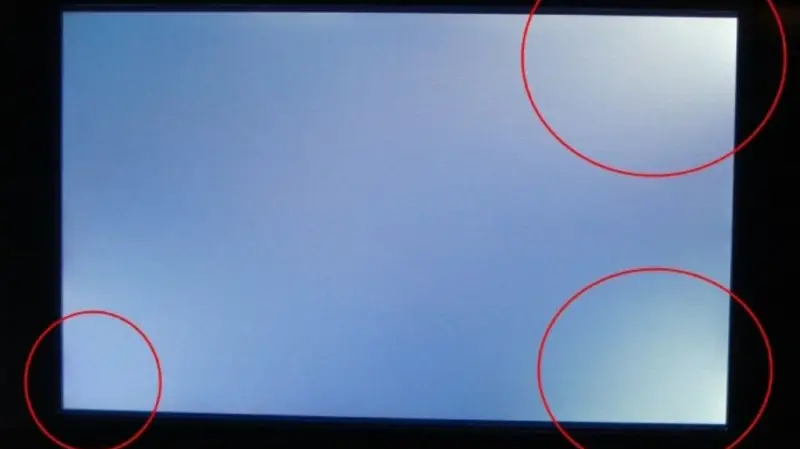
- Độ sáng không đồng đều: Một số vị trí trên màn hình sáng hơn bất thường dù toàn bộ màn hình đang hiển thị cùng một màu.
- Vệt sáng nằm cố định: Vùng sáng thường xuất hiện tại một vị trí nhất định ở cạnh hoặc góc màn hình, không di chuyển theo nội dung hiển thị.
- Hiện tượng rõ hơn khi tăng độ sáng: Khi tăng độ sáng màn hình, vùng hở sáng có thể trở nên nổi bật hơn.

2.2 Nguyên nhân khiến màn hình MacBook bị hở sáng
Có nhiều yếu tố có thể khiến màn hình MacBook xuất hiện những vùng sáng bất thường. Việc xác định đúng nguyên nhân sẽ giúp lựa chọn phương án xử lý phù hợp.
- Lỗi từ nhà sản xuất
Trong quá trình sản xuất và lắp ráp, các bộ phận của màn hình có thể gặp sai lệch về vị trí, độ khít hoặc khả năng phân bố ánh sáng. Nếu hiện tượng xuất hiện ngay khi mới mua máy, bạn nên kiểm tra điều kiện bảo hành và liên hệ đơn vị bán hàng hoặc Apple để được đánh giá.
- MacBook bị va đập hoặc đè nén
Đây là nguyên nhân cần đặc biệt lưu ý trong quá trình sử dụng. Khi MacBook bị rơi, va chạm hoặc chịu lực đè từ vật nặng, khung màn hình và các lớp cấu tạo bên trong có thể bị ảnh hưởng. Những tác động này có thể khiến màn hình xuất hiện vệt sáng, đốm sáng hoặc các lỗi hiển thị khác. Nếu vệt sáng xuất hiện sau một lần va đập, bạn không nên tự căn chỉnh hoặc tác động lực lên khu vực bị lỗi.
- Khung viền hoặc các lớp màn hình bị sai lệch
Khung màn hình có nhiệm vụ cố định và bảo vệ các bộ phận hiển thị. Khi khung bị cong, biến dạng hoặc các lớp cấu tạo bên trong bị xê dịch, ánh sáng có thể phân bố không đồng đều. Tình trạng này có thể xuất hiện sau va đập, cấn máy hoặc trong quá trình sửa chữa, thay thế màn hình không đúng kỹ thuật.

- Linh kiện màn hình xuống cấp theo thời gian
Sau thời gian dài sử dụng, một số thành phần của màn hình như đèn nền, lớp dẫn sáng, vật liệu khuếch tán hoặc các bộ phận liên kết có thể bị lão hóa. Sự thay đổi này có thể làm chất lượng hiển thị không còn đồng đều như ban đầu. Tuy nhiên, không nên mặc định mọi trường hợp hở sáng trên MacBook cũ đều do linh kiện xuống cấp mà cần kiểm tra thực tế.
- Ảnh hưởng từ quá trình sửa chữa trước đó
Nếu MacBook từng thay màn hình, sửa bản lề hoặc tháo lắp cụm màn hình, việc thực hiện không đúng kỹ thuật có thể ảnh hưởng đến kết cấu và khả năng hiển thị. Trong trường hợp lỗi xuất hiện sau sửa chữa, bạn nên liên hệ nơi đã thực hiện dịch vụ để kiểm tra lại thay vì tự tháo máy.
Có thể bạn quan tâm Macbook bị móp: Nên khắc phục thế nào?
Gọi ngay hotline/ZALO 0911.003.113 Nếu có nhu cầu mua linh kiện laptop, macbook
3. Màn hình MacBook bị hở sáng có nghiêm trọng không? Cách kiểm tra MacBook có bị hở sáng hay không
3.1 Màn hình MacBook bị hở sáng có nghiêm trọng không?
Mức độ ảnh hưởng phụ thuộc vào nguyên nhân, vị trí và diện tích vùng sáng.
Nếu chỉ xuất hiện một vùng sáng nhỏ ở góc màn hình, không lan rộng và không ảnh hưởng đến nội dung hiển thị, bạn có thể tiếp tục sử dụng máy trong khi theo dõi tình trạng.
Tuy nhiên, nếu vệt sáng ngày càng rõ, lan vào khu vực trung tâm hoặc đi kèm các dấu hiệu bất thường khác, bạn nên kiểm tra sớm.

Một số ảnh hưởng có thể gặp:
- Giảm chất lượng hình ảnh: Những vùng sáng làm mất độ đồng đều khi hiển thị màu đen và các tông màu tối.
- Khó chịu khi làm việc ban đêm: Ánh sáng rò rỉ có thể gây mất tập trung khi xem phim, đọc tài liệu hoặc làm việc trong phòng tối.
- Ảnh hưởng công việc đồ họa: Người thường xuyên chỉnh sửa ảnh, video hoặc thiết kế có thể gặp khó khăn khi đánh giá màu sắc và độ tương phản.
- Có thể đi kèm hư hỏng phần cứng: Nếu nguyên nhân xuất phát từ va đập hoặc biến dạng khung màn hình, máy có thể đồng thời gặp các lỗi hiển thị khác.
Cần lưu ý, hở sáng không đồng nghĩa với việc MacBook sắp hỏng hoàn toàn hoặc có nguy cơ làm mất dữ liệu. Tuy nhiên, nếu xuất hiện sau va đập, bạn không nên chủ quan vì có thể còn những hư hỏng khác chưa được phát hiện.
Có thể bạn quan tâm Lỗi màn hình MacBook: Nguyên nhân, dấu hiệu và cách khắc phục
Gọi ngay hotline/ZALO 0911.003.113 Nếu có nhu cầu mua linh kiện laptop, macbook
3.2 Cách kiểm tra MacBook có bị hở sáng hay không
Nếu nghi ngờ màn hình gặp lỗi, bạn có thể thực hiện một số bước kiểm tra đơn giản:
Bước 1: Làm sạch màn hình. Sử dụng khăn microfiber mềm, khô để lau nhẹ bề mặt màn hình. Việc này giúp loại bỏ bụi bẩn và dấu vân tay có thể khiến bạn nhầm lẫn với các vệt sáng.
Bước 2: Mở hình ảnh nền đen. Bạn có thể mở một hình ảnh màu đen toàn màn hình hoặc sử dụng video có cảnh tối để quan sát độ đồng đều của ánh sáng.
Bước 3: Quan sát trong môi trường thiếu sáng vừa phải. Giảm ánh sáng trong phòng để dễ nhận thấy những vùng sáng bất thường ở các cạnh và góc màn hình. Không cần tắt toàn bộ đèn phòng hoặc đưa độ sáng màn hình lên mức tối đa.

Bước 4: Thay đổi mức độ sáng. Thử điều chỉnh độ sáng màn hình ở một vài mức khác nhau. Nếu vùng sáng vẫn xuất hiện tại cùng một vị trí, bạn nên ghi nhận lại để tiện kiểm tra.
Bước 5: Kiểm tra ở nhiều nội dung khác nhau. Thử mở hình ảnh nền trắng, xám và đen để xác định vùng sáng có xuất hiện liên tục hay chỉ dễ nhìn thấy trên nền tối.
Bạn nên chụp ảnh hoặc quay video lại hiện tượng để so sánh trong những lần kiểm tra tiếp theo. Lưu ý, ảnh chụp màn hình bằng phần mềm không ghi lại được hiện tượng hở sáng vật lý, vì vậy nên sử dụng camera bên ngoài để ghi nhận.
Có thể bạn quan tâm Màn hình MacBook bị nhiễu (+7 cách khắc phục)
Gọi ngay hotline/ZALO 0911.003.113 Nếu có nhu cầu mua linh kiện laptop, macbook
4. Cách khắc phục màn hình MacBook bị hở sáng
Tùy vào mức độ và nguyên nhân, bạn có thể áp dụng những cách xử lý dưới đây.
4.1 Điều chỉnh độ sáng màn hình
Đây là cách đơn giản để giảm cảm giác khó chịu khi vùng sáng xuất hiện.
Bạn có thể nhấn các phím điều chỉnh độ sáng trên bàn phím hoặc vào phần cài đặt màn hình của macOS để giảm độ sáng phù hợp với môi trường sử dụng. Biện pháp này chỉ giúp vùng sáng bớt nổi bật, không sửa được lỗi phần cứng nếu màn hình thực sự bị hở sáng.
4.2 Bật chế độ Dark Mode
Chế độ nền tối giúp giao diện macOS chuyển sang tông màu tối, tạo cảm giác dễ chịu hơn khi làm việc vào buổi tối.
Bạn có thể bật bằng cách:
- Mở System Settings (Cài đặt hệ thống).
- Chọn Appearance (Giao diện).
- Tại mục Appearance, chọn Dark.
Lưu ý, Dark Mode không khắc phục nguyên nhân gây hở sáng. Với những nội dung hiển thị màu đen, vùng sáng vẫn có thể xuất hiện.

4.3 Thay đổi môi trường sử dụng
Nếu vùng sáng chỉ gây khó chịu khi làm việc trong phòng tối, bạn có thể bổ sung ánh sáng dịu trong phòng để giảm độ tương phản giữa màn hình và môi trường xung quanh.
Ngoài ra, nên đặt máy trên bề mặt phẳng, tránh để vật nặng đè lên nắp máy và hạn chế những tác động có thể làm cong hoặc biến dạng màn hình.
4.4 Vệ sinh màn hình đúng cách
Bạn có thể vệ sinh bề mặt màn hình bằng khăn microfiber mềm, sạch và thực hiện nhẹ nhàng.
Một số lưu ý:
- Tắt MacBook và ngắt bộ sạc trước khi vệ sinh.
- Không phun dung dịch trực tiếp lên màn hình.
- Không sử dụng hóa chất tẩy rửa mạnh.
- Không dùng vật cứng hoặc khăn thô để chà xát.
- Không cố cạy hoặc tháo phần viền màn hình.
Vệ sinh giúp loại bỏ bụi bẩn trên bề mặt nhưng không thể xử lý khe hở cơ học hoặc lỗi đèn nền bên trong.
Có thể bạn quan tâm Vệ sinh MacBook tại nhà đúng cách: Hướng dẫn chi tiết từ A–Z
Gọi ngay hotline/ZALO 0911.003.113 Nếu có nhu cầu mua linh kiện laptop, macbook

4.5 Mang MacBook đến kỹ thuật viên kiểm tra
Nếu đã điều chỉnh độ sáng, thay đổi môi trường sử dụng nhưng hiện tượng vẫn tồn tại và ảnh hưởng đến công việc, bạn nên mang máy đến trung tâm sửa chữa để kiểm tra.
Kỹ thuật viên sẽ đánh giá tình trạng khung màn hình, tấm nền, hệ thống hiển thị và các bộ phận liên quan. Tùy nguyên nhân, phương án xử lý có thể là căn chỉnh lại bộ phận bị sai lệch, sửa chữa linh kiện hoặc thay màn hình.
Không phải trường hợp hở sáng nào cũng cần thay toàn bộ màn hình. Việc thay thế chỉ nên thực hiện sau khi đã xác định rõ nguyên nhân và đánh giá khả năng sửa chữa.

5. Khi nào nên mang đi sửa? Những thao tác không nên thực hiện khi MacBook bị hở sáng
5.1 Khi nào cần mang MacBook bị hở sáng đi sửa chữa?
Bạn nên chủ động đưa máy đi kiểm tra nếu gặp một trong những trường hợp sau:
- Vệt sáng ngày càng lớn hoặc xuất hiện ở nhiều vị trí.
- Ánh sáng rò rỉ lan sâu vào vùng hiển thị.
- Màn hình xuất hiện thêm sọc, đốm sáng hoặc nhấp nháy.
- Khung viền bị cong, nứt hoặc có dấu hiệu bong tách.
- Hiện tượng xuất hiện sau khi MacBook bị rơi, va đập hoặc đè nén.
- Màn hình ảnh hưởng đáng kể đến công việc và trải nghiệm sử dụng.
Nếu MacBook còn thời hạn bảo hành, bạn nên liên hệ Apple hoặc đơn vị bán hàng để được hướng dẫn kiểm tra. Việc bảo hành có được chấp nhận hay không còn phụ thuộc vào kết quả đánh giá và điều kiện bảo hành áp dụng cho thiết bị.
Nếu máy đã hết bảo hành, bạn có thể tìm trung tâm sửa chữa có kinh nghiệm với MacBook để được kiểm tra, báo phương án và chi phí trước khi quyết định.
Có thể bạn quan tâm Cách để MacBook không tắt màn hình
Gọi ngay hotline/ZALO 0911.003.113 Nếu có nhu cầu mua linh kiện laptop, macbook
5.2 Những thao tác không nên thực hiện khi MacBook bị hở sáng
Khi phát hiện màn hình có vùng sáng bất thường, nhiều người thường tìm cách tự khắc phục tại nhà. Tuy nhiên, một số thao tác có thể khiến tình trạng trở nên nghiêm trọng hơn.
Bạn nên tránh:
- Ấn mạnh vào góc hoặc viền màn hình: Lực tác động có thể làm nứt tấm nền, hỏng lớp hiển thị hoặc khiến vết lỗi lan rộng.
- Tự tháo màn hình: Cụm màn hình MacBook có kết cấu phức tạp, việc tháo lắp không đúng cách có thể làm hỏng cáp và các bộ phận liên quan.
- Dùng máy sấy hoặc nguồn nhiệt: Nhiệt độ cao có thể ảnh hưởng đến keo liên kết và các lớp cấu tạo màn hình.
- Tự bơm keo hoặc chèn vật liệu vào khe hở: Có thể làm biến dạng khung, ảnh hưởng đến khả năng đóng mở và sửa chữa sau này.
- Tiếp tục sử dụng khi màn hình có dấu hiệu nứt hoặc biến dạng: Nên ngừng tác động lên khu vực bị hư hỏng và đưa máy đi kiểm tra.
Đặc biệt, nếu máy bị phồng pin làm biến dạng vỏ hoặc màn hình, hãy ngừng sử dụng và sớm mang đến kỹ thuật viên kiểm tra. Không tự ép vỏ máy trở lại vị trí cũ.

6. Câu hỏi thường gặp về màn hình MacBook bị hở sáng
- Màn hình MacBook bị hở sáng có tự hết không?
Thông thường, nếu nguyên nhân xuất phát từ sai lệch kết cấu hoặc linh kiện phần cứng, hiện tượng hở sáng sẽ không tự biến mất. Việc giảm độ sáng chỉ giúp vùng sáng bớt rõ ràng chứ không xử lý được nguyên nhân ban đầu.
- MacBook bị hở sáng có tiếp tục sử dụng được không?
Bạn vẫn có thể sử dụng nếu vùng sáng nhỏ, ổn định và không đi kèm các dấu hiệu hư hỏng khác. Tuy nhiên, nên theo dõi tình trạng thường xuyên và kiểm tra nếu lỗi có xu hướng tăng lên.
- Màn hình MacBook bị hở sáng có cần thay mới không?
Không phải trường hợp nào cũng cần thay màn hình. Nếu lỗi liên quan đến khung hoặc bộ phận có thể căn chỉnh, kỹ thuật viên có thể đưa ra phương án sửa chữa phù hợp. Nếu tấm nền hoặc cụm màn hình đã hư hỏng, thay mới có thể là giải pháp cần thiết.
- MacBook bị hở sáng có được bảo hành không?
Có thể được bảo hành nếu lỗi được xác định thuộc trách nhiệm của nhà sản xuất và thiết bị đáp ứng các điều kiện bảo hành hiện hành. Trường hợp màn hình bị hư hỏng do rơi, va đập, cấn hoặc tác động bên ngoài có thể không thuộc phạm vi bảo hành tiêu chuẩn.
- Hở sáng màn hình có làm hỏng dữ liệu trong MacBook không?
Bản thân hiện tượng hở sáng không trực tiếp làm mất dữ liệu trong ổ cứng. Tuy nhiên, nếu máy bị va đập mạnh, bạn nên kiểm tra thêm các bộ phận khác và sao lưu dữ liệu quan trọng để phòng ngừa rủi ro.
- Làm sao phân biệt hở sáng với đốm sáng màn hình?
Hở sáng thường xuất hiện thành vùng sáng ở cạnh hoặc góc màn hình, dễ nhìn thấy khi hiển thị nền đen. Trong khi đó, đốm sáng thường là một điểm hoặc vùng sáng cục bộ nằm bên trong khu vực hiển thị. Để xác định chính xác, cần kiểm tra trực tiếp màn hình.
Có thể bạn quan tâm Linh kiện macbook white, macbook pro retina, macbook pro
Gọi ngay hotline/ZALO 0911.003.113 Nếu có nhu cầu mua linh kiện laptop, macbook
Màn hình MacBook bị hở sáng có thể xuất phát từ lỗi lắp ráp, va đập, biến dạng khung viền hoặc sự xuống cấp của các bộ phận hiển thị. Mặc dù không phải lúc nào cũng ảnh hưởng đến khả năng hoạt động của máy, hiện tượng này có thể gây khó chịu và làm giảm chất lượng hình ảnh khi sử dụng. Khi phát hiện dấu hiệu bất thường, bạn nên kiểm tra bằng hình ảnh nền tối, điều chỉnh độ sáng và theo dõi vị trí xuất hiện vùng sáng. Tránh tự ý ấn viền, tháo màn hình hoặc sử dụng các phương pháp tác động nhiệt. Nếu vệt sáng lan rộng, đi kèm lỗi hiển thị khác hoặc xuất hiện sau va đập, hãy mang MacBook đến kỹ thuật viên để được kiểm tra và tư vấn phương án xử lý phù hợp.
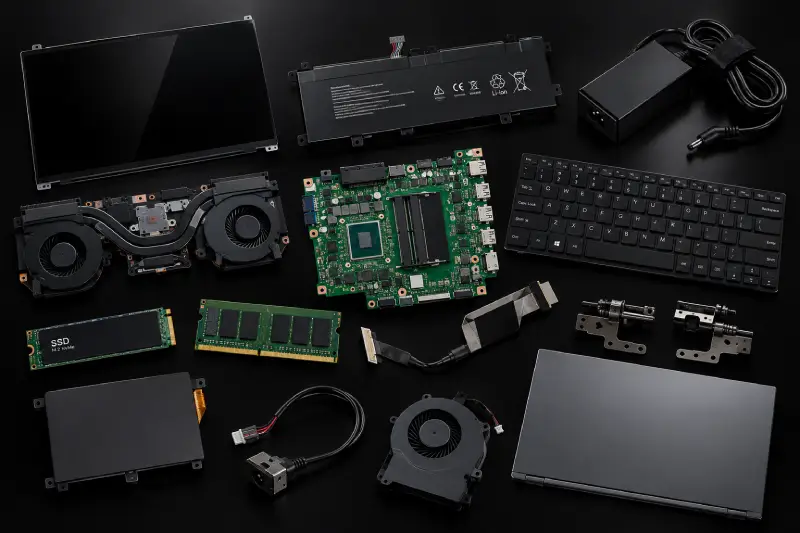
Nếu bạn muốn MUA/ THAY LINH KIỆN GIÁ SỈ hoặc LẺ hãy liên hệ chúng tôi. Đội ngũ nhân viên của LINH KIỆN MINH KHOA luôn sẵn sàng hỗ trợ quý khách 24/7.
LINH KIỆN MINH KHOA ĐANG Ở ĐÀ NẴNG
- Điện thoại/Zalo Chat: 0911.003.113
- Facebook: www.facebook.com/linhkienminhkhoavn/
- Địa chỉ: 155 Hàm Nghi, Thanh Khê, Đà Nẵng