Hướng dẫn tắt tường lửa win 10 an toàn, hiệu quả
Tường lửa Windows 10 (Windows Firewall) là một lớp bảo vệ quan trọng giúp kiểm soát các kết nối mạng đến và đi trên máy tính. Tuy nhiên, trong một số trường hợp như kiểm tra lỗi kết nối, xử lý ứng dụng bị Firewall chặn hoặc thử nghiệm một thiết lập mạng, bạn có thể cần tắt tường lửa Win 10 tạm thời. Windows 10 cung cấp nhiều cách quản lý Firewall, trong đó phổ biến nhất là Control Panel, Windows Security và công cụ dòng lệnh. Microsoft cũng lưu ý rằng việc thay đổi cấu hình Windows Firewall cần quyền quản trị.
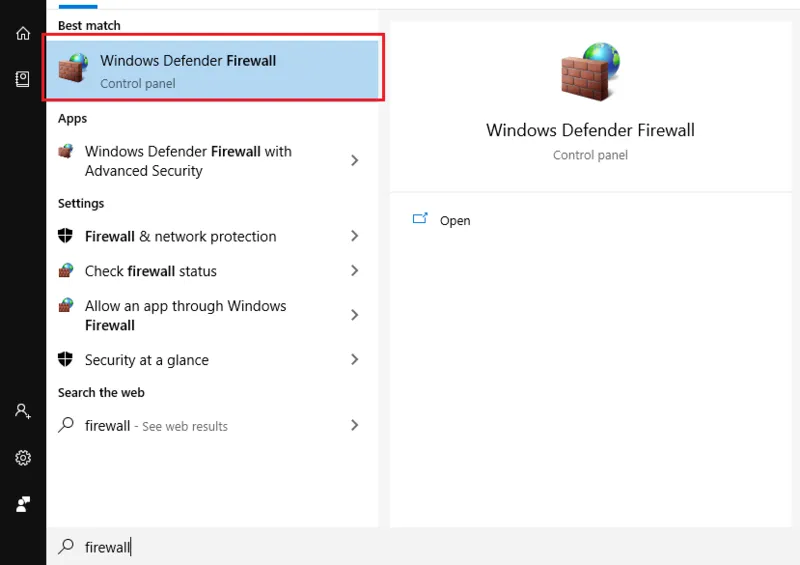
Nếu bạn chỉ cần tắt nhanh tường lửa Win 10, có thể thực hiện theo đường dẫn:
Control Panel -> System and Security -> Windows Defender Firewall -> Turn Windows Defender Firewall on or off -> Turn off Windows Defender Firewall. Sau khi hoàn thành công việc, bạn nên bật lại tường lửa để khôi phục lớp bảo vệ mạng cho máy tính.
Nếu vẫn chưa thể tắt được thì hãy chuẩn bị dành vài phút để làm theo hướng dẫn tắt tường lửa win 10 sau đây và đảm bảo rằng bạn hiểu lý do tại sao bạn làm điều đó. Tham khảo ngay bài viết của chúng tôi nhé!

1. Tìm hiểu về tường lửa trên win 10 là gì?
Tường lửa Windows, hay Windows Firewall, là thành phần bảo mật tích hợp trong Windows có nhiệm vụ lọc lưu lượng mạng và kiểm soát các kết nối dựa trên những quy tắc được thiết lập. Firewall có thể kiểm soát kết nối theo địa chỉ IP, cổng mạng, giao thức và đường dẫn của chương trình hoặc ứng dụng.
Có thể hình dung Firewall giống như một “người gác cổng” giữa máy tính và mạng. Khi một chương trình hoặc thiết bị cố gắng tạo kết nối, Firewall sẽ dựa vào các quy tắc bảo mật để quyết định cho phép hoặc hạn chế kết nối đó.
Windows 10 cho phép quản lý Firewall đối với nhiều loại mạng, chẳng hạn như mạng riêng tư, mạng công cộng và trong một số môi trường còn có mạng miền.
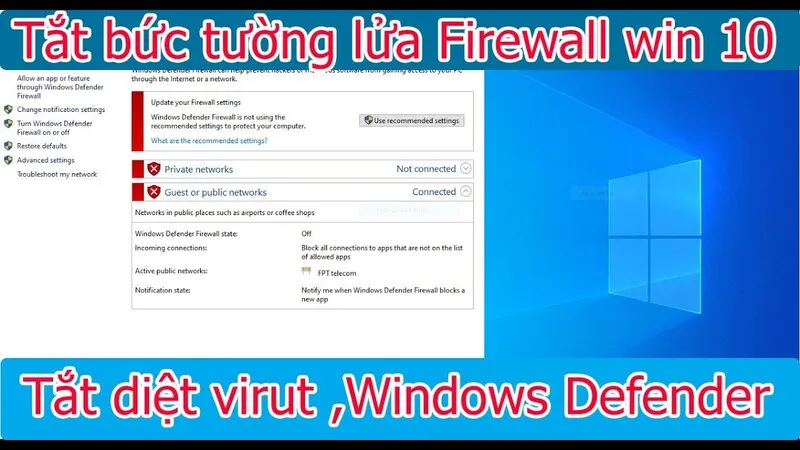
Tắt Firewall có phải là tắt Windows Defender không? Câu trả lời là KHÔNG.
Đây là hai chức năng khác nhau.
- Windows Firewall: kiểm soát lưu lượng và kết nối mạng.
- Microsoft Defender Antivirus: có nhiệm vụ phát hiện và xử lý phần mềm độc hại.
- Windows Security: là ứng dụng tập hợp và quản lý nhiều tính năng bảo mật của Windows.
Vì vậy, khi bạn tắt Firewall, điều đó không đồng nghĩa với việc đã tắt hoàn toàn Microsoft Defender Antivirus. Microsoft cũng mô tả Windows Security là ứng dụng tích hợp nhiều thành phần bảo vệ, trong đó có Microsoft Defender Antivirus và Windows Firewall.

“Tường lửa Windows là một tính năng bảo mật giúp bảo vệ thiết bị của bạn bằng cách lọc lưu lượng mạng vào và ra khỏi thiết bị của bạn. Lưu lượng truy cập này có thể được lọc dựa trên một số tiêu chí, bao gồm địa chỉ IP nguồn và đích, giao thức IP hoặc số cổng nguồn và đích. Tường lửa Windows có thể được cấu hình để chặn hoặc cho phép lưu lượng mạng dựa trên các dịch vụ và ứng dụng được cài đặt trên thiết bị của bạn. Điều này cho phép bạn hạn chế lưu lượng mạng chỉ dành cho những ứng dụng và dịch vụ được phép giao tiếp trên mạng.
Tường lửa Windows là tường lửa dựa trên máy chủ được bao gồm trong hệ điều hành và được bật theo mặc định trên tất cả các phiên bản Windows.” – Thông tin được cập nhật từ trang chủ chính thức của Microsoft chuyên mục Microsoft Learn Challenge
Có thể bạn quan tâm: Review các phần nềm tường lửa chất lượng
Gọi ngay hotline/ZALO 0911.003.113 Nếu có nhu cầu mua linh kiện laptop, macbook
2. Khi nào cần tắt tường lửa windows 10 – Tắt tường lửa có nguy hiểm không?
2.1 Khi nào cần tắt tường lửa windows 10
Trong sử dụng thông thường, bạn không nên tắt Firewall chỉ để máy tính “chạy nhanh hơn”. Có một số tình huống việc vô hiệu hóa tạm thời có thể hữu ích để kiểm tra nguyên nhân sự cố.
Kiểm tra lỗi kết nối ứng dụng. Một phần mềm không thể kết nối Internet hoặc kết nối tới máy chủ có thể khiến bạn nghi ngờ Firewall đang chặn kết nối. Tắt Firewall trong thời gian ngắn có thể giúp xác định liệu Firewall có phải nguyên nhân hay không.
Kiểm tra lỗi khi chơi game. Một số trò chơi sử dụng kết nối mạng, cổng mạng hoặc dịch vụ riêng. Nếu game không thể kết nối máy chủ, Firewall có thể là một trong những yếu tố cần kiểm tra. Tuy nhiên, không nên mặc định tắt Firewall hoàn toàn. Nếu xác định được ứng dụng bị chặn, tốt hơn là tạo quy tắc cho phép ứng dụng đó giao tiếp qua Firewall.
Cài đặt hoặc chạy một phần mềm gặp lỗi kết nối. Trong quá trình cài đặt hoặc sử dụng một số phần mềm, bạn có thể gặp lỗi do kết nối mạng bị hạn chế. Tắt Firewall tạm thời có thể được sử dụng như một bước chẩn đoán.
Kiểm tra hệ thống mạng. Kỹ thuật viên có thể vô hiệu hóa Firewall trong thời gian ngắn để khoanh vùng nguyên nhân của một lỗi mạng.
Lưu ý: Tắt Firewall chỉ nên là một bước kiểm tra, không nên trở thành giải pháp mặc định cho mọi lỗi Internet.
Có thể bạn quan tâm Cách tắt Firewall trong Ubuntu
Gọi ngay hotline/ZALO 0911.003.113 Nếu có nhu cầu mua linh kiện laptop, macbook
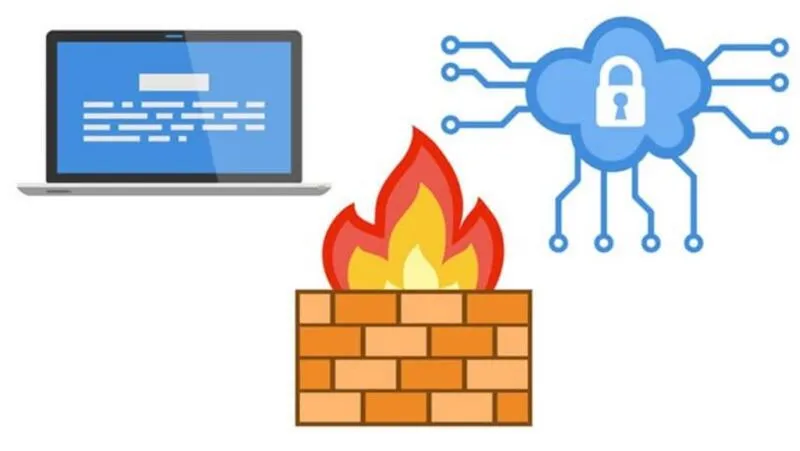
2.2 Tắt tường lửa có nguy hiểm không?
Có thể làm tăng rủi ro bảo mật, đặc biệt khi máy tính đang kết nối với mạng công cộng hoặc Internet.
Firewall giúp lọc lưu lượng mạng và hạn chế những kết nối không được phép. Khi vô hiệu hóa thành phần này, máy tính sẽ mất đi một lớp kiểm soát lưu lượng mạng.
Một số rủi ro cần lưu ý gồm:
Mở rộng cánh cửa để tin tặc xâm nhập. Tắt tường lửa của bạn giống như để cửa trước của bạn mở rộng. Tin tặc có thể dễ dàng khai thác các lỗ hổng và lây nhiễm phần mềm độc hại vào máy tính của bạn.
Vi phạm dữ liệu. Nếu máy tính của bạn bị nhiễm, thông tin cá nhân của bạn có thể gặp rủi ro. Tin tặc có thể đánh cắp mật khẩu, chi tiết thẻ tín dụng hoặc dữ liệu nhạy cảm khác của bạn.

Hiệu suất chậm. Phần mềm độc hại cũng có thể làm chậm máy tính của bạn và gây khó chịu khi sử dụng nếu như bạn lựa chọn tắt tường lửa đi.
Hãy nhớ rằng: Tường lửa của bạn là tuyến phòng thủ đầu tiên của bạn chống lại các mối đe dọa trực tuyến. Giữ cho nó hoạt động giống như có một người bảo vệ cảnh giác bảo vệ lâu đài kỹ thuật số của bạn.
Vì vậy, đừng mất cảnh giác! Bật tường lửa của bạn và tận hưởng trải nghiệm trực tuyến an toàn hơn, bảo mật hơn.
Mặc dù không an toàn khi tắt tường lửa, nhưng bạn vẫn có thể có nhiều lý do để làm điều đó.
Ví dụ: Khi bạn muốn sử dụng một giải pháp tường lửa khác hoặc phải kiểm tra kết nối mạng hoặc ứng dụng.
Xem thêm: Tắt diệt virus win 10: Hướng dẫn chi tiết dành cho bạn
Gọi ngay hotline/ZALO 0911.003.113 Nếu có nhu cầu mua linh kiện laptop, macbook
3. Hướng dẫn tắt tường lửa win 10 hiệu quả cao
Dưới đây là các thao tác cần thực hiện để tắt tường lửa win 10 an toàn và hiệu quả cao. Tham khảo và áp dụng ngay bạn nhé!
3.1 Tắt tường lửa Win 10 bằng Control Panel
Bước 1: Mở Bảng điều khiển. Đầu tiên, hãy mở Bảng điều khiển trên máy tính của bạn.
Bạn có thể tìm thấy Bảng điều khiển bằng cách nhập Bảng điều khiển vào thanh tìm kiếm bên cạnh menu Bắt đầu. Nhấp vào kết quả để mở nó.
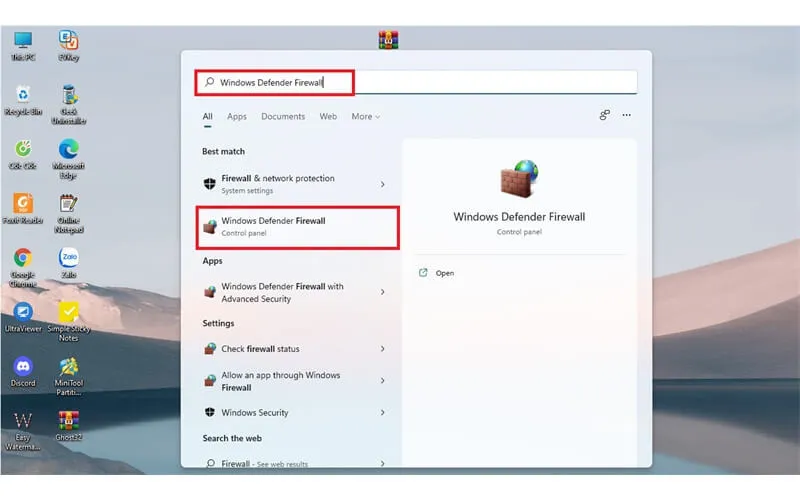
Bước 2: Hệ thống và bảo mật. Tiếp theo, bạn hãy chuyển đến phần Hệ thống và Bảo mật.
Phần này chứa cài đặt tường lửa cùng với các tùy chọn bảo mật khác cho máy tính của bạn. Đây là điểm dừng chân duy nhất cho tất cả những thứ liên quan đến bảo mật hệ thống của bạn.
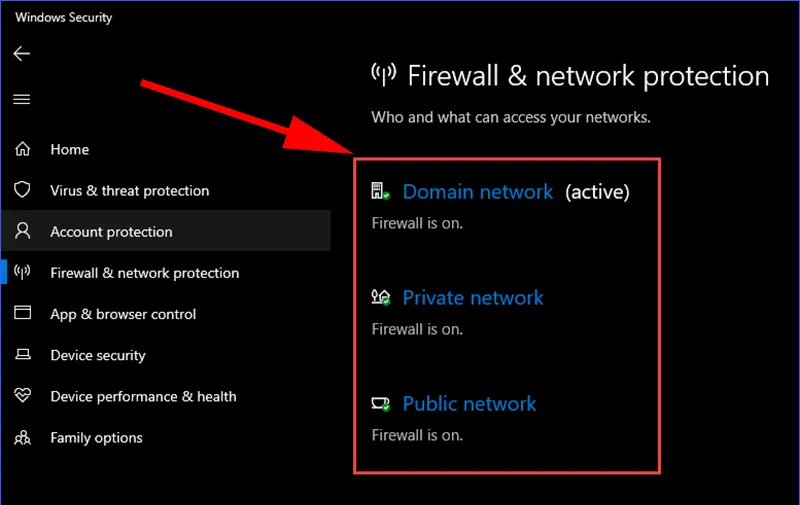
Bước 3: Tường lửa của Bộ bảo vệ Windows. Lúc này, bạn hãy chọn vào mục Tường lửa của Bộ bảo vệ Windows.
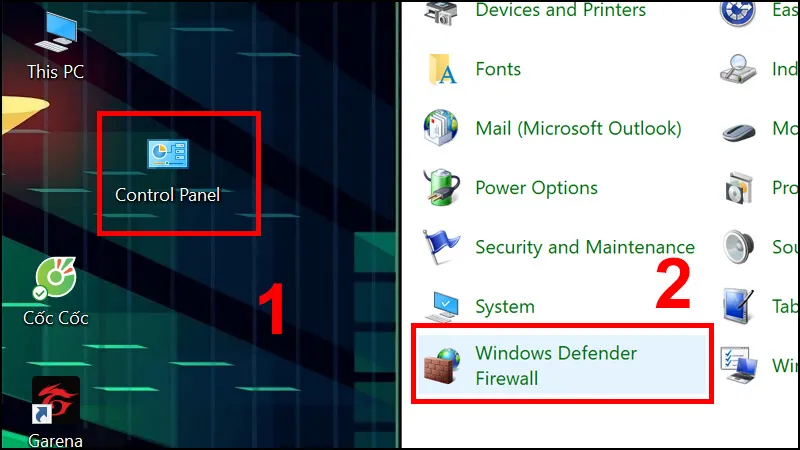
Thao tác này sẽ đưa bạn đến cài đặt tường lửa, nơi bạn có thể điều chỉnh hoặc tắt tường lửa.
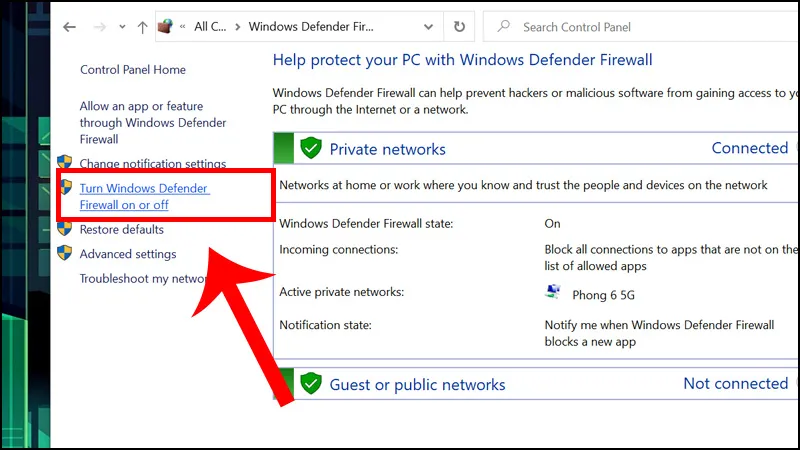
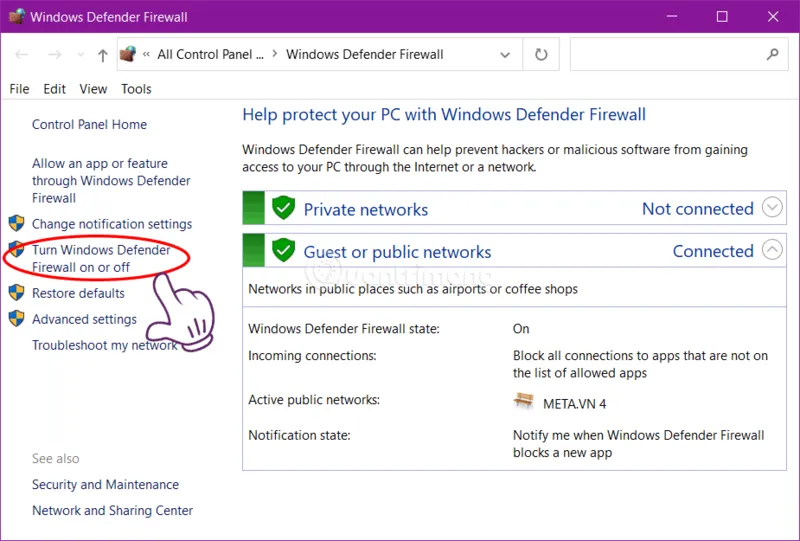
Bước 4: Bật hoặc Tắt Tường lửa của Bộ bảo vệ Windows. Ở phía bên trái của cửa sổ, người dùng hãy nhấp vào Bật hoặc tắt Tường lửa của Bộ bảo vệ Windows.
Bằng cách truy cập liên kết này, bạn sẽ có thể chuyển đổi cài đặt tường lửa cho cả mạng riêng và mạng công cộng.
Bước 5: Tắt tường lửa.
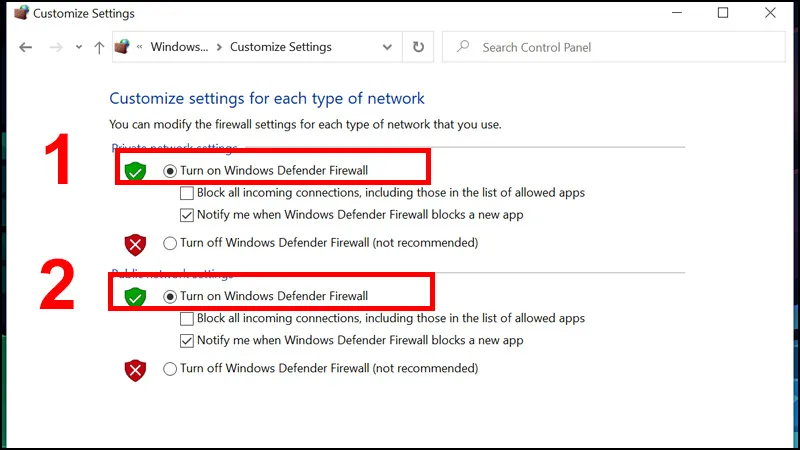
Đây là bước đi quan trọng nhất để bạn dễ dàng tắt tường lửa trên hệ điều hành windows 10. Bạn hãy chọn Tắt Tường lửa của Bộ bảo vệ Windows (không được khuyến nghị) cho cả cài đặt mạng riêng và mạng công cộng, sau đó bấm OK.
Thao tác này sẽ vô hiệu hóa tường lửa, cho phép tất cả các kết nối đi qua không bị hạn chế.
Sau khi bạn hoàn thành các thao tác trên đây, tường lửa của bạn sẽ bị tắt. Đảm bảo bật lại sau khi bạn đã hoàn thành bất kỳ tác vụ nào yêu cầu tắt nó để giữ an toàn cho hệ thống của bạn.
3.2 Tắt Firewall Win 10 bằng Windows Security
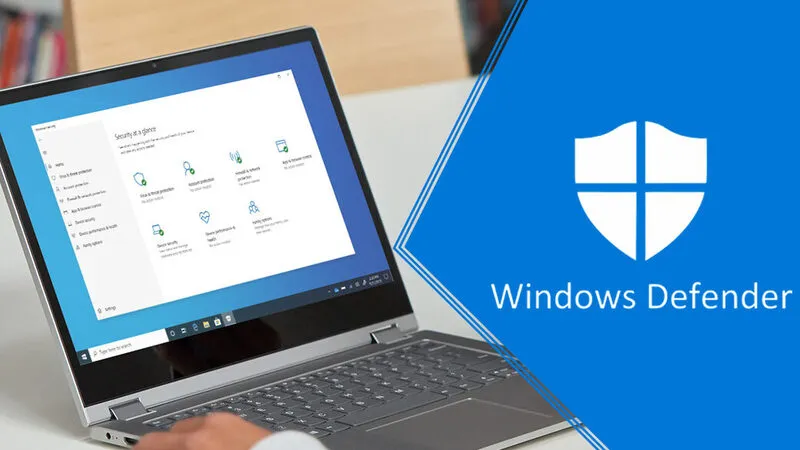
Windows Security là giao diện bảo mật tích hợp của Windows 10 và có thể dùng để xem cũng như quản lý trạng thái Firewall.
Bước 1: Mở Windows Security. Nhấn Start và nhập Windows Security sau đó mở ứng dụng.
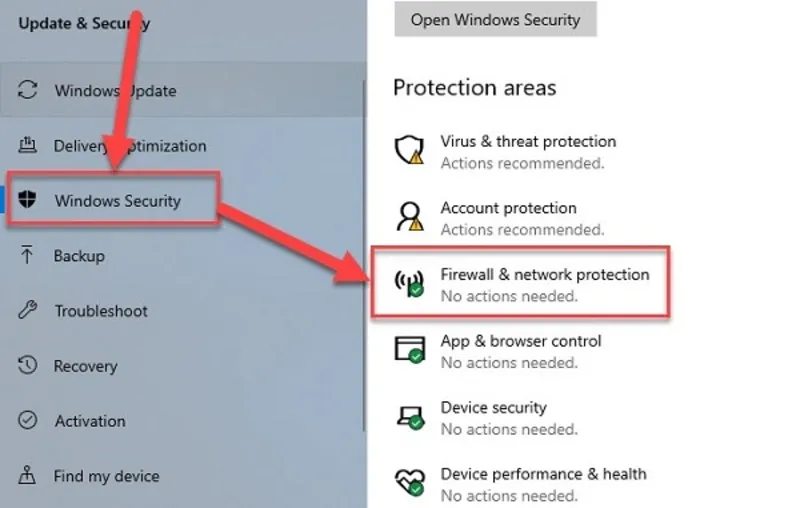
Bước 2: Chọn Firewall & network protection. Trong Windows Security, chọn Firewall & network protection. Tại đây, Windows sẽ hiển thị trạng thái của các cấu hình mạng.
Bước 3: Chọn loại mạng đang sử dụng. Chọn cấu hình mạng tương ứng với kết nối hiện tại, chẳng hạn Private network hoặc Public network.
Bước 4: Tắt Microsoft Defender Firewall. Tìm tùy chọn Microsoft Defender Firewall sau đó chuyển sang trạng thái Off.
Nếu Windows hiển thị cảnh báo xác nhận hoặc yêu cầu quyền quản trị, hãy thực hiện theo hướng dẫn trên màn hình. Microsoft xác nhận Windows Security có thể được sử dụng để xem và quản lý trạng thái Windows Firewall trên Windows 10.
3.3 Tắt tường lửa Win 10 bằng CMD
Nếu muốn thực hiện nhanh bằng dòng lệnh, bạn có thể sử dụng Command Prompt với quyền quản trị.
Bước 1: Mở CMD với quyền Administrator. Nhấn Start -> nhập Command Prompt -> Nhấp chuột phải vào kết quả và chọn Run as administrator.
Bước 2: Nhập lệnh tắt Firewall. Nhập netsh advfirewall set allprofiles state off -> nhấn Enter. Lệnh trên sẽ vô hiệu hóa Windows Firewall trên các profile mạng.
Bước 3: Kiểm tra trạng thái. Bạn có thể kiểm tra trạng thái Firewall bằng netsh advfirewall show allprofiles. Nếu Firewall đã được vô hiệu hóa, trạng thái tương ứng sẽ hiển thị là OFF.
Lưu ý: Khi sử dụng CMD để thay đổi cấu hình Firewall, cửa sổ Command Prompt cần được mở với quyền quản trị. Microsoft cũng xác nhận việc thay đổi cấu hình Windows Firewall yêu cầu quyền administrator.
Có thể bạn quan tâm Top 6 Phần mềm diệt virus tốt nhất cho Mac
Gọi ngay hotline/ZALO 0911.003.113 Nếu có nhu cầu mua linh kiện laptop, macbook
3.4 Quản lý Firewall bằng công cụ dòng lệnh nâng cao
Windows còn cung cấp các công cụ quản trị Firewall dành cho người dùng có nhu cầu cấu hình sâu hơn. Microsoft liệt kê Windows Security, Control Panel, Windows Defender Firewall with Advanced Security và công cụ dòng lệnh trong nhóm công cụ quản lý Windows Firewall.
Với người dùng phổ thông, không nên thay đổi các quy tắc nâng cao nếu chưa hiểu rõ tác động.
Nếu mục tiêu chỉ là kiểm tra một ứng dụng có bị Firewall chặn hay không, hãy ưu tiên phương pháp cho phép ứng dụng qua Firewall thay vì vô hiệu hóa toàn bộ Firewall.
3.5 Cách kiểm tra tường lửa Win 10 đã tắt chưa
Sau khi thực hiện, bạn có thể kiểm tra lại trạng thái Firewall bằng Windows Security.
Cách thực hiện: Start -> Windows Security -> Firewall & network protection
Tại đây, hệ thống sẽ hiển thị trạng thái bảo vệ của từng loại mạng. Nếu Firewall đang tắt, Windows Security sẽ hiển thị cảnh báo liên quan đến trạng thái bảo vệ.
Bạn cũng có thể sử dụng CMD: netsh advfirewall show allprofiles
Đây là cách hữu ích khi bạn vừa thực hiện thay đổi bằng dòng lệnh và muốn xác nhận thiết lập đã được áp dụng.
Có thể bạn quan tâm Lỗi 0x80070057 trên Windows 10/8/7
Gọi ngay hotline/ZALO 0911.003.113 Nếu có nhu cầu mua linh kiện laptop, macbook
4. Những lưu ý quan trọng khi tắt Firewall Win 10
Chỉ nên tắt khi thật sự cần – Nếu bạn chỉ muốn kiểm tra một lỗi, hãy coi việc tắt Firewall là một bước chẩn đoán tạm thời.
Không nên tắt khi đang dùng mạng công cộng – Wi-Fi công cộng có mức độ tin cậy thấp hơn mạng gia đình hoặc mạng riêng.
Không nên tắt Firewall để “tăng tốc Internet” – Tắt Firewall không phải phương pháp tối ưu tốc độ mạng. Nếu Internet chậm, nên kiểm tra tốc độ đường truyền, Wi-Fi, DNS, driver, router và các ứng dụng đang sử dụng băng thông.
Không nhầm Firewall với phần mềm diệt virus – Tắt Firewall không có nghĩa là bạn đã tắt Microsoft Defender Antivirus.
Luôn bật lại sau khi kiểm tra – Đây là nguyên tắc quan trọng nhất.
Tham khảo bài viết: Cách tắt adobe genuine software integrity service
Gọi ngay hotline/ZALO 0911.003.113 Nếu có nhu cầu mua linh kiện laptop, macbook
5. Câu hỏi thường gặp về tắt tường lửa Win 10
Để người dùng hiểu rõ hơn về vấn đề này, chúng ta hãy cùng đến với một số giải đáp chi tiết sau đây. Hy vọng những câu trả lời này sẽ giúp bạn yên tâm hơn khi thực hiện tắt tường lửa trên win 10.
- Tại sao tôi cần tắt tường lửa?
Đôi khi, các ứng dụng hoặc trò chơi cụ thể có thể bị tường lửa chặn và việc tắt nó tạm thời có thể giúp khắc phục sự cố kết nối.
- Windows 10 đã hết hỗ trợ, có ảnh hưởng đến bảo mật không?
Có. Microsoft đã xác nhận Windows 10 kết thúc hỗ trợ vào ngày 14/10/2025. Sau thời điểm này, Microsoft không còn cung cấp các bản cập nhật phần mềm miễn phí, hỗ trợ kỹ thuật hoặc bản sửa lỗi bảo mật thông thường cho Windows 10.
- Firewall chặn ứng dụng, game phải làm gì?
Nếu tắt Firewall rồi ứng dụng hoạt động bình thường, điều đó có thể cho thấy Firewall hoặc một quy tắc mạng liên quan đang ảnh hưởng đến kết nối. Tuy nhiên, không nên kết luận ngay rằng “Firewall bị lỗi”.
- Tắt tường lửa Win 10 có mất mạng không?
Thông thường, việc tắt Firewall không trực tiếp làm mất kết nối Internet. Nếu sau khi tắt Firewall bạn vẫn không có mạng, nguyên nhân có thể nằm ở DNS, adapter mạng, driver, router hoặc cấu hình TCP/IP.

- Tắt tường lửa của tôi có an toàn không?
Tắt tường lửa có thể khiến máy tính của bạn bị tấn công mạng. Chỉ vô hiệu hóa nó nếu thực sự cần thiết và đảm bảo các biện pháp bảo mật khác được áp dụng.
- Tôi có thể tắt tường lửa cho các ứng dụng cụ thể thay vì toàn bộ hệ thống không?
Có, bạn có thể tạo ngoại lệ cho các ứng dụng cụ thể trong cài đặt tường lửa thay vì tắt hoàn toàn tường lửa.
- Tắt Firewall Win 10 có tắt Windows Defender không?
Không. Windows Firewall và Microsoft Defender Antivirus là các thành phần bảo mật khác nhau.
- Có nên tắt tường lửa Win 10 vĩnh viễn không?
Không nên. Nếu chỉ một ứng dụng bị chặn, hãy ưu tiên cho phép ứng dụng đó qua Firewall thay vì vô hiệu hóa toàn bộ lớp bảo vệ.
- Tắt Firewall có làm máy tính chạy nhanh hơn không?
Không nên xem đây là cách tăng hiệu suất máy tính. Firewall chủ yếu thực hiện chức năng kiểm soát lưu lượng mạng; nếu máy chậm, bạn nên tìm nguyên nhân thực tế như CPU, RAM, ổ đĩa, phần mềm chạy nền hoặc nhiệt độ.
- Làm cách nào để biết tường lửa của tôi có bị tắt hay không?
Bạn có thể kiểm tra trạng thái tường lửa trong Bảng điều khiển trong Tường lửa của Bộ bảo vệ Windows. Nó sẽ cho biết nó đang bật hay tắt.
- Tôi nên làm gì nếu quên bật lại tường lửa?
Bạn có thể đặt lời nhắc để bật lại hoặc định cấu hình cảnh báo bảo mật để thông báo cho bạn khi tường lửa bị tắt.
Có thể bạn quan tâm Tắt tính năng Windows telemetry
Gọi ngay hotline/ZALO 0911.003.113 Nếu có nhu cầu mua linh kiện laptop, macbook
Tắt tường lửa Win 10 không quá phức tạp và có thể thực hiện bằng Control Panel, Windows Security hoặc CMD. Tuy nhiên, Firewall là một thành phần bảo vệ mạng quan trọng nên bạn chỉ nên vô hiệu hóa khi thực sự cần thiết, đặc biệt nếu đang sử dụng mạng công cộng. Nếu mục đích là xử lý một phần mềm hoặc game bị chặn, hãy ưu tiên cho phép ứng dụng qua Firewall thay vì tắt toàn bộ. Còn nếu cần tắt để kiểm tra lỗi, hãy thực hiện trong thời gian ngắn và bật lại tường lửa ngay sau khi hoàn thành. Hy vọng với những thông tin trên sẽ hữu ích đối với bạn.

Nếu bạn muốn MUA/ THAY LINH KIỆN GIÁ SỈ hoặc LẺ hãy liên hệ chúng tôi. Đội ngũ nhân viên của LINH KIỆN MINH KHOA luôn sẵn sàng hỗ trợ quý khách 24/7.
LINH KIỆN MINH KHOA ĐANG Ở ĐÀ NẴNG
- Điện thoại/Zalo Chat: 0911.003.113
- Facebook: www.facebook.com/linhkienminhkhoavn/
- Địa chỉ: 155 Hàm Nghi, Thanh Khê, Đà Nẵng