Win 11 bị treo ở màn hình Welcome
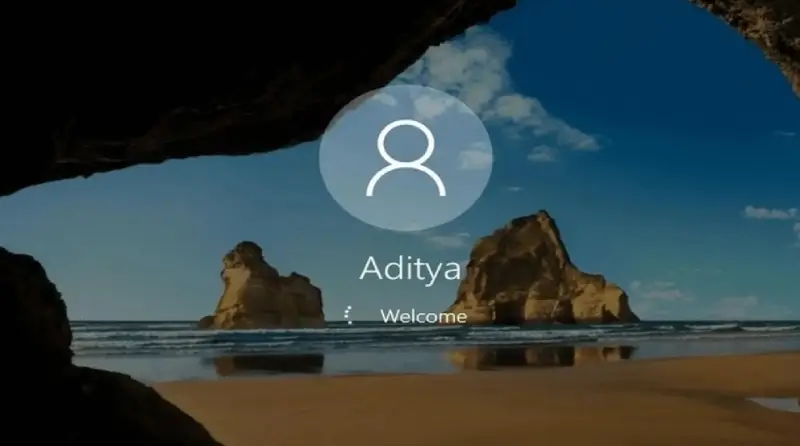
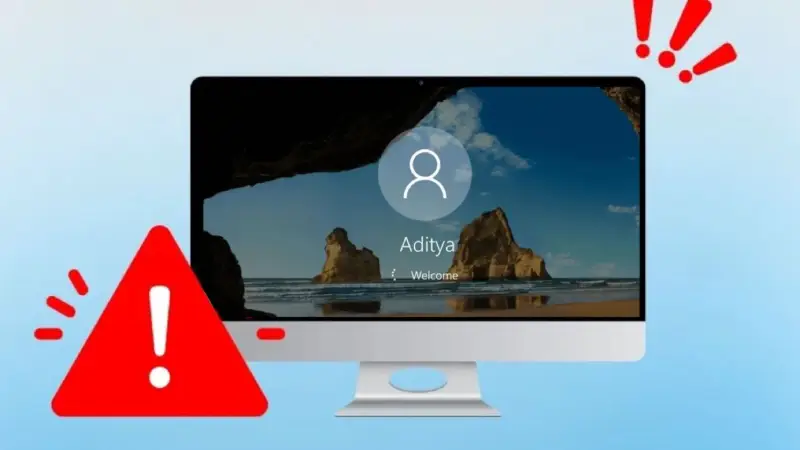
Windows 11 bị treo ở màn hình Welcome (màn hình chào) là tình trạng máy tính đã khởi động đến bước đăng nhập nhưng không thể chuyển sang giao diện Desktop. Biểu tượng loading có thể xoay liên tục, màn hình đứng im hoặc máy không phản hồi dù đã chờ một khoảng thời gian.
Sự cố này thường liên quan đến Windows Update bị lỗi, xung đột phần mềm khởi động, driver không tương thích, tệp hệ thống bị hỏng hoặc ổ cứng gặp vấn đề. Tùy từng nguyên nhân, bạn có thể thử một số cách khắc phục tại nhà mà không cần cài lại Windows. Bài viết dưới đây sẽ hướng dẫn cách nhận biết tình trạng, kiểm tra nguyên nhân và xử lý lỗi Win 11 bị treo ở màn hình Welcome theo từng bước cụ thể.
1. Dấu hiệu Windows 11 bị treo ở màn hình Welcome
Không phải trường hợp nào máy tính dừng lâu ở màn hình Welcome cũng là lỗi nghiêm trọng. Nếu Windows đang hoàn tất cập nhật hoặc xử lý tác vụ khởi động, máy có thể cần thêm thời gian để đăng nhập.
Tuy nhiên, nếu đã chờ khá lâu mà không có thay đổi, bạn nên kiểm tra những dấu hiệu sau:
- Biểu tượng loading xoay liên tục: Màn hình vẫn hiển thị chữ Welcome nhưng vòng tròn chấm trắng cứ quay mà không chuyển sang bước tiếp theo.
- Màn hình đứng im: Máy hiển thị chữ Welcome nhưng chuột, bàn phím hoặc các thao tác không có phản hồi.
- Đăng nhập thành công nhưng không hiện Desktop: Sau khi nhập mật khẩu, màn hình vẫn tối hoặc chỉ xuất hiện con trỏ chuột.
- Máy khởi động rất lâu: Windows mất nhiều thời gian ở bước đăng nhập, dù trước đó máy vẫn hoạt động bình thường.
- Lỗi xuất hiện sau khi cập nhật Windows: Máy bắt đầu treo ở màn hình Welcome ngay sau khi cài đặt bản cập nhật hoặc driver mới.
Nếu biểu tượng loading vẫn chuyển động, đèn ổ cứng còn hoạt động và máy vừa cập nhật Windows, bạn nên chờ thêm trước khi tắt nguồn. Tránh ngắt điện khi hệ thống đang cài đặt cập nhật.
Có thể bạn quan tâm Sửa lỗi 0x80070002 trong bản cập nhật Windows 10/11
Gọi ngay hotline/ZALO 0911.003.113 Nếu có nhu cầu mua linh kiện laptop, macbook
2. Nguyên nhân khiến Win 11 bị treo ở màn hình Welcome
Tình trạng Windows 11 bị treo ở màn hình chào có thể xuất phát từ phần mềm hoặc phần cứng. Dưới đây là những nguyên nhân thường gặp.
- Lỗi Windows Update
Một bản cập nhật Windows bị lỗi, không tương thích hoặc quá trình cài đặt bị gián đoạn có thể khiến hệ thống không hoàn tất được bước đăng nhập. Đây là nguyên nhân nên được nghĩ đến đầu tiên nếu máy bắt đầu treo ngay sau khi cập nhật Windows 11.
- Xung đột phần mềm khởi động cùng Windows
Một số ứng dụng tự động chạy khi bật máy có thể bị lỗi hoặc xung đột với hệ thống. Khi Windows tải các chương trình này, quá trình đăng nhập có thể kéo dài bất thường hoặc bị đứng. Nguyên nhân có thể liên quan đến phần mềm diệt virus, tiện ích quản lý thiết bị, ứng dụng mới cài đặt hoặc chương trình chạy nền.
- Driver thiết bị bị lỗi hoặc không tương thích
Driver đồ họa, chipset và các trình điều khiển thiết bị khác có vai trò quan trọng trong quá trình Windows khởi động. Nếu driver bị lỗi sau khi cập nhật hoặc cài đặt phiên bản không phù hợp, máy có thể bị treo ở màn hình Welcome, màn hình đen hoặc không tải được Desktop.
- Tệp hệ thống Windows bị hỏng
Các tệp hệ thống có thể bị lỗi do mất điện đột ngột, tắt máy không đúng cách, cập nhật thất bại hoặc phần mềm độc hại. Khi những thành phần cần thiết cho quá trình đăng nhập không hoạt động bình thường, Windows có thể không chuyển sang giao diện chính.
- Ổ cứng gặp sự cố
Ổ HDD hoặc SSD bị lỗi, xuất hiện bad sector, lỗi phân vùng hay hoạt động không ổn định có thể khiến Windows không đọc được dữ liệu cần thiết. Nếu máy có thêm dấu hiệu như khởi động chậm bất thường, thường xuyên đơ hoặc phát ra tiếng lạ từ ổ HDD, bạn nên ưu tiên kiểm tra ổ lưu trữ và sao lưu dữ liệu.
- Hồ sơ người dùng bị lỗi
Windows sử dụng User Profile để lưu thông tin tài khoản, thiết lập và dữ liệu cá nhân. Nếu hồ sơ người dùng bị hỏng, hệ thống có thể đăng nhập không thành công hoặc bị kẹt ở màn hình Welcome.
Có thể bạn quan tâm Lỗi 0x800f081f trên Windows 11/10/8/7
Gọi ngay hotline/ZALO 0911.003.113 Nếu có nhu cầu mua linh kiện laptop, macbook
3. Cách khắc phục Win 11 bị treo ở màn hình Welcome
Khi gặp sự cố, bạn không nên vội vàng cài lại Windows hoặc chỉnh sửa các thông số hệ thống. Hãy thực hiện lần lượt những phương pháp dưới đây, bắt đầu từ thao tác đơn giản và ít rủi ro nhất.
3.1 Chờ thêm và khởi động lại máy tính
Nếu máy vừa cập nhật Windows hoặc đã lâu chưa khởi động lại, hệ thống có thể cần thêm thời gian để hoàn tất các tác vụ nền.
Bạn thực hiện như sau:
Bước 1: Chờ thêm khoảng 10–15 phút nếu biểu tượng loading vẫn hoạt động và máy không có dấu hiệu bất thường.
Bước 2: Nếu màn hình vẫn không thay đổi, thử nhấn tổ hợp phím Ctrl + Alt + Delete để kiểm tra khả năng phản hồi của Windows.
Bước 3: Nếu không có phản hồi, nhấn giữ nút nguồn khoảng 10 giây để tắt máy.
Bước 4: Chờ khoảng 30 giây rồi bật lại máy tính và kiểm tra kết quả.
Lưu ý: Chỉ nên buộc tắt nguồn khi máy thực sự không phản hồi và không có dấu hiệu đang cài đặt cập nhật. Việc tắt máy đột ngột nhiều lần có thể khiến tệp hệ thống bị lỗi nghiêm trọng hơn.
3.2 Ngắt kết nối các thiết bị ngoại vi
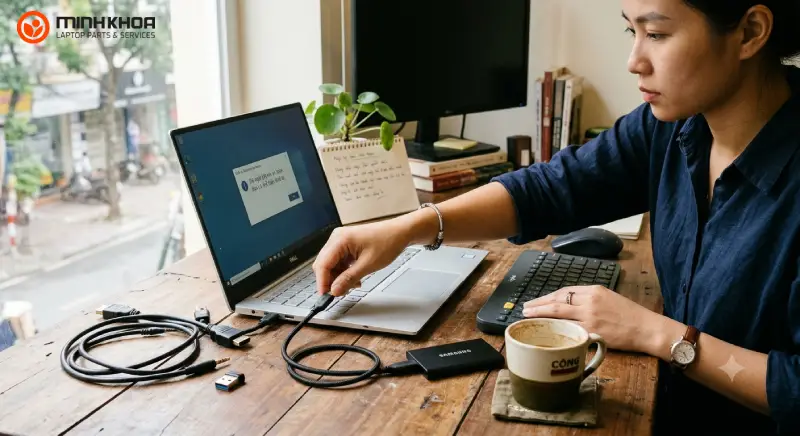
Thiết bị ngoại vi đôi khi gây xung đột trong quá trình khởi động Windows. Bạn có thể thử khởi động máy khi không kết nối những thiết bị không cần thiết.
Bước 1: Tắt máy tính.
Bước 2: Rút USB, ổ cứng di động, máy in, tay cầm chơi game, hub chuyển đổi và các thiết bị ngoại vi khác.
Bước 3: Giữ lại bàn phím và chuột nếu cần thiết.
Bước 4: Bật lại máy và kiểm tra xem Windows có vào được Desktop hay không.
Nếu máy khởi động bình thường, hãy kết nối lại từng thiết bị để xác định thiết bị nào có khả năng gây ra sự cố.
Có thể bạn quan tâm Cách vô hiệu hoá và kích hoạt phím tắt trong Windows 11
Gọi ngay hotline/ZALO 0911.003.113 Nếu có nhu cầu mua linh kiện laptop, macbook
3.3 Vào Safe Mode để kiểm tra phần mềm và driver
Safe Mode (chế độ an toàn) giúp Windows khởi động với các thành phần và driver cơ bản. Nếu máy vào được Safe Mode nhưng không thể khởi động bình thường, nguyên nhân có thể liên quan đến phần mềm, driver hoặc dịch vụ chạy cùng hệ thống.
Cách truy cập Safe Mode khi không vào được Windows:
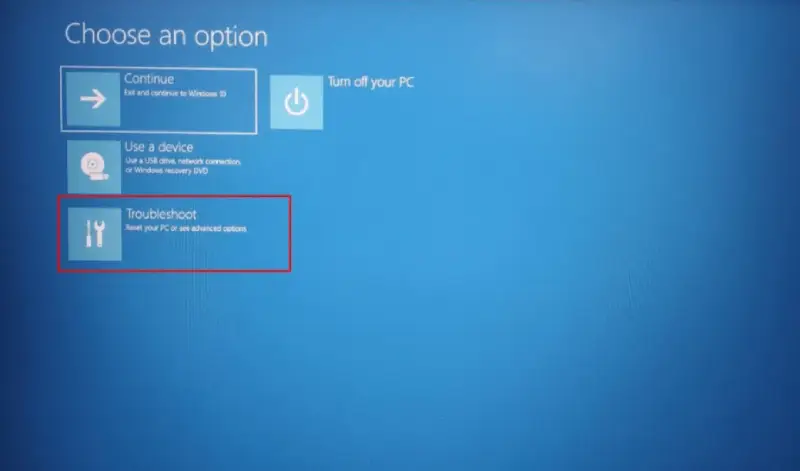
Bước 1: Tắt máy tính. Bật máy và khi Windows bắt đầu khởi động, giữ nút nguồn để tắt máy. Lặp lại quá trình gián đoạn khởi động này khoảng 2–3 lần. Ở lần khởi động tiếp theo, Windows có thể hiển thị Automatic Repair.
Bước 2: Chọn Advanced options để truy cập Windows Recovery Environment (WinRE).
Bước 3: Chọn Troubleshoot -> Advanced options -> Startup Settings.
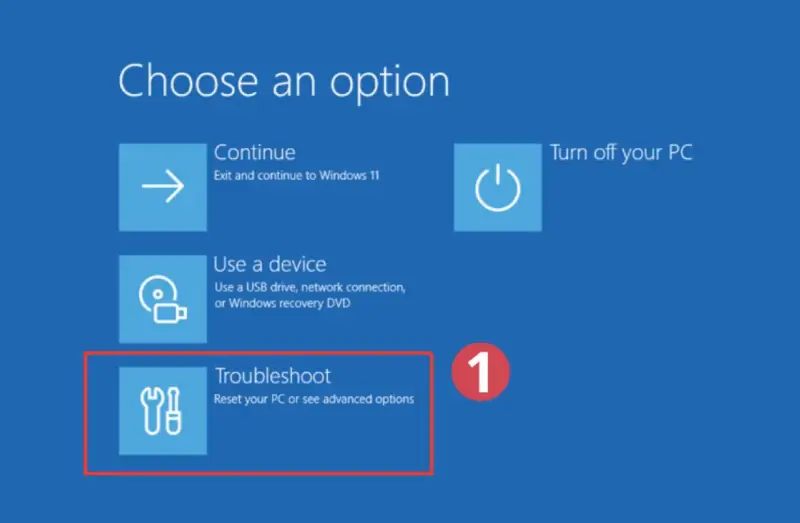
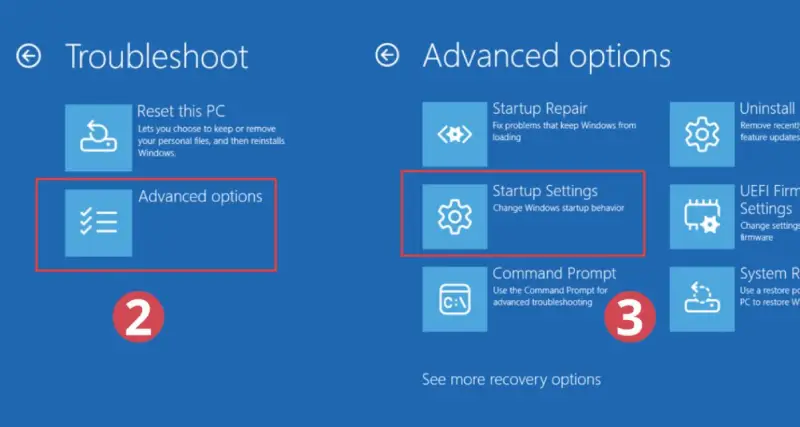
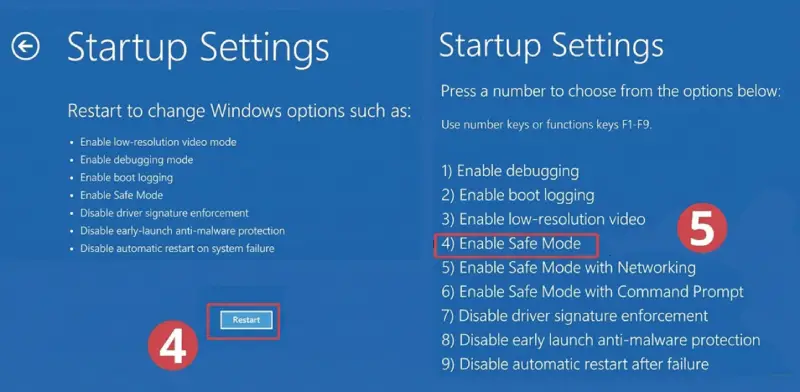
Bước 4: Nhấn Restart để khởi động lại máy.
Bước 5: Khi danh sách tùy chọn xuất hiện, nhấn phím 4 hoặc F4 để chọn Enable Safe Mode.
Sau khi vào được Safe Mode, bạn có thể kiểm tra:
- Gỡ phần mềm mới cài đặt trước khi máy xuất hiện lỗi.
- Tắt các ứng dụng không cần thiết trong Task Manager -> Startup apps.
- Gỡ driver vừa cập nhật nếu sự cố xuất hiện sau khi cài driver mới.
- Kiểm tra và gỡ bản cập nhật Windows gần nhất nếu có dấu hiệu liên quan.
Nếu máy vẫn không vào được Safe Mode, bạn nên chuyển sang các công cụ sửa lỗi trong WinRE.
Có thể bạn quan tâm Xóa tệp nhật ký hệ thống trong Windows 11
Gọi ngay hotline/ZALO 0911.003.113 Nếu có nhu cầu mua linh kiện laptop, macbook
3.4 Sử dụng Startup Repair để sửa lỗi khởi động
Startup Repair là công cụ có sẵn trong Windows Recovery Environment, giúp kiểm tra và khắc phục một số sự cố khiến Windows không khởi động đúng cách.
Các bước thực hiện:
Bước 1: Truy cập Windows RE bằng cách gián đoạn quá trình khởi động như hướng dẫn ở trên hoặc sử dụng phương thức khôi phục phù hợp với thiết bị.
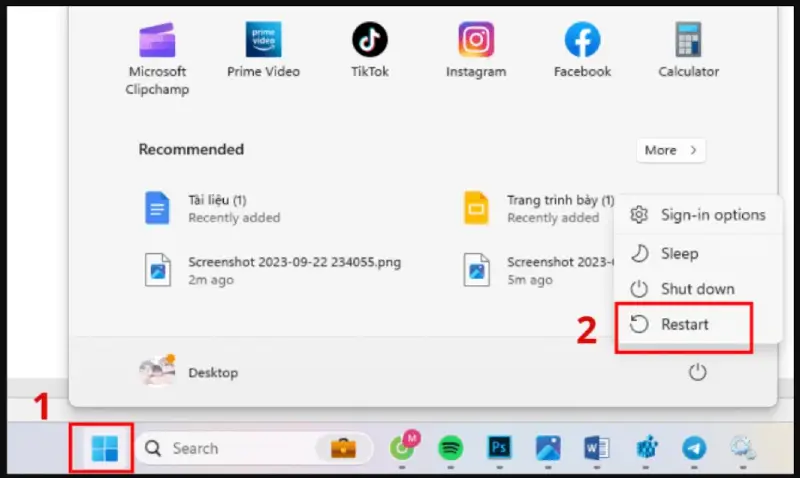
Bước 2: Chọn Troubleshoot -> Advanced options.
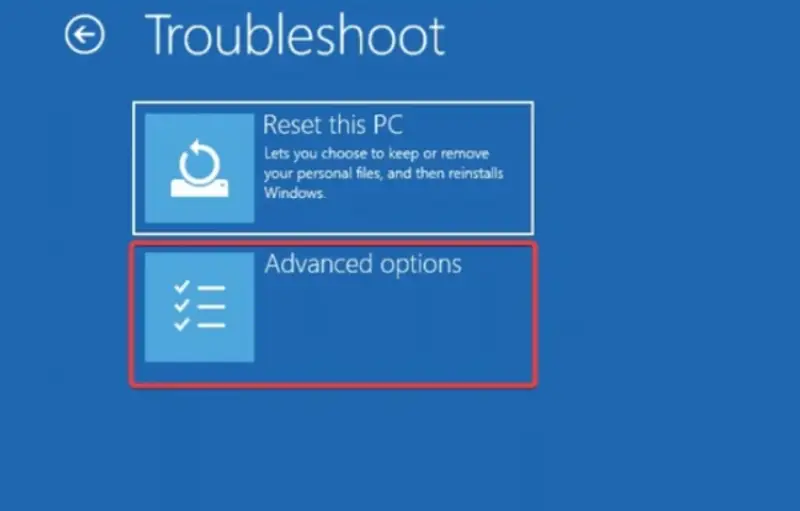
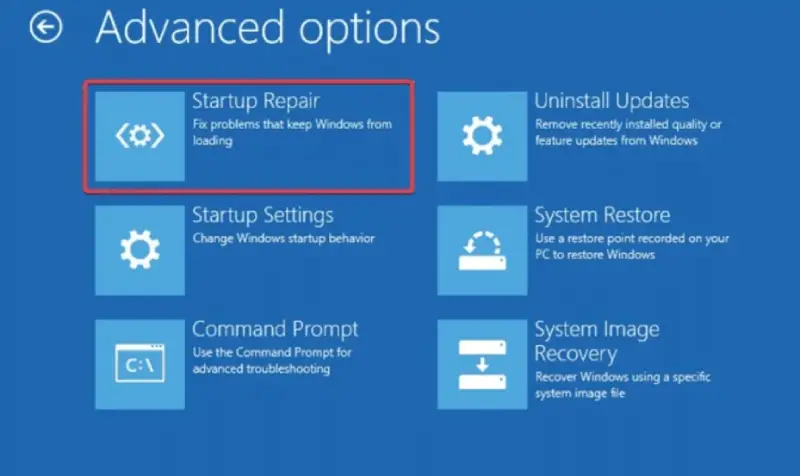
Bước 3: Nhấn Startup Repair.
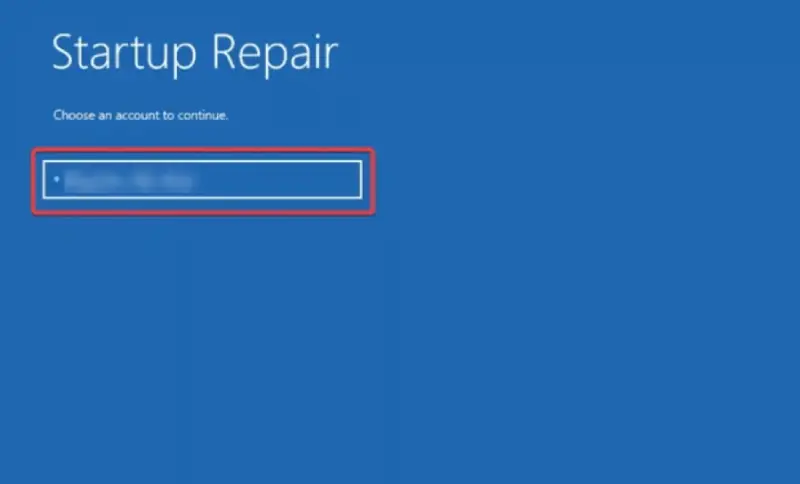
Bước 4: Chọn tài khoản Windows cần sửa chữa và nhập mật khẩu nếu được yêu cầu.
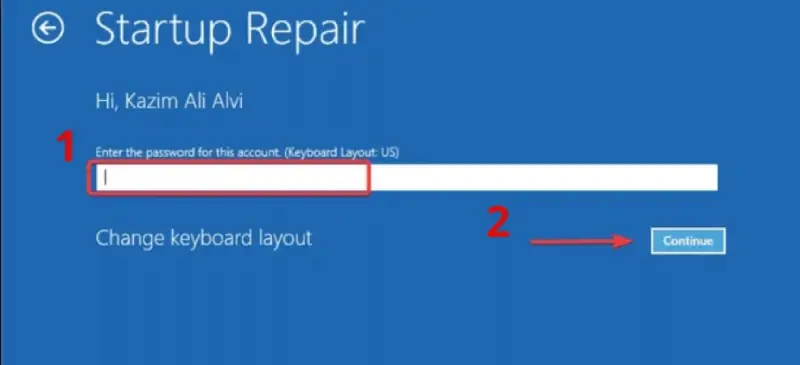
Bước 5: Chờ Windows kiểm tra và xử lý sự cố. Sau khi hoàn tất, khởi động lại máy để kiểm tra kết quả.
Lưu ý: Startup Repair có thể khắc phục lỗi khởi động nhưng không đảm bảo xử lý được mọi nguyên nhân, đặc biệt khi ổ cứng hoặc phần cứng gặp sự cố.
3.5 Gỡ bản cập nhật Windows gần nhất
Nếu Win 11 bị treo ở màn hình Welcome ngay sau khi cập nhật, bạn có thể thử gỡ bản cập nhật gần nhất thông qua WinRE.
Bước 1: Truy cập Windows Recovery Environment.
Bước 2: Chọn Troubleshoot -> Advanced options -> Uninstall Updates.
Bước 3: Chọn một trong hai tùy chọn:
- Uninstall latest quality update: Gỡ bản cập nhật chất lượng gần nhất.
- Uninstall latest feature update: Gỡ bản cập nhật tính năng gần nhất.
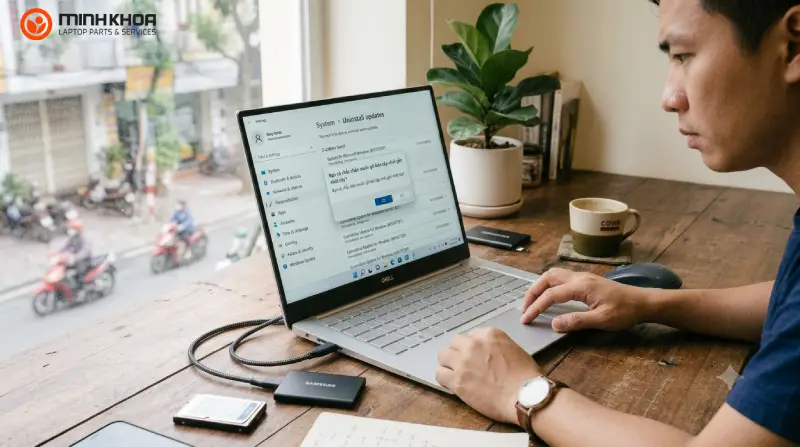
Bước 4: Làm theo hướng dẫn trên màn hình để hoàn tất quá trình.
Bước 5: Khởi động lại máy tính và kiểm tra khả năng đăng nhập.
Bạn nên ưu tiên gỡ loại bản cập nhật phù hợp với thời điểm phát sinh lỗi. Không cần gỡ cả hai nếu chưa có căn cứ cho thấy chúng đều gây ra sự cố.
Có thể bạn quan tâm Khắc phục lỗi Microsoft Teams 0xcaa80000 trên Windows 10 và 11
Gọi ngay hotline/ZALO 0911.003.113 Nếu có nhu cầu mua linh kiện laptop, macbook
3.6 Kiểm tra và sửa lỗi tệp hệ thống bằng SFC
Nếu Windows bị treo do các tệp hệ thống bị hỏng, công cụ System File Checker (SFC) có thể giúp kiểm tra và sửa chữa những tệp được Windows bảo vệ.
Nếu truy cập được Safe Mode hoặc Windows bình thường, hãy mở Command Prompt bằng quyền quản trị và nhập: sfc /scannow
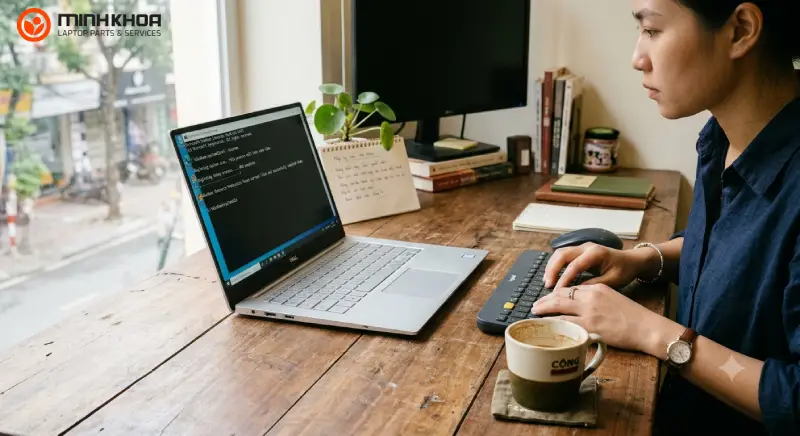
Nhấn Enter và chờ quá trình kiểm tra hoàn tất.
Nếu Windows không thể khởi động bình thường, bạn có thể mở Command Prompt từ WinRE. Tuy nhiên, cần xác định đúng ký tự ổ đĩa chứa Windows trước khi chạy lệnh sửa chữa ngoại tuyến. Không nên mặc định Windows luôn nằm ở ổ C trong môi trường khôi phục.
3.7 Kiểm tra tình trạng ổ cứng
Ổ cứng gặp lỗi có thể khiến Windows không đọc được dữ liệu đăng nhập và các tệp hệ thống cần thiết.
Nếu có thể truy cập Windows, bạn nên kiểm tra tình trạng ổ HDD/SSD bằng công cụ theo dõi sức khỏe ổ đĩa hoặc phần mềm chẩn đoán phù hợp.
Trong trường hợp sử dụng Command Prompt, lệnh kiểm tra hệ thống tệp có thể được sử dụng sau khi xác định chính xác phân vùng: chkdsk C: /f
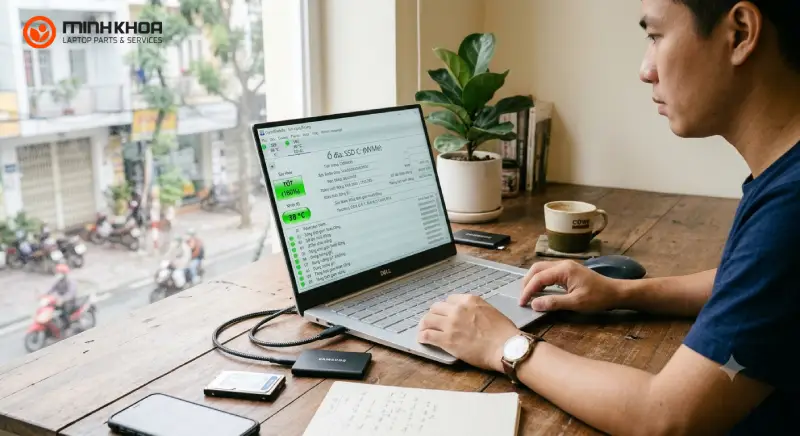
Lưu ý: Thay C: bằng ký tự phân vùng Windows thực tế nếu khác. Không nên tùy tiện sử dụng tham số quét sâu /r khi ổ cứng có dấu hiệu hỏng vật lý hoặc đang chứa dữ liệu quan trọng chưa sao lưu. Nếu nghi ngờ ổ đĩa gặp sự cố, nên ưu tiên sao lưu hoặc cứu dữ liệu trước.
Có thể bạn quan tâm Lỗi Event ID 6008 trên Windows 10/11
Gọi ngay hotline/ZALO 0911.003.113 Nếu có nhu cầu mua linh kiện laptop, macbook
3.8 Reset hoặc cài đặt lại Windows 11
Nếu đã thử các phương pháp trên nhưng máy vẫn bị treo ở màn hình Welcome, bạn có thể cân nhắc Reset this PC hoặc cài đặt lại Windows 11.
Để thực hiện Reset từ WinRE:
Bước 1: Truy cập Troubleshoot.
Bước 2: Chọn Reset this PC.
Bước 3: Chọn Keep my files hoặc Remove everything.
Bước 4: Làm theo hướng dẫn trên màn hình để hoàn tất.
Trong đó:
- Keep my files: Giữ lại các tệp cá nhân nhưng ứng dụng đã cài đặt và một số thiết lập sẽ bị xóa.
- Remove everything: Xóa dữ liệu cá nhân, ứng dụng và thiết lập trên phạm vi được lựa chọn.
Dù chọn phương án nào, bạn vẫn nên sao lưu dữ liệu quan trọng trước khi thực hiện. Nếu không thể truy cập dữ liệu hoặc không chắc chắn về tình trạng ổ cứng, hãy nhờ kỹ thuật viên kiểm tra trước khi Reset hay cài lại Windows.
4. Khi nào nên mang laptop đến kỹ thuật viên kiểm tra?
Không phải mọi trường hợp Windows 11 bị treo ở màn hình Welcome đều có thể xử lý bằng phần mềm. Nếu đã thử các bước cơ bản mà máy vẫn không hoạt động, bạn nên kiểm tra chuyên sâu hơn.
Một số dấu hiệu cần chú ý:
- Máy liên tục treo ở màn hình Welcome dù đã thử Safe Mode và Startup Repair.
- Windows thường xuyên bị đơ, tự khởi động lại hoặc xuất hiện màn hình xanh.
- Ổ HDD phát ra tiếng lạch cạch, máy đọc dữ liệu chậm bất thường.
- Máy từng bị rơi, va đập, vào nước hoặc mất nguồn đột ngột.
- Không thể truy cập dữ liệu quan trọng và cần sao lưu trước khi cài lại Windows.
- Máy không nhận ổ SSD/HDD hoặc xuất hiện cảnh báo lỗi ổ lưu trữ.
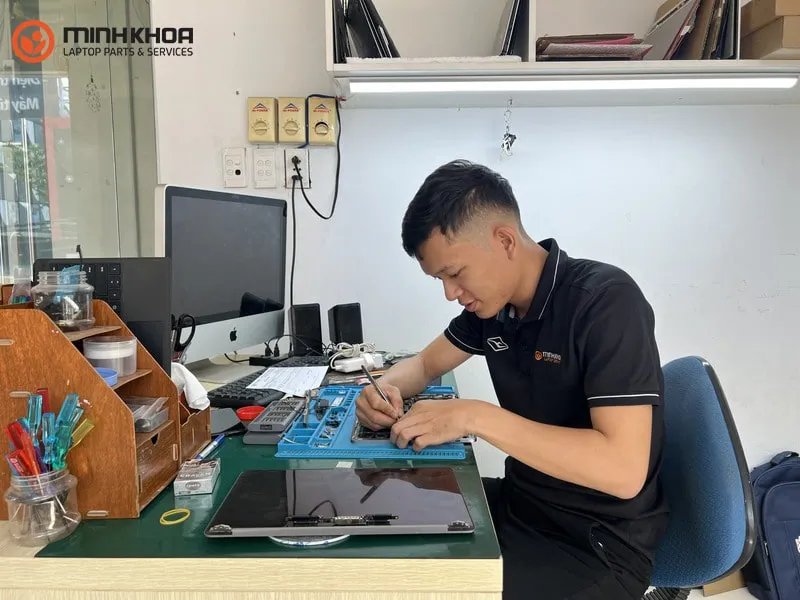
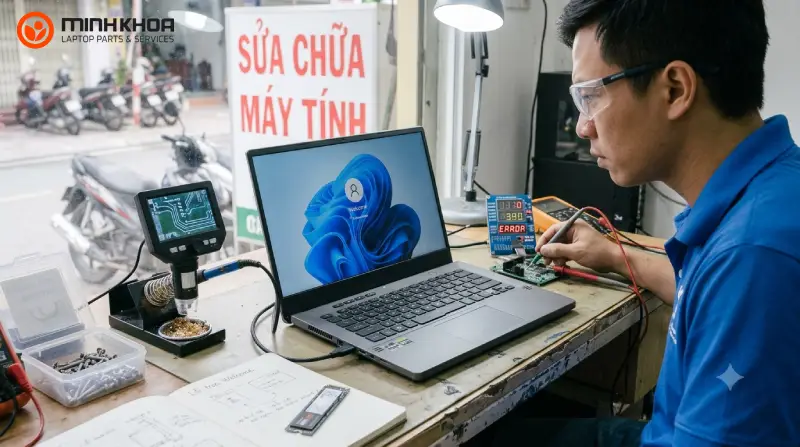
Kỹ thuật viên có thể kiểm tra ổ cứng, RAM, driver, hệ điều hành và các linh kiện liên quan để xác định nguyên nhân. Việc kiểm tra đúng lỗi trước khi sửa chữa giúp hạn chế tình trạng cài lại Windows không cần thiết hoặc làm mất dữ liệu.
Có thể bạn quan tâm Cách xem nhật ký màn hình xanh (BSOD) trên Windows 11/10 chi tiết nhất
Gọi ngay hotline/ZALO 0911.003.113 Nếu có nhu cầu mua linh kiện laptop, macbook
5. Câu hỏi thường gặp về lỗi Win 11 bị treo ở màn hình Welcome
- Win 11 bị treo ở màn hình Welcome có mất dữ liệu không?
Thông thường, việc máy bị treo ở màn hình Welcome không đồng nghĩa với dữ liệu đã bị mất. Nếu nguyên nhân chỉ liên quan đến Windows Update, driver hoặc phần mềm khởi động, dữ liệu cá nhân vẫn có thể còn nguyên. Tuy nhiên, nếu ổ cứng bị lỗi hoặc bạn thực hiện Reset, format hay cài lại Windows không đúng cách, dữ liệu có thể bị ảnh hưởng. Vì vậy, hãy ưu tiên sao lưu trước khi can thiệp sâu vào hệ thống.
- Máy tính bị treo ở màn hình Welcome bao lâu thì nên tắt nguồn?
Nếu máy vừa cập nhật Windows, bạn nên chờ và quan sát tiến trình trước khi tắt nguồn. Trường hợp máy không có bất kỳ thay đổi nào trong thời gian dài, không phản hồi với bàn phím và chuột, bạn có thể cân nhắc buộc tắt máy bằng nút nguồn. Không nên liên tục bật tắt máy khi Windows đang cài đặt hoặc hoàn tất cập nhật.
- Tại sao Windows 11 thường xuyên bị treo sau khi cập nhật?
Nguyên nhân có thể do bản cập nhật không tương thích với driver hiện tại, quá trình cập nhật bị gián đoạn hoặc một số tệp hệ thống bị lỗi. Nếu sự cố xuất hiện ngay sau một lần cập nhật cụ thể, bạn có thể thử gỡ bản cập nhật gần nhất trong Windows RE.
- Safe Mode có xóa dữ liệu trên máy tính không?
Không. Safe Mode chỉ khởi động Windows với các thành phần cơ bản để kiểm tra và xử lý sự cố. Việc truy cập chế độ này không tự động xóa dữ liệu cá nhân. Tuy nhiên, nếu bạn gỡ ứng dụng, driver hoặc thực hiện các thao tác sửa chữa khác trong Safe Mode, hãy kiểm tra kỹ trước khi xác nhận.
- Có nên cài lại Windows ngay khi máy bị treo ở màn hình Welcome không?
Không nên vội cài lại Windows. Bạn nên thử rút thiết bị ngoại vi, truy cập Safe Mode, sử dụng Startup Repair hoặc gỡ bản cập nhật gần nhất trước. Nếu nguyên nhân xuất phát từ ổ cứng hoặc phần cứng, cài lại Windows có thể không giải quyết được vấn đề và còn làm tăng nguy cơ mất dữ liệu.
Có thể bạn quan tâm Lỗi “Sorry, There Was A Problem Mount The File” là gì? 09 Cách sửa nhanh trên Windows 11/10
Gọi ngay hotline/ZALO 0911.003.113 Nếu có nhu cầu mua linh kiện laptop, macbook
Win 11 bị treo ở màn hình Welcome có thể xuất phát từ nhiều nguyên nhân khác nhau nên bạn hãy bắt đầu sửa từ những việc đơn giản nhất. Nếu máy tính của bạn thường xuyên bị treo ở màn hình Welcome, hãy liên hệ đơn vị chuyên môn để được tư vấn hướng kiểm tra phù hợp, hạn chế can thiệp không cần thiết và bảo vệ dữ liệu quan trọng. Hy vọng những thông tin trên sẽ hữu ích đối với bạn.
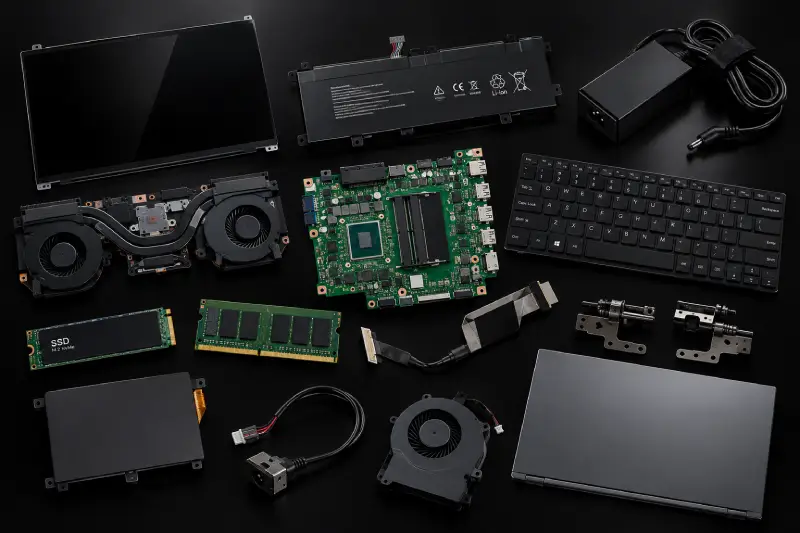
Nếu bạn muốn MUA/ THAY LINH KIỆN GIÁ SỈ hoặc LẺ hãy liên hệ chúng tôi. Đội ngũ nhân viên của LINH KIỆN MINH KHOA luôn sẵn sàng hỗ trợ quý khách 24/7.
LINH KIỆN MINH KHOA ĐANG Ở ĐÀ NẴNG
- Điện thoại/Zalo Chat: 0911.003.113
- Facebook: www.facebook.com/linhkienminhkhoavn/
- Địa chỉ: 155 Hàm Nghi, Thanh Khê, Đà Nẵng