CPU-Z là gì? Cách tải và sử dụng hiệu quả
CPU-Z thường được dân chơi công nghệ thường xuyên sử dụng để kiểm tra các video kiểm tra hiệu năng thực tế của CPU. Vậy CPU-Z là gì? Cách tải, cài đặt phần mềm và cách sử dụng để kiểm tra cấu hình máy tính, laptop như thế nào? Hãy cùng theo dõi bài viết dưới đây nhé.
1. CPU-Z là gì?
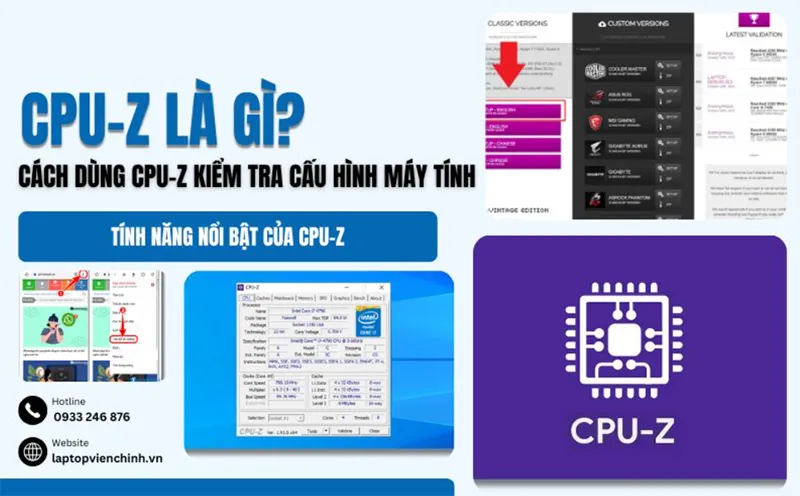
CPU-Z là phần mềm miễn phí được phát triển bởi CPUID cho phép người dùng kiểm tra toàn bộ thông tin phần cứng của máy tính một cách nhanh chóng và chính xác. Công cụ này cung cấp dữ liệu chi tiết về CPU, RAM, Mainboard, Card đồ hoạ, BIOS và nhiều thành phần khác trong hệ thống.
Với dụng lượng nhẹ, giao diện đơn giản và khả năng hoạt động ổn định trên hầu hết các phên bản Windows, CPU-Z trở thành một trong những phần mềm kiểm tra cấu hình máy tính phổ biến hiện nay.
Thông tin cơ bản về CPU-Z:
- Tên phần mềm: CPU-Z
- Nhà phát triển: CPUID
- Hệ điều hành hỗ trợ: Windows, Android
- Dung lượng: Khoảng 2 – 5MB
- Loại phần mềm: Kiểm tra và giám sát phần cứng
- Giá: Miễn phí
- Website chính thức: CPUID
Bạn có thể quan tâm CPU làm những công việc chủ yếu nào? Tất tần tật về CPU bạn cần biết
Gọi ngay hotline/ZALO 0911.003.113 Nếu có nhu cầu mua linh kiện laptop, macbook
1.1 CPU-Z dùng để làm gì?
CPU-Z giúp người dùng:
- Phát hiện phần cứng giả hoặc không đúng thông số công bố.
- Kiểm tra chính xác thông số CPU.
- Xem dung lượng và tốc độ RAM.
- Kiểm tra Mainboard, Chipset và BIOS.
- Xem thông tin card đồ họa.
- Kiểm tra số khe RAM còn trống.
- Benchmark và đánh giá hiệu năng CPU.
- Hỗ trợ nâng cấp linh kiện chính xác hơn.
1.2 Khi nào nên sử dụng CPU-Z?
Bạn nên sử dụng CPU-Z khi:
- Muốn kiểm tra cấu hình máy tính.
- Chuẩn bị nâng cấp RAM.
- Muốn thay CPU.
- Kiểm tra Mainboard hỗ trợ phần cứng nào.
- So sánh hiệu năng CPU.
- Kiểm tra máy tính cũ trước khi mua.
Bạn có thể quan tâm Bỏ túi 3 phương pháp đơn giản kiểm tra nhiệt độ CPU trên win 11
Gọi ngay hotline/ZALO 0911.003.113 Nếu có nhu cầu mua linh kiện laptop, macbook
2. Ưu và nhược điểm của CPU-Z
2.1 Ưu điểm của CPU-Z
- Miễn phí hoàn toàn. Người dùng có thể tải và sử dụng CPU-Z mà không cần trả bất cứ một khoản phí nào.
- Hiển thị thông tin cực kỳ chi tiết. CPU-Z cung cấp đầy đủ dữ liệu từ CPU, RAM, Mainboard đến GPU với độ chính xác cao.
- Dung lượng nhẹ. Phần mềm chỉ chiếm vài MB bộ nhớ và hầu như không ảnh hưởng đến hiệu suất hệ thống.
- Hỗ trợ Benchmark CPU. Cho phép kiểm tra và so sánh hiệu năng CPU với các bộ xử lý khác.
- Phiên bản Portable tiện lợi. Có thể sử dụng trực tiếp mà không cần cài đặt.
2.2 Nhược điểm của CPU-Z
- Không theo dõi nhiệt độ CPU chuyên sâu.
- Không kiểm tra sức khỏe ổ cứng.
- Không hỗ trợ ép xung trực tiếp.
- Chỉ cung cấp thông tin, không can thiệp vào phần cứng.
Bạn có thể quan tâm Khắc phục CPU quá nóng
Gọi ngay hotline/ZALO 0911.003.113 Nếu có nhu cầu mua linh kiện laptop, macbook
3. Tải và sử dụng CPU-Z như thế nào?
3.1 Hướng dẫn tải CPU-Z mới nhất
Bước 1: Truy cập trang chủ CPUID.
Bước 2: Chọn phiên bản phù hợp:
- Setup (cài đặt)
- ZIP Portable (không cần cài đặt)
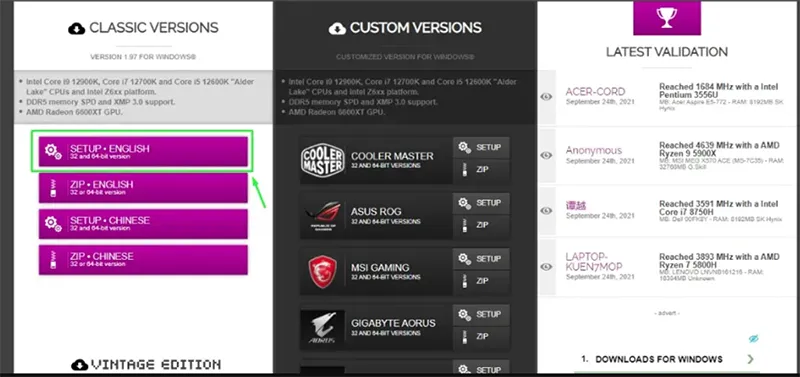
Bước 3: Tải file về máy và mở trình cài đặt.
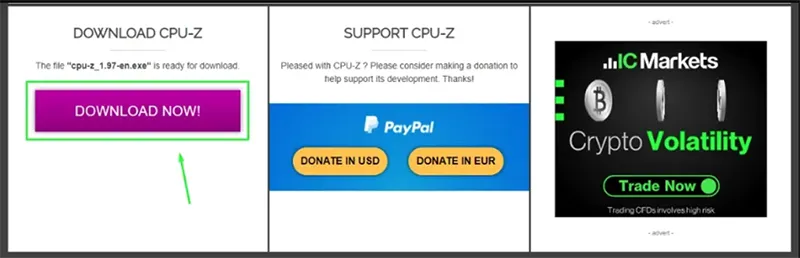
Bước 4: Chọn “I Accept The Agreement“.
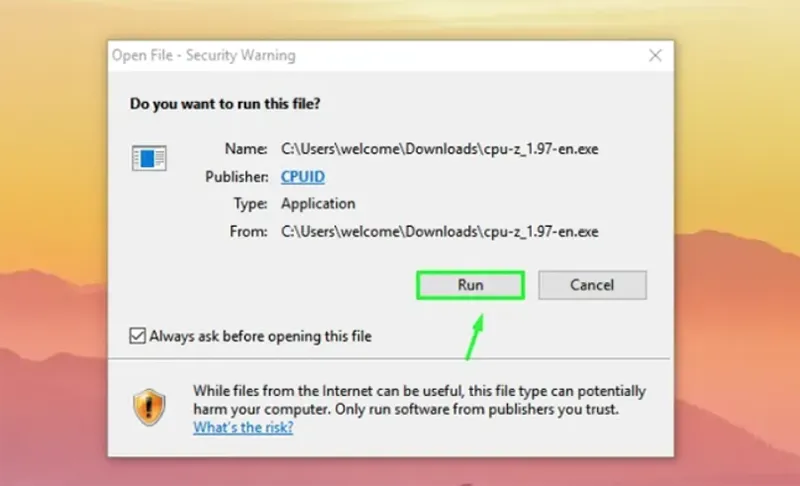
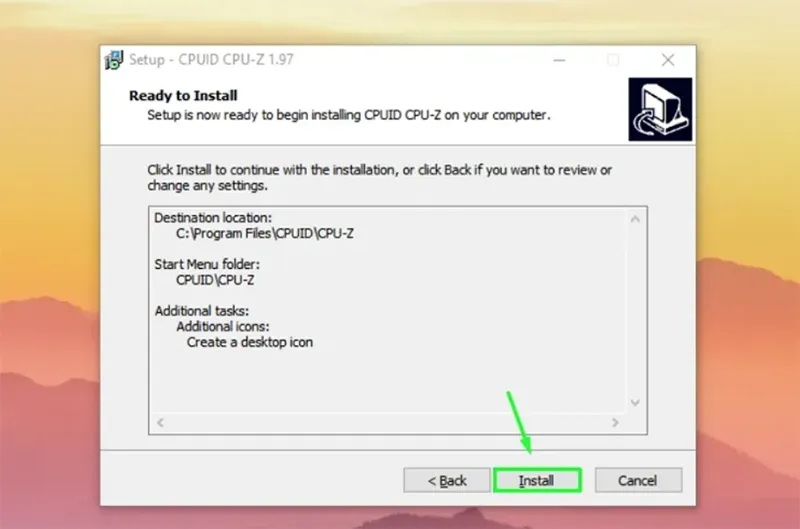
Bước 5: Nhấn Next -> Install -> Finish để hoàn tất. Sau khi cài đặt xong, mở CPU-Z để bắt đầu kiểm tra cấu hình máy tính.
Bạn có thể quan tâm Sửa lỗi Windows Shell Experience Host chiếm bộ nhớ/CPU cao
Gọi ngay hotline/ZALO 0911.003.113 Nếu có nhu cầu mua linh kiện laptop, macbook
3.2 Hướng dẫn sử dụng CPU-Z kiểm tra cấu hình máy tính
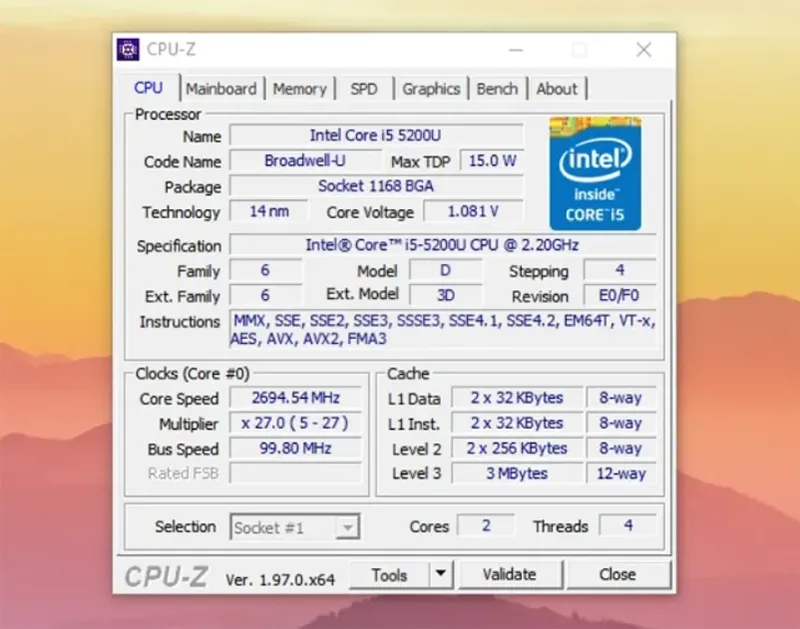
Tab CPU
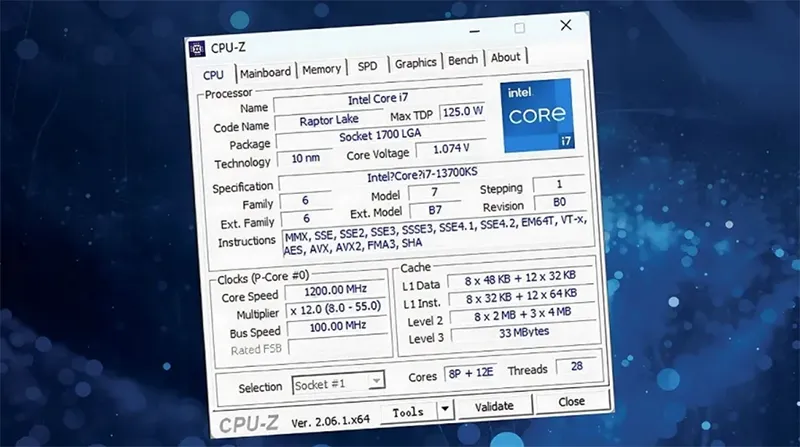
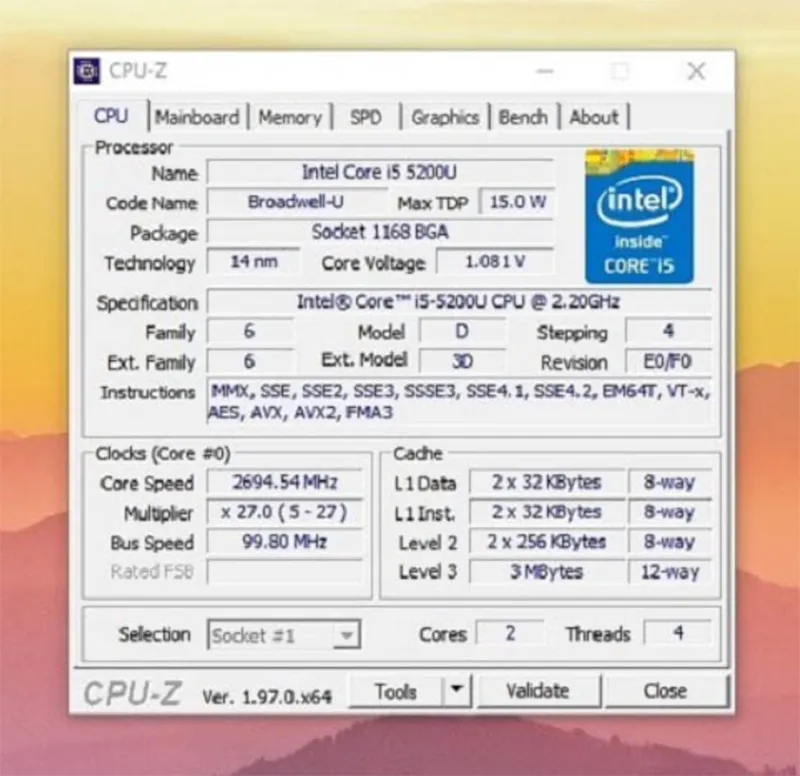
Ở trang đầu tiên khi xuất hiện phần mềm CPU-Z sẽ hiện những thông tin chi tiết cơ bản của CPU. Bạn có thể xem các thông tin như:
- Name: Tên CPU.
- Code Name: Tên kiến trúc CPU.
- Package: Socket CPU.
- Technology: Công nghệ sản xuất (nm).
- Core Voltage: Điện áp CPU.
- Core Speed: Xung nhịp thực tế.
- Multiplier: Hệ số nhân.
- Bus Speed: Tốc độ Bus.
- Cores: Số nhân.Threads: Số luồng.
Ví dụ: Intel Core i5-12400F thì có thông tin như sau: 6 nhân, 12 luồng, Socket LGA1700
Tab Mainboard
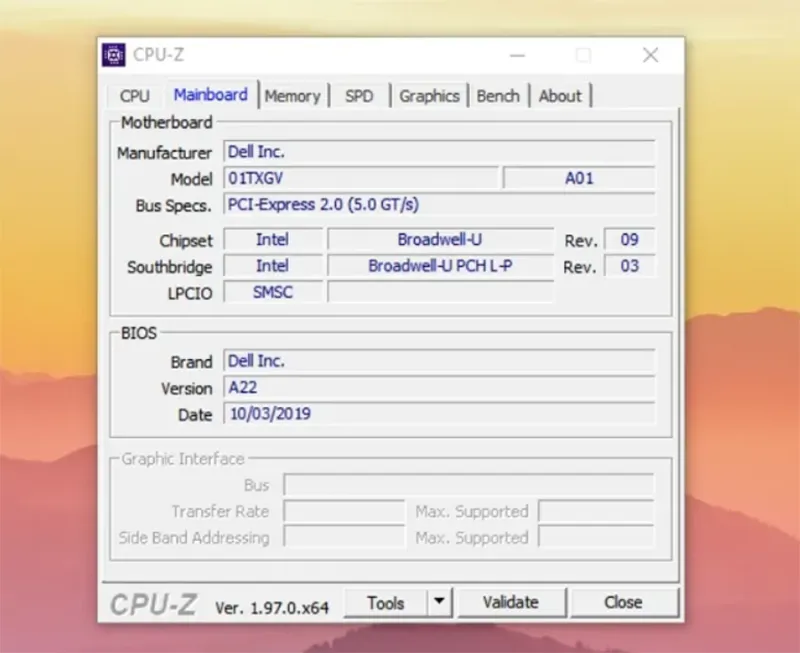
Tab thứ 2 trên phần mềm CPU-Z là mainboard của máy tính hoặc laptop. Nhưng thông số tại mục này sẽ chi sẻ các thông tin chi tiết như:
- Manufacturer: Nhà sản xuất.
- Model: Mã Mainboard.
- Chipset: Chipset đang sử dụng.
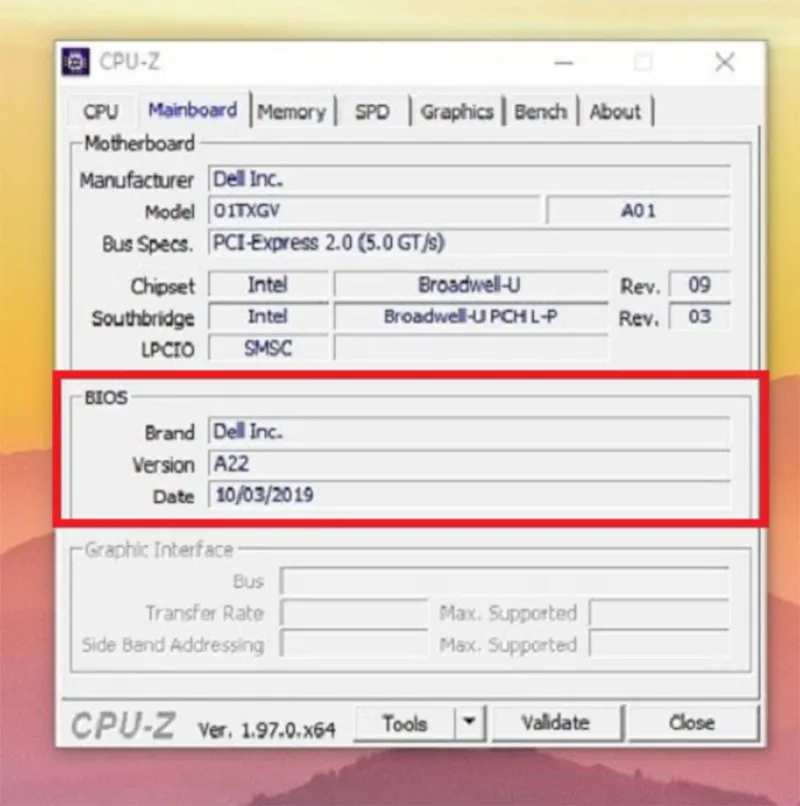
- BIOS: Phiên bản BIOS.
- Graphic Interface: Chuẩn PCIe hỗ trợ.
Thông tin này rất hữu ích khi nâng cấp CPU hoặc VGA.
Tab Memory
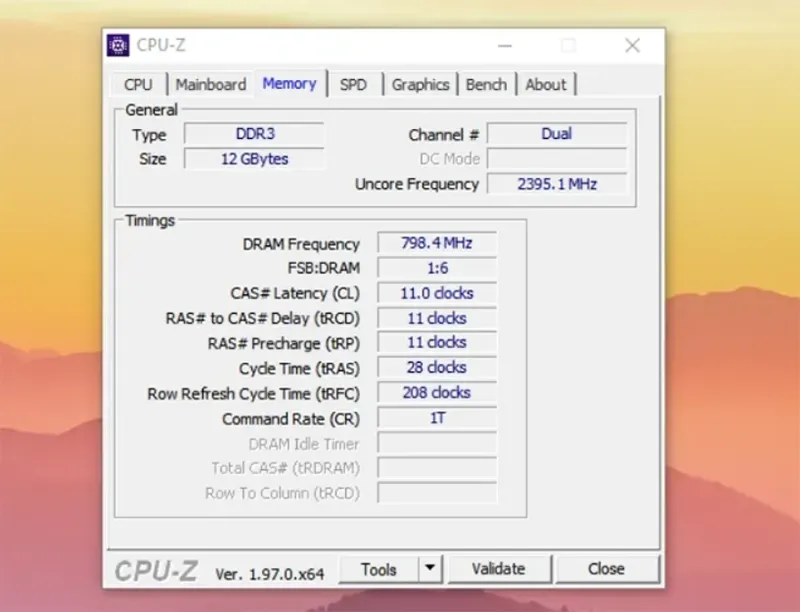
Tại Tab Memory của CPU-Z, bạn sẽ khám phá được những thông tin quan trọng về bộ nhớ RAM một cách chi tiết và chuyên sâu. Cụ thể thì tab này hiển thị những thông tin quan trọng như:
- DRAM Frequency: Tốc độ RAM thực tế.
- Type: Loại RAM (DDR3, DDR4, DDR5).
- Size: Tổng dung lượng RAM.
- Channel #: Single hoặc Dual Channel.
Công thức tính Bus RAM: Bus RAM = DRAM Frequency × 2
Ví dụ: 1600 MHz × 2 = 3200 MHz -> RAM Bus 3200.
Bạn có thể quan tâm Điều chỉnh tốc độ quạt CPU: 3 phương pháp hiệu quả
Gọi ngay hotline/ZALO 0911.003.113 Nếu có nhu cầu mua linh kiện laptop, macbook
Tab SPD (Serial Presence Detect)
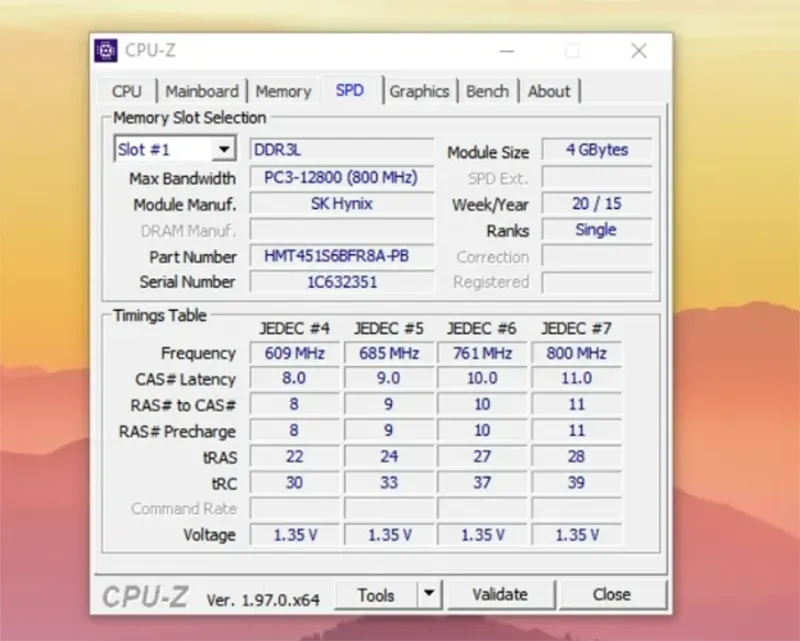
Để khám phá thông tin chuyên sâu về từng khe RAM, mực này sẽ cho bạn biết những thông tin:
- Slot Number.
- Dung lượng từng thanh RAM.
- Hãng sản xuất RAM.
- Max Bandwidth.
- Part Number.
Tab này đặc biệt hữu ích khi muốn nâng cấp RAM. Vì nó cho phép bạn tính toán chính xác tốc độ Bus RAM một cách dễ dàng. Với SPD bạn sẽ nắm trong tay mọi thứ dữ liệu cần thiết để tối ưu hoá hoặc nâng cấp RAM như một chuyên gia.
Ví dụ: Máy tính hiển thị 800 MHz, chỉ cần 800 x 2 = 1600 MHz
Tab Graphics
Tab Graphics liệt kê thông tin về:
- Tên GPU.
- Nhà sản xuất.
- Dung lượng VRAM.
- Xung nhịp GPU.
- Công nghệ sản xuất.
CPU-Z hỗ trợ kiểm tra:
- NVIDIA GeForce
- AMD Radeon
- Intel Graphics
Tab Bench
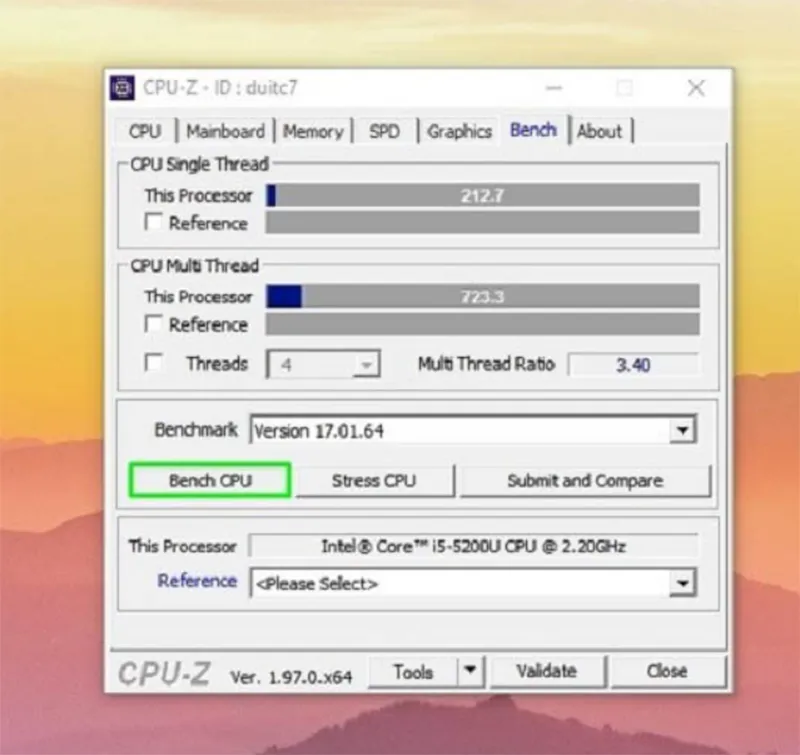
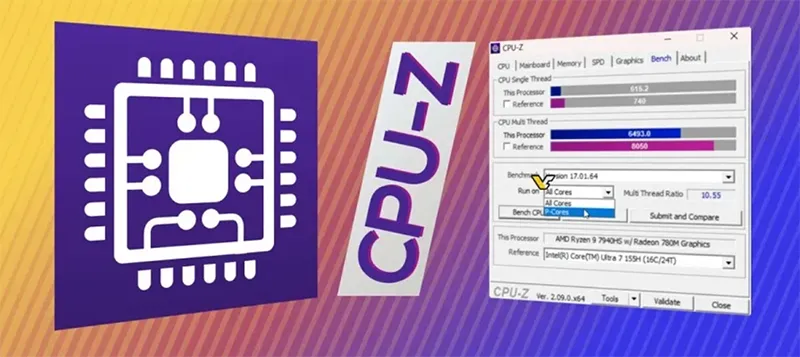
Tab Bench cho phé bạn chạy để kiểm tra hiệu năng CPU và so sánh kết quả với các CPU khác. Tuy không quá chi tiết và thông dụng nhưng là cách nhanh nhất để đánh giá sức mạnh CPU.
Bạn có thể so sánh CPU này với CPU khác, thông qua các hộp Reference ở bên dưới và chọn CPU mà bạn muốn. Lúc này, nếu bạn tích vào ô bên cạnh Reference màu đen để tiến hành quy đổi kết quả thành phần trăm để bạn có thể dễ dàng sao sánh các CPU hơn.
Tab About
Tab About này không quá quan trọng vì chỉ cung cấp một vài thông tin, số hiệu về phên bản phần mềm CPU-Z bạn đang dùng. Thông tin đơn giản để bạn biết rõ phiên bản đang dùng, nếu thấy cũ thì có tải và cập nhật phiên bản mới hơn. Phiên bản càng mới thì độ chính xác sẽ càng cao, thông tin càng đa dạng hơn.
Bên cạnh đó, trong phần Tools, bạn hoàn toàn có thể xuất các tệp chứa thông tin về cấu hình của chiếc PC.
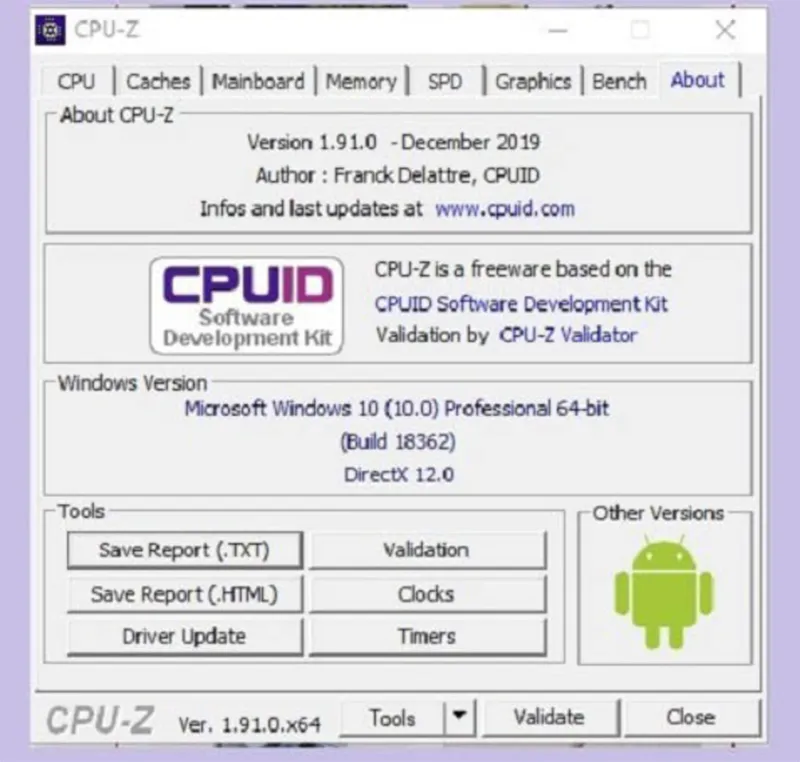
Thông tin ở thẻ About này đôi khi không chính xác bằng việc tải về các phiên bản mới nhất. Ngoài ra, ở phần Tool sẽ cho phép bạn xuất các thông tin dữ liệu, cập nhật driver cho các linh kiện phần cứng bằng nút công cụ “Driver Update”.
Bạn có thể quan tâm Quạt CPU không quay nhưng máy vẫn chạy: Nguyên nhân và cách khắc phục
Gọi ngay hotline/ZALO 0911.003.113 Nếu có nhu cầu mua linh kiện laptop, macbook
BIOS
BIOS là một mục nhỏ trong phần Mainboard mà chúng tôi đã chia sẻ bên trên. Chủ yếu trong mục này sẽ hiển thị các thông tin về phiên bản BIOS được sử dụng cho chiếc PC/Laptop của bạn. Đồng thời chi sẻ luôn chính xác đơn vị, hãng sản xuất,…
4. Những lưu ý khi sử dụng phần mềm CPU-Z
Phần mềm CPU-Z cực tiện lợi, giúp kiểm tra mọi thông số về các linh kiện phần cứng trên máy tính. Để đảm bảo công năng của phần mềm này, bạn cần lưu ý các điều sau:
- Nếu bạn sử dụng phần mềm CPU-Z để cập nhật driver thì không nên tắt phần mềm ngang. Phải đợi đến khi phần mềm hoàn thành việc cài đặt Driver xong rồi mới được tắt. Không may bạn tắt phần mềm giữa chừng, khả năng cao sẽ bị lỗi driver khiến máy tính bị trục trặc.
- Trong trường hợp bạn làm bài Benchmark trên máy tính thì không nên dừng lại hoặc tắt máy. Việc khiến CPU hoạt động ở cường độ cao sẽ bị dừng đột ngột, mất nguồn có thể khiến chip bị hỏng.
- Nên cân nắc việc sử dụng tính năng Stress Test vì sẽ khiến máy hoạt động hết công suất, gây ra hiện tượng nóng quá mức cho phép và bị sập nguồn. Các bài Stress Test có thể khiến tuổi thọ của các linh kiện bị giảm đi.
Bạn có thể quan tâm CPU Pentium Là Gì?
Gọi ngay hotline/ZALO 0911.003.113 Nếu có nhu cầu mua linh kiện laptop, macbook
5. Câu hỏi thường gặp về CPU-Z
- CPU-Z có chính xác không?
Có. CPU-Z được đánh giá là một trong những công cụ kiểm tra phần cứng chính xác nhất hiện nay. Phần mềm được sử dụng rộng rãi bởi kỹ thuật viên, game thủ, reviewer công nghệ và các trung tâm sửa chữa máy tính.
- CPU-Z có an toàn không?
Hoàn toàn an toàn nếu tải từ website chính thức của CPUID. Người dùng nên tránh tải từ các trang web không uy tín để hạn chế nguy cơ chứa mã độc hoặc phần mềm quảng cáo.
- CPU-Z có miễn phí không?
Có. CPU-Z hoàn toàn miễn phí cho người dùng cá nhân.
- CPU-Z có hỗ trợ Windows 11 không?
Có. CPU-Z hỗ trợ Windows 11, Windows 10, Windows 8 và Windows 7.
- CPU-Z có xem được nhiệt độ CPU không?
Không. CPU-Z chủ yếu hiển thị thông tin phần cứng. Để xem nhiệt độ CPU, bạn nên dùng HWMonitor hoặc AIDA64.
- CPU-Z có kiểm tra được card đồ họa không?
Có. CPU-Z có tab Graphics để hiển thị thông tin GPU và VRAM.
- CPU-Z có cần cài đặt không?
Không bắt buộc. Ngoài bản cài đặt, CPU-Z còn có phiên bản Portable chạy trực tiếp.
- CPU-Z có kiểm tra được số khe RAM còn trống không?
Có. Bạn có thể kiểm tra trong tab SPD để biết số khe RAM đang sử dụng và còn trống.
- CPU-Z có hỗ trợ điện thoại Android không?
Có. CPUID cung cấp phiên bản CPU-Z dành cho Android.
- CPU-Z và GPU-Z khác nhau như thế nào?
CPU-Z tập trung vào CPU, RAM, Mainboard; còn GPU-Z chuyên phân tích chi tiết card đồ họa.
Bạn có thể quan tâm Khắc phục cpu không chạy hết công suất
Gọi ngay hotline/ZALO 0911.003.113 Nếu có nhu cầu mua linh kiện laptop, macbook
CPU-Z là công cụ kiểm tra cấu hình máy tính miễn phí, nhẹ và cực kỳ hữu ích đối với mọi người dùng Windows. Chỉ với vài thao tác đơn giản, bạn có thể biết chính xác thông tin CPU, RAM, Mainboard, BIOS và Card đồ họa đang sử dụng. Đây là phần mềm gần như bắt buộc phải có đối với kỹ thuật viên, game thủ hoặc người thường xuyên nâng cấp máy tính.

Nếu bạn muốn MUA/ THAY LINH KIỆN GIÁ SỈ hoặc LẺ hãy liên hệ chúng tôi. Đội ngũ nhân viên của LINH KIỆN MINH KHOA luôn sẵn sàng hỗ trợ quý khách 24/7.
LINH KIỆN MINH KHOA ĐANG Ở ĐÀ NẴNG
- Điện thoại/Zalo Chat: 0911.003.113
- Facebook: www.facebook.com/linhkienminhkhoavn/
- Địa chỉ: 155 Hàm Nghi, Thanh Khê, Đà Nẵng