Sửa lỗi 0x0000011b trên Windows 10, 11 khi in qua mạng
Lỗi 0x0000011b là một trong những sự cố thường gặp khi người dùng kết nối hoặc chia sẻ máy in qua mạng LAN trên Windows 10 và Windows 11. Khi gặp lỗi này, máy tính có thể nhận diện được máy in trong mạng nhưng không thể kết nối, cài đặt driver hoặc gửi lệnh in thành công. Tình trạng thường xuất hiện sau khi Windows cập nhật các bản vá bảo mật liên quan đến dịch vụ in ấn. Trong bài viết này, Laptop Minh Khoa sẽ hướng dẫn bạn cách kiểm tra nguyên nhân và sửa lỗi 0x0000011b trên Windows 10, Windows 11 bằng những phương pháp cụ thể. Bạn có thể lựa chọn cách xử lý phù hợp mà không cần vội vàng gỡ bỏ các bản cập nhật bảo mật của hệ điều hành.
1. Lỗi 0x0000011b trên Windows là gì?
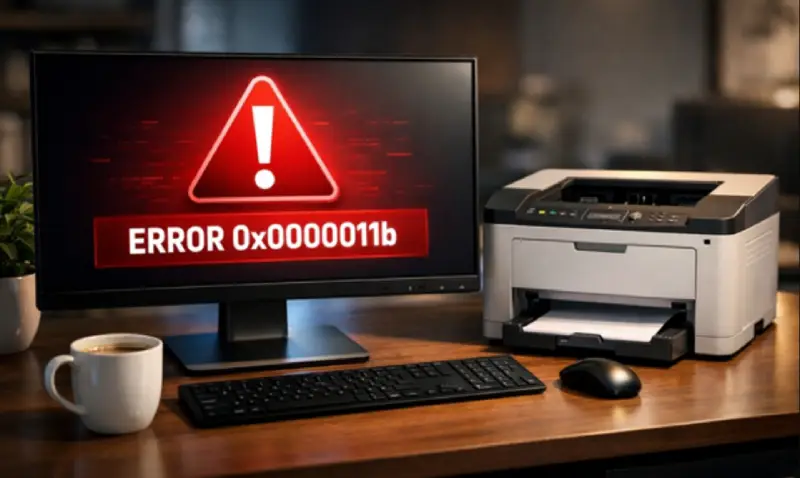
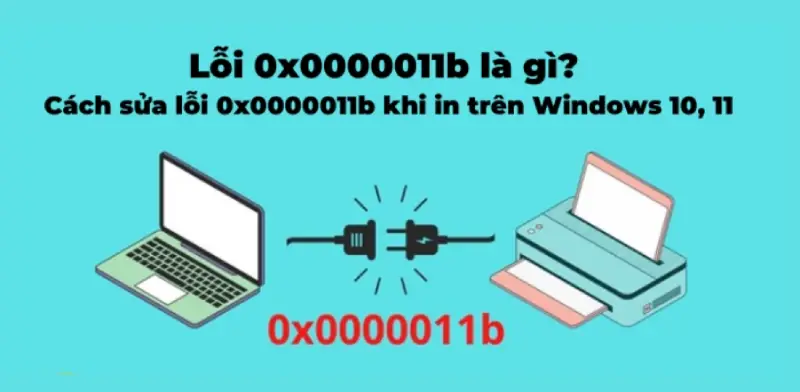
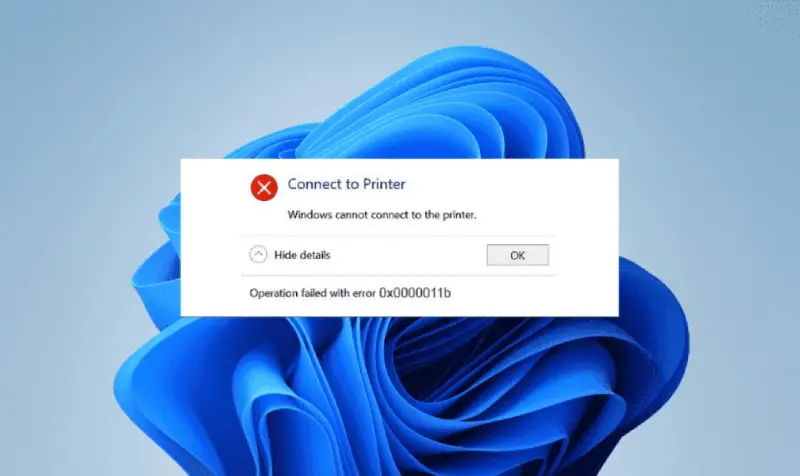
Lỗi 0x0000011b là thông báo sự cố kết nối máy in qua mạng, thường xuất hiện khi một máy tính muốn sử dụng máy in được chia sẻ từ thiết bị khác trong cùng hệ thống LAN hoặc WiFi.
Ví dụ, trong một văn phòng có một máy tính kết nối trực tiếp với máy in bằng cáp USB. Máy tính này được thiết lập chia sẻ máy in để các nhân viên khác có thể sử dụng thông qua mạng nội bộ. Tuy nhiên, khi một máy trạm cố gắng kết nối với máy in, Windows hiển thị thông báo:
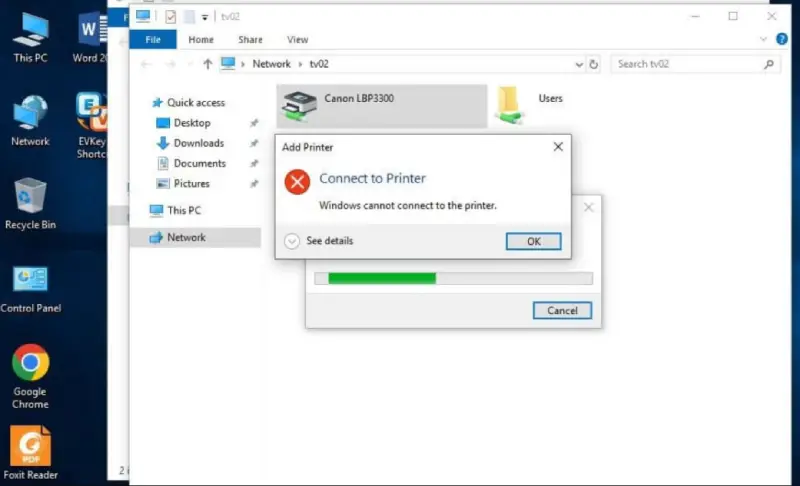
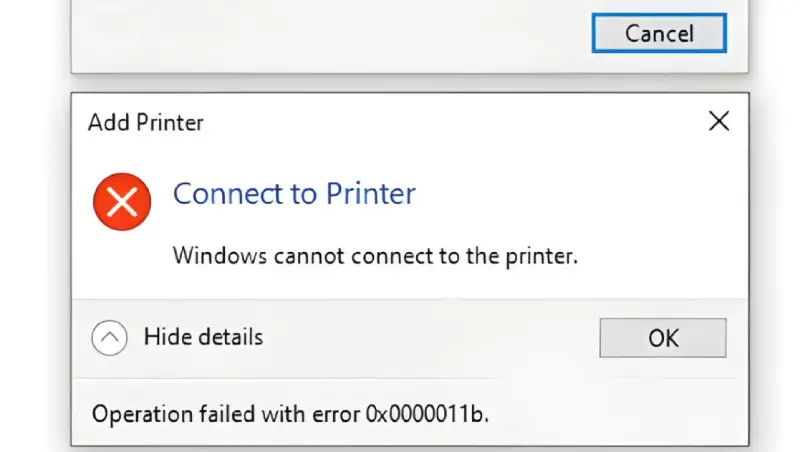
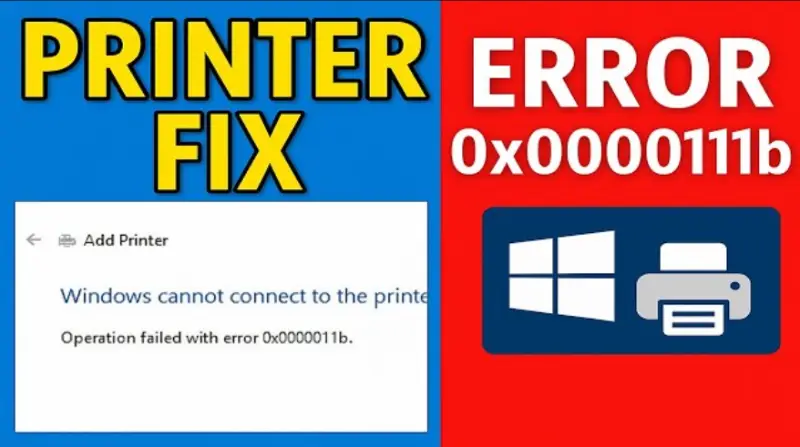
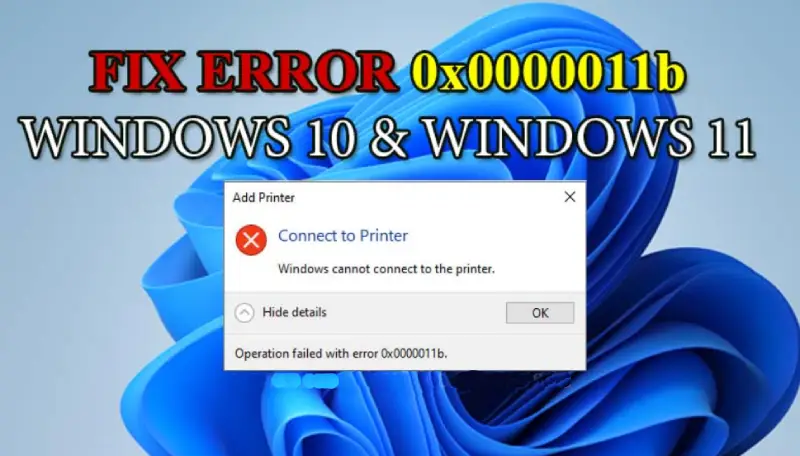
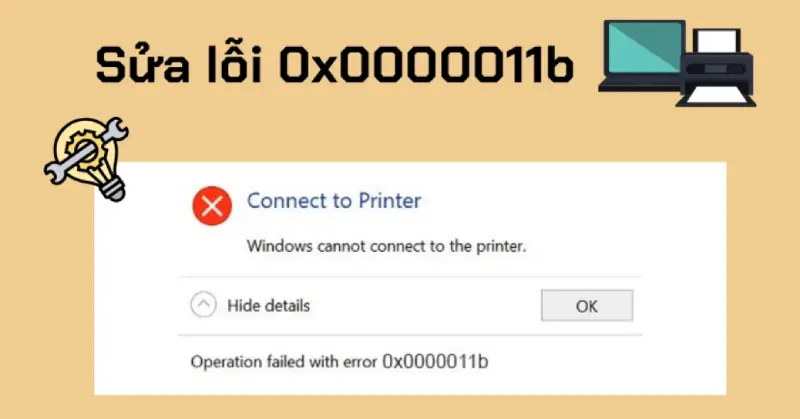
Windows cannot connect to the printer. Operation failed with error 0x0000011b.
Điều này khiến người dùng không thể thêm máy in hoặc thực hiện thao tác in tài liệu như bình thường.
Sự cố thường liên quan đến thay đổi trong cơ chế bảo mật RPC của Windows sau các bản cập nhật nhằm xử lý lỗ hổng bảo mật trong dịch vụ Windows Print Spooler, đặc biệt là các thay đổi liên quan đến CVE-2021-1678.
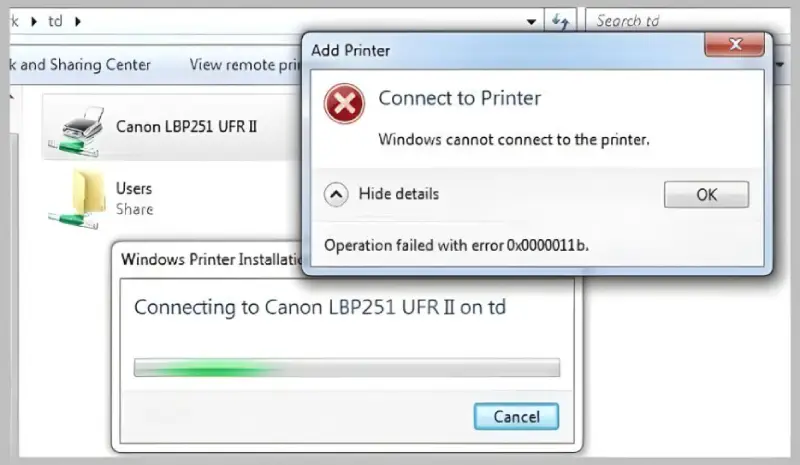
Để hiểu rõ hơn, cần phân biệt hai thiết bị trong hệ thống chia sẻ máy in:
- Máy chủ (Host): Máy tính được kết nối trực tiếp với máy in và có nhiệm vụ chia sẻ thiết bị này qua mạng.
- Máy trạm (Client): Máy tính khác trong mạng nội bộ muốn kết nối và gửi tài liệu đến máy in thông qua máy chủ.
Lỗi 0x0000011b thường xuất hiện khi máy trạm kết nối với máy chủ in, nhưng không có nghĩa mọi trường hợp đều xuất phát từ máy chủ. Vì vậy, cần kiểm tra cả hai thiết bị trước khi thay đổi cấu hình hệ thống.
Có thể bạn quan tâm Kết nối chuột không dây
Gọi ngay hotline/ZALO 0911.003.113 Nếu có nhu cầu mua linh kiện laptop, macbook
2. Dấu hiệu và nguyên nhân gây nên lỗi 0x0000011b
2.1 Dấu hiệu nhận biết lỗi 0x0000011b
Bạn có thể nhận biết lỗi 0x0000011b thông qua một số biểu hiện sau:
- Không thể kết nối với máy in được chia sẻ từ máy tính khác qua mạng LAN.
- Windows hiển thị thông báo “Windows cannot connect to the printer”.
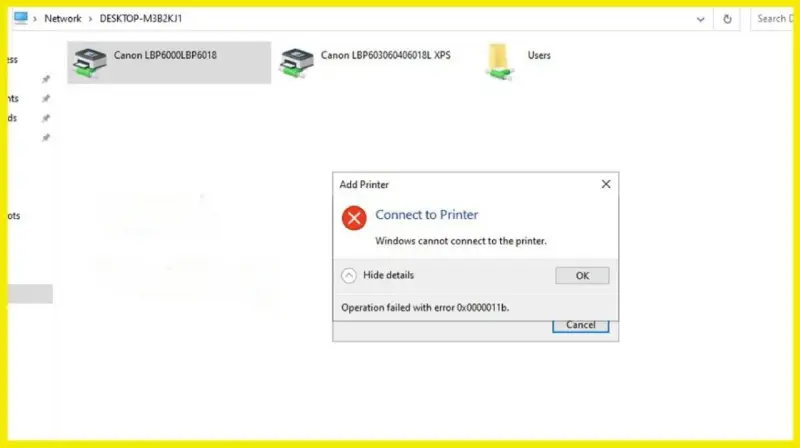
- Xuất hiện dòng thông báo “Operation failed with error 0x0000011b” khi thêm máy in.
- Máy tính nhìn thấy tên máy in trong Network nhưng không thể cài đặt hoặc sử dụng.
- Máy in vẫn hoạt động bình thường khi kết nối trực tiếp bằng USB nhưng không thể in từ các máy tính khác.
- Trước đó máy in vẫn chia sẻ bình thường, nhưng sau khi cập nhật Windows lại xuất hiện lỗi.
Một dấu hiệu đáng chú ý là máy chủ vẫn có thể in trực tiếp, trong khi các máy trạm không thể kết nối đến máy in dùng chung.
Tuy nhiên, đây không phải điều kiện bắt buộc. Nếu máy chủ cũng không in được, bạn cần kiểm tra thêm driver, cáp kết nối, máy in và dịch vụ Print Spooler.
2.2 Nguyên nhân gây ra lỗi 0x0000011b
Để khắc phục triệt để, bạn cần hiểu những yếu tố khiến Windows từ chối kết nối máy in qua mạng.
- Windows tăng cường xác thực bảo mật RPC
Đây là nguyên nhân thường được nhắc đến khi xử lý lỗi 0x0000011b. RPC (Remote Procedure Call) là cơ chế cho phép các chương trình và thiết bị giao tiếp, thực hiện yêu cầu dịch vụ trên những máy tính khác trong mạng. Trong hoạt động chia sẻ máy in, RPC hỗ trợ quá trình trao đổi dữ liệu giữa máy trạm và máy chủ in.
- Máy chủ và máy trạm chưa được cập nhật đồng bộ
Trong hệ thống chia sẻ máy in, máy chủ và máy trạm cần có khả năng giao tiếp tương thích với nhau. Nếu một thiết bị sử dụng phiên bản Windows hoặc cấu hình bảo mật khác biệt, quá trình kết nối máy in có thể gặp lỗi.
- Cấu hình chia sẻ máy in chưa chính xác
Windows có thể không cho phép máy trạm kết nối nếu máy chủ chưa bật tính năng chia sẻ máy in hoặc thiết lập quyền truy cập không phù hợp.
- Driver máy in bị lỗi hoặc không tương thích
Driver đóng vai trò trung gian giúp Windows giao tiếp với thiết bị in. Nếu driver bị thiếu, cài đặt sai phiên bản hoặc không tương thích với hệ điều hành, máy tính có thể không hoàn tất quá trình kết nối máy in mạng. Tình trạng này thường xuất hiện khi thay đổi phiên bản Windows, cài lại hệ điều hành hoặc sử dụng máy in đã lâu không cập nhật driver.
- Dịch vụ Print Spooler gặp sự cố
Print Spooler là dịch vụ quản lý các lệnh in trên Windows. Khi dịch vụ này bị dừng, treo hoặc gặp lỗi trong quá trình xử lý dữ liệu, máy tính có thể không nhận và thực hiện được lệnh in. Ngoài ra, các tệp lệnh in bị lỗi trong thư mục bộ nhớ đệm cũng có thể khiến quá trình in ấn hoạt động không ổn định.
- Tường lửa hoặc cấu hình RPC chặn kết nối
Trong một số hệ thống Windows 11, đặc biệt từ phiên bản 22H2 trở đi, hoạt động in qua mạng sử dụng RPC over TCP theo cấu hình mặc định. Nếu Windows Firewall hoặc thiết bị bảo mật mạng chặn cổng RPC cần thiết, máy trạm có thể không giao tiếp được với máy chủ in. Vì vậy, không nên chỉ tập trung vào Registry mà bỏ qua việc kiểm tra mạng và tường lửa.
Có thể bạn quan tâm Kết nối máy tính với tivi qua bluetooth
Gọi ngay hotline/ZALO 0911.003.113 Nếu có nhu cầu mua linh kiện laptop, macbook
3. Cách sửa lỗi 0x0000011b trên Windows 10, Windows 11
Trước khi thực hiện, bạn nên xác định máy tính nào đang gặp lỗi và máy tính nào đang chia sẻ máy in.
Nếu máy in được kết nối trực tiếp với một máy tính thông qua USB, hãy ưu tiên kiểm tra máy chủ trước. Sau đó mới tiến hành xử lý trên máy trạm.
3.1 Kiểm tra và cập nhật Windows trên máy chủ, máy trạm
Đây là bước nên thực hiện trước khi thay đổi các thiết lập bảo mật trong Registry.
Nếu máy chủ và máy trạm đang sử dụng các phiên bản Windows quá khác biệt hoặc thiếu bản cập nhật cần thiết, việc đồng bộ hệ thống có thể giúp khắc phục sự cố.
Bước 1: Nhấn tổ hợp phím Windows + I để mở Settings.
Bước 2: Chọn Windows Update.
Bước 3: Nhấn Check for updates để kiểm tra các bản cập nhật hiện có.
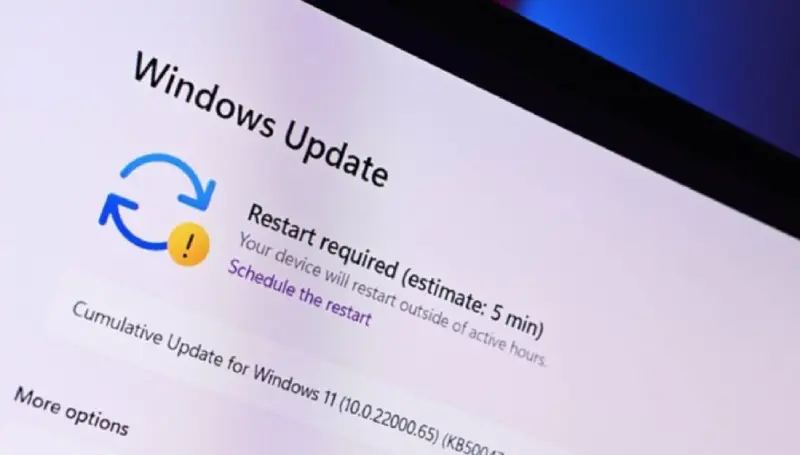
Bước 4: Nếu có bản cập nhật phù hợp, tiến hành tải xuống và cài đặt.
Bước 5: Khởi động lại máy tính sau khi cập nhật.
Bạn nên thực hiện kiểm tra trên cả máy chủ và máy trạm, đặc biệt là các thiết bị đang sử dụng máy in chung.
Lưu ý: Không nên cố cài lại những bản vá cũ như KB5005611 chỉ vì chúng từng khắc phục lỗi 0x0000011b vào năm 2021. Hãy sử dụng bản cập nhật phù hợp với phiên bản Windows hiện tại.
Có thể bạn quan tâm Các chuẩn cáp kết nối màn hình
Gọi ngay hotline/ZALO 0911.003.113 Nếu có nhu cầu mua linh kiện laptop, macbook
3.2 Sửa lỗi 0x0000011b bằng Registry Editor
Đây là phương pháp được nhiều người áp dụng khi lỗi xuất phát từ cơ chế xác thực RPC trong quá trình chia sẻ máy in.
Phương pháp sử dụng giá trị Registry có tên RpcAuthnLevelPrivacyEnabled để thay đổi thiết lập bảo mật RPC đối với kết nối in đến.
Lưu ý quan trọng: Đặt giá trị này thành 0 sẽ vô hiệu hóa yêu cầu bảo vệ quyền riêng tư ở cấp gói tin RPC đối với kết nối đến. Điều này làm giảm mức độ bảo mật của hệ thống. Chỉ cân nhắc trong mạng nội bộ được kiểm soát, sau khi đánh giá rủi ro và không có phương án cấu hình an toàn hơn. Nên sao lưu Registry trước khi thực hiện.
Các bước thực hiện:
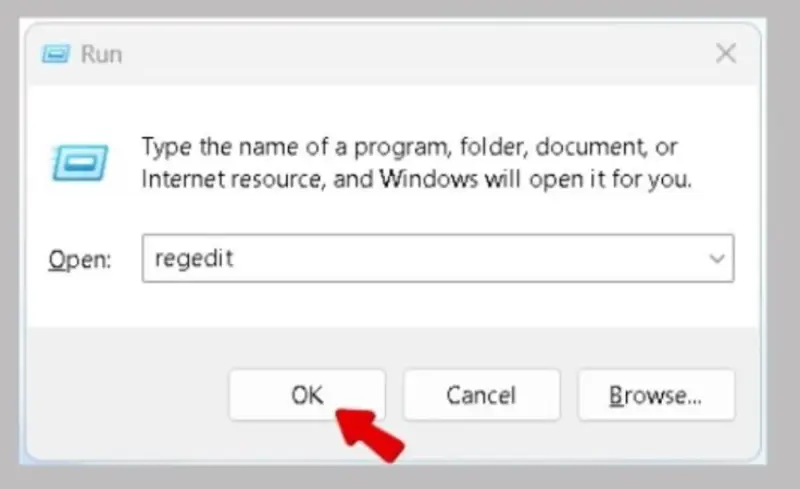
Bước 1: Mở hộp thoại Run bằng tổ hợp phím Windows + R.
Bước 2: Nhập lệnh regedit rồi nhấn Enter để mở Registry Editor.
Bước 3: Truy cập theo đường dẫn: HKEY_LOCAL_MACHINE\SYSTEM\CurrentControlSet\Control\Print
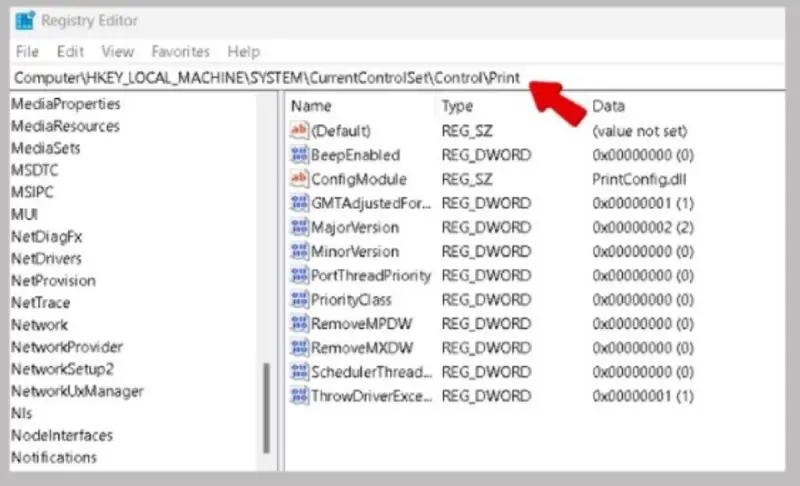
Bước 4: Tại khung bên phải, kiểm tra xem đã có khóa RpcAuthnLevelPrivacyEnabled hay chưa.
Nếu chưa có, nhấp chuột phải vào vùng trống, chọn: New > DWORD (32-bit) Value
Đặt tên khóa mới là: RestrictDriverInstallationToAdministrators
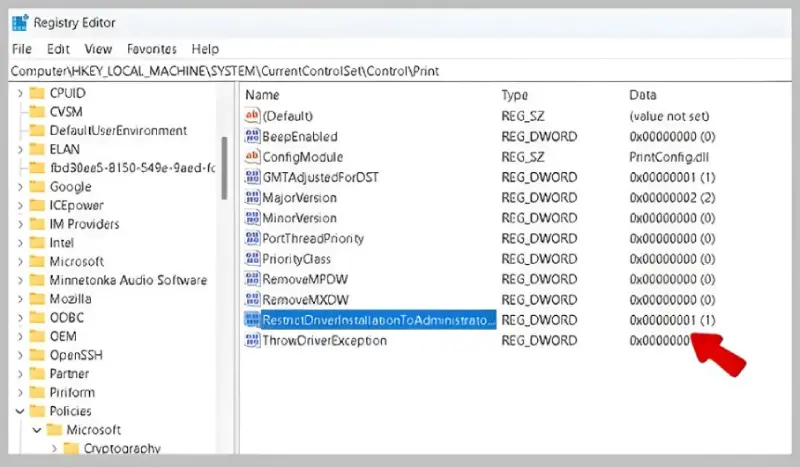
Bước 5: Nhấp đúp vào khóa vừa tạo, nhập giá trị 0 tại ô Value data rồi nhấn OK.
Bước 6: Đóng Registry Editor và khởi động lại máy chủ in. Bạn cũng có thể khởi động lại dịch vụ Print Spooler sau khi thay đổi cấu hình.
Bước 7: Trên máy trạm, thử kết nối lại máy in qua mạng LAN để kiểm tra kết quả. Nếu khóa đã tồn tại, bạn không cần tạo thêm mà chỉ cần kiểm tra giá trị hiện tại.
Lưu ý: Đây là biện pháp tương thích tạm thời, không phải cách sửa lỗi được khuyến nghị mặc định cho mọi hệ thống. Sau khi xử lý được sự cố, nên đánh giá lại cấu hình và khôi phục mức bảo vệ RPC phù hợp.
Có thể bạn quan tâm Top 6 cách sửa lỗi thẻ nhớ đòi format khi kết nối với laptop
Gọi ngay hotline/ZALO 0911.003.113 Nếu có nhu cầu mua linh kiện laptop, macbook
3.3 Kết nối máy in bằng Local Port
Nếu không muốn sử dụng phương pháp thay đổi Registry hoặc cách trên không mang lại kết quả, bạn có thể thử thêm máy in thủ công thông qua Local Port.
Phương pháp này giúp Windows tạo một cổng kết nối trực tiếp đến đường dẫn máy in được chia sẻ, thay vì phụ thuộc vào quá trình dò tìm tự động.
Bước 1: Mở Control Panel trên máy trạm.
Bước 2: Chọn Devices and Printers rồi nhấn Add a printer.
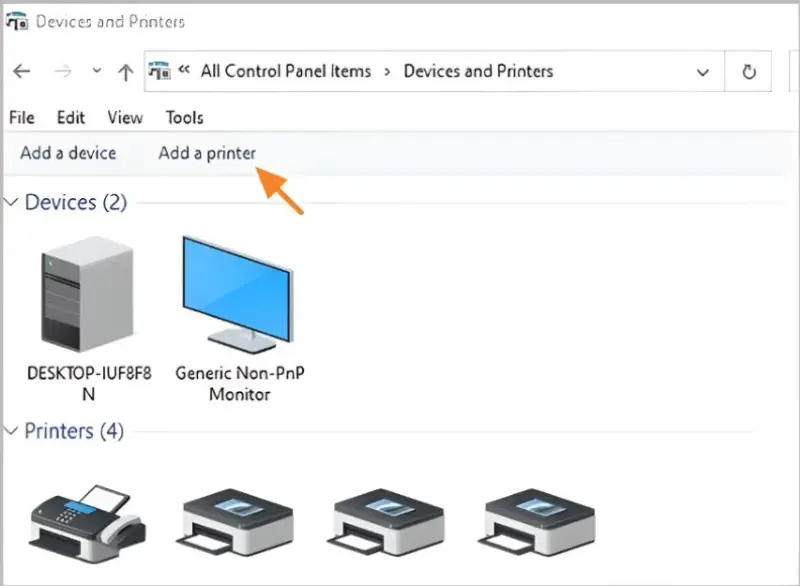
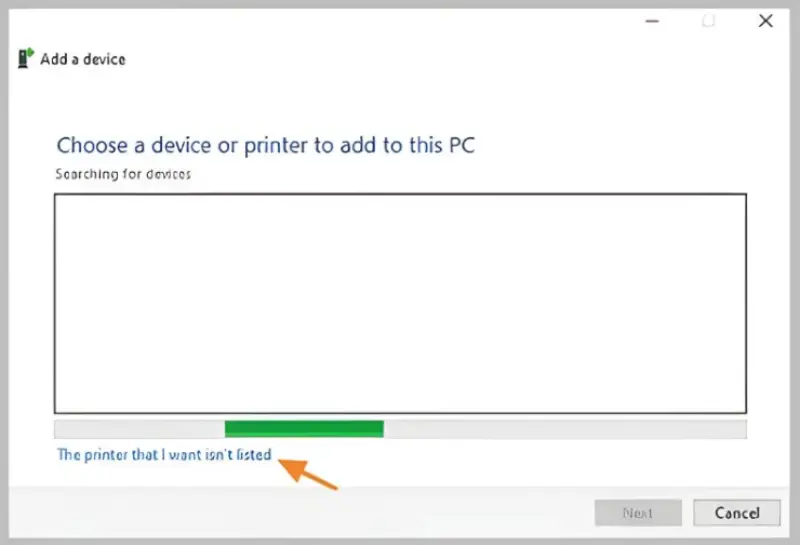
Bước 3: Chọn The printer that I want isn’t listed.
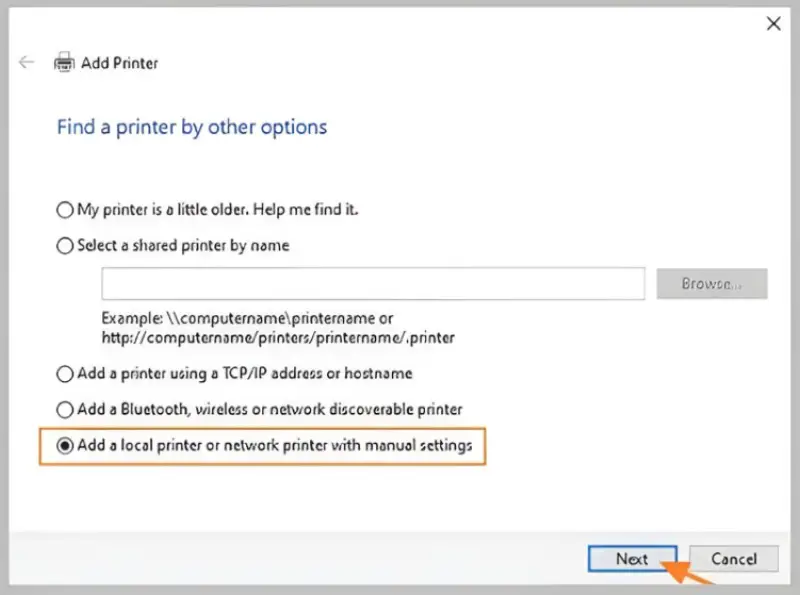
Bước 4: Tiếp tục chọn: Add a local printer or network printer with manual settings. Sau đó nhấn Next.
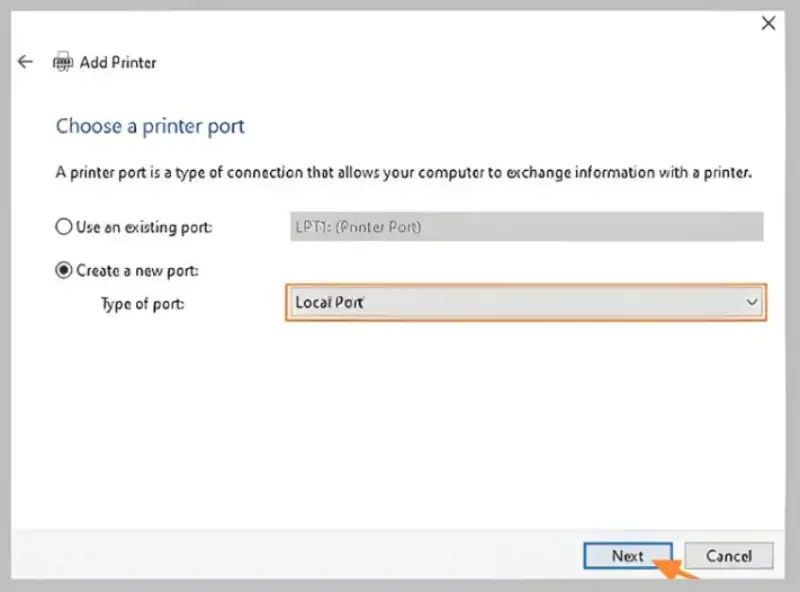
Bước 5: Tại mục Choose a printer port, chọn: Create a new port. Trong danh sách Port type, chọn Local Port rồi nhấn Next.
Bước 6: Nhập đường dẫn chia sẻ máy in theo một trong hai định dạng: \TenMayChu\TenMayInChiaSe
Hoặc: \DiaChiIPMayChu\TenMayInChiaSe
Ví dụ: \Computer01\HP1100
Hoặc: \192.168.1.20\HP1100
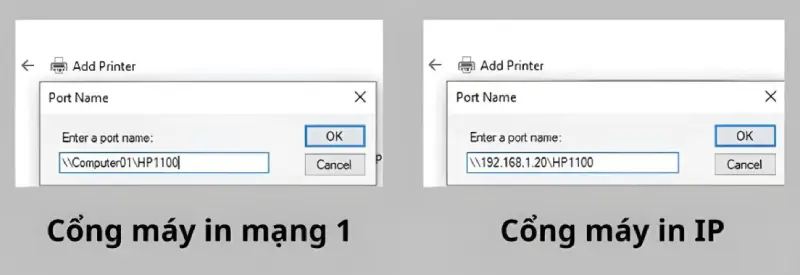
Trong đó:
- Computer01: Tên máy tính đang kết nối trực tiếp với máy in.
- 192.168.1.20: Địa chỉ IP của máy chủ.
- HP1100: Tên máy in được chia sẻ.
Bước 7: Chọn đúng nhà sản xuất và model máy in trong danh sách driver. Nếu không tìm thấy model, hãy tải driver phù hợp từ trang hỗ trợ của nhà sản xuất.
Bước 8: Nhấn Next để hoàn tất quá trình cài đặt. Cuối cùng, bạn hãy in thử một tài liệu để kiểm tra.
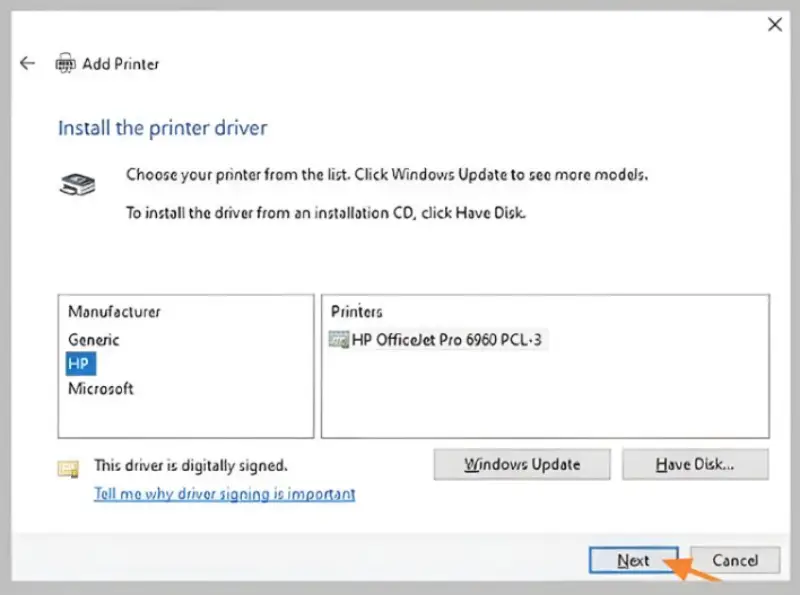
Lưu ý: Local Port với đường dẫn \TênMáyChủ\TênMáyIn vẫn sử dụng cơ chế chia sẻ máy in qua mạng Windows, không loại bỏ hoàn toàn các yêu cầu bảo mật RPC. Nếu máy chủ vẫn từ chối kết nối, cần kiểm tra thêm cấu hình mạng, quyền truy cập và phương thức giao tiếp.
Có thể bạn quan tâm Kết nối bluetooth headphone cho máy tính đơn giản, nhanh chóng
Gọi ngay hotline/ZALO 0911.003.113 Nếu có nhu cầu mua linh kiện laptop, macbook
3.4 Khởi động lại dịch vụ Print Spooler
Nếu Print Spooler gặp sự cố, việc khởi động lại dịch vụ có thể giúp giải phóng các lệnh in đang bị treo và khôi phục hoạt động in ấn.
Bạn có thể thực hiện theo hướng dẫn sau:
Bước 1: Nhấn Windows + R, nhập lệnh: services.msc. Sau đó nhấn Enter.
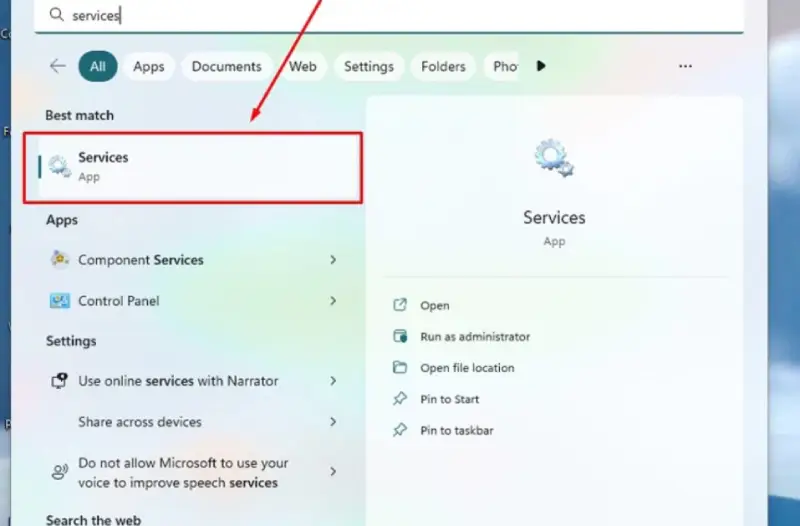
Bước 2: Tìm dịch vụ có tên Print Spooler.
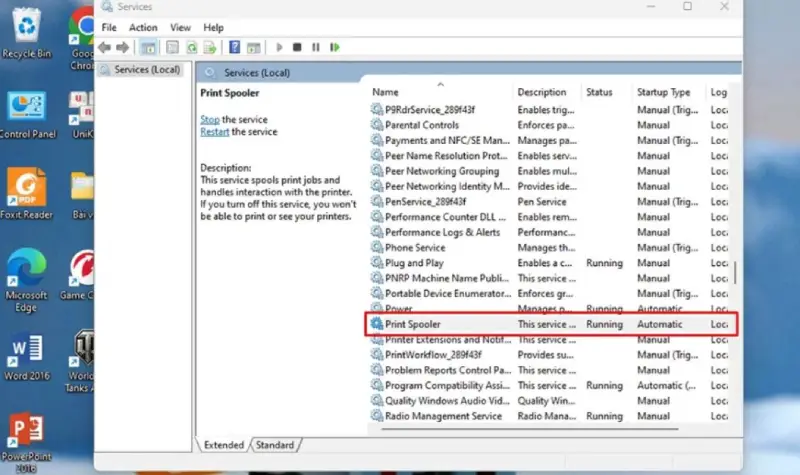
Bước 3: Nhấp chuột phải vào dịch vụ và chọn Restart. Nếu dịch vụ đang dừng, chọn Start để khởi động lại.
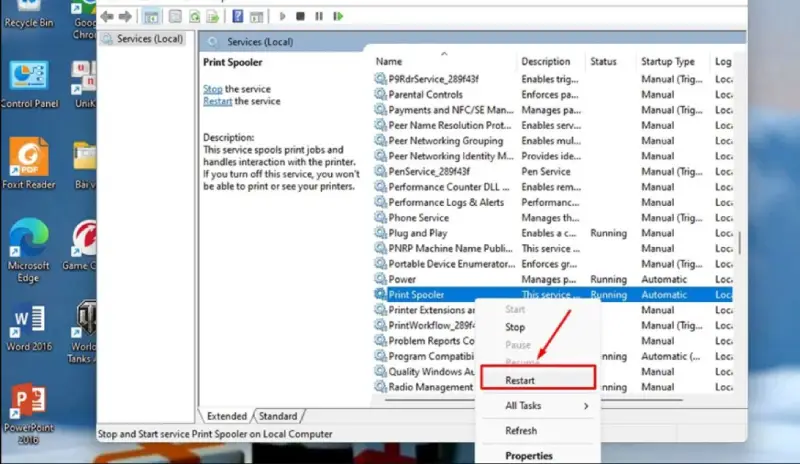
Bước 4: Chờ dịch vụ hoạt động rồi thử kết nối và in tài liệu.
Trong trường hợp không thể khởi động lại dịch vụ hoặc hàng đợi in vẫn bị treo, bạn có thể xóa các lệnh in tồn đọng.
Thực hiện như sau:
- Mở Services bằng lệnh services.msc.
- Nhấp chuột phải vào Print Spooler và chọn Stop.
- Mở File Explorer và truy cập thư mục: C:\Windows\System32\spool\PRINTERS
- Xóa các tệp lệnh in đang tồn đọng bên trong thư mục.
- Quay lại cửa sổ Services, nhấp chuột phải vào Print Spooler và chọn Start.
Lưu ý: Nên kiểm tra hàng đợi trước khi xóa vì thao tác này sẽ loại bỏ các lệnh in đang chờ xử lý. Không xóa thư mục PRINTERS.
3.5 Kiểm tra cấu hình chia sẻ máy in và quyền truy cập mạng
Nếu máy tính vẫn không thể kết nối máy in, hãy kiểm tra lại thiết lập chia sẻ trên máy chủ.
Bước 1: Mở Control Panel trên máy chủ.
Bước 2: Chọn Devices and Printers.
Bước 3: Nhấp chuột phải vào máy in cần chia sẻ, chọn Printer properties.
Bước 4: Chuyển sang tab Sharing.
Bước 5: Kiểm tra tùy chọn Share this printer đã được bật hay chưa. Nếu chưa, hãy đánh dấu chọn và đặt tên chia sẻ dễ nhận biết.
Bước 6: Nhấn Apply rồi chọn OK.
Tiếp theo, kiểm tra tính năng chia sẻ mạng:
- Mở Control Panel.
- Chọn Network and Sharing Center.
- Chọn Change advanced sharing settings.
- Bật Network Discovery trong cấu hình mạng Private.
- Bật File and Printer Sharing.
- Lưu lại thay đổi.
Bạn cũng nên kiểm tra hai máy tính có đang kết nối cùng mạng nội bộ hay không.
Nếu hệ thống sử dụng tài khoản được bảo vệ bằng mật khẩu, hãy đảm bảo người dùng có thông tin đăng nhập và quyền truy cập phù hợp.
Có thể bạn quan tâm Top 8 cách sửa lỗi không kết nối được wifi trên laptop hiệu quả
Gọi ngay hotline/ZALO 0911.003.113 Nếu có nhu cầu mua linh kiện laptop, macbook
3.6 Kiểm tra Windows Firewall và kết nối RPC
Tường lửa có thể chặn kết nối giữa máy trạm và máy chủ in, đặc biệt khi hai thiết bị sử dụng RPC over TCP.
Để kiểm tra, bạn thực hiện như sau:
Bước 1: Mở Control Panel.
Bước 2: Chọn Windows Defender Firewall.
Bước 3: Nhấn Allow an app or feature through Windows Defender Firewall.
Bước 4: Kiểm tra Windows đã cho phép File and Printer Sharing trong cấu hình mạng Private hay chưa. Nếu chưa, hãy bật quyền phù hợp rồi lưu thay đổi.
Đối với hệ thống Windows 11 sử dụng RPC over TCP, quản trị viên cần kiểm tra thêm:
- Cổng RPC Endpoint Mapper 135 có bị chặn hay không.
- Dải cổng RPC động 49152–65535 có được phép giao tiếp theo cấu hình mạng hay không.
- Chính sách tường lửa trên máy chủ và thiết bị mạng trung gian có chặn kết nối hay không.
Lưu ý: Không nên tắt hoàn toàn Windows Firewall để sửa lỗi 0x0000011b. Hãy kiểm tra và cho phép đúng dịch vụ, cổng giao tiếp cần thiết trong mạng đáng tin cậy.
3.7 Kiểm tra và cài đặt lại driver máy in
Driver không tương thích cũng có thể khiến Windows không thể hoàn tất quá trình cài đặt máy in dùng chung.
Để kiểm tra, bạn có thể thực hiện:
Bước 1: Nhấn Windows + X, chọn Device Manager.
Bước 2: Tìm mục Printers hoặc Print queues.
Bước 3: Kiểm tra thiết bị máy in có biểu tượng cảnh báo hay không.
Bước 4: Nếu driver gặp lỗi, bạn có thể gỡ thiết bị hoặc driver cũ theo đúng quy trình quản trị máy in.
Bước 5: Truy cập trang hỗ trợ của nhà sản xuất, tìm driver tương thích với model máy in và phiên bản Windows đang sử dụng.
Bước 6: Cài đặt lại driver trên máy chủ hoặc máy trạm theo yêu cầu của hệ thống. Sau khi hoàn tất, khởi động lại máy tính và thử kết nối máy in.
Nên sử dụng driver đúng model, đúng kiến trúc hệ điều hành và nguồn tải đáng tin cậy. Không nên tải các gói driver không rõ nguồn gốc chỉ để khắc phục lỗi kết nối.
Có thể bạn quan tâm Lỗi Unable to install printer (error 0x00000c1)
Gọi ngay hotline/ZALO 0911.003.113 Nếu có nhu cầu mua linh kiện laptop, macbook
3.8 Gỡ bản cập nhật Windows gây xung đột
Trong một số trường hợp, lỗi có thể xuất hiện ngay sau khi cài đặt một bản cập nhật Windows.
Bạn có thể kiểm tra lịch sử cập nhật để xác định thời điểm xảy ra sự cố.
Bước 1: Nhấn Windows + I để mở Settings.
Bước 2: Chọn Windows Update.
Bước 3: Chọn Update history.
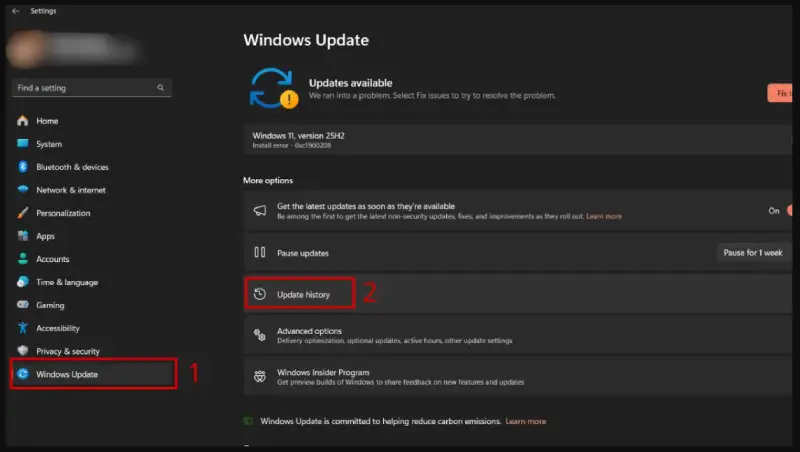
Bước 4: Kiểm tra danh sách các bản cập nhật gần thời điểm máy in bắt đầu gặp lỗi.
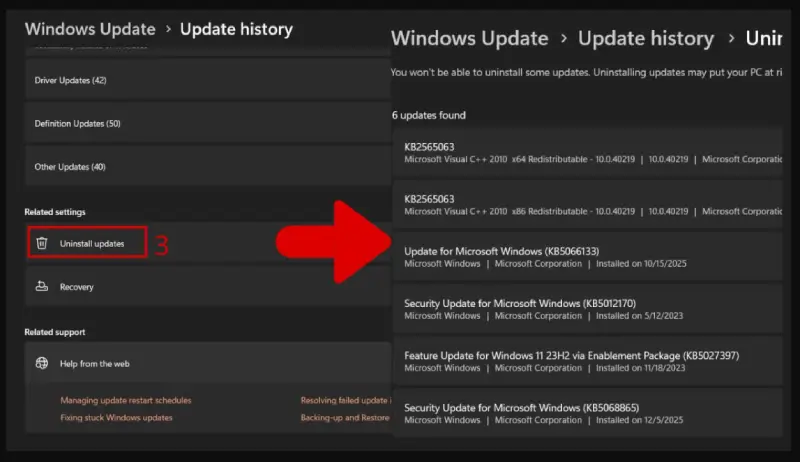
Bước 5: Nếu xác định được bản cập nhật gây xung đột và có phương án thay thế phù hợp, bạn có thể cân nhắc gỡ bỏ thông qua mục Uninstall updates.
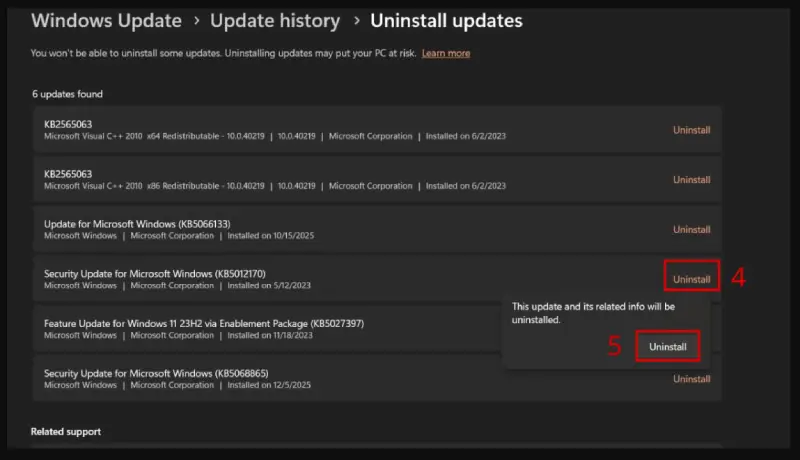
Bước 6: Khởi động lại máy tính và kiểm tra khả năng kết nối máy in.
Cảnh báo: Không nên tùy tiện gỡ các bản cập nhật bảo mật, đặc biệt trên máy tính doanh nghiệp. Việc gỡ bản vá có thể khiến hệ thống mất khả năng bảo vệ trước những lỗ hổng đã được khắc phục.
Các mã KB5005565, KB5005611 và những bản cập nhật liên quan chủ yếu có ý nghĩa trong bối cảnh sự cố năm 2021. Không nên áp dụng hướng dẫn gỡ các bản cập nhật này một cách máy móc trên hệ thống hiện tại.
Có thể bạn quan tâm Cách sửa lỗi PFN LIST CORRUPT 0x0000004E trên Windows
Gọi ngay hotline/ZALO 0911.003.113 Nếu có nhu cầu mua linh kiện laptop, macbook
4. Những lưu ý quan trọng khi sửa lỗi 0x0000011b
Trong quá trình khắc phục, bạn nên chú ý một số vấn đề sau để tránh làm ảnh hưởng đến hệ thống.
Sao lưu Registry trước khi chỉnh sửa: Registry chứa nhiều thông tin cấu hình quan trọng của Windows. Trước khi thay đổi bất kỳ giá trị nào, hãy sao lưu khóa cần chỉnh sửa để có thể khôi phục khi xảy ra sự cố.
Thực hiện đúng trên máy chủ và máy trạm: Nếu sử dụng phương pháp thay đổi RpcAuthnLevelPrivacyEnabled, cần xác định rõ thiết bị nào đang đóng vai trò máy chủ in và không áp dụng tùy tiện trên toàn bộ máy tính trong mạng.
Không tắt bảo mật Windows một cách tùy tiện: Việc giảm mức độ xác thực RPC hoặc tắt tường lửa có thể làm tăng nguy cơ truy cập trái phép. Chỉ thay đổi khi hiểu rõ ảnh hưởng và có biện pháp kiểm soát phù hợp.
Không tải driver từ nguồn không rõ ràng: Driver sai phiên bản có thể gây thêm lỗi kết nối, treo máy hoặc khiến thiết bị hoạt động không ổn định.
Kiểm tra lại sau mỗi phương pháp: Không nên thay đổi đồng thời quá nhiều thiết lập. Hãy thực hiện từng bước, khởi động lại dịch vụ hoặc máy tính khi cần thiết rồi kiểm tra kết quả.
Có thể bạn quan tâm Lỗi không tìm thấy thiết bị ADB trên Windows
Gọi ngay hotline/ZALO 0911.003.113 Nếu có nhu cầu mua linh kiện laptop, macbook
5. Giải pháp lâu dài để hạn chế lỗi chia sẻ máy in qua mạng
Nếu văn phòng thường xuyên gặp lỗi kết nối máy in, bạn nên xem xét lại phương thức triển khai hệ thống in ấn.
Đối với máy in có cổng Ethernet hoặc WiFi, có thể kết nối trực tiếp thiết bị vào mạng nội bộ và cài đặt trên từng máy tính thông qua địa chỉ IP.
Phương thức này giúp các máy tính gửi lệnh in trực tiếp đến máy in, không cần phụ thuộc vào một máy tính trung gian phải bật liên tục để chia sẻ thiết bị.
Một số lưu ý khi triển khai:
- Ưu tiên máy in hỗ trợ Ethernet hoặc WiFi nếu có nhu cầu sử dụng chung.
- Thiết lập địa chỉ IP ổn định cho máy in.
- Cài đặt driver phù hợp trên từng máy tính.
- Kiểm tra cấu hình mạng và quyền truy cập.
- Với doanh nghiệp có nhiều máy in, nên cân nhắc sử dụng Print Server để quản lý tập trung.
- Duy trì cập nhật Windows và driver để hạn chế lỗi tương thích.
Đây là hướng triển khai phù hợp với văn phòng có nhiều người dùng, cần duy trì hoạt động in ấn ổn định và giảm sự phụ thuộc vào máy tính chia sẻ máy in.

6. Câu hỏi thường gặp về lỗi 0x0000011b trên Windows
- Lỗi 0x0000011b thường xuất hiện trên Windows nào?
Lỗi thường được ghi nhận trên Windows 10 và Windows 11 khi người dùng kết nối máy in được chia sẻ qua mạng LAN hoặc WiFi. Sự cố cũng có thể xuất hiện trong hệ thống sử dụng Windows Server làm máy chủ in.
- Lỗi 0x0000011b có phải do máy in bị hỏng không?
Không nhất thiết. Phần lớn các trường hợp được đề cập liên quan đến kết nối mạng, xác thực RPC và cấu hình chia sẻ máy in trên Windows. Nếu máy in vẫn hoạt động khi kết nối trực tiếp bằng USB, bạn nên kiểm tra máy chủ, máy trạm và thiết lập mạng trước khi nghĩ đến hỏng phần cứng.
- RpcAuthnLevelPrivacyEnabled là gì?
Đây là một giá trị DWORD trong Windows Registry dùng để kiểm soát việc bật bảo vệ quyền riêng tư ở cấp gói tin RPC đối với kết nối in đến. Giá trị 1 bật chế độ thực thi bảo vệ, trong khi giá trị 0 tắt yêu cầu này. Việc đặt thành 0 có thể giúp một số hệ thống khắc phục lỗi tương thích nhưng làm giảm mức độ bảo mật.
- Có cần tạo khóa RpcAuthnLevelPrivacyEnabled trên tất cả máy tính không?
Không nên áp dụng máy móc trên tất cả thiết bị. Trước tiên cần xác định cấu hình máy chủ, máy trạm và nguyên nhân kết nối thất bại. Nếu sử dụng phương pháp thay đổi Registry, hãy thực hiện trên thiết bị phù hợp với mô hình kết nối và hướng dẫn triển khai của hệ thống.
- Có nên gỡ bản cập nhật KB5005565 để sửa lỗi 0x0000011b không?
Không nên xem đây là phương pháp ưu tiên. KB5005565 thuộc nhóm bản cập nhật năm 2021 và việc gỡ bản vá bảo mật có thể khiến hệ thống đối mặt với các lỗ hổng đã được khắc phục. Bạn nên kiểm tra cấu hình RPC, mạng và driver trước khi cân nhắc gỡ cập nhật.
- Vì sao đã chỉnh Registry nhưng máy tính vẫn không kết nối được máy in?
Có thể sự cố không chỉ nằm ở xác thực RPC mà còn liên quan đến quyền chia sẻ, dịch vụ Print Spooler, driver, tường lửa hoặc kết nối giữa máy chủ và máy trạm. Bạn nên kiểm tra từng thành phần thay vì tiếp tục thay đổi nhiều giá trị Registry khác nhau.
- Có thể sửa lỗi 0x0000011b mà không cần cài lại Windows không?
Có. Phần lớn trường hợp có thể kiểm tra và xử lý thông qua cấu hình chia sẻ máy in, RPC, driver, Print Spooler hoặc thiết lập mạng. Việc cài lại Windows thường không phải lựa chọn đầu tiên.
Có thể bạn quan tâm Cách khắc phục lỗi 651
Gọi ngay hotline/ZALO 0911.003.113 Nếu có nhu cầu mua linh kiện laptop, macbook
Lỗi 0x0000011b trên Windows thường xuất hiện khi máy tính không thể kết nối với máy in được chia sẻ qua mạng LAN, trong đó các vấn đề liên quan đến RPC, thiết lập bảo mật Windows, driver và dịch vụ Print Spooler là những nguyên nhân cần kiểm tra. Để khắc phục hiệu quả, bạn nên lần lượt thực hiện các phương án chúng tôi đã gợi ý cho bạn. Hy vọng thông tin này sẽ hữu ích đối với bạn.
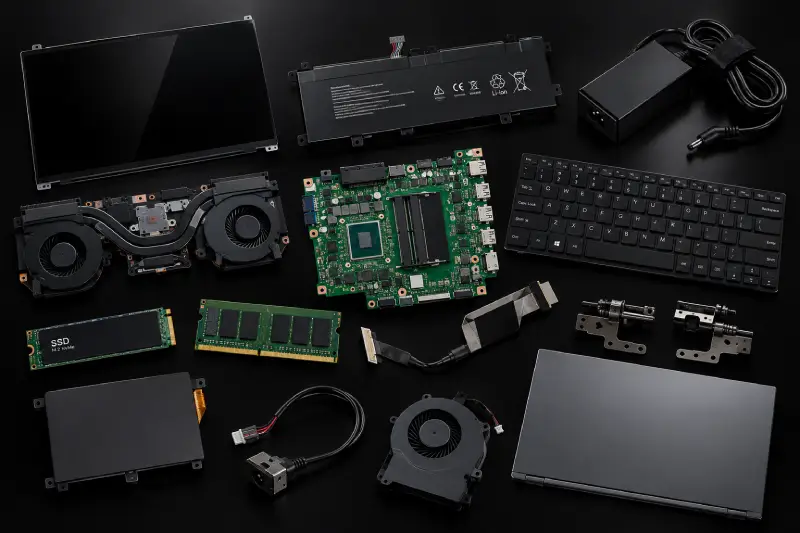
Nếu bạn muốn MUA/ THAY LINH KIỆN GIÁ SỈ hoặc LẺ hãy liên hệ chúng tôi. Đội ngũ nhân viên của LINH KIỆN MINH KHOA luôn sẵn sàng hỗ trợ quý khách 24/7.
LINH KIỆN MINH KHOA ĐANG Ở ĐÀ NẴNG
- Điện thoại/Zalo Chat: 0911.003.113
- Facebook: www.facebook.com/linhkienminhkhoavn/
- Địa chỉ: 155 Hàm Nghi, Thanh Khê, Đà Nẵng